 CloudEdge App Dokumentace
Bateriová kamera ieGeek ZS-GQ1
Uživatelská příručka pro bezdrátovou bateriovou bezpečnostní kameru ieGeek ZS-GQ1, která pokrývá popis produktu, nastavení aplikace, instalaci, nastavení PIR alarmu a řešení potíží.
ieGeek ZS-GQ1 je bezdrátová bateriová bezpečnostní kamera ovládaná prostřednictvím aplikace CloudEdge (je rovněž kompatibilní s aplikací ieGeek Cam).
Potřebujete pomoct? Mnoho problémů vyřešíte změnou jediného nastavení. Pokud kamera nepracuje podle očekávání, podívejte se níže do části Řešení potíží nebo si projděte Časté dotazy k bateriovým kamerám.
1. Přečtěte si před použitím
- K používání tohoto produktu je zapotřebí chytrý telefon a Wi-Fi router s přístupem k internetu.
- Pro nahrávání při PIR detekci je nutná karta Micro SD.
- V oblastech s nestabilním signálem se nemusí zobrazit živé video ani záznamy, případně se nemusí přehrávat plynule.
- Pokud je signál pravděpodobně nestabilní, zkuste změnit místo instalace nebo upravte natočení Wi-Fi routeru a antény kamery, abyste zlepšili příjem.
- Tato kamera nepodporuje webové prohlížeče ani software v PC.
- Živé sledování a nahrávání spotřebovávají energii baterie.
- Před instalací nechte kameru po dobu několika dnů zkušebně běžet ve skutečném prostředí používání, abyste si před připevněním ověřili podmínky.
- Specifikace aplikace se mohou změnit bez předchozího upozornění.
- Zařízení i příručka se mohou bez předchozího upozornění vylepšovat nebo aktualizovat.
- Instalace nebo nahrávání na neoprávněných místech může být trestné podle zákona. Produkt vždy používejte na vlastním pozemku nebo na pozemku, který spravujete.
- Abyste předešli problémům, doporučujeme získat před instalací svolení, pokud do záběru spadá cizí majetek nebo obydlí.
- Produkt nerozebírejte ani neupravujte, mohlo by dojít k poruše nebo nehodě.
2. Obsah balení
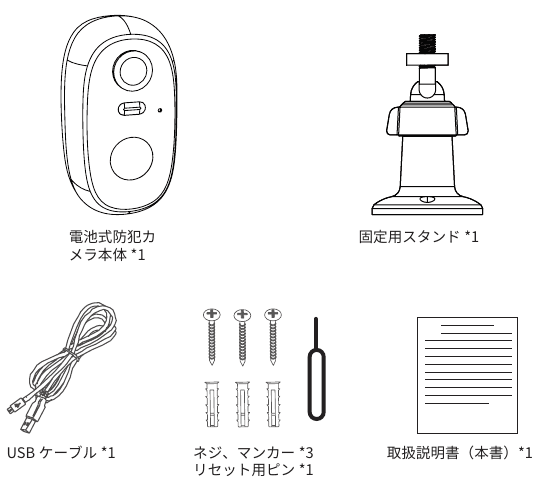
- Tělo bateriové bezpečnostní kamery ×1
- Montážní držák ×1
- USB kabel ×1
- Šrouby a hmoždinky ×3
- Resetovací kolík ×1
- Uživatelská příručka (tato brožura) ×1
Napájecí adaptér není součástí balení. Zakupte jej prosím samostatně.
3. Popis produktu
- Model: ZS-GQ1
- Stupeň krytí proti vodě / prachu: IP65
- Detekční vzdálenost (standardní): 10 m
- Wi-Fi: pouze 2.4 GHz Wi-Fi (5 GHz není podporováno, protože ji překážky snáze blokují)
- Nabíjecí port (Micro USB): DC 5V 2A
- Kompatibilní aplikace: CloudEdge / ieGeek Cam
- Kompatibilní zařízení: iOS 9.0, Android 4.0 a vyšší, tablety
- Rozměry kamery: 5,7 × 5,3 × 10,5 cm
- Hmotnost kamery: 217 g
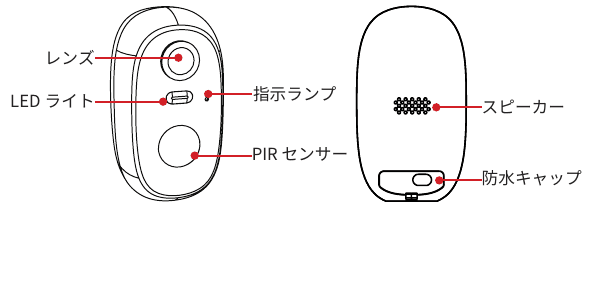
- Objektiv
- LED světlo
- PIR senzor
- Indikační kontrolka
- Reproduktor (vzadu)
- Vodotěsná krytka (vzadu)
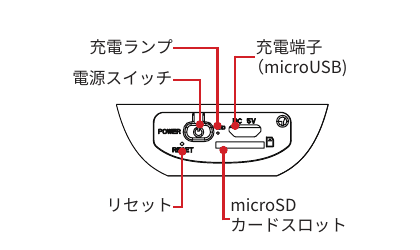
- Vypínač
- Kontrolka nabíjení
- Nabíjecí port (Micro USB)
- Reset
- Slot na kartu microSD
Kontrolka nabíjení
| Stav kontrolky | Význam |
|---|---|
| Svítí červeně | Baterie se nabíjí |
| Svítí modře | Nabíjení dokončeno |
Indikační kontrolka a její význam
| Stav kontrolky | Význam |
|---|---|
| Svítí červeně | Chyba sítě |
| Bliká červeně | Čeká se na připojení k Wi-Fi |
| Bliká červeně (rychle) | Připojování k Wi-Fi |
| Bliká modře | Probíhá komunikace |
| Svítí modře | Normální provoz |
| Bliká modře (rychle) | Aktualizace firmwaru kamery |
Poznámky
- Nabíjecí port (USB port): DC 5V 2A.
- Vypínač: stiskněte a podržte tlačítko zhruba 5 sekund pro zapnutí / vypnutí napájení.
- Slot na SD kartu: maximální kapacita 128 GB, formát FAT32 nebo FAT.
- Kartu microSD vkládejte nebo vyjímejte pouze při vypnutém napájení kamery.
- Tlačítko reset: stiskněte a podržte tlačítko reset zhruba 5 sekund pro resetování kamery.
4. Instalace SD karty
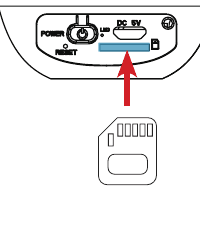
Kartu microSD vkládejte nebo vyjímejte pouze při vypnutém napájení kamery.
Postup vložení Kovovými kontakty karty microSD směrem nahoru kartu jemně zatlačte prstem do slotu microSD, dokud neuslyšíte cvaknutí. Kartu nevkládejte silou nakřivo ani obráceně.
Postup vyjmutí Kartu microSD lehce zatlačte dovnitř, dokud neuslyšíte cvaknutí, a poté ji jemně vyjměte.
- Jakmile uslyšíte cvaknutí, SD kartu jemně vyjměte.
- Vytažení kartu silou může poškodit zařízení nebo kartu microSD.
- Vadná karta microSD může bránit správnému spuštění kamery. SD kartu vkládejte až po dokončení úvodního nastavení.
5. Stažení aplikace a registrace účtu
Stažení aplikace
Stáhněte si aplikaci CloudEdge nebo ieGeek Cam z App Store (iOS) nebo Google Play (Android). Aplikaci si můžete stáhnout také naskenováním QR kódů uvedených v příručce.
K používání aplikace je zapotřebí chytrý telefon a Wi-Fi router s přístupem k internetu.
- Přihlášení pomocí již registrovaného účtu: zadejte e-mail a heslo použité při registraci a klepněte na „Přihlásit se“.
- Registrace nového účtu a přihlášení: postupujte podle kroků níže.
Registrace účtu
Klepněte na „Přihlásit se“.
Zadejte svou e-mailovou adresu a klepněte na „Další“.
Zadejte přezdívku a heslo a poté klepněte na „Hotovo“. (Heslo musí mít 6–20 znaků a obsahovat pouze kombinaci písmen a číslic.)
Klepnutím na „Potvrdit“ dokončíte registraci účtu.
6. Registrace kamery
Příprava před registrací
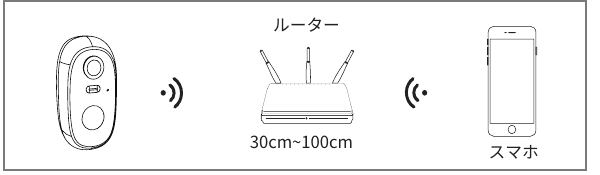
- Při prvním použití aplikace povolte následující dvě oprávnění:
- V „Nastavení“ telefonu povolte oznámení aplikace CloudEdge. (Pokud jsou zakázána, nebudete v aplikaci CloudEdge dostávat oznámení ani při detekci pohybu.)
- Povolte aplikaci CloudEdge používat Wi-Fi a mobilní data. (Pokud to nepovolíte, nelze IP kameru přidat.)
- V době nákupu může být baterie vybitá. Pokud se kamera nezapne, připojte ji k adaptéru DC 5V 2A a nejprve ji nechte nabíjet alespoň 15 minut.
- Úvodní nastavení proveďte s kamerou umístěnou 30 cm až 100 cm od routeru.
- Push oznámení upozorní váš chytrý telefon v reálném čase, jakmile kamera zaznamená narušitele.
- Pokud push oznámení nedostáváte, zkontrolujte nastavení oznámení svého chytrého telefonu a nastavení aplikace v telefonu.
Přidání kamery (metoda QR kódu)
Na domovské stránce klepněte na „Přidat zařízení“ a poté na „Bateriová kamera“.
Stisknutím a podržením tlačítka napájení kameru zapněte. Červená kontrolka začne blikat. Klepněte na „Další“.
Stiskněte a podržte tlačítko reset kamery po dobu 4–5 sekund. Po dokončení resetu zazní pípnutí. Klepněte na „Další“.
Zadejte heslo k domácí Wi-Fi. Po potvrzení hesla Wi-Fi routeru klepněte na „Potvrdit“.
Kamera podporuje pouze 2.4 GHz Wi-Fi. Zvolte síť 2.4 GHz, nikoli 5 GHz.
Klepněte na „Další“. Zobrazený QR kód podržte před objektivem kamery zhruba 15–25 cm daleko, aby jej kamera mohla načíst. Po načtení QR kódu kamera vydá zvuk. Klepněte na „Další“.
Chvíli vyčkejte, než se kamera připojí k Wi-Fi. Na obrazovce „Vyhledávání zařízení“ klepněte na „Další“. Jakmile se indikační kontrolka kamery změní z červené na modrou, připojení proběhlo úspěšně. (Pokud se nepřipojí, začněte celý postup znovu od začátku.)
- Před nastavením připojte svůj chytrý telefon k Wi-Fi routeru.
- Poznamenejte si heslo svého Wi-Fi routeru (obvykle bývá vytištěné na zadní straně routeru).
- Pokud se aplikace a kamera nemohou spojit, začněte znovu od obrazovky s heslem routeru.
- Pokud se ani poté nedaří připojit, stisknutím a podržením resetovacího tlačítka kamery po dobu 5 sekund nebo déle proveďte reinicializaci a začněte znovu.
Přidání kamery (metoda sítě AP)
Pokud přidání kamery pomocí QR kódu selže, použijte metodu sítě AP.
V postupu přidání zařízení zvolte „Síť AP“ a poté klepněte na „Další“.
Zadejte název a heslo své domácí Wi-Fi.
Připojte se k hotspotu začínajícímu na „STRAN“.
7. Příprava před instalací
Rozhodněte, kam kameru umístit
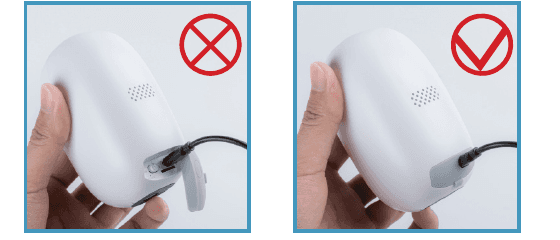
- Při rozhodování, kam produkt nainstalovat, zohledněte následující body.
- Při připojování USB kabelu nemusíte otevírat celou gumovou krytku – otevřete pouze malou USB část krytky. Nedopusťte, aby do USB portu vnikla voda.
- Tento produkt má krytí IP65. Odolává stříkajícímu prachu a písku, ale silný déšť dopadající přímo na něj může způsobit vniknutí vody.
- Při kontrole obrazu v plánovaném umístění ověřte i příjem bezdrátové sítě LAN. Instalace v místě se špatným příjmem vede k problémům, jako je trhané video nebo chybějící nahrávání, proto se ujistěte, že instalujete tam, kde je příjem dobrý.
- Wi-Fi signál může být nestabilní bez ohledu na vzdálenost vlivem faktorů, jako jsou:
- Bezdrátové signály z jiných bezdrátových zařízení nebo bezdrátových mikrofonů.
- Rušení z mikrovlnných trub nebo průmyslových zařízení používaných na stavbách.
- Útlum (zeslabení) způsobený průchodem skrz zdi nebo dveře.
- Tento produkt podporuje pouze pásmo 2.4 GHz. Pokud je signál pravděpodobně nestabilní, změňte místo instalace (doporučujeme prostředí s Wi-Fi signálem 75 % a vyšším) nebo zkuste pro zlepšení příjmu změnit kanál Wi-Fi routeru.
Montážní úhel kamery s PIR alarmem
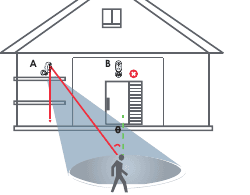
- Detekce pohybu (PIR): PIR senzor reaguje na teplo vyzařované lidmi, zvířaty apod. a na změny teploty v dosahu senzoru.
- Při instalaci kamery s PIR senzorem zohledněte při volbě místa a úhlu následující.
- PIR senzor je citlivější na pohyb ze strany na stranu než na pohyb směřující přímo ke kameře. Doporučený úhel je bokem k oblasti PIR detekce (například po levé nebo pravé straně dveří, nikoli přímo před nimi).
- Kameru instalujte ve výšce 2 m až 3 m nad zemí.
- Centrální osu kamery nasměrujte mírně dolů, aby pokrývala detekční rozsah 2 m až 10 m.
- Když se osoba nebo zvíře pohybuje v detekční oblasti rovnoběžně s kamerou, kamera je rychle zaznamená.
- Když se osoba nebo zvíře pohybuje v přímé linii směrem k objektivu, kamera je nemusí zaznamenat okamžitě.
Jak snížit počet falešných poplachů
- Protože PIR senzor využívá změny teploty, sklo nebo zrcadla mezi senzorem a snímanou oblastí budou teplo blokovat.
- Neinstalujte kameru tam, kde často projíždějí vozidla. Na základě řady testů je doporučená vzdálenost mezi kamerou a vozidlem 15 m.
- Kameru udržujte v dostatečné vzdálenosti od elektrických zásuvek, výdechů klimatizace, výstupů zvlhčovačů, projektorů a dalších zdrojů tepla.
- Po reakci senzoru se nahrávání spustí zhruba za 1–3 sekundy v závislosti na podmínkách.
8. Postup instalace kamery
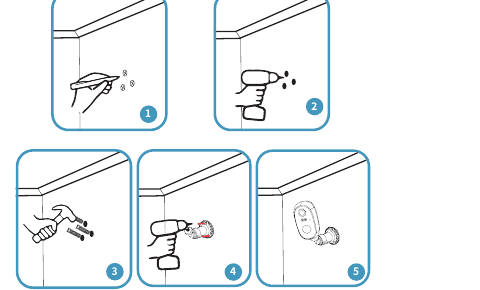
Rozhodněte o pozici kamery (perem označte pozice šroubů). O umístění rozhodněte až po kontrole obrazu z kamery.
Vrtačkou vyvrtejte do zdi tři otvory. (Napájecí adaptér ani kladivo nejsou součástí balení – zakupte je prosím samostatně.)
U betonových stěn nebo stropů vložte do otvorů hmoždinky.
Šrouby upevněte držák ke zdi.
Připevněte kameru k držáku. Upevněte ji ke zdi nebo stropu.
- Před montáží se přesvědčte, že je montážní povrch dostatečně pevný.
- Použijte tři přiložené montážní šrouby kamery a produkt pevně upevněte, aby nespadl.
9. Přehled funkcí aplikace
Domovská obrazovka
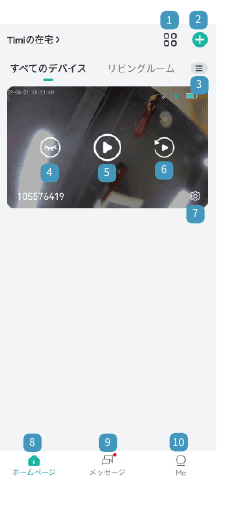
- Přepínač zobrazení — klepnutím přepnete zobrazení.
- Přidat kameru — přidání nové kamery.
- Správa mřížkového zobrazení — správa seznamů, zařízení a místností.
- Skrýt obrazovku — skrytí obrazu kamery.
- Živé zobrazení — správa funkcí snímku obrazovky, mikrofonu, nahrávání, snímače pohybu a světla.
- Data nahrávek — správa funkcí kalendáře, historie detekcí, snímku obrazovky, nahrávání a alba.
- Správa zařízení — správa oznámení zpráv, sdílení, nastavení zařízení a nápovědy a zpětné vazby.
- Domovská stránka — seznam informací o všech zařízeních.
- Zprávy — při oznámení alarmu se objeví červená tečka; lze také zkontrolovat dřívější data.
- Já — zobrazení detailů účtu, odhlášení z aplikace, změna hesla a další.
Správa zařízení
- Zapnutí / vypnutí oznamovacích zpráv pro zařízení.
- Sdílení s rodinou zadáním QR kódu a účtu.
- Hlášení chyb zákaznickému servisu.
- Správa všech funkcí: informace o zařízení, oznámení snímače pohybu, sdílení, správa umístění, indikátor sítě, nastavení času, nastavení obrazu, nastavení zvuku, správa alarmu, správa baterie, správa nahrávání, cloud a aktualizace nové verze.
Kontrola alarmových zpráv
- Alarmové zprávy: seznam informací o všech alarmech.
- Sdílení zařízení: sdílení s přáteli a rodinou.
- Systémové zprávy: seznam systémových zpráv, například upozornění na nízký stav baterie.
- Nápověda a zpětná vazba: hlášení chyb zákaznickému servisu.
- Mazání zpráv.
- Seznam zpráv o detekci pohybu.
Já
- Sdílet QR kód: sdílení kamery s přáteli a rodinou prostřednictvím QR kódu.
- Osobní informace: zobrazení a správa profilové fotky, přezdívky a hesla.
- Správa rodiny: správa názvu domácnosti, místnosti, umístění rodiny a vlastníka člena rodiny.
- Sdílení: správa názvu domácnosti, místnosti a umístění rodiny.
- Album: zobrazení uložených fotek a videí.
- Nápověda a zpětná vazba: hlášení chyb zákaznickému servisu.
- Rychlý průvodce: rychlý souborový průvodce připojením kamery.
- Zásady ochrany soukromí: seznam podmínek používání aplikace a zásad ochrany soukromí.
- Nastavení: kontrola verze aplikace, vymazání mezipaměti, deaktivace účtu.
10. Přehled funkcí kamery
Obrazovka živého zobrazení a ovládání
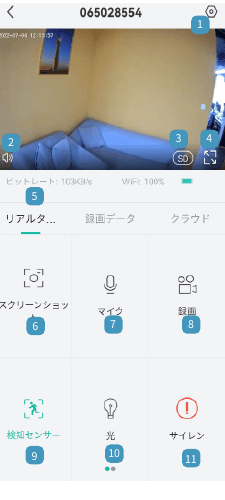
- Nastavení — správa informací o zařízení, oznámení snímače pohybu, sdílení, umístění, indikátoru sítě, nastavení času, nastavení obrazu, nastavení zvuku, správy alarmu, správy baterie, správy nahrávání, cloudu a aktualizace nové verze.
- Zapnutí/vypnutí mikrofonu kamery — když je zapnutý, slyšíte zvuk z vestavěného mikrofonu kamery.
- Přepínač kvality nahrávání (standardní / vysoká kvalita) — vyberte mezi standardní kvalitou (SD) a vysokou kvalitou (FHD). Vysoká kvalita nahrává ostřejší video, ale vytváří větší soubory a vyžaduje SD kartu s vysokou kapacitou.
- Živé zobrazení na celou obrazovku — přepnutí do režimu celé obrazovky.
- Živé zobrazení — sledování videa v reálném čase.
- Snímek obrazovky — zachycení živého videa jako statického snímku; můžete jej uložit do telefonu nebo sdílet.
- Mikrofon — stiskněte a podržte při mluvení do telefonu a váš hlas se přehraje z kamery.
- Nahrávání — nahrávání živého videa v libovolném časovém rozsahu; nahrávku můžete uložit do telefonu nebo sdílet.
- Snímač pohybu — zapnutí / vypnutí detekce a podrobné nastavení detekce.
- Světlo — když zapnete „Světlo“, rozsvítí se dvě kontrolky na těle kamery jako odstrašující prvek.
- Siréna — když zapnete „Siréna“, ozve se siréna na těle kamery jako zvukový odstrašující prvek.
Kontrola souborů s nahrávkami
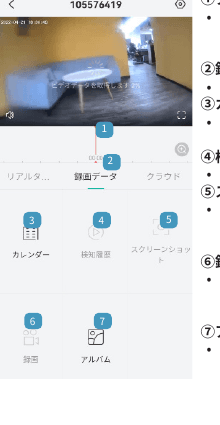
- Časová osa — zobrazení vybraného data na 24hodinové časové ose. Posouváním doleva/doprava zkontrolujete časy nahrávek a jejich soubory.
- Data nahrávek — seznam pro správu nahraného videa.
- Kalendář — výběr a přehrání data videa nahraného na SD kartu.
- Historie detekcí — přehrání zaznamenaných nahrávek.
- Snímek obrazovky — zachycení živého videa jako statického snímku; uložení do telefonu nebo sdílení.
- Nahrávání — nahrávání živého videa v libovolném rozsahu; uložení do telefonu nebo sdílení.
- Album — zobrazení uložených fotek a videí.
Video lze na kartu microSD nahrávat následujícími dvěma způsoby:
- Když senzor zaznamená pohyb: nahrává 10/20/30 sekund od detekce (po detekci senzoru lze zvolit délku nahrávání – viz podrobnosti nastavení alarmu).
- Při sledování živého videa: zatímco je na domovské stránce zobrazené „Živé zobrazení“, můžete ručně nahrávat nepřetržitě. Nahrávání se ukončí opětovným stisknutím tlačítka „Nahrávat“ nebo zavřením obrazovky živého zobrazení (např. uzamčením obrazovky).
Přehrávání videa nahraného na kartě microSD
- Způsob 1: klepněte na ikonu informací o alarmu nebo na tlačítko Data nahrávek. V aplikaci se otevře rozhraní pro přehrávání videa; přetáhněte časovou osu nebo zobrazte odpovídající období.
- Způsob 2: vložte SD kartu do počítače, převeďte formát videa na MP4 a přehrajte jej.
Cloudová služba
- Placené cloudové úložiště (bezplatná zkušební verze na 7 dní).
- Můžete prohlížet nahraná data uložená v cloudu.
- Ceny cloudového úložiště se mohou kdykoli aktualizovat. Podrobné ceny najdete v informacích zobrazených v aplikaci, případně nás kontaktujte e-mailem.
Nabídka nastavení
| Nastavení | Popis |
|---|---|
| Informace o zařízení | Změna názvu kamery; zobrazení IP, MAC adresy a časového pásma. |
| Oznámení snímače pohybu | Zapnutí / vypnutí detekce a oznámení. |
| Průvodce instalací | Průvodce připojením k Wi-Fi. |
| Sdílení | Sdílení s rodinou zadáním QR kódu a účtu. |
| Správa umístění | Správa obývacího pokoje, ložnice, dveří, zadního dvora apod. |
| Indikátor sítě | Zapnutí / vypnutí indikátoru sítě. |
| Nastavení času | Přepínání mezi 12hodinovým a 24hodinovým formátem. |
| Nastavení obrazu | Potlačení blikání; převrácení obrazu; plnobarevný režim (na výběr z Inteligentní vidění, Plnobarevné noční vidění a Černobílé noční vidění). |
| Nastavení zvuku | Zapnutí / vypnutí mikrofonu, nahrávání, reproduktoru; nastavení hlasitosti mikrofonu. |
| Správa alarmu | Zapnutí / vypnutí snímače pohybu; nastavení citlivosti detekce; pracovní režim alarmu; plán alarmu; oblast alarmu; zvuková a blikací světelná upozornění. |
| Správa baterie | Zobrazení stavu baterie a režimu napájení; správa přehledu nabíjení a statistik spotřeby energie. |
| Správa nahrávání | Správa kapacity SD karty; formátování SD karty. |
| Cloud | Pokud není vložena SD karta, lze nahrávky ukládat do cloudu. |
| Kontrola nové verze | Aktualizace na nejnovější verzi aplikace. |
11. Nastavení alarmu
Postup nastavení alarmu
Přejděte na „Nastavení“ > „Správa alarmu“ > „Snímač pohybu“.
PIR funkce „Detekční alarm“ je při dodání zapnutá a citlivost je vysoká. Citlivost lze upravit.
- Snímač pohybu: zapnutí/vypnutí detekce pohybu.
- Citlivost detekce: detekční vzdálenost PIR senzoru se mění podle hodnoty citlivosti.
Maximální detekční dosah se liší v závislosti na teplotě a podmínkách prostředí.
Protože infračervené záření reaguje na změny teploty, může být detekce obtížná v horkých dnech, kdy se okolní teplota blíží tělesné teplotě. Vyšší citlivost znamená delší detekční vzdálenost, ale také vyšší pravděpodobnost falešných detekcí. Při montáži kamery ve venkovním prostředí doporučujeme nastavit úroveň citlivosti na „Nízká“ nebo „Střední“.
| Citlivost | Maximální detekční vzdálenost |
|---|---|
| 1–3 (Nízká) | 2–5 m |
| 4–7 (Střední) | 5–8 m |
| 8–10 (Vysoká) | 8–10 m |
Příklad: při teplotě 25–28 °C je specifikovaný detekční rozsah zhruba 8 m; při 0 °C nebo nižší je maximální detekční vzdálenost zhruba 13 m.
Pracovní režim alarmu
- Úsporný režim:
- Délka videoklipu nepřesáhne 10 sekund.
- Detekce osob je ve výchozím nastavení zapnutá.
- Výkonný režim:
- Tento režim používá dlouhé doby nahrávání videa a spotřebovává nadměrné množství energie.
- Umožňuje detekci lidské postavy při deformaci.
- Vlastní režim:
- Přizpůsobte si přepínač detekce lidské postavy, délku nahrávání a interval alarmu.
Nastavení oblasti detekce pohybu
Klepnutím na „Oblast alarmu“ zobrazíte obrazovku nastavení.
Klepněte na tlačítko oblasti a pomocí výběrového rámečku určete oblast. (Žlutý výběrový rámeček zobrazený v náhledovém videu je detekční oblast.)
Po dokončení výběru oblasti klepněte na tlačítko zaškrtnutí vpravo.
Nastavení je dokončeno. Od nastaveného času se detekuje pouze pohyb v dané oblasti.
Klepnutím na tlačítko v levém dolním rohu oblasti vybranou oblast smažete.
O senzorovém světle
Tento produkt má vestavěné senzorové světlo, takže na tmavých místech detekuje osoby a rozsvítí světlo zhruba na 10/20/30 sekund. (Dobu svícení lze zvolit od 10 do 30 sekund pod položkou „Maximální doba nahrávání“.)
- Zvukové upozornění: při detekci narušitele zazní siréna.
- Bílé světelné upozornění: při detekci narušitele se rozsvítí LED.
- Zvukové upozornění + blikací světlo: při detekci narušitele se rozsvítí LED a zazní siréna.
- Nastavení mikrofonu: nastavení hlasitosti sirény.
Zvuková upozornění a blikací světlo jsou účinná pouze v noci.
Oznámení alarmu a přehrávání
- Historii oznámení lze smazat.
- Nahrávky v datech nahrávek lze přehrát.
- Snímky obrazovky v datech nahrávek lze přehrát.
Tato bateriová kamera nedokáže nahrávat nepřetržitě 24 hodin; nahrává prostřednictvím PIR senzoru.
Při detekci pohybu se do aplikace odešle alarmová zpráva a zaznamenaná nahrávka a snímek obrazovky se uloží na kartu microSD nebo do cloudu (placené).
Události zaznamenané PIR senzorem lze kdykoli přehrát jako video s pohybem v aplikaci CloudEdge. Když PIR zaznamená pohyb, kamera a aplikace poskytují tyto funkce:
- Zvukové upozornění a alarm blikacího světla z aplikace (zapněte funkci oznámení v nastavení aplikace a zesilte hlasitost svého chytrého telefonu).
- Alarmové zprávy (v nastavení svého chytrého telefonu povolte oznámení aplikace CloudEdge).
- Zaznamenané snímky a video se uloží na kartu microSD (vložte SD kartu) nebo do cloudu (placené).
12. Správa baterie
- Výdrž baterie závisí na tom, kolikrát se kamera probudí. Čím více probuzení, tím rychleji se baterie spotřebovává.
- Když stav baterie klesne pod 20 %, aplikace odešle alarmovou zprávu s výzvou k včasnému nabití.
- Kameru lze nabíjet napájecím adaptérem DC 5V / 2A.
Pokud se baterie vybíjí příliš rychle, kamera možná detekuje pohyb příliš často. Zkuste snížit citlivost detekce pohybu nebo detekci pohybu vypněte.
13. Sdílení uživatelů přes P2P
Klepněte na „Nastavení“.
Klepněte na „Sdílet“.
Naskenujte QR kód člena rodiny nebo zadejte jeho účet.
Naskenujte QR kód člena rodiny; kameru pak lze sdílet na telefonu člena rodiny.
Při sdílení se ujistěte, že jsou účty v aplikaci registrovány ve stejném regionu / zemi. Jinak sdílení nebude fungovat.
- Chytrý telefon, který provedl úvodní nastavení kamery, se stává superuživatelem a má jako jediný práva k nastavení a sdílení. Může kameru sdílet s několika chytrými telefony nebo zrušit již udělená práva ke sdílení.
- Tato kamera podporuje chytré telefony a tablety se systémem iOS 9.0 nebo Android 4.0 a vyšším.
- Poté, co příjemce klepne na „Přijmout“, je sdílení na telefonu člena rodiny dokončeno.
14. Řešení potíží
| Problém | Řešení |
|---|---|
| Zařízení se zobrazuje jako offline | 1. Zkontrolujte, že je napájení zapnuté a provozní kontrolka zařízení normálně svítí. 2. Zkontrolujte, že je Wi-Fi síť v pořádku, a restartujte router. 3. Pokud je zařízení daleko od routeru a nemá dobrý Wi-Fi signál, přemístěte router blíže. |
| Karta microSD není rozpoznána | Před vložením karty microSD vypněte napájení kamery. Také ověřte, že je karta naformátována jako FAT32 nebo FAT. |
| Kamera se nemůže připojit / nelze se připojit k Wi-Fi | Telefon i kamera musí být na stejném Wi-Fi routeru. Zkontrolujte heslo Wi-Fi. Podporováno je pouze pásmo 2.4 GHz – zkontrolujte SSID a pásmo routeru. Kamera se nemůže připojit, pokud není resetována, proto ji před připojením vždy resetujte. Připojení může chvíli trvat; pokud se nepřipojí ani po zhruba 30 sekundách, zkontrolujte heslo Wi-Fi. Pokud se stále nepřipojí, restartujte Wi-Fi router. Pokud se připojit absolutně nedaří, opakování kroků připojení může někdy pomoci. |
| Časté falešné poplachy | Snižte citlivost detekce pohybu v aplikaci. Zkontrolujte, zda se v zorném poli nenacházejí objekty rušící PIR senzor (venkovní jednotky klimatizace, jedoucí auta, procházející chodci), a upravte úhel kamery. Zapněte „Detekci pohybu lidského těla“. |
| Sdílení s více chytrými telefony | Pomocí funkce „Sdílet“ nastavte sdílení přes QR kód / účet, aby stejnou kameru mohlo sledovat více chytrých telefonů. Stejný účet nelze být přihlášen na několika chytrých telefonech současně. |
| Kameru nelze zapnout | Baterie může být při dodání vybitá. Před použitím kameru nabíjejte 10 hodin nebo déle. |
| Jak smazat fotky a videa | Přejděte do „Já“ → „Album“ → klepněte na tlačítko vpravo nahoře a poté vyberte fotky a videa ke smazání. |
| Žádný zvuk u oznámení alarmu | Zkontrolujte, zda má váš chytrý telefon samotný zapnutý zvuk. |
| Jak přejít na novou Wi-Fi | Stisknutím tlačítka reset obnovte tovární nastavení, připojte se k nové Wi-Fi a znovu proveďte úvodní nastavení. |
| Žádná data nahrávek z detekce pohybu | V aplikaci přejděte do „Domovská stránka“ → „Živé zobrazení“ → „Nastavení“ → „Správa nahrávání“ → „Kapacita SD karty“. Zkontrolujte, zda není nedostatečná kapacita, abnormální stav nebo chybějící SD karta. |
| Zvuk z reproduktoru kamery je tichý | V aplikaci přejděte do „Domovská stránka“ → „Živé zobrazení“ → „Nastavení“ → „Nastavení zvuku“ a upravte hlasitost mikrofonu (výchozí je 70 %). |
| Chci znát stav baterie kamery | Přibližný stav baterie se zobrazuje nad „Živým zobrazením“. Konkrétní stav baterie naleznete v aplikaci v „Nastavení“ → „Správa baterie“. |
| Nedostávám oznámení | 1. V nastavení kamery zapněte všechna push oprávnění pro aplikaci CloudEdge. 2. Ověřte, že je funkce detekce pohybu zařízení normálně zapnutá. 3. Restartujte kameru a vymažte mezipaměť objektů v Androidu. 4. Zkontrolujte, že je síť v pořádku; nainstalujte kameru tam, kde se lidé pohybují, nebo přidejte Wi-Fi zesilovač pro zlepšení výkonu domácí Wi-Fi. 5. Smažte kameru ze svého účtu CloudEdge, resetujte zařízení a poté ji znovu přidejte. |
| Baterie se vybíjí příliš rychle | Příčina: při velkém počtu alarmů se baterie vybíjí mnohem rychleji, než se nabíjí. Řešení: 1. Na stránce instalace nastavte maximální dobu nahrávání na 10 sekund. 2. Nastavte citlivost detekce na „Nízká“. 3. Snižte počet probuzení kamery. 4. Nemiřte objektivem do slunce. |
| Při nabíjení kamera nemá napájení | Kameru nabíjejte uvnitř pomocí nabíjecího adaptéru a kabelu. Vyzkoušejte jiný nabíjecí adaptér a kabel. Stisknutím tlačítka napájení po dobu zhruba 20 sekund kameru restartujte. Stisknutím tlačítka reset kameru resetujte. |
| Kamera při přidávání nerozpozná QR kód | Otřete nečistoty z objektivu kapesníkem. Na síti AP vyberte SN číslo a spárujte. Připojujte blízko routeru (do 3 m). Nedoporučujeme připojovat k jednomu routeru 5 a více zařízení. Resetujte kameru a zkuste to znovu. |
15. Poprodejní servis
Pokud v příručce nenajdete odpověď nebo pokud máte potíže s nastavením, neváhejte nás kontaktovat.
Náš zákaznický a technický tým reaguje co nejrychleji a co nejzdvořileji do 24 hodin (provozní doba: pondělí–pátek, 10:00–19:00 JST).
E-mailové dotazy: [email protected]
Záruční podmínky
1. Záruční doba Záruční doba produktu je 1 rok od data nákupu.
2. Rozsah záruky Pokud produkt selže během záruční doby při běžném používání, při dodržení upozornění v příručce a na štítku produktu, vyměníme jej bezplatně podle těchto podmínek. V případě záručních dotazů nám napište e-mail s číslem objednávky / SN číslem a popisem závady. Po ověření zaslaných informací a prošetření odešleme náhradu za vadné produkty.
Aby tento produkt fungoval, musí být chytrý telefon a kamera na stejném Wi-Fi routeru s pásmem 2.4 GHz. Doporučujeme připojený Wi-Fi signál 85 % a vyšší.
Bezdrátová bateriová kamera ieGeek
Uživatelský manuál pro bezdrátovou bezpečnostní kameru ieGeek na baterii – přehled produktu, přidání kamery do aplikace, nastavení Wi-Fi, nabíjení, instalace, PIR detektor pohybu a řešení problémů.
Bateriová kamera ieGeek ZS-GX3S
Uživatelská příručka k bezdrátové bateriové kameře ieGeek ZS-GX3S popisující součásti kamery, nastavení aplikace, nabíjení, instalaci a časté dotazy.