 CloudEdge App Dokumentace
Uživatelský manuál bezdrátové kamery DEATTI GX5S
Uživatelský manuál bezdrátové bateriové kamery DEATTI GX5S — popis produktu, stavová LED, nastavení v aplikaci CloudEdge, párování s Wi-Fi, instalace, rozhraní živého přenosu, detekce pohybu, sdílení kamery a řešení problémů.
Bateriová kamera DEATTI GX5S je bezdrátová bezpečnostní kamera bez nutnosti kabelového napájení s PIR detekcí pohybu, spravovaná prostřednictvím aplikace CloudEdge. Tato příručka přepisuje anglickou část vícejazyčného uživatelského manuálu.
Před použitím této bezdrátové bezpečnostní kamery si prosím pečlivě přečtěte tento manuál. Pokud potřebujete pomoc, kontaktujte společnost DEATTI ještě před vrácením produktu. Na většinu otázek najdete odpovědi v online centru podpory na www.deatti.com nebo na adrese elektronické pošty zákaznického servisu [email protected]. Další pomoc naleznete v části Nejčastější dotazy k bateriové kameře.
Upozornění: Před připojením kamery k Wi-Fi se ujistěte, že síla Wi-Fi signálu přesahuje 85 %, aby bylo zajištěno stabilní připojení. Tato bezdrátová kamera podporuje záznam událostí i při odpojení od Wi-Fi.
1. Přehled produktu

- Mikrofon
- Objektiv
- PIR
- Type-C
- Tlačítko napájení
- Indikátor nabíjení
- Reset
- Slot pro kartu Micro SD
- Indikátor provozního stavu
- Stojan
| Ovládací prvek | Funkce |
|---|---|
| Tlačítko napájení | Stiskněte a podržte 5 s pro zapnutí/vypnutí kamery. |
| Reset | Stiskněte a podržte 5 s, dokud neuslyšíte zvuk „Boogu" — kamera se resetuje nebo obnoví tovární nastavení. |
| Slot pro kartu Micro SD | Podporuje lokální úložiště na SD kartě (až 128 GB). |
| Indikátor nabíjení | Červená = nabíjení; modrá = plně nabito. |
| Kapacita baterie | 2400 mAh |
| Stavová kontrolka | Stav |
|---|---|
| Stálá červená | Závada zařízení |
| Pomalu blikající červená | Čekání na připojení k Wi-Fi — přidávání zařízení |
| Rychle blikající červená | Připojování k Wi-Fi |
| Stálá modrá | Úspěšně připojeno k Wi-Fi, kamera funguje normálně |
2. Instalace aplikace a registrace účtu
1. Stažení aplikace „CloudEdge"
- Způsob 1: Stáhněte si aplikaci „CloudEdge" z App Store (iOS) nebo Google Play (Android).
- Způsob 2: Naskenujte QR kód aplikace „CloudEdge" a stáhněte ji.
Tipy: Při prvním spuštění aplikace prosím povolte níže uvedená dvě oprávnění.
- Povolte aplikaci CloudEdge přístup k mobilním datům a bezdrátové síti LAN — jinak nebude možné přidat IP kameru.
- Povolte aplikaci CloudEdge odesílat push zprávy — jinak telefon neobdrží upozornění při spuštění detekce pohybu nebo zvukového alarmu.

2. Registrace účtu
Noví uživatelé se musí zaregistrovat pomocí e-mailu nebo telefonního čísla. Postup je následující:
Klepněte na „Registrovat".
Dokončete registraci účtu podle pokynů.
Přihlaste se.
Poznámka:
- Při registraci nového účtu vyberte region, ve kterém se skutečně nacházíte, a správnou předvolbu země. (Kamery nemohou sdílet uživatelé z různých registrovaných regionů.)
- Zaregistrujte se prosím pomocí e-mailové adresy.
3. Jak přidat kameru do aplikace
Před použitím:
- Před zapnutím vložte kartu Micro SD — jinak ji kamera nerozpozná.
- Umístěte kameru i smartphone 30–50 cm od routeru při nastavování Wi-Fi.
- Ujistěte se, že kamera používá Wi-Fi na frekvenci 2,4 GHz.
Postup připojení k Wi-Fi
Klepněte na „+" pro přidání zařízení.
Vyberte „Bateriová kamera".
Zapněte kameru — stiskněte a podržte tlačítko napájení pro spuštění zařízení. Pokud je zařízení v režimu spánku, probuďte je stisknutím tlačítka [bateriová kamera] a přibližte se k routeru pro nejlepší signál.

Resetujte zařízení — stiskněte a podržte tlačítko RESET na zařízení po dobu 4–5 sekund (viz uživatelský manuál), počkejte, až začne červeně blikat indikátor, a klepněte na Další.
Zadejte heslo Wi-Fi — vyberte Wi-Fi síť na frekvenci 2,4 GHz a zadejte heslo. Zařízení nepodporuje síť 5G Wi-Fi.
Naskenujte QR kód — odstraňte z objektivu veškerou fólii, klepněte na Další pro zobrazení QR kódu a nechte zařízení kód naskenovat. Udržujte telefon 5–8 palců (10–15 cm) od objektivu.

Čekejte na připojení — ujistěte se, že je zařízení zapnuto, připojeno k routeru a že zařízení i telefon jsou ve stejné síti.
Zařízení bylo přidáno.

Poznámka: Pokud kameru nelze zapnout, nejprve ji nabíjejte pomocí napájecího adaptéru DC 5 V po dobu 15 minut.
Proč se kamera nemůže připojit k Wi-Fi?
- Před přidáním zařízení se ujistěte, že zařízení pomalu bliká červeně. Pokud je stav indikátoru abnormální, obnovte tovární nastavení (stiskněte a podržte tlačítko RESET, dokud neuslyšíte zvuk „boogu").
- Ověřte, že Wi-Fi síť, ke které se kamera připojuje, pracuje na frekvenci 2,4 GHz. Podle našich zkušeností jsou selhání připojení ve většině případů způsobena použitím sítě 5 GHz Wi-Fi.
- Zkontrolujte správnost hesla Wi-Fi. Poznámka: heslo Wi-Fi nesmí obsahovat apostrof, podtržítko, mezeru ani lomítko (/).
- Zkontrolujte počet zařízení připojených k routeru. Routery mají obecně omezený počet připojení — po jeho překročení se další zařízení nemohou připojit.
- Ujistěte se, že QR kód na displeji telefonu je čitelný a že vzdálenost mezi telefonem a objektivem kamery je 10–15 cm (3,9–5,9 palce) při skenování.
- Pokud se po kontrole výše uvedených bodů kamera stále nemůže připojit k Wi-Fi, zkuste znovu stáhnout aplikaci, resetovat kameru a restartovat router, a poté kameru přidat znovu.
4. Návod k instalaci

Zasuňte přiložený hmoždink do zdi a zašroubujte šroub.
Nechte hlavu šroubu mírně vyčnívat ze zdi.
Zarovnejte otvor ve tvaru klíčové dírky na zadní straně stojanu kamery se šroubem a kameru na něj zavěste.
5. Přehled funkcí
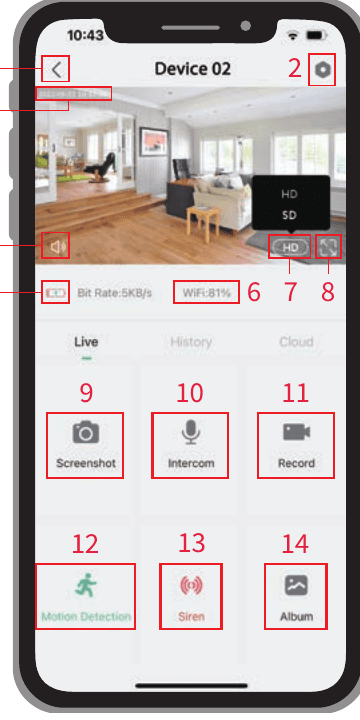
- Zpět na úvodní stránku
- Nastavení
- Časové razítko
- Tlačítko ztlumení
- Informace o baterii
- Síla Wi-Fi signálu
- Tlačítko rozlišení
- Celá obrazovka
- Pořídit snímek obrazovky
- Mikrofon
- Nahrát video
- Nastavení detekce pohybu
- Siréna (aktivovat sirénu)
- Úložiště videí a snímků
6. Nastavení detekce pohybu
Klepněte na „Nastavení → Správa alarmů → Detekce pohybu".

Zapnutí/vypnutí detekce pohybu — při deaktivaci detekce pohybu kamera nebude nahrávat videa a nebudete dostávat upozornění na pohybové události.
Změna citlivosti detekce — úroveň citlivosti od 1 do 10. Doporučujeme zpočátku nastavit vyšší úroveň (6–10) pro zachycení podrobnějších událostí. Pokud vás oznámení obtěžují, snižte jejich počet a omezte planá upozornění.
Klepněte na „Režim alarmu" — můžete přizpůsobit režim alarmu: detekci lidských postav ve dne/v noci lze zapnout nebo vypnout.
Tip: Pokud chcete detekovat i jiné pohybující se objekty, například vozidla, vypněte přepínač detekce lidských postav.
Plán upozornění — nastavte časové období, ve kterém má být detekce pohybu aktivní.
Klepněte na „Oblast alarmu pro lidské postavy" — můžete přizpůsobit oblast monitorování tak, aby sledovala místo, které vás zajímá.
7. Sdílení kamery
Pokud chcete umožnit sledování kamery dalším členům rodiny nebo přátelům, použijte tuto funkci. Pouze správce, jehož účet byl s kamerou spárován jako první, může zařízení sdílet a nastavovat. Ostatní členové mohou pouze sledovat živý přenos nebo přehrávat záznamy.
POZNÁMKA: Účty z různých registrovaných regionů nelze sdílet.

Na stránce nastavení klepněte na „Sdílení zařízení".
Naskenujte QR kód telefonu, který chcete přidat — po úspěšném sdílení obdržíte potvrzovací oznámení. Sdílení se dokončí po odsouhlasení. Pokud zvolíte „Zadat účet", můžete vyhledat účet, který chcete přidat.
8. Nejčastěji kladené otázky
Zařízení zobrazuje stav offline?
- Zkontrolujte, zda je zařízení zapnuté, a sledujte, zda normálně svítí provozní kontrolka.
- Zkontrolujte kvalitu Wi-Fi připojení a restartujte router.
- Pokud je zařízení příliš daleko od routeru a nelze zajistit dostatečný Wi-Fi signál, doporučujeme přesunout router blíže nebo zajistit, aby síla signálu přesahovala 85 %.
- Odstraňte kameru z účtu CloudEdge a po resetování zařízení ji znovu přidejte. Zkontrolujte, zda je firmware zařízení a aplikace aktuální.
Výměna routeru nebo hesla Wi-Fi?
Odstraňte kameru z účtu CloudEdge. Po resetování zařízení ji znovu přidejte pomocí nové Wi-Fi sítě a nového hesla.
Příliš časté push notifikace?
- V aplikaci snižte citlivost alarmu detekce pohybu.
- Zkontrolujte, zda se v zorném poli kamery nenacházejí objekty, které mohou interferovat s PIR senzorem a spouštět falešné alarmy — například venkovní jednotka klimatizace, projíždějící vozidla nebo chodci. Upravte vhodně úhel kamery, abyste se těmto rušivým objektům vyhnuli.
- Zapněte „detekci pohybu osob" a pomocí algoritmu pro rozpoznání lidských postav odfiltrujte zbytečné alarmy.
Jak daleko od routeru má být kamera umístěna?
Podle testů dosahuje Wi-Fi připojení na otevřeném prostranství až 150 metrů. Skutečný dosah závisí na síle signálu a okolních podmínkách (tlusté zdi, elektromagnetická zařízení a velké kovové předměty mohou signál rušit). Pokud je připojení slabé nebo nestabilní, umístěte kameru co nejblíže k routeru.
Proč mi nepřicházejí push notifikace do telefonu?
Za prvé se ujistěte, že je v aplikaci zapnuta možnost „Přijímat upozornění na alarmy". Za druhé zkontrolujte nastavení telefonu a povolte aplikaci odesílat push notifikace. Za třetí se ujistěte, že aplikace běží na pozadí (systém Android), aby mohla přijímat oznámení.
Proč neslyším zvuk z kamery?
Kamera automaticky zaznamenává zvuk — pokud chcete slyšet zvuk při živém přenosu, zapněte ikonu zvuku. Pro funkci obousměrného zvuku nezapomeňte v kameře aktivovat obousměrný hovor.
Podrobnější odpovědi na nejčastější dotazy najdete po přihlášení do aplikace v sekci Já → „Nejčastější dotazy" → „Nápověda" → „Bateriová kamera". Potřebujete další pomoc? Navštivte stránku Nejčastější dotazy k bateriové kameře nebo kontaktujte podporu DEATTI na [email protected].
Chytrá akumulátorová kamera DEATTI
Návod k nastavení a používání chytré akumulátorové kamery DEATTI – popis rozložení produktu, párování s aplikací, nabíjení, živé funkce, detekce pohybu a sdílení kamery v aplikaci CloudEdge.
DIHOOM Bateriová kamera
Uživatelská příručka pro chytrou bateriovou IP kameru DIHOOM — popis kamery, stavové indikátory, technické parametry, nastavení v aplikaci CloudEdge, nahrávání na SD kartu, sdílení zařízení, montáž a řešení problémů.