 CloudEdge App Dokumentace
Bateriová bezpečnostní kamera COOAU ZS-GQ1
Nastavení, párování s aplikací, instalace, přehled funkcí, nahrávání na SD kartu, správa alarmů a péče o baterii bezdrátové bateriové kamery COOAU ZS-GQ1.
Tento návod popisuje bateriovou bezpečnostní kameru COOAU ZS-GQ1 a její používání s aplikací CloudEdge, včetně párování přes Wi-Fi, instalace, funkcí v aplikaci, nahrávání na SD kartu, správy alarmů a péče o baterii.
Hledáte rychlé odpovědi? Podívejte se na časté dotazy k bateriovým kamerám.
- Kamera podporuje pouze Wi-Fi v pásmu 2.4 GHz. Pásmo 5 GHz není podporováno.
- Před připojením kamery k Wi-Fi se ujistěte, že je síla signálu Wi-Fi vyšší než 85 %. Pokud je kamera daleko od zdroje signálu, napoprvé se nepřipojí správně.
- Pokud je k routeru připojeno příliš mnoho zařízení, kamera se nemusí připojit k Wi-Fi kvůli konfliktu IP adres.
1. Poprodejní podpora
Vážený zákazníku,
děkujeme, že podporujete značku COOAU! Před použitím této bezdrátové bezpečnostní kamery si prosím pečlivě přečtěte tento návod. Pokud narazíte na jakýkoli problém, zašlete e-mail s číslem objednávky a popisem problému na adresu [email protected]. Do 24 hodin vám poskytneme rychlé řešení.
Žádné obavy. Mnoho problémů se totiž dá snadno vyřešit nastavením, například chyby síťového připojení, zpoždění detekce pohybu, nabíjení solárním panelem, falešné poplachy, správa baterie a podobně. Ujišťujeme vás, že všechny kamery jsou před expedicí pečlivě zkontrolovány a zabaleny.
Pro vaši kameru nabízíme také doživotní technickou podporu a rádi vám poskytneme veškerou pomoc, kterou dokážeme. Pokud máte během používání jakýkoli dotaz nebo pochybnost, neváhejte nás kontaktovat. Společně s našimi profesionálními inženýry kamer se pokusíme najít vhodné řešení.
S pozdravem, servisní tým COOAU
2. Přehled produktu
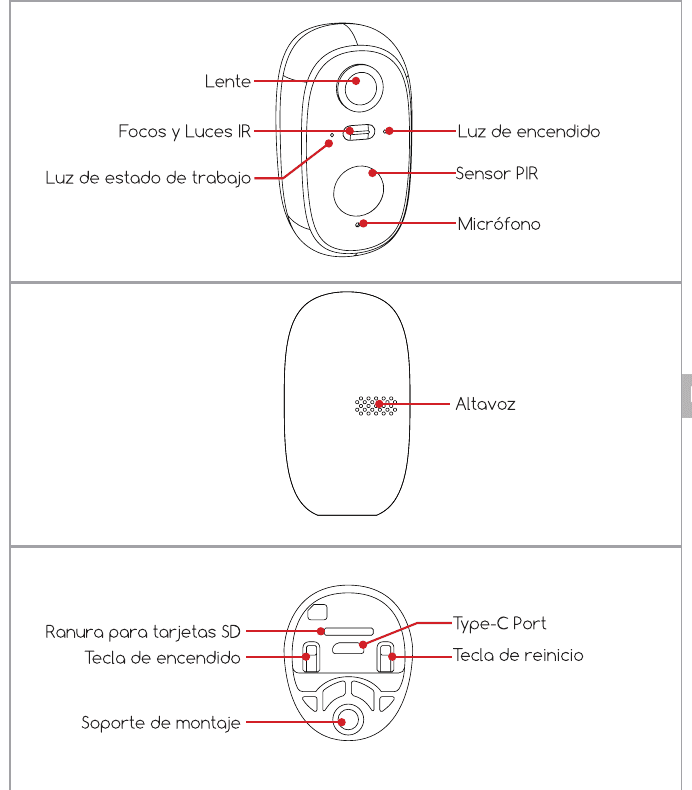
- Objektiv
- Reflektor a IR přisvícení
- Kontrolka provozního stavu
- Kontrolka napájení
- PIR senzor
- Mikrofon
- Reproduktor
- Slot pro SD kartu
- Tlačítko napájení
- Port Type-C
- Tlačítko reset
- Montážní držák
| Část | Popis |
|---|---|
| Tlačítko napájení | Podržte 5 sekund pro zapnutí nebo vypnutí kamery. |
| Tlačítko reset | Podržte 5 sekund pro reset nebo obnovení továrního nastavení. |
| Slot pro SD kartu | Podporuje místní úložiště na SD kartě (až 128 GB). |
| Kontrolka napájení | Červená znamená nabíjení; modrá znamená plné nabití. |
| Mikrofon | Snímá zvuk pro vaše videa. |
| Kontrolka provozního stavu | Viz tabulka stavů níže. |
| Reproduktor | Výstup obousměrného zvuku. |
| Nabíjecí port USB | K nabíjení kamery použijte mini USB kabel 5V/2A. |
Kontrolka provozního stavu
| Stav | Význam |
|---|---|
| Svítí červeně | Síť je v nestandardním stavu. |
| Pomalu bliká červeně | Čekání na připojení k Wi-Fi a zahájení přidávání zařízení. |
| Rychle bliká červeně | Probíhá připojování k Wi-Fi. |
| Svítí modře | Wi-Fi úspěšně připojena; kamera pracuje normálně. |
3. Instalace aplikace a registrace účtu
3.1 Stažení aplikace
Naskenujte QR kód a stáhněte aplikaci z App Store (iOS) nebo Google Play (Android) a vyhledejte CloudEdge.
Při prvním použití aplikace prosím udělte následující 2 oprávnění:
- Povolte aplikaci přístup k mobilním datům a bezdrátové síti LAN, jinak nepůjde IP kameru přidat.
- Povolte aplikaci přijímat push oznámení, jinak telefon neobdrží upozornění při spuštění detekce pohybu nebo zvukového alarmu.
3.2 Registrace účtu
Noví uživatelé se musí zaregistrovat e-mailovou adresou. Konkrétní postup:
- Při registraci nového účtu zvolte region, ve kterém se nacházíte, a správnou předvolbu země. (Kameru nelze sdílet mezi různými registrovanými regiony.)
- Zvolte registraci prostřednictvím e-mailu.
4. Jak přidat kameru do aplikace
4.1 Vložení microSD karty
Vložte microSD kartu, abyste mohli nahrávat videa při detekci pohybu a následně je přehrávat. (MicroSD karta není součástí balení; kamera podporuje microSD karty s kapacitou až 128 GB.)
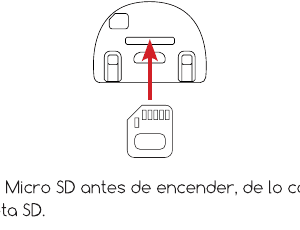
MicroSD kartu vložte před zapnutím, jinak nebude SD karta rozpoznána.
4.2 Zapnutí kamery
Podržte tlačítko napájení po dobu 5 sekund pro zapnutí kamery. (Pokud se nezapne, připojte nejprve napájecí adaptér DC 5V/2A a nechte kameru 15 minut nabíjet.)
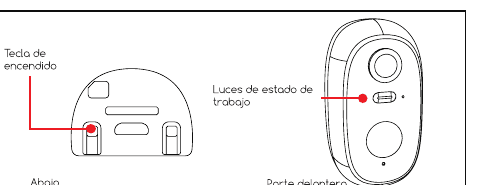
Kamera se nezapíná?
- Nabijte kameru a poté ji zkuste zapnout.
- Podržte tlačítko napájení, dokud se kamera nezapne (může být nutné opakovat několikrát).
Pokud jste vyzkoušeli výše uvedené kroky, ale stále se to nedaří, zašlete zprávu s číslem objednávky a popisem problému na adresu [email protected].
4.3 Připojení kamery
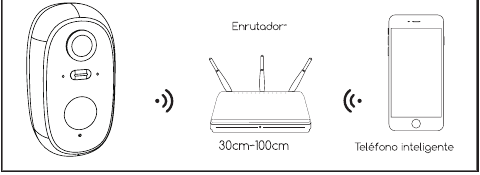
- Při nastavení Wi-Fi umístěte kameru i smartphone 30 až 100 cm od routeru.
- Kamera podporuje pouze Wi-Fi v pásmu 2.4 GHz. Pásmo 5 GHz není podporováno.
4.4 Postup připojení k Wi-Fi
Umístěte QR kód před objektiv kamery do vzdálenosti přibližně 10–15 cm. Objektiv zařízení by měl směřovat na QR kód na obrazovce telefonu ze vzdálenosti 10–15 cm. Jakmile zařízení QR kód rozpozná, kamera vydá zvuk „Boogu“. Po jeho zaznění klepněte na Další.
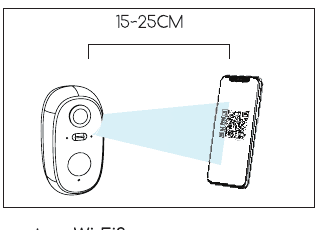
Kamera se nepřipojí k Wi-Fi?
- Ujistěte se, že Wi-Fi připojená ke kameře je v pásmu 2.4 GHz. Podle našich zkušeností selhává síťové připojení ve většině případů proto, že je Wi-Fi v pásmu 5 GHz.
- Ujistěte se, že jste zadali správné heslo Wi-Fi. (Pozn.: heslo Wi-Fi nesmí obsahovat apostrofy, podtržítka, mezery ani lomítko (/).)
- Zkontrolujte počet zařízení připojených k routeru. Router má obvykle omezený počet připojení. Jakmile počet připojených zařízení překročí maximální limit, další zařízení se k routeru nepřipojí.
- Ujistěte se, že QR kód na obrazovce telefonu je v pořádku a že vzdálenost mezi telefonem a objektivem kamery je při skenování 10 až 15 cm.
- Pokud se kamera po výše uvedené kontrole stále nemůže připojit k Wi-Fi, zkuste aplikaci znovu stáhnout, restartovat kameru a restartovat router a poté kameru přidat znovu.
- Pokud jste vyzkoušeli všechny kroky, ale stále se to nedaří, zašlete zprávu s číslem objednávky a popisem problému na adresu [email protected].
5. Instalace kamery
Jak ji nainstalovat:
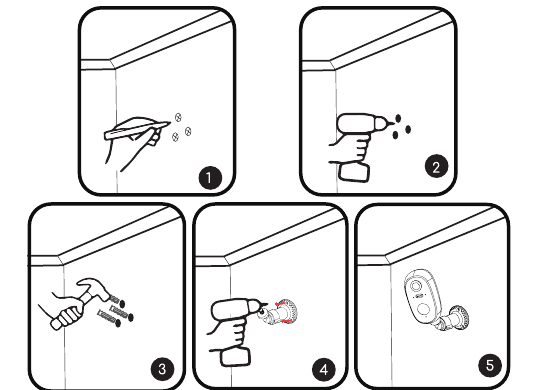
- Ujistěte se, že zeď nebo povrch, kam chcete kameru nainstalovat, je rovný. Pro snazší instalaci doporučujeme použít vrtačku. Betonová zeď nemusí být pro instalaci vhodná.
- Neinstalujte kameru poblíž zdroje tepla, například venkovní jednotky klimatizace nebo kuchyňského odvodu kouře.
- Snažte se vyhnout instalaci produktu u rušné ulice. Častí chodci a vozidla budou kameru neustále spouštět, což vytváří časté poplašné zprávy a mimořádně rychlou spotřebu energie.
- Neinstalujte kameru daleko od routeru. Pro správnou funkci produkt potřebuje kvalitní signál Wi-Fi.
- Při instalaci kamery se nedoporučuje umisťovat PIR senzor tak, aby směřoval kolmo na pohybující se objekt, jinak nemusí pohybové události detekovat. Doporučujeme, aby byl úhel mezi PIR senzorem a detekovaným objektem větší než 15 stupňů.
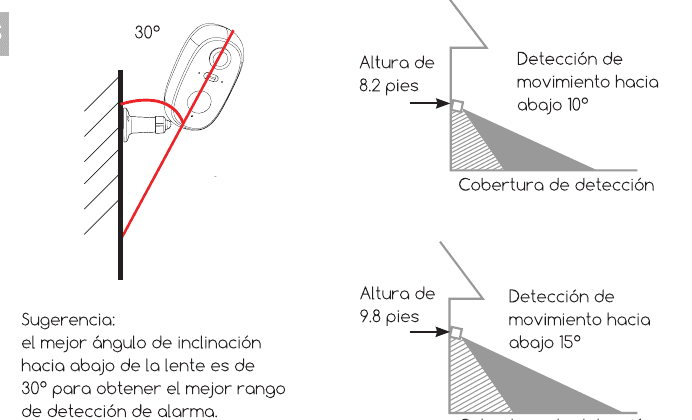
Tip: Nejlepší úhel sklonu objektivu dolů je 30° pro optimální dosah detekce poplachu. Ve výšce 2,5 m je detekce pohybu směrem dolů 10°; ve výšce 3 m je detekce pohybu směrem dolů 15°.
6. Představení funkcí
6.1 Představení rozhraní aplikace
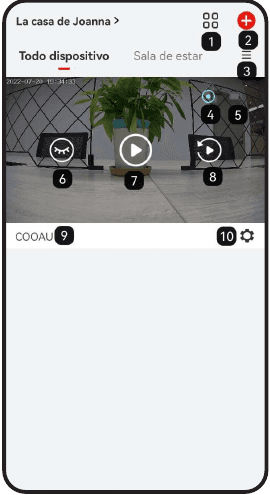
| # | Funkce |
|---|---|
| 1 | Sledování více zařízení — Zobrazení několika kamer (až 4) na jedné obrazovce. |
| 2 | Přidat kameru — Přidání nové kamery do vašeho účtu. |
| 3 | Správa seznamu — Klepnutím změníte režim zobrazení seznamu kamer. |
| 4 | Stav kamery |
| 5 | Baterie |
| 6 | Skrytí nebo zobrazení aktuálního náhledu |
| 7 | Vstup na stránku detailu sledování |
| 8 | Historie přehrávání |
| 9 | Název zařízení |
| 10 | Nastavení — Oznámení, sdílení zařízení, poplašné zprávy, nápověda a zpětná vazba, nastavení detekce. |
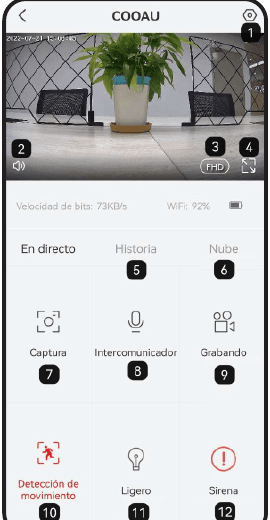
| # | Funkce |
|---|---|
| 1 | Otevřít podrobné nastavení — Provádějte různá podrobná nastavení kamery. |
| 2 | Zapnutí/vypnutí reproduktoru kamery — Při zapnutí uslyšíte zvuk ze strany kamery. |
| 3 | Úprava kvality videa — Volba kvality videa/obrazu mezi SD a FHD. |
| 4 | Celá obrazovka — Klepnutím přejdete na zobrazení na celou obrazovku a přiblížíte si detaily. |
| 5 | Přehrávání videa z SD karty |
| 6 | Přehrávání videa z cloudu |
| 7 | Snímek obrazovky — Pořízení snímku z živého videa a jeho uložení do telefonu. |
| 8 | Interkom — Podržte při mluvení; z kamery uslyšíte hlas. |
| 9 | Nahrávání — Kdykoli ručně nahrajte požadované video. Uloží se do vašeho telefonu. |
| 10 | Detekce pohybu — Zapnutí/vypnutí detekce pohybu. |
| 11 | Světlo — Klepnutím vypnete nebo zapnete světlo. |
| 12 | Siréna — Klepnutím vypnete nebo zapnete alarm. |
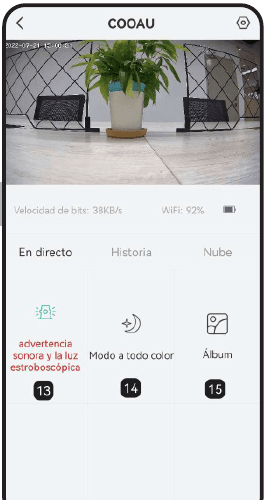
| # | Funkce |
|---|---|
| 13 | Zvukový a světelný alarm — Zapnutí/vypnutí zvukového a světelného alarmu. Tři režimy: světelný a zvukový alarm, světelný alarm a zvukový alarm. |
| 14 | Režimy nočního vidění — Chytré noční vidění, plnobarevné noční vidění, černobílé noční vidění. |
| 15 | Album — Snímky obrazovky a ručně nahrané videosoubory uložené v telefonu. |
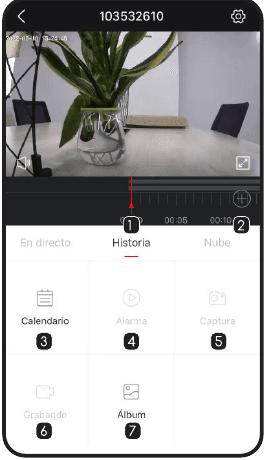
| # | Funkce |
|---|---|
| 1 | Časová osa videa — Přetažením vyberte datum na 24hodinové časové ose. |
| 2 | Tlačítko přiblížení časové osy — Klepněte a posuňte nahoru a dolů pro změnu časového intervalu časové osy. |
| 3 | Kalendář — Výběr a přehrávání nahraného videa podle data. |
| 4 | Upozornění — Zobrazení videa s poplašnou zprávou. |
| 5 | Snímek obrazovky — Snímek z videa. |
| 6 | Nahrávání — Jedním klepnutím zahájíte nahrávání, dalším klepnutím nahrávání ukončíte. |
| 7 | Album — Ukládání snímků obrazovky a ručně vytvořených videosouborů. |
Nabídka nastavení
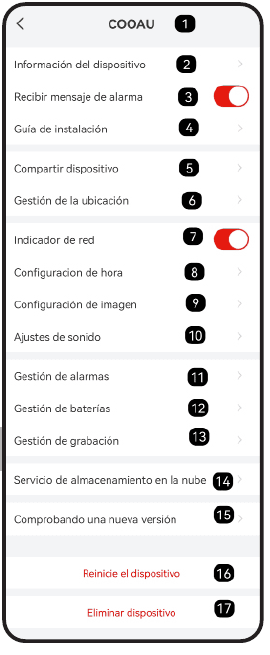
| # | Funkce |
|---|---|
| 1 | Název zařízení |
| 2 | Informace o zařízení — Název zařízení, název sítě, síla signálu, virtuální ID, IP, MAC adresa, časové pásmo, verze zařízení. |
| 3 | Přijímat upozornění, nebo ne |
| 4 | Průvodce instalací — Pomocí funkce Diagnostika sítě najdete místo instalace se silnějším signálem Wi-Fi. |
| 5 | Sdílet zařízení — Sdílení kamery a historie sdílení. |
| 6 | Správa umístění |
| 7 | Síťová kontrolka — Zapnuto, nebo vypnuto. |
| 8 | Nastavení času — 12hodinový, nebo 24hodinový formát. |
| 9 | Nastavení obrazu — Úprava potlačení blikání, otočení obrazu, vizualizace obrazu. |
| 10 | Nastavení zvuku — Mikrofon, záznam hlasu, reproduktor, hlasitost reproduktoru. |
| 11 | Správa alarmů — Detekce pohybu, citlivost detekce, pracovní režim alarmu, plán upozornění, oblast alarmu, zvukové upozornění a stroboskopické světlo. |
| 12 | Správa baterie — Stav baterie, statistiky spotřeby energie. |
| 13 | Správa nahrávání — Režim nahrávání pro přehrávání, kapacita SD karty. |
| 14 | Služba cloudového úložiště |
| 15 | Kontrola nové verze |
| 16 | Resetovat kameru |
| 17 | Odstranit kameru z účtu |
6.2 Sdílení zařízení
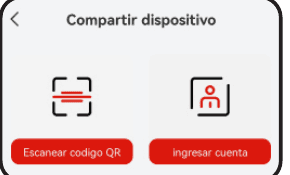
Postup pro sdílení kamery s ostatními uživateli:
Tip: Při sdílení se ujistěte, že je váš účet v aplikaci zaregistrovaný ve stejném regionu. Jinak se sdílení nezdaří.
6.3 Noční vidění
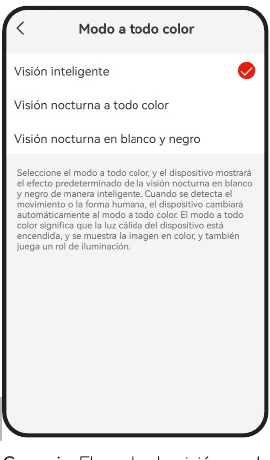
Chytré vidění — Reflektor se v noci automaticky zapne a poskytne barevné noční vidění pouze tehdy, když je detekována osoba.
Plnobarevné noční vidění — V noci se reflektor zapne automaticky a poskytne barevné noční vidění, ať už sledujete živý náhled v mobilní aplikaci, nebo když kamera detekuje osobu.
Černobílé noční vidění — Zapne světelný a zvukový alarm a reflektor se automaticky zapne, když je v noci detekována osoba. Při vypnutém světelném a zvukovém alarmu se reflektor při noční detekci osoby automaticky nezapne.
Tip: Režim nočního vidění a režim světelného a zvukového alarmu řídí, zda se reflektor zapne automaticky. Reflektor se automaticky zapne, když je splněna jedna z podmínek plnobarevného nočního vidění nebo zvukového alarmu. Reflektor se automaticky nezapne v černobílém nočním vidění a při vypnutém světelném alarmu.
| Světlo | Zapnutý světelný alarm | Vypnutý světelný alarm |
|---|---|---|
| Chytré vidění | Zapnuto | Zapnuto |
| Plnobarevné noční vidění | Zapnuto | Zapnuto |
| Černobílé noční vidění | Zapnuto | Vypnuto |
7. Nahrávání na SD kartu
Produkt neobsahuje SD kartu. Pokud potřebujete SD kartu k ukládání videí, pořiďte si ji sami.
Požadavky na SD kartu:
- Doporučujeme používat karty značek SanDisk, Samsung a dalších.
- Podporuje kapacitu 8–128 GB.
- Doporučuje se standardní SD karta třídy Class10.
- Podporován je pouze formát FAT32.
Vložte paměťovou kartu do slotu pro SD kartu v zařízení a zařízení začne videa ukládat automaticky.
Jak prohlížet videa na SD kartě?
- Metoda 1: V aplikaci klepněte na tlačítko Historie nebo Přehrávání videa u ikony poplašné informace a přejděte na obrazovku přehrávání videa. Přetáhněte časovou osu nebo vyberte časový bod poplachu a najděte záznam za odpovídající období.
- Metoda 2: Vložte SD kartu do počítače a pomocí nástroje třetí strany převeďte formát videa na MP4. Jakmile je video ve formátu MP4, můžete jej zobrazit přímo v počítači.
8. Správa alarmů
Přejděte do rozhraní aplikace – Nastavení – Správa alarmů.
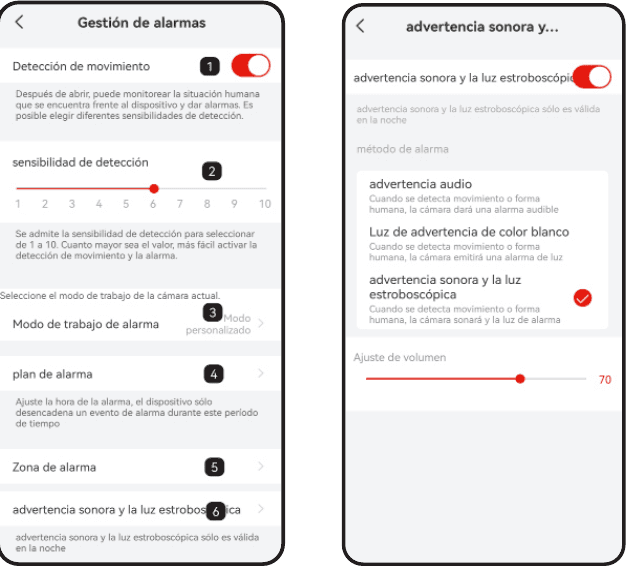
Zóna alarmu — Můžete nastavit zóny alarmu, které se mají sledovat.
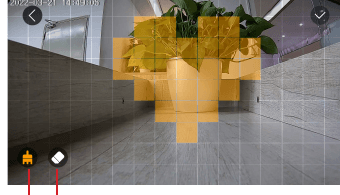
- Přidat čtvercovou oblast
- Odstranit čtvercovou oblast
Zvukový alarm a stroboskopické světlo
- Zvukové upozornění — Při detekci pohybu nebo lidské postavy kamera vydá zvukový alarm (hlasitost lze upravit).
- Bílé světelné upozornění — Při detekci pohybu nebo lidské postavy kamera vydá světelné varování.
- Zvukové upozornění a stroboskopické světlo — Při detekci pohybu nebo lidské postavy kamera vydá zvukový alarm doprovázený světlem.
Citlivost detekce
| Citlivost | Vzdálenost detekce (pro pohybující se objekty) |
|---|---|
| Úroveň 1–3 (nízká) | Až 4–5 metrů |
| Úroveň 4–7 (střední) | Až 5–8 metrů |
| Úroveň 8–10 (vysoká) | Až 8–13 metrů |
Tipy k citlivosti: Pokud při používání kamery narazíte na následující problémy, můžete je vyřešit úpravou citlivosti detekce pohybu.
- Pokud často dochází k vynechaným nebo opožděným poplachům, doporučujeme nastavit citlivost alarmu na úroveň 8–10.
- Pokud často dochází k falešným poplachům, doporučujeme nastavit citlivost alarmu na úroveň 1–3.
- Doporučujeme nastavit citlivost na nižší úroveň. Citlivost alarmu a vzdálenost detekce na vysoké úrovni jsou příliš velké, což usnadňuje vznik falešných poplachů. V zimě dochází k falešným poplachům snadno kvůli většímu teplotnímu rozsahu. PIR alarm je navíc ovlivněn počasím a teplotou.
- Doporučujeme nastavit citlivost na vyšší úroveň. V létě dochází k falešným poplachům kvůli menšímu teplotnímu rozsahu.
- Pokud zjistíte, že detekce pohybu v noci nefunguje dobře, zkuste vypnout funkci Noční detekce.
Vlastní režim
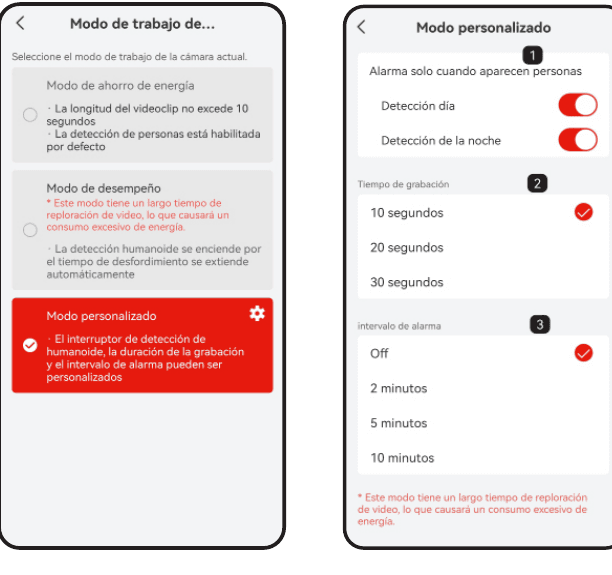
Vyberte aktuální pracovní režim kamery:
- Úsporný režim — Délka videoklipu nepřesáhne 10 sekund; detekce osob je ve výchozím nastavení zapnutá.
- Výkonnostní režim — Tento režim má dlouhou dobu skenování videa, což způsobí nadměrnou spotřebu energie; detekce lidské postavy se zapne a doba nahrávání se automaticky prodlouží.
- Vlastní režim — Přepínač detekce lidské postavy, dobu nahrávání a interval alarmu lze přizpůsobit.
9. Správa baterie
9.1 Nabíjení kamery
K nabíjení doporučujeme použít napájecí adaptér 5V/2A. K nabíjení této kamery použijte kabel z balení.
Pokud nemáte k dispozici napájecí adaptér 5V/2A, můžete použít i napájecí adaptéry 5V s jiným proudem.
Jak poznat, že nabíjení probíhá úspěšně?
Nabíjecí kontrolka zařízení svítí červeně, což znamená, že probíhá nabíjení. Modré světlo znamená, že je nabíjení dokončeno. Úplné nabití trvá přibližně 10 hodin nebo déle.
Co dělat, když se nabíjení nedaří?
- Zjistěte, zda je napájecí adaptér v pořádku; vyzkoušejte jiný.
- Zjistěte, zda je nabíjecí kabel v pořádku; vyzkoušejte jiný.
- Nabíjecí kontrolka může být vadná; zkontrolujte stav v mobilní aplikaci.
- Zjistěte, zda je nabíjecí port zařízení v dobrém kontaktu s nabíjecím kabelem.
- Zařízení má ochranný modul proti nabíjení při nízkých teplotách; nenabíjejte zařízení při nízkých teplotách.
- Kontaktujte zákaznickou podporu: [email protected]
9.2 Výdrž baterie
Pokud zařízení nedetekuje pohybující se objekt, přejde do režimu spánku, čímž se sníží spotřeba energie. Pokud zařízení detekuje pohybující se objekt, rychle se aktivuje a spustí se do 1 sekundy, přičemž pořídí snímek obrazovky spolu s nahraným videem.
Tip ohledně teploty: Při teplotě nižší než -20 °C může baterie přejít do režimu samočinné ochrany, což způsobí automatické vypnutí kamery. Jakmile však teplota stoupne, baterie se automaticky vrátí do normálního stavu. Pokud potřebujete kameru nabít při nízkých teplotách, umístěte ji nejprve na několik hodin do interiéru. Při pokojové teplotě se režim samočinné ochrany baterie automaticky vypne, aby bylo možné kameru bezpečně nabít.
Proč má baterie mého zařízení nízkou výdrž?
- Zkontrolujte, zda nejsou poplachy příliš časté, protože výdrž baterie určuje doba provozu zařízení. Čím častější jsou aktivace PIR, tím rychleji se baterie vybíjí kvůli delší době provozu. Doporučujeme přiměřeně snížit citlivost detekce pohybu zařízení a nastavit interval alarmu a časový plán alarmu. (Pozn.: venkovní jednotky klimatizace, projíždějící auta a procházející chodci způsobují časté poplachy. Upravte úhel zařízení tak, abyste se těmto objektům vyhnuli.)
- V chladném podnebí se snižuje kapacita baterie, což ovlivní výdrž zařízení.
- Kontaktujte zákaznickou podporu: [email protected]
10. Časté dotazy
Podrobnější často kladené dotazy najdete po přihlášení do aplikace v sekci Já – Časté dotazy – Dokument nápovědy – Bateriová kamera.
Zařízení hlásí, že je odpojené
- Zkontrolujte, zda je zařízení zapnuté, a sledujte, zda provozní kontrolka svítí normálně.
- Zkontrolujte, zda je síť Wi-Fi v dobrém stavu, a restartujte router.
- Pokud je zařízení umístěno daleko od routeru, takže nelze získat kvalitní signál Wi-Fi, doporučujeme přesunout router blíže nebo přidat zesilovač Wi-Fi pro zlepšení výkonu domácího připojení Wi-Fi.
- Odeberte kameru z účtu a po restartování zařízení ji přidejte znovu.
Zkontrolujte, zda je firmware zařízení a aplikace v nejnovější verzi.
Změnili jste router nebo heslo Wi-Fi? Odeberte kameru z účtu. Po resetování zařízení jej přidejte znovu pomocí nové sítě Wi-Fi a hesla.
Nelze přehrát historii videí?
- Zkontrolujte stav SD karty v sekci Nastavení a ujistěte se, že je SD karta správně rozpoznána.
- Vyjměte a znovu vložte SD kartu.
- V aplikaci naformátujte SD kartu.
- Vyzkoušejte novou SD kartu.
Alarm se spouští příliš často?
- V aplikaci snižte citlivost alarmu detekce pohybu.
- Zkontrolujte, zda se v zorném poli zařízení nenacházejí objekty, které ruší a spouštějí PIR senzor, například venkovní jednotka klimatizace, projíždějící auta, procházející chodci atd. Úhel zařízení lze přiměřeně upravit, abyste se těmto snadno rušivým objektům vyhnuli.
- Zapněte funkci Detekce pohybu osob a pomocí algoritmu pro lidskou postavu odfiltrujte zbytečné poplachy.
Telefon nepřijímá poplašná oznámení?
- V systémovém nastavení telefonu zapněte všechna oprávnění aplikace pro push oznámení.
- Ujistěte se, že je funkce detekce pohybu zařízení správně zapnutá.
- Restartujte telefon a u telefonů se systémem Android vymažte mezipaměť.
- Zkontrolujte, zda je síť v pořádku.
Uživatelská příručka k bateriové kameře BOIFUN DD202
Návod k nastavení a používání bezdrátové bateriové WiFi bezpečnostní kamery BOIFUN DD202 s aplikací CloudEdge. Obsahuje seznam obsahu balení, představení produktu, registraci v aplikaci, párování WiFi, popis rozhraní aplikace, sdílení, nastavení upozornění, přehrávání záznamů poplachů, správu baterie, instalaci, tipy proti falešným poplachům, řešení potíží a časté dotazy.
Uživatelská příručka bateriové kamery COOAU ZS-GX2S
Průvodce nastavením a používáním bateriové bezpečnostní kamery COOAU ZS-GX2S s aplikací CloudEdge – zahrnuje popis produktu, instalaci aplikace a registraci, přidání kamery přes Wi-Fi, montáž, rozhraní aplikace, nahrávání na SD kartu, správu alarmů, správu baterie a časté dotazy.