 CloudEdge App Dokumentace
DIHOOM Bateriová kamera
Uživatelská příručka pro chytrou bateriovou IP kameru DIHOOM — popis kamery, stavové indikátory, technické parametry, nastavení v aplikaci CloudEdge, nahrávání na SD kartu, sdílení zařízení, montáž a řešení problémů.
Chytrá bateriová IP kamera DIHOOM je bezdrátová bezpečnostní kamera s PIR detekcí pohybu, ovládaná prostřednictvím aplikace CloudEdge.
Potřebujete pomoc? Mnoho problémů lze vyřešit změnou jediného nastavení. Pokud kamera nefunguje správně, podívejte se do části Řešení problémů a časté dotazy níže nebo si prohlédněte Časté dotazy k bateriové kameře.
Prohlášení
- Přestože vynakládáme veškeré úsilí, aby byla příručka úplná a přesná, mohou se v důsledku průběžných aktualizací produktu a aplikace vyskytnout drobné nesrovnalosti.
- Produkty i příručka se mohou měnit bez předchozího upozornění.
- Obsah této příručky slouží pouze jako reference. Nezaručujeme, že odpovídá přesně zakoupenému produktu. Závazné jsou informace obsažené ve finálním produktu.
Bezpečnostní upozornění
- Přečtěte si pečlivě příručku a používejte zařízení podle pokynů.
- Neupravujte ani nemodifikujte produkt, neotvírejte kryt ani zařízení nerozebírejte.
- Používejte produkt při standardní provozní teplotě a vlhkosti.
- Chraňte zařízení před blátem, pískem, vodou, pády a nárazy. Neumísťujte ho do prostředí, které by mohlo způsobit poruchu nebo poškození.
- Požár, zemětřesení, blesk, silný vítr, povodně ani jiné přírodní katastrofy nebo vnější vlivy (jako znečištění či výkyvy napětí) — za takových podmínek zařízení nepoužívejte, mohlo by dojít k poruše nebo poškození.
- Pokud kameru delší dobu nepoužíváte (týden nebo déle), sejměte ji a uložte ve vnitřním prostoru. Kondenzace vlhkosti uvnitř kamery způsobená teplotou a vlhkostí okolního prostředí může poškodit obvody základní desky a způsobit korozi.
- Za poruchy nebo poškození vzniklé selháním držáku (skladování ve vlhkém a horkém prostředí, vytečení baterie apod.) nebo nedostatečnou ochranou neneseme žádnou odpovědnost.
- Po rozbalení otestujte funkci kamery ještě před montáží, abyste se ujistili, že správně funguje.
- Přestože je kamera voděodolná, doporučujeme ji instalovat na chráněném místě (např. pod střechou), aby se předešlo zrychlenému opotřebení součástek.
1. Popis produktu
Konstrukce kamery
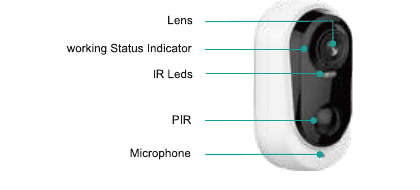
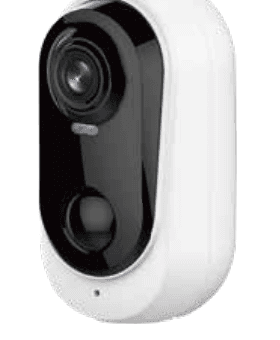
- Objektiv
- Stavový indikátor
- IR LED diody
- PIR
- Mikrofon
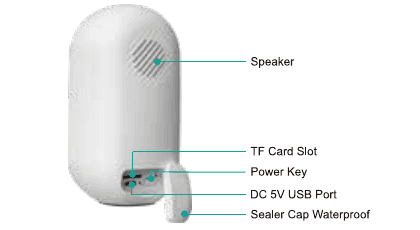
- Reproduktor
- Slot TF karty
- Tlačítko napájení
- DC 5V USB port
- Vodotěsný uzávěr
Tlačítka a indikátory kamery
| Č. | Tlačítko | Operace |
|---|---|---|
| 1 | Napájení | Stiskněte a podržte tlačítko po dobu 5 sekund pro zapnutí/vypnutí zařízení. |
| 2 | Reset | Podržte tlačítko RESET na zařízení po dobu 4–5 sekund, dokud indikátor nezačne blikat červeně. |
| Č. | Indikátor | Stav |
|---|---|---|
| 1 | Pomalé blikání červenou (přibližně jednou za sekundu) | Čekání na připojení k síti Wi-Fi; zahajte přidávání zařízení. |
| 2 | Rychlé blikání červenou (vícekrát za sekundu) | Připojování k síti Wi-Fi |
| 3 | Červená svítí trvale | Síť je nedostupná |
| 4 | Modrá svítí trvale | Připojeno k Wi-Fi, kamera pracuje normálně |
| 5 | Pomalé blikání modrou (jednou za dvě sekundy) | Zobrazení živého přenosu |
| 6 | Rychlé blikání modrou (vícekrát za sekundu) | Aktualizace firmwaru kamery |
| 7 | Nesvítí | Pohotovostní režim / Vypnuto |
Technické parametry
| Parametr | Specifikace |
|---|---|
| Obrazový snímač | 1/2,9" CMOS barevný snímač |
| Objektiv | 3,2 mm |
| Zorný úhel | 140° |
| Dosah infračerveného přísvitu | Až 10 metrů (32 ft) |
| Přenosová rychlost | 32 Kbps – 2 Mbps |
| Komprese videa | H.264 |
| Zvukový vstup/výstup | Vestavěný mikrofon a reproduktor |
| Zvukové funkce | Podpora obousměrné hlasové komunikace, synchronizace zvuku a obrazu |
| Dosah PIR | Až 10 metrů (32 ft) |
| Citlivost PIR | 10 stupňů nastavení |
| Baterie | 5 200 mAh |
| Pohotovostní spotřeba | 250 uA |
| Pohotovostní výdrž | 10 měsíců |
| Provozní výdrž | 5 měsíců |
| Spouštění alarmu | Inteligentní detekce pohybu PIR |
| Bezpečnost bezdrátového přenosu | WEP, WPA, WPA2 |
| Bezdrátové připojení | 2,4G Wi-Fi (IEEE 802.11b/g/n) |
| Zabezpečení | Ověřování uživatelů, softwarové šifrování |
| Provozní teplota | -10 °C až 45 °C |
| Napájení | DC 5V +-5 % / 1,5A |
| Tlačítko Reset | Jednodotykový reset |
| Obchodní funkce | Podpora vzdáleného sledování a přehrávání |
2. Nastavení v aplikaci
Stažení aplikace CloudEdge
Vyhledejte „CloudEdge" v App Store nebo Google Play a nainstalujte aplikaci. (Aplikace se průběžně aktualizuje; QR kódy v krabici jsou pouze orientační.)
Při prvním spuštění aplikace potvrďte tato dvě oprávnění:
- Krok 1. Zapněte mobilní data 4G nebo bezdrátovou síť LAN v telefonu.
- Krok 2. Povolte „Oznámení" pro CloudEdge v nastavení telefonu: přejděte do Nastavení >> Oznámení >> CloudEdge a na stránce správy oznámení povolte „Povolit oznámení".
Vytvoření účtu a přihlášení
Vyberte svou zemi (příklad: Česká republika).
Klepněte na „Zaregistrovat se" v pravém dolním rohu obrazovky.
Zadejte e-mailovou adresu, zvolte přezdívku a heslo, poté klepněte na „Hotovo".
Účet byl úspěšně vytvořen a automaticky se přihlásíte.
Nastavení v aplikaci
Zapnutí kamery
Odkryjte gumový kryt na spodní straně kamery a stiskněte a podržte tlačítko napájení po dobu 5 sekund, dokud se kamera nezapne. Zkontrolujte, zda přední indikátor svítí červeně — při přípravě na konfiguraci sítě pomalu bliká červeně.
Pokud se kamera nezapne, nabijte ji pomocí adaptéru DC 5V / 2A po dobu 15 minut, aby se probudila.
POZNÁMKA: Adaptér DC 5V / 2A není součástí balení — použijte nabíječku svého telefonu.
Konfigurace Wi-Fi
Přidejte zařízení v aplikaci. Spusťte aplikaci CloudEdge v telefonu, klepněte na „Přidat zařízení" a zvolte „Bateriová kamera".
Ujistěte se, že jste kameru zapnuli správným postupem a indikátor svítí červeně a pomalu bliká.
Přiblížte kameru i smartphone k routeru na vzdálenost 30 až 100 cm a připojte telefon k Wi-Fi routeru. Podporována je pouze 2,4 GHz Wi-Fi. Resetujte kameru rychlým dvojitým stiskem tlačítka napájení; po zaznění zvuku „bugu" je kamera resetována.
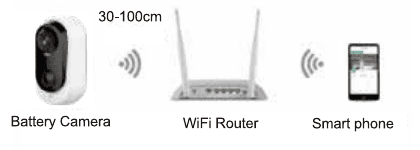
Vyberte 2,4 GHz Wi-Fi síť (SSID) a zadejte heslo, poté klepněte na „Další". Zařízení nepodporuje sítě 5G Wi-Fi.
Postupujte podle „Návodu k obsluze" v aplikaci, odstraňte ochrannou fólii z objektivu kamery a klepněte na „Další" pro zobrazení QR kódu. Namiřte objektiv kamery na QR kód ve vzdálenosti 10–15 cm (3,9–5,9 palce) a počkejte na jeho rozpoznání. Po zaznění zvuku „Bugu" bylo naskenování úspěšné.
Klepněte na „Další" — kamera zahájí připojování k Wi-Fi. Po úspěšném připojení se zobrazí stránka s oznámením „Připojení proběhlo úspěšně". Klepnutím na „Další" přejdete na obrazovku „Zařízení" a konfigurace Wi-Fi je dokončena. Nyní si můžete prohlédnout živý přenos.
Nahrávání na SD kartu
Produkt neobsahuje SD kartu. Pokud chcete ukládat záznamy na SD kartu, pořiďte si ji samostatně.
Požadavky na SD kartu:
- Doporučujeme značkové karty, např. SanDisk, Samsung apod.
- Podporovaná kapacita: 2–128 GB.
- Doporučujeme standardní SD karty třídy Class 10.
- Podporován je pouze formát FAT32.
Vložte paměťovou kartu do slotu SD karty v zařízení — zařízení automaticky zahájí ukládání videa.
Jak přehrávat videa z SD karty:
- Klepněte na tlačítko „Historie" nebo „Upozornění" na ikoně informací o alarmu v aplikaci pro vstup do rozhraní přehrávání. Přetáhněte časovou osu nebo vyberte bod alarmu, abyste našli požadovaný časový úsek.
- Vložte SD kartu do počítače. Video soubory jsou ve formátu MP4 a lze je přehrát přímo v libovolném přehrávači.
Další informace o kameře
Bezdrátová bateriová chytrá kamera není určena pro nepřetržité sledování 24 hodin denně — zasílá upozornění a ukládá záznamy pouze při detekci pohybu.
Po dokončení konfigurace Wi-Fi přejde kamera do pohotovostního režimu, pokud nepřenáší živý přenos ani není detekován pohyb — přední indikátor bude zhasnutý.
Kamera podporuje nastavení pouze na jednom telefonu; pro nastavení na novém telefonu je nutný reset. Na hlavním mobilním telefonu lze sdílet zařízení s ostatními. Podrobné pokyny naleznete v části Sdílení zařízení s rodinou.
3. Sdílení zařízení s rodinou
Vytvoření nového účtu
Stáhněte si aplikaci CloudEdge do dalšího telefonu, zaregistrujte se a přihlaste s tímto novým účtem. (Postupujte podle předchozích pokynů v části Vytvoření účtu a přihlášení.)
Sdílení zařízení
Tuto funkci lze aktivovat prostřednictvím „Sdíleno".
Vyzvěte přátele, aby si stáhli a nainstalovali aplikaci CloudEdge a přihlásili se.
Klepněte na ikonu „Sdíleno" → „sdílená rodina" a vyberte domácnost, kterou chcete sdílet → „+Přidat člena".
Sdílení lze nastavit dvěma způsoby:
- A. Sdílení přes QR kód — Klepněte na „Naskenovat QR kód" v aplikaci hlavního telefonu a naskenujte QR kód z aplikace v telefonu člena rodiny (1. Já → klepněte na QR kód vpravo nahoře, nebo 2. Já >> Moje informace >> Můj QR kód).
- B. Sdílení přes účet — Zvolte „Zadat účet" a zadejte ID účtu člena rodiny.
Sdílené zařízení
Klepněte na „Sdílené zařízení", přehrajte si instruktážní video a postupujte podle kroků pro dokončení sdílení zařízení.
Tip: Při sdílení se ujistěte, že jsou oba účty zaregistrovány ve stejném regionu. Jinak sdílení nebude možné.
4. Nabídka aplikace CloudEdge
Hlavní stránka
- Simultánní přehrávání ve čtyřech oknech
- Přidat zařízení
- Režim zobrazení kamery a správa zařízení
- Datum a čas záznamu
- Skrýt aktuální zobrazení
- Přejít na stránku videa
- Přehrávání záznamů pohybu
- ID nebo název kamery
- Hlavní funkce
Hlavní funkce
| Funkce | Popis |
|---|---|
| Oznámení | Zapnutí/vypnutí oznámení zařízení |
| Sdílení zařízení | Sdílení zařízení s ostatními |
| Zprávy alarmu | Zobrazení zpráv alarmu |
| Nastavení | Úprava nastavení zařízení |
| Nápověda a zpětná vazba | Odeslání zpětné vazby našim technikům |
Stránka náhledu
- Nastavení parametrů (nastavení alarmu, video, osvětlení, informace o zařízení, aktualizace firmwaru atd.)
- Zapnutí/vypnutí mikrofonu
- Nastavení kvality videa (možnosti SD, HD)
- Zobrazení na celou obrazovku
- Přehrávání videa z SD karty
- Přehrávání videa z cloudového úložiště
- Ruční pořízení snímku
- Hlasový interkom (pro mluvení podržte)
- Ruční nahrávání video klipů
- Zapnutí/vypnutí detekce pohybu
- Zapnutí/vypnutí reflektoru
- Zapnutí/vypnutí sirény
- Zvuková výstraha a světelný záblesk
- Režim plných barev
- Uložení snímků a ručně pořízených videí
Tip: Pro přiblížení nebo oddálení obrazu přiblížte nebo roztáhněte dva prsty na displeji telefonu.
Stránka přehrávání videa
- Časová osa videa s výběrem času přetažením
- Tlačítko přiblížení časové osy
- Výběr data přehrávání videa
- Výběr alarmových video klipů
- Snímek obrazovky videa
- Záznam videa — prvním klepnutím zahájíte nahrávání, dalším klepnutím jej ukončíte
- Uložení snímků a nahraných videí
Stránka nastavení
- Informace o zařízení (úprava názvu zařízení, síťové informace, MAC adresa, časové pásmo)
- Povolení přijímání upozornění na alarmy
- Průvodce instalací, diagnostika sítě
- Povolení 12hodinového formátu hodin
- Vypnutí světla, nastavení nočního vidění, přetočení obrazu
- Nastavení hlasitosti reproduktoru
- Nastavení citlivosti detekce, plán upozornění, délka záznamu, interval alarmů, nastavení detekce pohybu, optimalizace výdrže baterie
- Zobrazení úrovně nabití baterie
- Zobrazení kapacity SD karty, formátování
- Služba cloudového úložiště
- Aktualizace firmwaru
- Restartování zařízení
- Smazání zařízení a příprava před přepojením
5. Montáž
Oblast sledování kamery
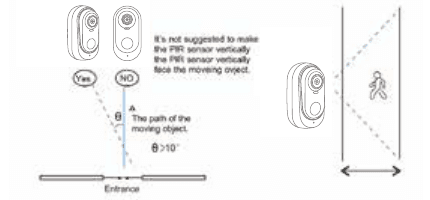
Při instalaci kamery by PIR senzor neměl být kolmo zarovnán s pohybujícími se objekty — mohlo by dojít ke snížení citlivosti detekce. Doporučujeme naklopit kameru o více než 10 stupňů pro spolehlivé zachycení pohybu.
Instalace kamery
Při instalaci kamery by PIR senzor neměl být kolmo zarovnán s pohybujícími se objekty — mohlo by dojít ke snížení citlivosti detekce. Doporučujeme naklopit kameru o více než 10 stupňů pro spolehlivé zachycení pohybu.
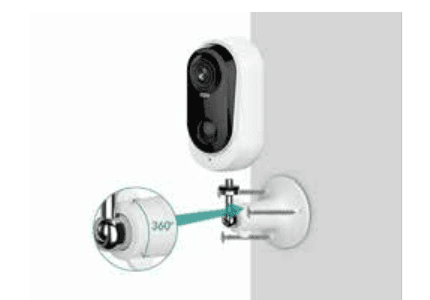
Pomocí elektrické vrtačky vyvrtejte otvory do zdi a upevněte základnu držáku šrouby.
Otočte rameno držáku po směru hodinových ručiček pro nasazení kamery. Pro sejmutí kamery otočte rameno držáku proti směru hodinových ručiček.
Tipy k instalaci:
- V „Nastavení" najdete správu baterie — můžete sledovat aktuální stav baterie a schéma nabíjení.
- V „Nastavení" je k dispozici průvodce instalací. Klepnutím na „Další" otestujete sílu Wi-Fi signálu na daném místě; instalujte kameru tam, kde je síla signálu označena jako výborná.
Tipy pro snížení počtu falešných alarmů
- Neinstalujte kameru na místo přímo naproti jasným objektům nebo zdrojům světla, včetně slunečního záření, jasných lamp apod.
- Neinstalujte kameru na místo, kde často projíždějí vozidla nebo chodí lidé, například na ulici.
- Udržujte kameru daleko od výdechů, jako jsou větrací otvory klimatizace, zvlhčovače, výdechy tepla projektorů apod.
- Nenatáčejte kameru na zrcadlo nebo sklo.
- Udržujte kameru alespoň 1 metr od bezdrátových zařízení, aby nedocházelo k rušení.
- Zajistěte, aby se do vzdálenosti 3 metrů před objektivem nenacházely žádné překážky.
6. Řešení problémů a časté dotazy
Přehled řešení problémů
| Č. | Popis | Řešení a postup |
|---|---|---|
| 1 | Nelze se připojit | 1) Zkontrolujte název Wi-Fi sítě a heslo. 2) Ověřte, že vaše Wi-Fi je 2,4 GHz, nikoli 5 GHz. 3) Přiblížte kameru i telefon k routeru. |
| 2 | Reset | 1) Dvakrát stiskněte tlačítko napájení, uslyšíte jeden tón. 2) Červené světlo začne pomalu blikat. |
| 3 | Přechod na novou síť | 1) Pokud je kamera online, přejděte do nastavení kamery, vyberte novou Wi-Fi síť a zadejte heslo. 2) Pokud kamera není online, resetujte ji a připojte k nové Wi-Fi. |
| 4 | Nepodařilo se přidat zařízení | Povolte mobilní data aplikace CloudEdge v nastavení telefonu. |
| 5 | Žádné oznámení alarmu | Povolte oznámení aplikace CloudEdge v nastavení telefonu. |
| 6 | Alarm se nenahrává | 1) Vložte SD kartu. 2) Před použitím naformátujte SD kartu. |
Časté dotazy
- Bateriová kamera nepodporuje nepřetržité nahrávání 24/7 — zaznamenává pouze pohybové události.
- Bateriová kamera nepodporuje žádný počítačový software ani prohlížeč.
- Bateriová kamera nepodporuje 5G Wi-Fi.
- Nabíjení bateriové kamery podporuje nabíječku DC 5V 1A/2A; lze použít nabíječku telefonu. Plné nabití trvá 5–6 hodin.
- IP bateriová kamera podporuje offline nahrávání pomocí SD karty. IP bateriová kamera nemůže fungovat bez Wi-Fi — podporuje nahrávání událostí při odpojení od Wi-Fi, ale kamera musí být nejprve nakonfigurována v síti 2,4G Wi-Fi.
- Počet IP kamer přidávaných do aplikace ani počet osob, se kterými sdílíte video, není omezen. Systém však umožňuje současné připojení pouze 2 zařízení.
- Ohledně SD karty:
- 7.1 Používejte SD kartu renomované značky, jako je Kingston nebo SanDisk, třídy Class 10, s kapacitou až 128 GB.
- 7.2 Nejprve naformátujte SD kartu v počítači, nebo ji vyjměte a znovu vložte, pokud ji CloudEdge nedokáže přečíst.
- 7.3 Pokud v kameře není SD karta, alarmy se nenahrávají — systém pořídí snímky a uloží je do seznamu „Události". Při vložené SD kartě se snímky neukládají.
Potřebujete další pomoc? Navštivte Časté dotazy k bateriové kameře nebo kontaktujte zákaznickou podporu DIHOOM na adrese [email protected].
Uživatelský manuál bezdrátové kamery DEATTI GX5S
Uživatelský manuál bezdrátové bateriové kamery DEATTI GX5S — popis produktu, stavová LED, nastavení v aplikaci CloudEdge, párování s Wi-Fi, instalace, rozhraní živého přenosu, detekce pohybu, sdílení kamery a řešení problémů.
Uživatelská příručka kamery G-Homa Battery Camera
Uživatelská příručka k bezdrátové bateriové bezpečnostní kameře G-Homa, která popisuje rozložení kamery, stavovou LED diodu, instalaci aplikace, registraci účtu, párování přes Wi-Fi, nabíjení, montáž a nastavení PIR pohybového senzoru pomocí aplikace CloudEdge.