 CloudEdge App Dokumentace
Bateriová kamera Topcony ZS-GX1S
Uživatelská příručka k bezdrátové bateriové kameře Topcony ZS-GX1S popisující rozložení hardwaru, nastavení aplikace, přidání kamery do sítě Wi-Fi, instalaci a časté dotazy.
Toto je uživatelská příručka k bezdrátové bateriové kameře Topcony ZS-GX1S. Kamera funguje s aplikací Topcony Cam a je rovněž kompatibilní s aplikací CloudEdge.
Kamera Topcony ZS-GX1S podporuje jak aplikaci „Topcony Cam“, tak aplikaci „CloudEdge“. Pokud aplikaci „Topcony Cam“ nelze běžně používat, můžete k připojení kamery vyzkoušet aplikaci CloudEdge. Další pomoc najdete v části Časté dotazy k bateriovým kamerám.
1. Představení produktu
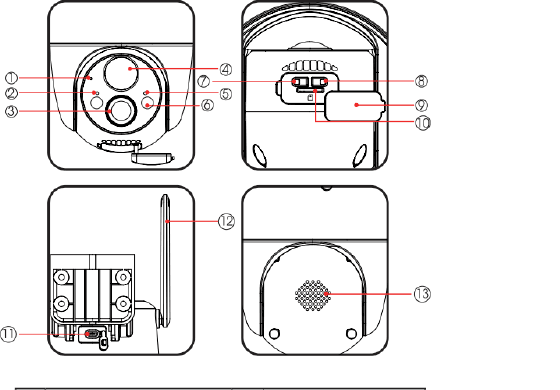
- 1 — Mikrofon
- 2 — Indikátor nabíjení
- 3 — Objektiv
- 4 — PIR
- 5 — Kontrolka provozního stavu
- 6 — Reflektor a IR přisvícení
- 7 — Tlačítko napájení
- 8 — Tlačítko Reset
- 9 — Vodotěsná zátka
- 10 — Slot na SD kartu
- 11 — Nabíjecí port
- 12 — Wi-Fi anténa
- 13 — Reproduktor
| Komponenta | Popis |
|---|---|
| Tlačítko napájení | Podržením po dobu 5 s kameru zapnete nebo vypnete |
| Tlačítko Reset | Podržte po dobu 5 s, dokud neuslyšíte „Boogu“, čímž kameru resetujete nebo obnovíte do továrního nastavení |
| Slot na SD kartu | Podporuje místní úložiště na SD kartě (až 128 GB) |
| Indikátor nabíjení | Červená znamená nabíjení, modrá znamená plné nabití |
Kontrolka provozního stavu
| Kontrolka stavu | Význam |
|---|---|
| Svítí červeně | Síť je v abnormálním stavu |
| Pomalu bliká červeně | Čeká na připojení k Wi-Fi a zahájení přidávání zařízení |
| Rychle bliká červeně (Wi-Fi) | Probíhá připojování k Wi-Fi |
| Svítí modře | Wi-Fi úspěšně připojena, kamera funguje normálně |
| Komponenta | Popis |
|---|---|
| Nabíjecí port | K nabíjení kamery použijte napájecí adaptér 5 V 2 A |
- Kamera podporuje pouze Wi-Fi v pásmu 2,4 GHz.
- Před připojením kamery k Wi-Fi se ujistěte, že síla signálu Wi-Fi přesahuje 85 %. Pokud je kamera příliš daleko od zdroje signálu, napoprvé se připojení nezdaří.
- Pokud je k routeru připojeno příliš mnoho zařízení, kamera se kvůli konfliktu IP adres k Wi-Fi nepřipojí.
- V zájmu ochrany vašeho soukromí podporuje tato kamera pouze ovládání přes aplikaci. Nepodporuje webový prohlížeč na PC ani jiný software.
- Tato bezdrátová kamera podporuje záznam událostí i v případě odpojení od Wi-Fi.
- Spotřeba baterie se zrychlí, pokud neustále sledujete živý přenos nebo přehráváte nahraná videa ze SD karty. Kameru nabíjejte včas podle upozornění na nízký stav baterie. (Před prvním použitím kameru plně nabijte napájecím kabelem dodaným v balení.)
2. Instalace aplikace a registrace účtu
1. Stáhněte aplikaci „Topcony Cam“
- Způsob 1: Stáhněte aplikaci „Topcony Cam“ z App Store (iOS) nebo Google Play (Android).
- Způsob 2: Naskenujte QR kód aplikace „Topcony Cam“ a stáhněte ji.
- Způsob 3: Stáhněte a nainstalujte aplikaci „Topcony Cam“ z našich oficiálních webových stránek: www.topcony.com. Zadejte adresu www.topcony.com a klikněte na Support – Download Center. Vyberte DOWNLOAD APP a aplikaci „Topcony Cam“ můžete stáhnout a nainstalovat.
Tip 1: Naše bezpečnostní kamera podporuje připojení přes aplikace „Topcony Cam“ a „CloudEdge“. Pokud aplikaci „Topcony Cam“ nelze běžně používat, můžete si stáhnout aplikaci CloudEdge a připojit kameru přes ni. Pokud nevíte, jak aplikaci „CloudEdge“ stáhnout, obraťte se na poprodejní podporu Topcony pro další pomoc. Oficiální e-mail Topcony: [email protected].
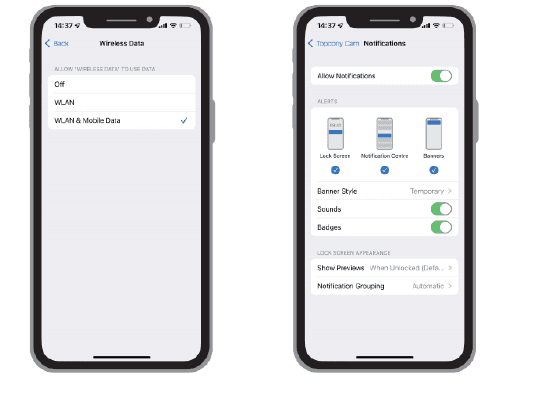
Tip 2: Při prvním použití této aplikace prosím zapněte níže uvedená 2 oprávnění.
- Povolte aplikaci „Topcony Cam“ přístup k mobilním datům a bezdrátové síti LAN, jinak se IP kameru nepodaří přidat.
- Povolte aplikaci „Topcony Cam“ přijímat push oznámení, jinak telefon nebude dostávat upozornění při detekci pohybu nebo spuštění zvukového alarmu.
2. Registrace účtu
Noví uživatelé se musí zaregistrovat pomocí e-mailu. Konkrétní postup je následující:
- Při registraci nového účtu vyberte region, ve kterém se skutečně nacházíte, a správnou předvolbu země. (Mezi různými registrovanými regiony nelze kameru sdílet.)
- Zvolte prosím registraci pomocí e-mailu.
3. Jak přidat kameru do aplikace
Před použitím:
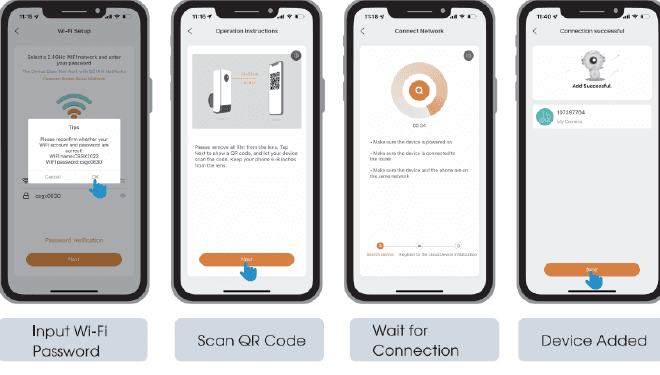
Kroky připojení k Wi-Fi
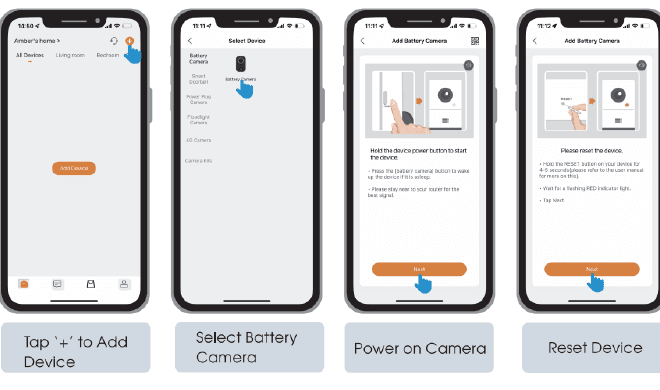
Pokud kameru nelze zapnout, připojte nejprve napájecí adaptér DC 5 V 2 A a kameru nabíjejte 15 minut.
Mé kameře se nedaří připojit k Wi-Fi?
4. Instalace kamery
Před instalací se prosím ujistěte:
5. Časté dotazy
Podrobnější časté dotazy najdete po přihlášení do aplikace v části „Já“ – „Nápověda“ – „Bateriová kamera“. Můžete také procházet Časté dotazy k bateriovým kamerám.
Zařízení hlásí, že je offline?
Změna routeru nebo hesla Wi-Fi?
Odstraňte kameru ze svého účtu „Topcony Cam“ nebo „CloudEdge“. Po resetování zařízení jej znovu přidejte pomocí nové sítě Wi-Fi a hesla.
Nelze přehrát historické video?
Časté push alarmy?
Telefon nepřijímá push alarmy?
Proč kamera nemá barevné noční vidění?
Pokud váš problém stále nelze vyřešit, obraťte se na poprodejní podporu Topcony pro další pomoc. Oficiální e-mail: [email protected]
Bezpečnostní prohlášení
Prohlášení FCC
Toto zařízení splňuje část 15 pravidel FCC. Provoz podléhá následujícím dvěma podmínkám: (1) toto zařízení nesmí způsobovat škodlivé rušení a (2) toto zařízení musí přijmout jakékoli přijaté rušení, včetně rušení, které může způsobit nežádoucí provoz.
Změny nebo úpravy, které nebyly výslovně schváleny stranou odpovědnou za shodu, mohou zrušit oprávnění uživatele zařízení provozovat.
Poznámka: Toto zařízení bylo testováno a shledáno vyhovujícím limitům pro digitální zařízení třídy B v souladu s částí 15 pravidel FCC. Tyto limity jsou navrženy tak, aby poskytovaly přiměřenou ochranu proti škodlivému rušení při instalaci v obytných prostorách.
Toto zařízení generuje, využívá a může vyzařovat vysokofrekvenční energii, a pokud není nainstalováno a používáno v souladu s pokyny, může způsobit škodlivé rušení rádiové komunikace. Není však zaručeno, že k rušení v konkrétní instalaci nedojde. Pokud toto zařízení způsobuje škodlivé rušení rádiového nebo televizního příjmu, což lze zjistit vypnutím a zapnutím zařízení, doporučuje se uživateli pokusit se rušení odstranit jedním nebo více z následujících opatření:
- Změňte orientaci nebo umístění přijímací antény.
- Zvětšete vzdálenost mezi zařízením a přijímačem.
- Připojte zařízení do zásuvky v jiném okruhu, než ke kterému je připojen přijímač.
- Požádejte o pomoc prodejce nebo zkušeného rádiového/televizního technika.
Prohlášení FCC o vystavení vysokofrekvenčnímu záření
Zařízení bylo vyhodnoceno tak, aby splňovalo obecné požadavky na vystavení vysokofrekvenčnímu záření. Zařízení lze používat ve fixních/mobilních podmínkách vystavení. Minimální odstupová vzdálenost je 20 cm.
(FCC ID: 2AZL7-ZS-GX1S)
Chytrá venkovní bezpečnostní WiFi kamera MECO ELEVERDE
Stručný návod k uvedení do provozu pro 100% bezdrátovou venkovní bateriovou kameru MECO ELEVERDE – přehled produktu, stažení aplikace, registrace účtu, spárování kamery, živý obraz, přehrávání historie, cloud, nastavení, sdílení, PIR detekce, instalace a tipy pro noční vidění.
Bateriová kamera XTU R1
Stručný návod k použití bateriové kamery XTU R1 – popisuje rozložení produktu, spárování s aplikací, živé video, přehrávání záznamů, nastavení, péči o baterii a montáž v aplikaci CloudEdge.