 CloudEdge App Dokumentace
Uživatelská příručka kamery G-Homa Battery Camera
Uživatelská příručka k bezdrátové bateriové bezpečnostní kameře G-Homa, která popisuje rozložení kamery, stavovou LED diodu, instalaci aplikace, registraci účtu, párování přes Wi-Fi, nabíjení, montáž a nastavení PIR pohybového senzoru pomocí aplikace CloudEdge.
Tato příručka vysvětluje, jak nastavit a používat bezdrátovou bezpečnostní kameru G-Homa s aplikací CloudEdge — od pochopení rozložení kamery přes párování přes Wi-Fi a nabíjení baterie až po umístění kamery pro nejlepší detekci pohybu.
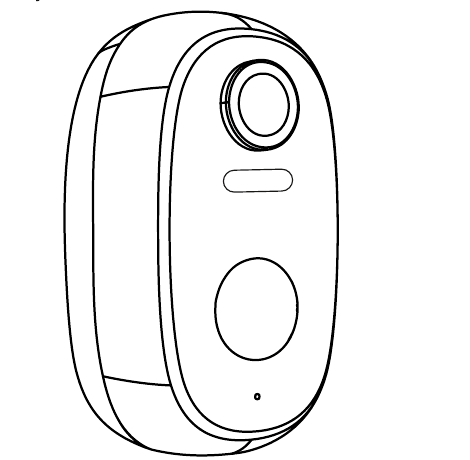
Před použitím této bezdrátové bezpečnostní kamery si prosím důkladně přečtěte tuto příručku. Pokud narazíte na jakékoli potíže, zašlete číslo objednávky a popis problému na náš poprodejní e-mail: [email protected]. Oficiální web: https://www.g-homa.com. Další pomoc najdete v sekci Časté dotazy k bateriové kameře.
Upozornění: Před připojením této kamery k Wi-Fi se prosím ujistěte, že je síla signálu Wi-Fi vyšší než 85 %, aby bylo zachováno kvalitní spojení. Tato bezdrátová kamera podporuje nahrávání událostí i při odpojení od Wi-Fi.
1. Představení kamery
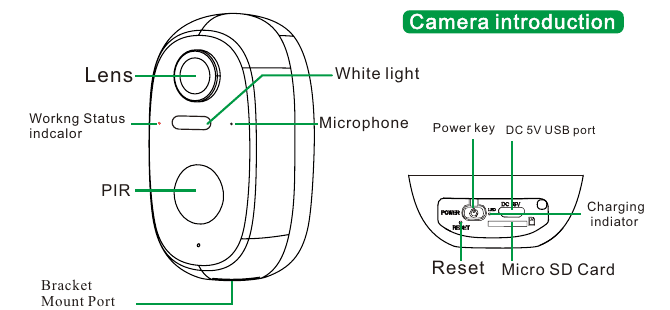
- Objektiv
- Bílé světlo
- Indikátor provozního stavu
- Mikrofon
- PIR
- Otvor pro montážní držák
- Napájecí tlačítko
- USB port DC 5 V
- Reset
- Karta Micro SD
- Indikátor nabíjení
| Komponenta | Funkce |
|---|---|
| Napájecí tlačítko | Stisknutím a podržením na 5 s kameru zapnete/vypnete |
| Reset | Stiskněte a podržte na 5 s, dokud neuslyšíte „Boogu“, čímž kameru resetujete nebo obnovíte do továrního nastavení |
| Slot na SD kartu | Podporuje místní úložiště na SD kartě (až 128 GB) |
| Indikátor nabíjení | Červená znamená nabíjení, modrá znamená plně nabito |
| Bílé světlo | Přisvětlení pro plnobarevné noční vidění |
| USB nabíjecí port | K nabíjení kamery použijte napájecí adaptér 5 V 2 A |
Indikátor provozního stavu
| Stav LED | Význam |
|---|---|
| Svítí červeně | Síť je v abnormálním stavu |
| Pomalu bliká červeně | Čeká na připojení k Wi-Fi a lze začít s přidáváním zařízení |
| Rychle bliká červeně (Wi-Fi) | Probíhá připojování k Wi-Fi |
| Svítí modře | Wi-Fi úspěšně připojeno, kamera funguje normálně |
2. Instalace aplikace a registrace účtu
1. Stáhněte aplikaci „CloudEdge“
- Způsob 1: Stáhněte aplikaci „CloudEdge“ z App Store (iOS) nebo Google Play (Android).
- Způsob 2: Naskenujte QR kód aplikace „CloudEdge“ a stáhněte ji.

Tipy: Při prvním použití této aplikace prosím zapněte následující 2 oprávnění.
- Povolte aplikaci „CloudEdge“ přístup k mobilním datům a bezdrátové síti LAN, jinak se IP kameru nepodaří přidat.
- Povolte aplikaci „CloudEdge“ příjem push oznámení, jinak telefon nebude dostávat upozornění při spuštění detekce pohybu nebo zvukového alarmu.
2. Registrace účtu
Noví uživatelé se musí zaregistrovat pomocí e-mailu. Konkrétní postup je následující:
- Při registraci nového účtu prosím zvolte oblast, ve které se skutečně nacházíte, a správnou předvolbu země. (Mezi různými registrovanými oblastmi nelze kameru sdílet.)
- Zvolte prosím registraci pomocí e-mailu.
3. Jak přidat kameru do aplikace
Než začnete:
Postup připojení k Wi-Fi
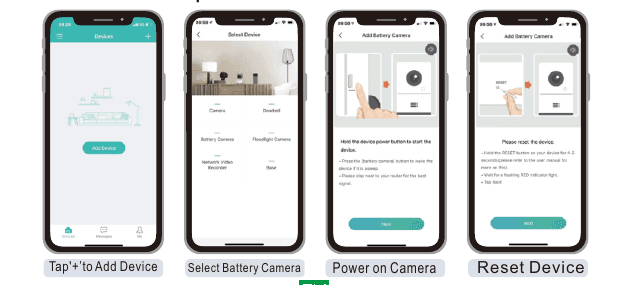
Klepnutím na „+“ přidejte zařízení, poté vyberte bateriovou kameru, zapněte kameru a resetujte zařízení.
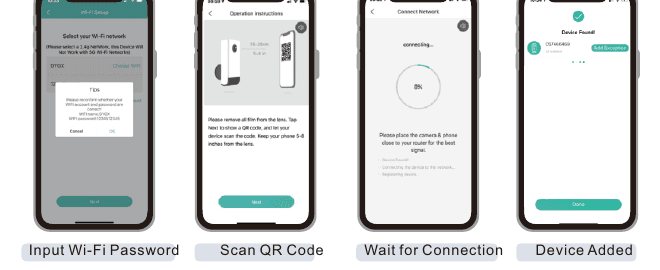
Zadejte heslo k Wi-Fi, naskenujte QR kód kamerou, počkejte na připojení a zařízení je přidáno.
Pokud kameru nelze zapnout, připojte prosím nejprve napájecí adaptér DC 5 V 2 A a kameru po dobu 15 minut nabíjejte.
Mé kameře se nedaří připojit k Wi-Fi?
4. Nabíjení baterie
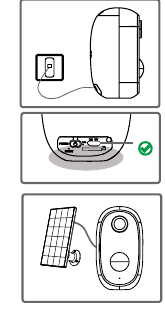
- Baterii nabíjejte napájecím adaptérem 5 V 2 A. *Baterie je vestavěná a nelze ji vyjmout.
- Pro zachování odolnosti proti povětrnostním vlivům po dokončení nabíjení baterie vždy zakryjte USB nabíjecí port gumovou krytkou.
- Baterii můžete nabíjet také pomocí solárního panelu.
Indikátor nabíjení:
- Červená LED: Probíhá nabíjení
- Modrá LED: Plně nabito
5. Pokyny k montáži
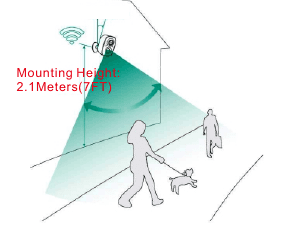
- Kameru nainstalujte přibližně 2,1 metru (7 stop) nad zemí. V této výšce je dosah pohybového senzoru maximální.
- Pro účinnou detekci pohybu prosím kameru nainstalujte pod úhlem.
POZNÁMKA: Pokud se pohybující se objekt blíží k PIR senzoru kolmo, kamera nemusí pohyb zaznamenat.
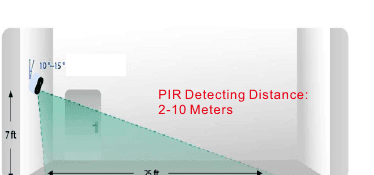
- Detekční vzdálenost PIR: 2–10 metrů
6. Poznámky k PIR pohybovému senzoru
Detekční rozsah PIR senzoru — Detekční rozsah PIR lze přizpůsobit vašim konkrétním potřebám. Při nastavování v nabídce Nastavení zařízení v aplikaci CloudEdge můžete vycházet z následující tabulky.
| Citlivost | Detekční vzdálenost (pro pohybující se a živé objekty) |
|---|---|
| Úroveň 1–3 (Nízká) | Až 2–5 metrů |
| Úroveň 4–7 (Střední) | Až 5–8 metrů |
| Úroveň 8–10 (Vysoká) | Až 8–10 metrů |
Důležité poznámky ke snížení falešných poplachů
- Nesměřujte kameru na objekty s jasným světlem, včetně slunečního svitu, jasných lamp apod.
- Neumisťujte kameru poblíž jakýchkoli výdechů, včetně výdechů klimatizace, výstupů zvlhčovačů, větracích otvorů projektorů odvádějících teplo apod.
- Neinstalujte kameru na místa se silným větrem.
- Nesměřujte kameru na zrcadlo.
- Udržujte kameru alespoň 1 metr od jakýchkoli bezdrátových zařízení, včetně Wi-Fi routerů a telefonů, abyste předešli bezdrátovému rušení.
7. Časté dotazy
Podrobnější časté dotazy najdete po přihlášení do aplikace ve „Já“ – „FAQ“ – „Dokument nápovědy“ – „Bateriová kamera“.
Zařízení hlásí, že je offline?
Změnili jste router nebo heslo k Wi-Fi?
Odstraňte kameru z účtu CloudEdge. Po resetování zařízení jej přidejte znovu pomocí nové Wi-Fi a hesla.
Příliš časté upozornění alarmu?
DIHOOM Bateriová kamera
Uživatelská příručka pro chytrou bateriovou IP kameru DIHOOM — popis kamery, stavové indikátory, technické parametry, nastavení v aplikaci CloudEdge, nahrávání na SD kartu, sdílení zařízení, montáž a řešení problémů.
Uživatelská příručka bateriové kamery ieGeek (10400mAh, výdrž baterie 4–6 měsíců)
Uživatelská příručka k bezdrátové bateriové WiFi bezpečnostní kameře ieGeek – popis jednotlivých částí, stavů LED, nastavení v aplikaci CloudEdge, párování WiFi, nastavení upozornění a detekce pohybu, správa baterie, instalace a časté dotazy.