 CloudEdge App Dokumentace
Bezdrátová bateriová kamera ieGeek
Uživatelský manuál pro bezdrátovou bezpečnostní kameru ieGeek na baterii – přehled produktu, přidání kamery do aplikace, nastavení Wi-Fi, nabíjení, instalace, PIR detektor pohybu a řešení problémů.
Bezdrátová bateriová kamera ieGeek je dobíjecí bezpečnostní kamera spravovaná prostřednictvím aplikace CloudEdge.
Potřebujete pomoc? Kontaktujte prosím ieGeek ještě před vrácením produktu. Většinu otázek najdete zodpovězených v online centru podpory na www.iegeek.com nebo na zákaznické e-mailové adrese [email protected]. Můžete také navštívit Časté dotazy k bateriové kameře.
Důležité upozornění
- Před připojením kamery k Wi-Fi se ujistěte, že síla signálu Wi-Fi přesahuje 85 %, aby bylo připojení stabilní.
- Tato bezdrátová kamera podporuje záznam událostí i při odpojení od Wi-Fi.
1. Přehled produktu
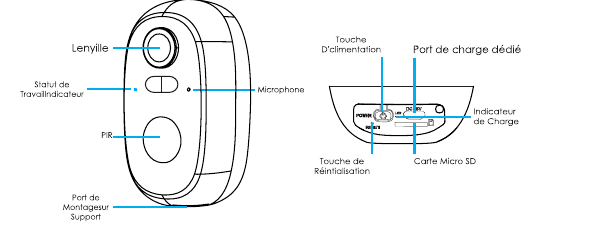
- Objektiv
- Indikátor stavu
- Mikrofon
- PIR (detektor pohybu)
- Montážní port (na držáku)
- Tlačítko napájení
- Dedikovaný nabíjecí port
- Indikátor nabíjení
- Tlačítko reset
- Micro-SD karta
| Prvek | Popis |
|---|---|
| Tlačítko napájení | Přidržte tlačítko napájení 5 sekund pro zapnutí/vypnutí kamery. |
| Tlačítko reset | Přidržte 5 sekund, dokud nezazní zvuk „boogu", pro resetování nebo obnovení továrního nastavení. |
| Slot pro SD kartu | Podporuje lokální úložiště na SD kartě (až 128 GB). |
| Indikátor nabíjení | Červená = probíhá nabíjení; modrá = nabíjení dokončeno. |
Indikátor stavu
| Stav LED | Indikace |
|---|---|
| Stálá červená | Abnormální stav sítě kamery |
| Pomalu blikající červená | Čekání na připojení k Wi-Fi |
| Rychle blikající červená | Probíhá připojování k Wi-Fi |
| Stálá modrá | Kamera pracuje normálně |
2. Přidání kamery do aplikace
Stažení aplikace „CloudEdge"
- Metoda 1: Stáhněte aplikaci „CloudEdge" a „ieGeek Cam" z App Store (iOS) nebo Google Play (Android).
- Metoda 2: Naskenujte QR kód aplikace „CloudEdge" a stáhněte ji.
Při prvním spuštění aplikace povolte tato dvě oprávnění.
- Povolte aplikaci „CloudEdge" přístup k mobilním datům a místní bezdrátové síti – jinak nebude možné přidat IP kameru.
- Povolte aplikaci „CloudEdge" odesílání oznámení – jinak telefon neobdrží upozornění při detekci pohybu nebo zvukovém alarmu.
Vytvoření účtu
Noví uživatelé se musí zaregistrovat pomocí e-mailové adresy:
Tipy
- Používejte správnou e-mailovou adresu.
- Vyberte správný kód země.
- Při registraci nového účtu vyberte region, ve kterém se skutečně nacházíte. (Kamery nelze sdílet mezi různými registračními regiony.)
3. Jak přidat kameru do aplikace
Než začnete:
Postup připojení k Wi-Fi

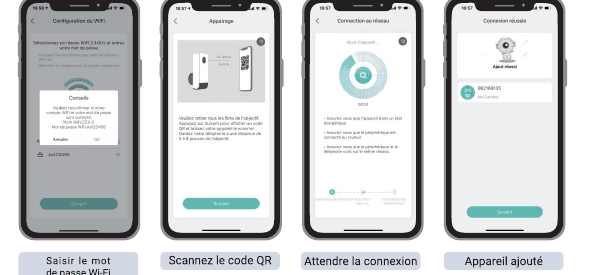
Pokud kameru nelze zapnout, připojte nejprve napájecí adaptér DC 5V 2A a nabíjejte kameru po dobu 15 minut.
Při prvním připojení k Wi-Fi se ujistěte, že:
- Wi-Fi síť aktuálně připojená k mobilnímu telefonu je na frekvenci 2,4 GHz.
- Na aktuální pozici je dobrý příjem Wi-Fi a stabilní síť (signál Wi-Fi nad 75 %).
- Nepoužívejte Wi-Fi extendery.
- Zkontrolujte, zda je heslo Wi-Fi zadáno správně.
Pokud připojení selže, důkladně ověřte správnost hesla Wi-Fi. Ve vzácných případech nekompatibility sítě nemusí aplikace a kamera správně komunikovat – v takovém případě není kamera kompatibilní; kontaktujte prosím zákaznický servis ([email protected]).
4. Nabíjení baterie

- Nabíjejte baterii pomocí napájecího adaptéru 5V 2A.
- Baterie je zabudovaná a nelze ji vyjmout.
- Kameru lze nabíjet také prostřednictvím solárního panelu ieGeek.
Aby byla kamera lépe chráněna před vodou, zakryjte po nabití dedikovaný nabíjecí port gumovou zátkou.
| Indikátor nabíjení | Indikace |
|---|---|
| Červená LED | Nabíjení probíhá |
| Modrá LED | Nabíjení dokončeno |
5. Pokyny k instalaci
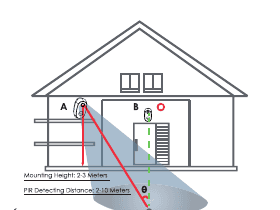
- Při instalaci kamery venku použijte ochranný kryt pro lepší odolnost vůči povětrnostním vlivům.
- Namontujte kameru 2–3 metry (7–10 stop) nad zemí. Tato výška maximalizuje dosah detektoru pohybu.
- Pro efektivní detekci pohybu instalujte kameru pod úhlem.
Pokud se pohybující se objekt přibližuje k PIR senzoru kolmo, kamera nemusí pohyb detekovat.
Důležité poznámky k instalaci a nabíjení
6. Poznámky k PIR detektoru pohybu
Dosah PIR senzoru
Nastavení PIR detekce lze přizpůsobit vašim konkrétním potřebám. Konfigurace se provádí v sekci Nastavení zařízení v aplikaci CloudEdge dle níže uvedené tabulky.
| Citlivost | Detekční vzdálenost (pro pohybující se živé objekty) |
|---|---|
| Úroveň 1–3 (nízká) | Až 2–5 metrů |
| Úroveň 4–7 (střední) | Až 5–8 metrů |
| Úroveň 8–10 (vysoká) | Až 8–10 metrů |
Důležité tipy pro omezení falešných poplachů
- Neinstalujte kameru tak, aby mířila na objekty se silným osvětlením, včetně slunce, jasných lamp apod.
- Neinstalujte kameru příliš blízko míst s hustým provozem. Na základě testování doporučujeme minimální vzdálenost 16 metrů (52 stop) mezi kamerou a vozidly.
- Neinstalujte kameru v blízkosti výstupů vzduchu, včetně ventilátorů klimatizace, zvlhčovačů nebo odvětrávání projektorů apod.
- Neinstalujte kameru na místech se silným větrem.
- Neinstalujte kameru tak, aby mířila na zrcadlo.
- Udržujte kameru alespoň 1 metr od jakýchkoli bezdrátových zařízení, včetně Wi-Fi routerů a telefonů, aby nedocházelo k bezdrátovému rušení.
7. Časté dotazy
Podrobnější časté dotazy najdete v aplikaci: „Můj účet" → „Časté dotazy" → „Bateriová kamera".
Rychlé vybíjení baterie?
- Při slabém pokrytí Wi-Fi (například pokud je signál pod 75 %) se spotřeba energie zvyšuje.
- Vysoká frekvence spouštění PIR senzoru a provoz infračerveného nebo bílého světla v noci zvyšují spotřebu.
- Časté vzdálené přístupy z mobilního telefonu zvyšují spotřebu energie.
- Při prvním použití se doporučuje vybít baterii na 10 % a poté ji nabít na 100 % – to prospívá zdraví lithiové baterie.
Kamera offline?
- Ověřte, zda je na aktuální pozici dobré pokrytí Wi-Fi a stabilní síť; ujistěte se, že signál Wi-Fi přesahuje 75 %.
- Zkuste použít nástroj třetí strany pro analýzu Wi-Fi („analyzátor") ke zjištění aktuálního pokrytí signálu a stavu rušení. Při slabém pokrytí a výrazném rušení doporučujeme přemístit kameru, upravit polohu routeru nebo použít router na vyšším podlaží.
- Nepoužívejte Wi-Fi extendery.
Změnili jste heslo routeru nebo Wi-Fi?
Odeberte kameru ze svého účtu CloudEdge, resetujte zařízení a poté ji znovu přidejte s novým Wi-Fi připojením nebo heslem.
Alarm se spouští příliš často?
- V aplikaci snižte citlivost alarmu detekce pohybu.
- Zkontrolujte, zda se v zorném poli kamery nenacházejí objekty, které mohou aktivovat PIR senzor, jako jsou venkovní klimatizační jednotky, projíždějící vozidla nebo chodci. Upravte úhel kamery, aby tyto objekty nerušily detekci.
- Aktivujte možnost „alarm pouze při přítomnosti osob" a využijte algoritmus rozpoznávání lidských siluet k filtrování zbytečných poplachů.
Kamera nic nedetekuje?
- Při nestabilní síti může být zpráva po spuštění PIR odesílána se zpožděním. Nejprve ověřte stav sítě a přemístěte kameru do prostředí s dobrým pokrytím.
- Nevhodná poloha instalace může způsobit, že PIR senzor nefunguje správně. Pokud je kamera příliš vysoko, objekt příliš daleko nebo příliš malý, k aktivaci nedojde – zkuste upravit polohu instalace dle požadavků na spouštění.
Micro-SD karta nebyla rozpoznána?
- Podporovaná kapacita Micro-SD karty je 16–128 GB.
- Před použitím naformátujte Micro-SD kartu na počítači jako FAT32 nebo exFAT, vložte ji do kamery a poté znovu proveďte formátování paměťové karty přímo v kameře.
- Pokud Micro-SD karta přestane být během používání rozpoznávána, jedná se zpravidla o problém s kvalitou karty – vyměňte ji za stabilnější model s vyšší rychlostí čtení a zápisu.
8. Prohlášení FCC
Toto zařízení bylo testováno a bylo zjištěno, že splňuje limity pro digitální zařízení třídy B podle části 15 pravidel FCC. Tyto limity jsou navrženy tak, aby poskytovaly přiměřenou ochranu před škodlivým rušením v obytné instalaci. Toto zařízení generuje, využívá a může vyzařovat vysokofrekvenční energii, a pokud není nainstalováno a používáno v souladu s pokyny, může způsobovat škodlivé rušení rádiové komunikace. Nelze však zaručit, že rušení nenastane v určité konkrétní instalaci. Pokud toto zařízení způsobuje škodlivé rušení příjmu rozhlasu nebo televize, které lze zjistit vypnutím a zapnutím zařízení, doporučuje se uživateli pokusit se rušení odstranit jedním nebo více z následujících opatření:
- Přeorientujte nebo přemístěte přijímací anténu.
- Zvyšte vzdálenost mezi zařízením a přijímačem.
- Připojte zařízení do zásuvky v jiném okruhu, než ke kterému je připojen přijímač.
- Poraďte se s prodejcem nebo zkušeným technikem pro rádio/TV.
Jakékoli změny nebo úpravy, které nebyly výslovně schváleny stranou odpovědnou za shodu, mohou vést ke ztrátě oprávnění uživatele provozovat zařízení.
Toto zařízení splňuje část 15 pravidel FCC. Provoz podléhá následujícím dvěma podmínkám:
- Toto zařízení nesmí způsobovat škodlivé rušení, a
- toto zařízení musí přijímat jakékoli přijaté rušení, včetně rušení, které může způsobit nežádoucí provoz.
Prohlášení FCC o vystavení záření: Zařízení splňuje limity FCC pro vystavení záření stanovené pro nekontrolované prostředí. Toto zařízení by mělo být instalováno a provozováno s minimální vzdáleností 20 cm mezi zářičem a vaším tělem.
FCC ID: 2AZL7-ZS-GX1S
Výrobce: Shenzhen CTV Int Cloud Technology Co., Ltd. 601, B Building, No.10, East District, Shangxue Industrial City, Xinxue Community, Bantian Street, Longgang District, Shenzhen, Guangdong Province, China — www.iegeek.com — [email protected]
Uživatelská příručka kamery ieGeek Battery Camera (kompatibilní se solárním panelem)
Průvodce nastavením, nabíjením, instalací a řešením problémů bezdrátové bateriové kamery ieGeek ve spojení s aplikací CloudEdge.
Bateriová kamera ieGeek ZS-GQ1
Uživatelská příručka pro bezdrátovou bateriovou bezpečnostní kameru ieGeek ZS-GQ1, která pokrývá popis produktu, nastavení aplikace, instalaci, nastavení PIR alarmu a řešení potíží.