 CloudEdge App Dokumentace
Bateriová kamera ieGeek ZS-GX3S
Uživatelská příručka k bezdrátové bateriové kameře ieGeek ZS-GX3S popisující součásti kamery, nastavení aplikace, nabíjení, instalaci a časté dotazy.
Tato příručka vysvětluje, jak nastavit a používat bezdrátovou bateriovou kameru ieGeek ZS-GX3S s aplikací ieGeek Cam / CloudEdge.
Další pomoc najdete v sekci Časté dotazy k bateriovým kamerám. Podporu ieGeek můžete kontaktovat také na adrese [email protected].
Důležité upozornění:
- Před připojením kamery k Wi-Fi se ujistěte, že je síla Wi-Fi signálu vyšší než 75 %, aby bylo zachováno kvalitní připojení.
- Tato bezdrátová kamera podporuje záznam událostí i v případě, že je Wi-Fi odpojená.
1. Představení kamery
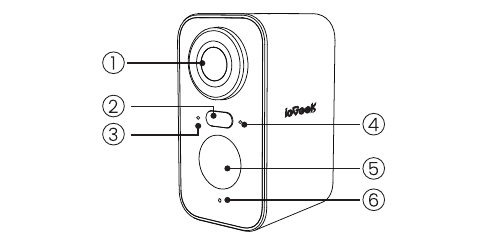
- 1. Objektiv
- 2. Reflektor
- 3. Indikátor provozního stavu
- 4. Indikátor nabíjení
- 5. PIR
- 6. Mikrofon
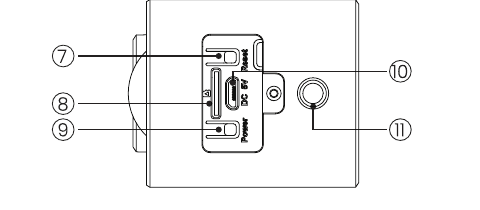
- 7. Reset
- 8. Slot na SD kartu
- 9. Tlačítko napájení
- 10. Vyhrazený nabíjecí port
- 11. Port pro upevnění držáku
| Součást | Funkce |
|---|---|
| Tlačítko napájení | Podržením po dobu 5 s kameru zapnete nebo vypnete |
| Reset | Podržte po dobu 5 s, dokud neuslyšíte „Boogu“, čímž kameru resetujete nebo obnovíte tovární nastavení |
| Slot na SD kartu | Podpora místního úložiště na SD kartě (až 128 GB) |
| Indikátor nabíjení | Červená znamená nabíjení, modrá plné nabití |
Indikátor provozního stavu
| Indikátor | Stav |
|---|---|
| Svítí červeně | Síť je v nestandardním stavu |
| Pomalu bliká červeně | Čeká na připojení Wi-Fi a zahájení přidávání zařízení |
| Rychle bliká červeně (Wi-Fi) | Probíhá připojování k Wi-Fi |
| Svítí modře | Wi-Fi úspěšně připojena, kamera funguje normálně |
2. Stažení aplikace a registrace účtu
Stáhněte aplikaci „ieGeek Cam“
- Způsob 1: Stáhněte aplikaci „ieGeek Cam“ nebo „CloudEdge“ z obchodu s aplikacemi (iOS a Android).
- Způsob 2: Naskenujte QR kód aplikace „ieGeek Cam“ a stáhněte ji.
Tipy: Při prvním použití aplikace zapněte následující 2 oprávnění.
- Povolte aplikaci „ieGeek Cam“ přístup k mobilním datům a bezdrátové síti LAN, jinak se IP kameru nepodaří přidat.
- Povolte aplikaci „ieGeek Cam“ příjem push oznámení, jinak telefon nebude přijímat upozornění při spuštění detekce pohybu nebo zvukového alarmu.
Registrace účtu
Noví uživatelé se musí zaregistrovat pomocí e-mailu. Konkrétní postup je následující:
Poznámka:
- Při registraci nového účtu zvolte region, ve kterém se skutečně nacházíte, a správnou předvolbu země. (Kameru nelze sdílet mezi různými registrovanými regiony.)
- Zvolte registraci pomocí e-mailu.
3. Jak přidat kameru do aplikace
Před použitím:
- Před zapnutím vložte kartu Micro SD, jinak ji nebude možné rozpoznat.
- Při nastavování Wi-Fi umístěte kameru a chytrý telefon 30–100 cm (1–3 ft) od routeru.
- Ujistěte se, že kamera používá Wi-Fi o frekvenci 2,4 GHz.
Postup připojení k Wi-Fi
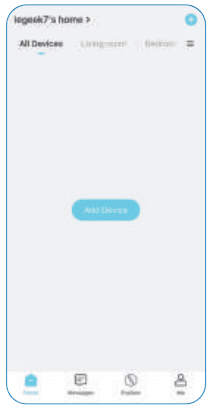
Klepněte na „+“ pro přidání zařízení
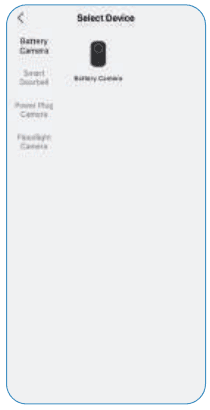
Vyberte bateriovou kameru
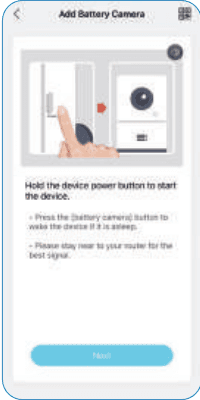
Zapněte kameru — Podržením tlačítka napájení zařízení spusťte. Pokud zařízení spí, probuďte je stisknutím tlačítka (bateriová kamera). Pro nejlepší signál zůstaňte v blízkosti routeru.
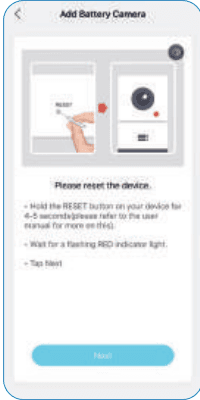
Resetujte zařízení — Podržte tlačítko RESET na zařízení po dobu 4–5 sekund (více informací najdete v uživatelské příručce). Počkejte na blikající ČERVENÝ indikátor. Klepněte na Další.
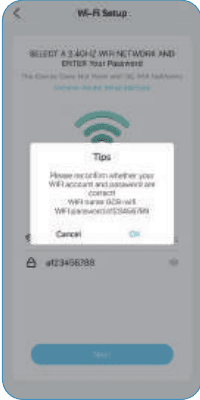
Zadejte heslo k Wi-Fi — Vyberte síť Wi-Fi 2,4 GHz a zadejte heslo. Znovu zkontrolujte, zda je název vaší sítě Wi-Fi a heslo správné.
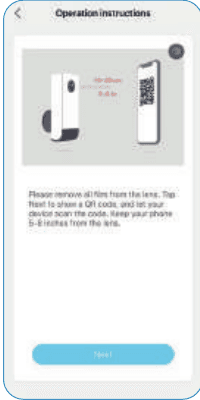
Naskenujte QR kód — Odstraňte z objektivu veškerou fólii. Klepnutím na Další zobrazíte QR kód a nechte jej zařízením naskenovat. Telefon držte 13–20 cm (5–8 palců) od objektivu.
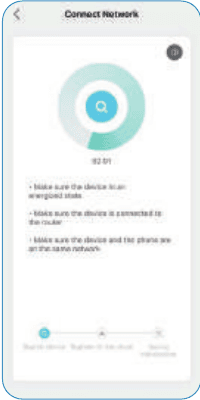
Počkejte na připojení — Ujistěte se, že je zařízení napájeno, že je připojeno k routeru a že jsou zařízení i telefon ve stejné síti.
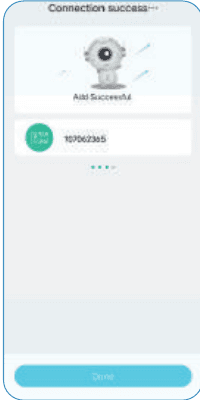
Zařízení přidáno — Připojení úspěšné. Přidáno úspěšně.
Poznámka: Pokud kameru nelze zapnout, připojte nejprve napájecí adaptér DC 5 V 2 A a nabíjejte ji 15 minut.
Kamera se nedaří připojit k Wi-Fi?
- Ujistěte se, že Wi-Fi, ke které je kamera připojena, je 2,4 GHz.
- Zkontrolujte správnost hesla k Wi-Fi. (Poznámka: heslo k Wi-Fi nesmí obsahovat apostrof, podtržítko, mezeru ani lomítko (/).)
- Jakmile počet zařízení připojených k routeru překročí jeho maximální limit, ostatní zařízení se k routeru nebudou moci připojit.
- Ujistěte se, že je QR kód na obrazovce telefonu zobrazen správně a že vzdálenost mezi telefonem a objektivem kamery je během skenování 10–15 cm (3,9–5,9 palce).
- Pokud se kamera nemůže připojit k Wi-Fi, zkuste znovu stáhnout aplikaci, resetovat kameru a restartovat router a poté kameru přidat znovu.
- Pokud jste vyzkoušeli všechny kroky, ale stále se to nedaří, napište číslo své objednávky a popis problému na adresu [email protected].
4. Nabíjení baterie
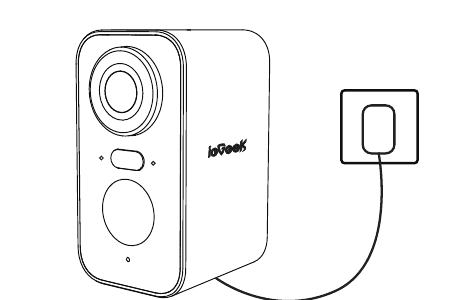
Baterii nabíjejte napájecím adaptérem 5 V 2 A.
- Baterie je integrovaná a nelze ji vyjmout.
Baterii lze nabíjet také solárním panelem ieGeek. Kvůli odolnosti vůči povětrnostním vlivům po dokončení nabíjení vždy zakryjte vyhrazený nabíjecí port gumovou zátkou.
Indikátor nabíjení:
- Červená LED: Nabíjení
- Modrá LED: Plně nabito
5. Pokyny k instalaci
- Při instalaci kamery ve venkovním prostředí použijte vodotěsnou zátku kamery pro lepší odolnost vůči povětrnostním vlivům.
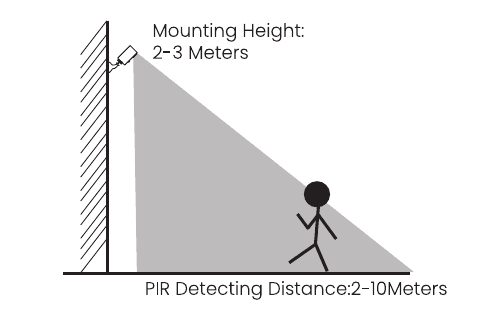
- Kameru nainstalujte 2–3 metry (7–10 ft) nad zemí. V této výšce je detekční dosah pohybového senzoru maximální.
- Pro účinnou detekci pohybu instalujte kameru pod úhlem.
POZNÁMKA: Pokud se pohybující se objekt přibližuje k senzoru PIR kolmo, kamera nemusí pohyb detekovat.
6. Poznámky k pohybovému senzoru PIR
Detekční dosah senzoru PIR
Detekční dosah PIR lze přizpůsobit vašim konkrétním potřebám. Pro jeho nastavení v Nastavení zařízení v aplikaci ieGeek Cam můžete využít následující tabulku.
| Citlivost | Detekční vzdálenost (pro pohybující se a živé objekty) |
|---|---|
| Úroveň 1–3 (Nízká) | Až 2–5 metrů |
| Úroveň 4–7 (Střední) | Až 5–8 metrů |
| Úroveň 8–10 (Vysoká) | Až 8–10 metrů |
Důležité poznámky ke snížení falešných poplachů
- Nesměřujte kameru na žádné objekty s jasným světlem, včetně slunečního svitu, jasných lamp apod.
- Neumisťujte kameru do blízkosti žádných výstupů, včetně mřížek klimatizace, výstupů zvlhčovačů vzduchu, větracích otvorů projektorů apod.
- Neinstalujte kameru na místa se silným větrem.
- Nesměřujte kameru na zrcadlo.
- Udržujte kameru alespoň 1 metr od jakýchkoli bezdrátových zařízení, včetně Wi-Fi routerů a telefonů, abyste předešli bezdrátovému rušení.
7. Časté dotazy
Podrobnější časté dotazy najdete po přihlášení do aplikace v sekci „Já“ – „FAQ“ – „Dokument nápovědy“ – „Bateriová kamera“.
Zařízení hlásí, že je offline?
- Zkontrolujte, zda je zařízení zapnuté, a sledujte, zda provozní kontrolka zařízení svítí normálně.
- Ověřte, že má aktuální místo dobré pokrytí Wi-Fi a stabilní síť, a ujistěte se, že je signál Wi-Fi nad 75 %.
- Můžete zkusit použít nástroj třetí strany pro analýzu Wi-Fi „wifi analyzer“ a analyzovat aktuální pokrytí Wi-Fi signálem a míru rušení. Pokud je pokrytí slabé a rušení velké, doporučujeme změnit umístění kamery, upravit polohu routeru nebo použít druhý router (kaskádu).
- Vyhněte se používání Wi-Fi extenderů.
Změna routeru nebo hesla Wi-Fi?
Smažte kameru ze svého účtu CloudEdge. Po resetování zařízení jej znovu přidejte pomocí nové Wi-Fi a hesla.
Nepřipojí se k Wi-Fi?
- Wi-Fi, ke které je mobilní telefon aktuálně připojen, je síť 2,4 GHz; aktuální místo má dobré pokrytí Wi-Fi a stabilní síť (signál Wi-Fi je vyšší než 75 %).
- Vyhněte se používání Wi-Fi extenderu.
- Zkontrolujte, zda je heslo k Wi-Fi zadáno správně.
Ve vzácných případech zvláštní síťové nekompatibility nelze vyloučit, že se aplikaci a kameru nepodaří správně propojit. V takovém případě naše kamera není kompatibilní; nejprve prosím kontaktujte poprodejní servis ([email protected]).
Rychlá spotřeba energie?
- V případě slabého pokrytí Wi-Fi (například když je signál pod 75 %) se spotřeba energie zvyšuje.
- Pokud je frekvence spouštění PIR vysoká, spotřeba energie se zvyšuje, když je v noci zapnuté infračervené / bílé světlo.
- Časté vzdálené přistupování k kameře z mobilního telefonu zvyšuje spotřebu energie.
- Při prvním použití se doporučuje vybít kameru na 10 % a poté ji nabít na 100 %, což prospívá zdraví lithiové baterie.
Kamera nedetekuje pohyb?
- V případě nestabilní sítě nemusí být zpráva po spuštění PIR odeslána včas. V takovém případě nejprve ověřte stav sítě a kameru přemístěte do prostředí s dobrým pokrytím sítě, abyste situaci ověřili a potvrdili.
- Nevhodné umístění při instalaci způsobí, že se PIR nespustí a pohyb nedetekuje. Pokud je kamera umístěna příliš vysoko, je objekt příliš daleko nebo je objekt příliš malý, kamera se nespustí; zkuste umístění při instalaci opakovaně upravit podle požadavků na spouštění.
SD karta není rozpoznána?
- Podporovaná kapacita je micro SD karta 16–128 GB.
- Před použitím micro SD kartu naformátujte v počítači na souborový systém FAT32 nebo exFAT, poté ji vložte do kamery a nakonec proveďte v kameře znovu operaci formátování paměťové karty.
- Pokud micro SD karta není během používání rozpoznána, jedná se obvykle o problém s kvalitou micro SD karty a je nutné vyměnit paměťovou kartu za kartu se stabilnějším čtením a zápisem.
Bateriová kamera ieGeek ZS-GQ1
Uživatelská příručka pro bezdrátovou bateriovou bezpečnostní kameru ieGeek ZS-GQ1, která pokrývá popis produktu, nastavení aplikace, instalaci, nastavení PIR alarmu a řešení potíží.
Stručná příručka pro baterové kamery Jennov
Stručná příručka pro baterové, solární a WiFi kamery Jennov řady C – obsah balení, přehled produktu, instalace, montáž solárního panelu a párování přes aplikaci CloudEdge.