 CloudEdge App Dokumentace
Uživatelská příručka bezdrátové bateriové kamery ieGeek (vestavěný solární panel)
Rozložení produktu, stažení aplikace a registrace účtu, párování přes Wi-Fi, nabíjení baterie, instalace, nastavení PIR detekce pohybu a časté dotazy k bezdrátové bateriové kameře ieGeek s aplikací CloudEdge.
Tato příručka se věnuje bezdrátové bateriové kameře ieGeek a jejímu nastavení v aplikaci CloudEdge. Zahrnuje rozložení produktu, stažení aplikace a registraci účtu, párování přes Wi-Fi, nabíjení, instalaci, tipy k PIR čidlu pohybu a časté dotazy.
Další pomoc najdete v sekci Časté dotazy k bateriové kameře. Společnost ieGeek můžete kontaktovat také na poprodejním e-mailu [email protected] — na většinu dotazů najdete odpověď v online centru podpory na www.iegeek.com.
Upozornění:
- Před připojením kamery k Wi-Fi se ujistěte, že je síla signálu Wi-Fi vyšší než 75 %, aby bylo zachováno kvalitní připojení.
- Tato bezdrátová kamera podporuje záznam událostí i v případě, že je Wi-Fi odpojená.
1. Představení produktu

| # | Díl | # | Díl |
|---|---|---|---|
| 1 | Solární panel | 2 | Objektiv |
| 3 | Infračervené světlo | 4 | Indikátor nabíjení |
| 5 | Reflektor | 6 | Mikrofon |
| 7 | Indikátor provozního stavu | 8 | PIR čidlo |
| 9 | Tlačítko reset | 10 | Vyhrazený nabíjecí port |
| 11 | Tlačítko napájení | 12 | Reproduktor |
| 13 | Port pro upevnění držáku | 14 | Slot na SD kartu |
Tlačítka a indikátory
| Položka | Popis |
|---|---|
| Tlačítko napájení | Stisknutím a podržením tlačítka napájení po dobu 5 sekund kameru zapnete / vypnete |
| Tlačítko reset | Stiskněte a podržte po dobu 5 sekund, dokud neuslyšíte „boogu“, pro restart nebo obnovení továrního nastavení |
| Slot na SD kartu | Podporuje místní úložiště na SD kartě (maximálně 128 GB) |
| Indikátor napájení | Oranžová znamená nabíjení, zelená znamená plně nabito |
| Indikátor provozního stavu | Význam |
|---|---|
| Svítí červeně | Síť kamery je v nestandardním stavu |
| Pomalu bliká červeně | Čeká se na připojení k Wi-Fi |
| Rychle bliká červeně | Probíhá připojování k Wi-Fi |
| Svítí modře | Kamera funguje normálně |
2. Stáhněte aplikaci a zaregistrujte účet
Stáhněte aplikaci „ieGeek Cam“
- Způsob 1: Stáhněte si aplikace „ieGeek Cam“ a „CloudEdge“ z App Store (iOS) nebo Google Play (Android).
- Způsob 2: Naskenujte QR kód aplikace „ieGeek Cam“ a stáhněte si ji.
Poznámka: Při prvním použití aplikace povolte následující 2 oprávnění.
- Povolte aplikaci „ieGeek Cam“ přístup k mobilním datům a WLAN, jinak nebudete moci přidávat zařízení.
- Povolte aplikaci „ieGeek Cam“ přijímat push zprávy, jinak telefon nebude přijímat push oznámení při spuštění detekce pohybu nebo zvukového alarmu.
Zaregistrujte účet
Noví uživatelé se musí zaregistrovat pomocí e-mailu. Konkrétní postup je následující:
Tipy:
- Použijte správnou e-mailovou adresu.
- Zvolte správnou mezinárodní předvolbu.
- Při registraci nového účtu vyberte svůj aktuální region. (Kamery nelze sdílet mezi různými registrovanými regiony.)
3. Jak přidat kameru do aplikace
Než začnete:
- Vložte kartu Micro SD před zapnutím, jinak nebude SD karta rozpoznána.
- Při nastavování Wi-Fi umístěte kameru a chytrý telefon do vzdálenosti 30–100 cm (1–3 stopy) od routeru.
- Ujistěte se, že kamera používá Wi-Fi 2,4 GHz.
Způsob 2: Připojení naskenováním kódu
Na domovské stránce klepněte na „Add“ (Přidat) nebo na „+“ v pravém horním rohu a poté klepněte na „Add device“ (Přidat zařízení).
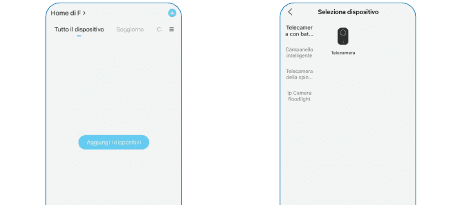
Pokud není v telefonu zapnutý Bluetooth, aplikace zobrazí vyskakovací okno; povolte zapnutí Bluetooth.
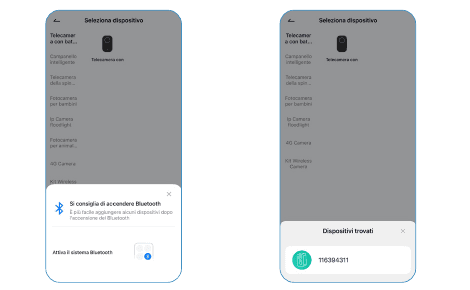
Zapněte kameru. Stisknutím a podržením tlačítka napájení (baterie kamery) zařízení spustíte. Pro lepší signál ji umístěte do blízkosti routeru.

Zadejte heslo k Wi-Fi. Vyberte síť Wi-Fi 2,4 GHz, zadejte heslo a potvrďte.

Počkejte na připojení. Aplikace zobrazuje průběh připojování. Ujistěte se, že je zařízení zapnuté, připojené k routeru a že jsou zařízení i telefon ve stejné síti.
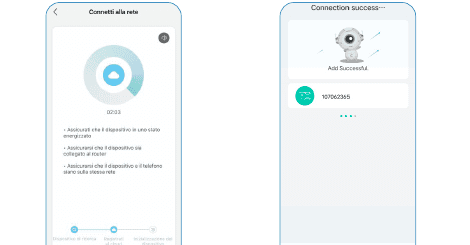
Poznámka: Pokud kameru nelze zapnout, připojte nejprve napájecí adaptér DC 5V 2A a nechte kameru nabíjet po dobu 15 minut.
Moje kamera se nemůže připojit k Wi-Fi?
4. Nabíjení baterie

- Nabíjejte baterii pomocí napájecího adaptéru 5V 2A. Baterie je vestavěná a nelze ji vyjmout.
- Baterii lze nabíjet také pomocí solárního panelu ieGeek.
- Aby kamera lépe odolávala povětrnostním vlivům, zakryjte vyhrazený nabíjecí port pryžovou krytkou po každém nabíjení baterie.
| Indikátor nabíjení | Význam |
|---|---|
| Oranžová LED | Nabíjení |
| Zelená LED | Nabíjení dokončeno |
5. Tipy k instalaci kamery
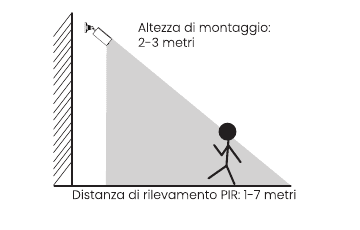
- Montážní výška: 2–3 metry.
- Dosah PIR detekce: 1–7 metrů.
Tipy:
- Při venkovní instalaci použijte ochranný kryt, aby kamera lépe odolávala povětrnostním vlivům.
- Kameru instalujte ve výšce 2–3 metry (7–10 stop) od země. Tato výška maximalizuje detekční pole čidla pohybu.
- Pro účinnou detekci pohybu instalujte kameru pod úhlem.
Varování: Pokud se pohybující se objekt přibližuje k PIR čidlu kolmo, kamera jej nemusí být schopna detekovat.
6. Tipy k PIR čidlu pohybu
Dosah detekce PIR čidla
Dosah detekce PIR čidla lze přizpůsobit vašim potřebám. Podle následující tabulky jej můžete nakonfigurovat v nastavení zařízení v aplikaci ieGeek Cam.
| Citlivost | Dosah detekce (pro pohybující se a živé objekty) |
|---|---|
| Úroveň 1–3 (Nízká) | Až 2–5 metrů |
| Úroveň 4–7 (Střední) | Až 5–8 metrů |
| Úroveň 8–10 (Vysoká) | Až 8–10 metrů |
Důležité poznámky k omezení falešných poplachů
- Nemiřte kameru na žádný objekt s intenzivním osvětlením, včetně slunečního světla a intenzivního světla lamp apod.
- Neumisťujte kameru do blízkosti žádných ventilačních otvorů, včetně otvorů klimatizací, odvlhčovačů, ventilačních otvorů projektorů pro odvod tepla apod.
- Neinstalujte kameru na větrná místa.
- Nemiřte kameru na zrcadlo.
- Udržujte kameru ve vzdálenosti alespoň 1 metr od jakéhokoli bezdrátového zařízení, včetně Wi-Fi routerů a telefonů, abyste předešli bezdrátovému rušení.
7. Časté dotazy
Podrobnější často kladené dotazy najdete po otevření aplikace v sekci „Me“ (Já) – „Help and Questions“ (Nápověda a dotazy) – „Battery Camera“ (Bateriová kamera).
Proč je zařízení offline?
Změna hesla routeru nebo Wi-Fi?
Odstraňte kameru ze svého účtu ieGeek Cam. Po resetování zařízení jej přidejte znovu s novou Wi-Fi nebo novým heslem.
Nelze se připojit k Wi-Fi?
Rychlá spotřeba energie
Kamera nedetekuje?
SD karta není rozpoznána?
Uživatelská příručka bezdrátové bateriové kamery ieGeek (reflektor, magnetický držák)
Návod k nastavení a používání bezdrátové bateriové kamery ieGeek – popis rozložení kamery, párování s aplikací, nabíjení baterie, instalace, PIR pohybový senzor a časté dotazy k aplikaci CloudEdge.
Uživatelská příručka kamery ieGeek Battery Camera (citlivost PIR úroveň 1–10, baterie 90–120 dní)
Nastavení, párování Wi-Fi, funkce aplikace, upozornění na pohyb, nabíjení, instalace a řešení potíží pro bezdrátovou bateriovou bezpečnostní kameru ieGeek s aplikací CloudEdge.