 CloudEdge App Dokumentation
ZOSI Smart WiFi Batterisikkerhedskamera Lynstartvejledning
Hurtig startguide til ZOSI Smart WiFi batterisikkerhedskameraet, der dækker pakkens indhold, komponentlayout, CloudEdge app opsætning, Wi-Fi parring, app interface, PIR bevægelsesdetektion, push notifikationer, montering og en LED status/fejlfindingsreference.
Denne hurtigstartguide guider dig gennem opsætningen af ZOSI Smart WiFi batterisikkerhedskameraet med CloudEdge appen, fra isætning af hukommelseskortet og tænding til Wi-Fi parring, bevægelsesregistrering og montering.
Dette kamera understøtter kun et 2.4GHz Wi-Fi netværk — det understøtter ikke 5GHz Wi-Fi i øjeblikket. For mere hjælp, se Battery Camera FAQs.
1. Pakkens indhold
- IP Kamera × 1
- Micro-USB Kabel × 1
- Monteringsskruepakke × 1
- Dobbeltklæbende tape × 2
- Jernkuglebeslag × 1
- Monteringsbeslag × 1
- Hurtig startvejledning × 1
- Pin × 1
2. Komponentidentifikation
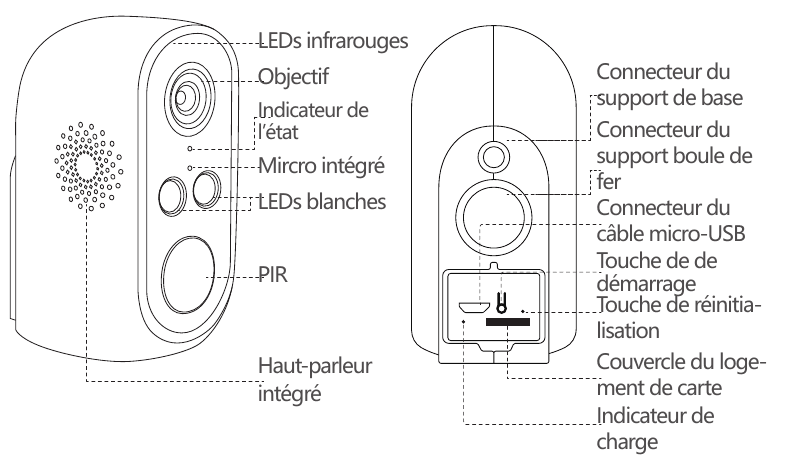
Foran:
- Infrarøde LEDs
- Linse
- Statusindikator
- Indbygget mikrofon
- Hvide LEDs
- PIR sensor
- Indbygget højttaler
Tilbage/bund:
- Basemonteringsstik
- Konnektor til jernkuglemontering
- Micro-USB kabelstik
- Afbryderknap
- Nulstil knap
- Dæksel til kortplads
- Opladningsindikator
| Knap | Beskrivelse |
|---|---|
| Strøm | DC 5V |
| Power-knap | Tryk og hold i 4 sekunder for at tænde eller slukke kameraet |
| Netværksindikator | Rød: starter op |
| Netværksindikator | Blinker rødt: venter på konfiguration |
| Netværksindikator | Blå: netværksforbindelse lykkedes |
| Indbygget mikrofon | Opfanger lyd |
| Memory card slot | Gemmer billeder og videoer (maks. 128GB) |
| Nulstil knap | Tryk og hold i 5 sekunder for at nulstille kameraet |
3. Download CloudEdge-appen
3.1 Søg efter "CloudEdge" i App Store, eller scan QR-koden for at downloade appen til din smartphone.
Bemærk: Når du kører appen for første gang, skal du tillade følgende to tilladelser:
- Tillad "CloudEdge" at bruge mobildata og Wi-Fi (afvisning af denne tilladelse vil medføre, at enheden ikke bliver tilføjet).
- Tillad "CloudEdge" at push-beskeder (når kameraet udløser bevægelsesdetektion eller en lyd-/lysalarm, kan din telefon modtage push-beskeder).
3.2 Registrer en konto
Nye brugere skal tilmelde sig via e-mail eller mobiltelefon. Tryk på "Registrer", indstil et brugernavn og en adgangskode, fuldfør kontoregistreringen, og log ind.
4. Tilføjelse af produktet
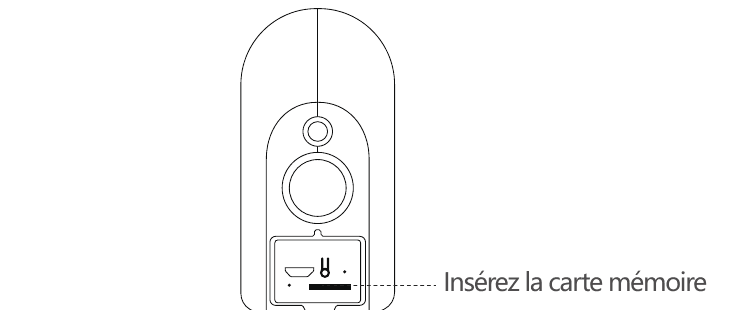
4.1 Indsæt Memory-kortet
Indsæt et hukommelseskort for at optage og afspille bevægelsesregistreringsvideoer. Dette produkt inkluderer ikke et hukommelseskort; den maksimale understøttede kapacitet er 128GB.
Bemærk: Indsæt hukommelseskortet, før du tænder for kameraet, ellers kan kameraet muligvis ikke genkende kortet.
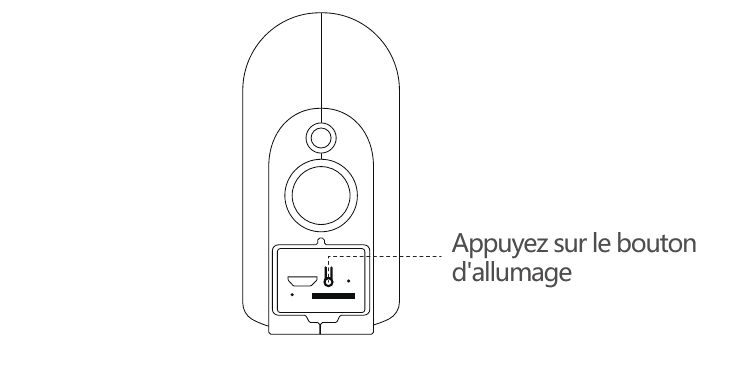
4.2 Tænd for kameraet
Tryk på tænd/sluk-knappen for 3–4 seconds for at tænde kameraet. (Hvis kameraet ikke kan tændes, oplad det med en DC5V 1A eller 2A oplader til 15 minutes), og sørg for, at indikatoren bliver rød.
Bemærk: DC5V opladeren er ikke inkluderet.
4.3 Netværksopsætning
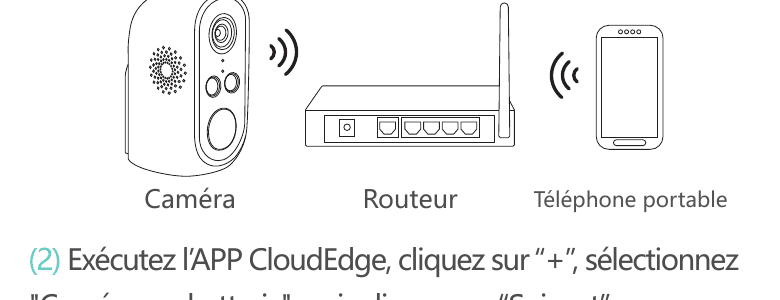
Bemærk: Kameraet understøtter kun et 2.4GHz trådløst netværk og understøtter ikke et 5GHz trådløst netværk i øjeblikket.
Placer kameraet, mobiltelefonen og routeren mellem 30 og 100 cm (1 til 30 inches) fra hinanden og tilslut til Wi-Fi.
Kør CloudEdge-appen, tryk på "+", vælg "Battery Camera", tryk derefter på "Næste".
Tryk og hold nulstillingsknappen på kameraet nede for 3–5 seconds. Når nulstillingen er fuldført, blinker den røde indikator langsomt. Tryk på "Næste".
Vælg din 2.4G Wi-Fi og indtast adgangskoden, og tryk derefter på "Næste".
Placer QR-koden 15 cm foran linsen. Juster enhedens linse med QR-koden på telefonens skærm i en afstand af 15 cm. Når enheden genkender QR-koden, udsender den en "gøg"-lyd. Når du har hørt det, skal du trykke på "Jeg hørte stemmemeddelelsen".
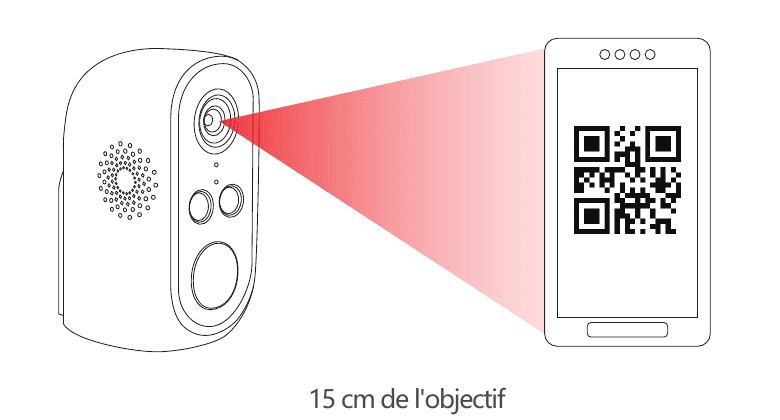
Tryk på "Jeg hørte stemmemeddelelsen". Når opsætningen er fuldført, begynder kameraet at oprette forbindelse til Wi-Fi og flytter til siden "Søg efter enhed". Du kan indstille og ændre kameranavnet her og derefter trykke på "Udfør" for at tilføje kameraet til din liste.
5. App introduktion
5.1 Installationstip
Når du har føjet kameraet til appen, viser softwaren kameraets installationsvejledning første gang, du indtaster live video. Hvis kameraet endnu ikke er installeret, skal du trykke på "Enter"; hvis kameraet allerede er installeret, skal du trykke på "Annuller" for at springe dette trin over.
Placer kameraet og smartphonen på det sted, hvor kameraet skal installeres, og tryk på "Næste".
Netværksdiagnose — vurder Wi-Fi-signalstyrken på den aktuelle placering. Hvis det aktuelle signal er dårligt, skal du installere kameraet på et mere passende sted.
Følg instruktionerne for at installere kameraet, og tryk på "Udfør". Den specifikke installationsmetode er vist nedenfor.
Installationstips:
- Brug venligst et udendørs monteringsbeslag, hvis du ønsker at installere kameraet udendørs.
- Det anbefales at installere kameraet i en højde på 2–3 meter.
- Undgå direkte sollys på kameralinsen.
- Undgå at placere kameralinsen mod en væg eller glas på kort afstand.
5.2 App-grænseflade

- Tilføj en enhed
- Enhedens dato og klokkeslæt
- Live forhåndsvisning
- Cloud opbevaring
- Alarmmeddelelse
- Kameranavn
- Kameratype
- Enhedsliste
- Min profil
- Mesager
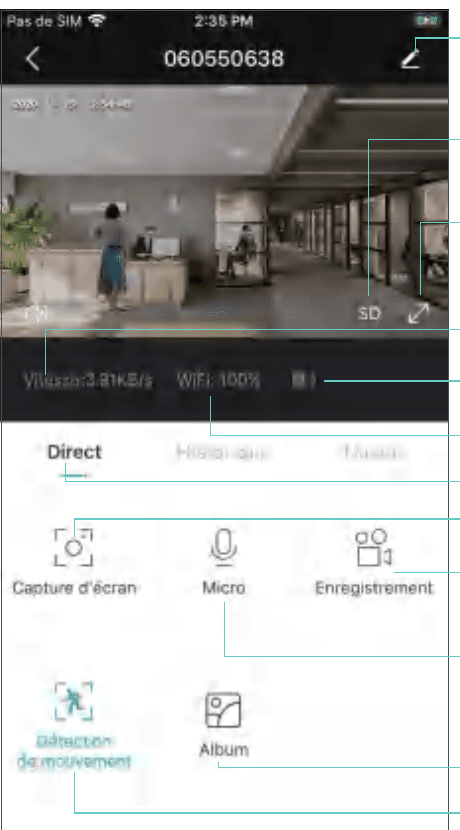
- Kameraindstillinger: alarm, hukommelseskort osv.
- HD/SD
- Fuld skærm
- Bithastighed
- Batteriprocent
- Wi-Fi signal
- Live view (direkte)
- Snapshot
- Optageskærm
- Tovejs lyd
- Album
- Bevægelsesdetektion
6. PIR
6.1 Alarm Settings
Human-body infrarød (PIR) detektion er aktiveret som standard; følsomheden er sat til lav (justerbar), og detekteringsafstanden er ca. 8 meter (26 feet).
Opsætningsmetoden er som følger:
Kameraindstillinger → Bevægelsesdetektering.
Bevægelsesdetektion (når den er aktiveret → kan den overvåge og advare dig om personer, der bevæger sig foran kameraet).
Alarminterval (du kan vælge Fra / 2 minutes / 5 minutes / 10 minutes).
Alarm, når en enkelt person dukker op (detektion af menneskelig dag eller menneskelig natregistrering kan vælges).
Alarmplan (når den er aktiveret → indstil alarmtidspunktet; enheden udløser kun en alarmhændelse i den definerede tidsperiode).
Lyd- og lysalarm (tænd → vælg hørbar alarm → hvidlysalarm → hørbar og lysalarm → indstil alarmlydstyrken).
Bemærk: Lyd- og lysalarmen virker kun om natten.
7. Push-meddelelser og videoafspilning
Batterikameraet med PIR-detektion kan ikke optage hele tiden. Den sender kun alarmoplysninger til din telefon og optager video til hukommelseskortet, når den menneskelige krops infrarøde sensor registrerer en menneskelig bevægelseshændelse. Du kan derefter bruge CloudEdge-appen hvor som helst til at afspille videoen på din telefon.
Når PIR udløses, er kamera- og systemhandlingerne:
- Udsend en alarmlyd i appen (tillad venligst, at CloudEdge-appen pusher notifikationer på din telefon; din telefons lydstyrke skal også være tændt).
- Skub alarmmeddelelsen (tillad venligst CloudEdge-appen til at skubbe meddelelser).
- Optag billeder og videoer på hukommelseskortet (indsæt venligst et hukommelseskort).
Alarmafspilningsvisningen viser:
- Alarmoptagelser
- Alarmbilleder
- Videostatuslinje
8. Kamera installation
8.1 Du kan placere kameraet, hvor du vil: bord, stol, gulv osv.
8.2 Installation med Iron Ball Mount

Skru først den magnetiske base af. Bor 3 huller i væggen i henhold til basishulafstanden, indsæt derefter gummipropperne og fastgør bunden med skruer.
Luk og spænd den magnetiske base.
Fastgør kameraet til den magnetiske holder og juster kameravinklen.
8.3 Installation med basismontering
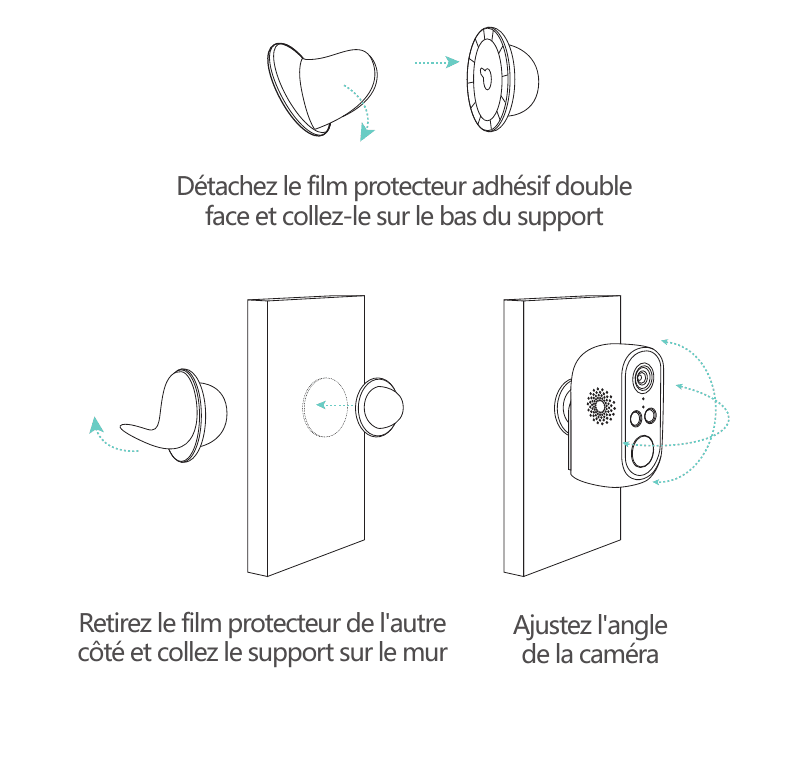
Træk den dobbeltsidede klæbende film af og klæb den til bunden af monteringen, og træk derefter den anden side af beskyttelsesfilmen af. Fastgør beslaget ved installationspositionen. Tryk på beslaget i tre minutter for at få de bedste resultater.
Fastgør kameraet til holderen og juster kameravinklen.
Bemærk: Hold installationsoverfladen ren, glat og tør.
9. Vigtige tips til at reducere falske alarmer
9.1 For at reducere falske alarmer skal du være opmærksom på følgende tips:
- Installer ikke kameraet på et sted, der er udsat for stærkt lys, inklusive sollys eller en tændt lampe.
- Placer ikke kameraet for tæt på køretøjer i bevægelse. (Verificeret gennem mange tests.)
- Den anbefalede afstand mellem kameraet og et køretøj er 15 meter (55 feet).
- Holdes væk fra luftudtag, herunder klimaanlæg, luftfugtere, temperaturomformere osv.
- Hold kameraet mindst 1 meter væk fra trådløse enheder, inklusive routere og trådløse telefoner, for at undgå Wi-Fi signalinterferens.
9.2 Dækning af overvågningsområde
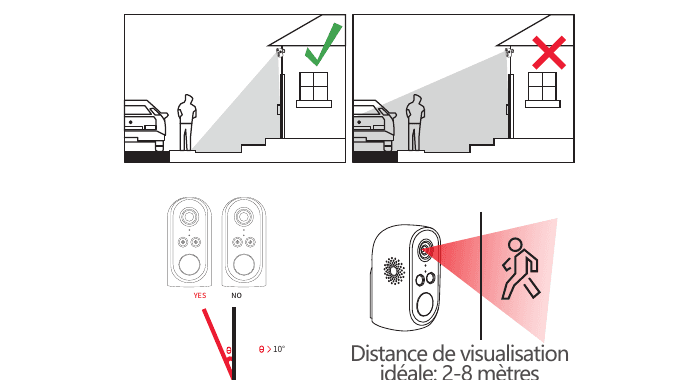
Når du installerer kameraet, anbefales det ikke at pege den menneskelige krops infrarøde sensor lige ned mod et objekt i bevægelse, da det ellers ikke kan registrere bevægelsesbegivenheden. Det anbefales, at vinklen mellem menneskekroppens infrarøde sensor og overvågningsmålet er større end 10 degrees. Den ideelle synsafstand er 2–8 meter (7–33 feet).
Appendiks: LED Status og fejlfinding
LED Status
| LED status | Kamerastatus |
|---|---|
| Blinker langsomt rødt | Venter på Wi-Fi forbindelse |
| Blinker hurtigt rødt | Opretter forbindelse til Wi-Fi |
| Ensfarvet rød | Unormal Wi-Fi forbindelse |
| Ensfarvet blå | Wi-Fi forbindelse lykkedes |
Fejlfinding
| Udstedelse | Løsning og drift |
|---|---|
| Kan ikke oprette forbindelse | 1) Kontroller Wi-Fi navn og adgangskode. 2) Sørg for, at Wi-Fi er 2.4G, ikke 5G. 3) Sørg for, at kameraet og din telefon er tæt på routeren. |
| Nulstil | 1) Tryk på og hold nulstillingsknappen nede for 5 seconds. 2) Hør en "bugu"-lyd. 3) Den røde indikator blinker langsomt. |
| Opret forbindelse til en anden Wi-Fi | 1) Tryk på nulstillingsknappen for at gendanne fabriksindstillingerne. 2) Tilslut igen. |
| Kan ikke tilføje en enhed | Tillad CloudEdge-appen at bruge mobildata i din smartphone-indstillinger. |
| Ingen push-meddelelser | Tillad CloudEdge-appen at pushe meddelelser i din smartphone-indstillinger. |
| Ingen alarmvideo | Indsæt et hukommelseskort for at optage videoer. |
For mere information om dette kamera, besøg venligst den officielle hjemmeside: www.zositech.com eller kontakt [email protected]. Du kan også gennemse Battery Camera FAQs.
YESKAMO Smart Batteri-drevet IP-kamera – Brugervejledning
Installations- og brugsvejledning til YESKAMO smart batteri-drevet IP-kamera med information om produktstruktur, knapper og LED-indikatorer, specifikationer, CloudEdge-app-parring, deling med familie, bevægelsesdetektion, opbevaring, opladning, montering og fejlfinding.
ZUMIMALL GX1S Batteridrevet kamera
Hurtig startguide til det batteridrevne ZUMIMALL GX1S kamera, der dækker produktdiagrammet, CloudEdge app-parring, installation, PIR kropsdetektering, tovejslyd, batteristyring og fejlfinding.