 Documentation CloudEdge App
Manuel utilisateur de la caméra sans fil à batterie ieGeek (projecteur, support magnétique)
Guide d'installation et d'utilisation de la caméra sur batterie sans fil ieGeek couvrant la présentation de la caméra, l'appairage avec l'application, la charge de la batterie, l'installation, le capteur de mouvement PIR et la FAQ avec l'application CloudEdge.
Ce guide présente la caméra sur batterie sans fil ieGeek et explique comment la configurer avec l'application CloudEdge (également compatible avec l'application ieGeek Cam).
Besoin d'aide supplémentaire ? Consultez la FAQ des caméras sur batterie. En cas de problème, envoyez votre numéro de commande et la description du problème à [email protected] — la plupart des messages reçoivent une solution rapide sous 24 heures.
Conseil important
- Avant de connecter cette caméra au Wi-Fi, assurez-vous que la puissance du signal Wi-Fi dépasse 75 % afin de conserver une bonne qualité de connexion.
- Cette caméra sans fil prend en charge l'enregistrement d'événements même lorsque le Wi-Fi est déconnecté.
1. Présentation de la caméra
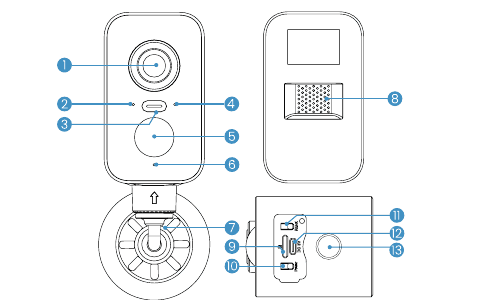
| # | Élément | # | Élément |
|---|---|---|---|
| 1 | Objectif | 2 | Voyant d'état de fonctionnement |
| 3 | Projecteur | 4 | Voyant de charge |
| 5 | PIR | 6 | Microphone |
| 7 | Support | 8 | Haut-parleur |
| 9 | Emplacement carte SD | 10 | Bouton d'alimentation |
| 11 | Réinitialisation | 12 | Port de charge dédié |
| 13 | Connecteur de la base du support |
Détails des boutons et des emplacements
| Commande | Fonction |
|---|---|
| Bouton d'alimentation | Maintenez le bouton marche/arrêt enfoncé pendant 5 secondes pour allumer ou éteindre la caméra |
| Bouton de réinitialisation | Maintenez-le enfoncé pendant 5 secondes jusqu'à entendre « Boom » pour rétablir les réglages d'usine ou restaurer la caméra |
| Emplacement carte SD | Prend en charge une carte SD locale (jusqu'à 128 Go) |
| Voyant de charge | Rouge : charge en cours ; bleu : charge terminée |
Voyant d'état de fonctionnement
| État du voyant | Signification |
|---|---|
| Rouge fixe | Réseau anormal |
| Rouge clignotant lentement | En attente de connexion Wi-Fi et d'ajout d'appareils |
| Rouge clignotant rapidement | Connexion au Wi-Fi en cours |
| Bleu fixe | Wi-Fi connecté avec succès, la caméra fonctionne normalement |
2. Installation de l'application et création de compte
Téléchargez l'application « ieGeek »
- Méthode 1 : Téléchargez CloudEdge et l'application ieGeek Cam depuis l'App Store (iOS) ou Google Play (Android).
- Méthode 2 : Scannez le QR code de l'application « ieGeek » pour la télécharger.

Astuces : Activez les autorisations requises lors de la première utilisation de l'application.
- Autorisez l'application ieGeek Cam à accéder aux données mobiles et au Wi-Fi, sans quoi la caméra IP ne pourra pas être ajoutée.
- Autorisez l'application ieGeek Cam à recevoir des notifications push, sinon le téléphone ne recevra pas les alertes lors du déclenchement de la détection de mouvement ou d'une alarme sonore.
Créez un compte
Remarque
- Lors de la création d'un nouveau compte, choisissez la région où vous vous trouvez réellement et utilisez le bon indicatif de pays. (Les caméras enregistrées dans des régions différentes ne peuvent pas être partagées.)
- Privilégiez l'inscription du compte par e-mail.
3. Comment ajouter une caméra à l'application
Avant utilisation
- Insérez la carte Micro SD avant la mise sous tension, sinon la carte SD ne pourra pas être reconnue.
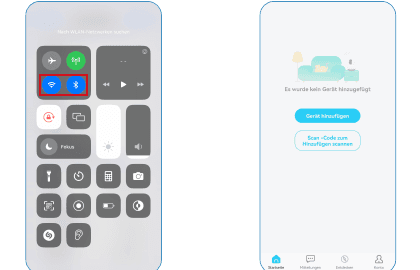
- Avant d'ajouter une caméra, connectez votre téléphone à un réseau Wi-Fi et activez le Bluetooth.
- Assurez-vous que la caméra utilise un réseau Wi-Fi 2.4 GHz.
Étapes pour se connecter au Wi-Fi
Activez le Bluetooth, puis dans l'application, appuyez sur « + » pour ajouter un appareil.
Sélectionnez la caméra dans la liste des appareils détectés.
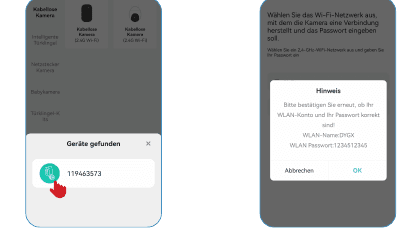
Saisissez le mot de passe Wi-Fi et vérifiez que le nom et le mot de passe du réseau Wi-Fi sont corrects.

Remarque : Si la caméra ne s'allume pas, branchez l'adaptateur secteur DC 5V 2A et chargez d'abord la caméra pendant 15 minutes.
Ma caméra ne parvient pas à se connecter au Wi-Fi
4. Chargez la batterie
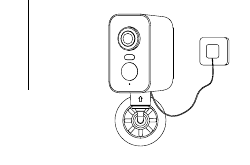
Voyant de charge :
-
LED rouge — Charge en cours
-
LED bleue — Charge terminée
-
Chargez la batterie avec un adaptateur secteur 5V 2A.
-
La batterie est intégrée et ne peut pas être retirée. (Astuce : chargez complètement la batterie avant la première utilisation.)
-
La batterie peut également être chargée avec le panneau solaire ieGeek.
-
Pour le port de charge dédié résistant aux intempéries, recouvrez-le toujours du bouchon en caoutchouc après avoir chargé la batterie.
5. Conseils pour l'installation de la caméra

-
Hauteur de montage : 2 à 3 mètres (7 à 10 pieds)
-
Distance de détection PIR : 2 à 10 mètres
-
Utilisez la housse de protection de la caméra pour une meilleure résistance aux intempéries lors d'une installation en extérieur.
-
Installez la caméra à 2 à 3 mètres (7 à 10 pieds) au-dessus du sol. À cette hauteur, la portée de détection du capteur de mouvement est maximale.
-
Pour une détection de mouvement efficace, installez la caméra en l'inclinant.
Remarque : Lorsqu'un objet en mouvement s'approche de la caméra alors que le capteur PIR est orienté droit devant à la verticale, la caméra peut ne pas détecter le mouvement.
Étape 1 : Fixez le support
Montage sans perçage : Collez l'autocollant adhésif de 3 mm fourni sur un mur lisse ou une vitre. (Les surfaces irrégulières entraînent un collage inégal.) Collez la base magnétique le long de l'emplacement de l'autocollant adhésif, puis fixez le support sur la base magnétique.

Montage par perçage : Percez des trous dans le mur à l'aide de la perceuse en respectant l'espacement des trous de la base magnétique. (Il est recommandé de marquer l'emplacement des trous au crayon avant de percer.) Vissez d'abord les chevilles d'expansion dans les trous avant, puis reliez la base magnétique aux écrous d'expansion à l'aide de vis, et enfin fixez le support sur la base magnétique.

Étape 2 : Fixez la caméra
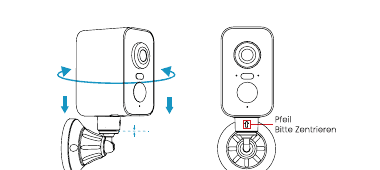
Alignez la vis du support avec le trou fileté situé sous la caméra, puis tournez le support jusqu'à ce qu'il soit bien en place. Assurez-vous que l'angle de rotation de la caméra est centré.
6. Remarques sur le capteur de mouvement PIR
Portée de détection du capteur PIR
Vous pouvez ajuster la portée de détection PIR selon vos besoins spécifiques. Reportez-vous au tableau suivant pour configurer la caméra dans les réglages de l'appareil de l'application ieGeek Cam.
| Sensibilité | Portée (pour les objets vivants en mouvement) |
|---|---|
| Niveaux 1 à 3 (Élevée) | jusqu'à 2 à 5 mètres |
| Niveaux 4 à 7 (Moyenne) | jusqu'à 5 à 8 mètres |
| Niveaux 8 à 10 (Faible) | jusqu'à 8 à 10 mètres |
Conseils importants pour réduire les fausses alertes
- N'orientez pas la caméra vers des objets très lumineux, y compris la lumière du soleil ou une forte lumière de lampe.
- Ne placez pas la caméra à proximité de prises d'air, notamment les ouvertures de ventilation des climatiseurs, des humidificateurs ou les ouvertures de dissipation thermique des projecteurs, etc.
- N'installez pas la caméra dans des endroits exposés à un vent fort.
- N'orientez pas la caméra vers un miroir.
- Maintenez la caméra à au moins 1 mètre des appareils sans fil, y compris les routeurs Wi-Fi et les téléphones, afin d'éviter les interférences sans fil.
7. FAQ
Pour des questions fréquentes plus détaillées, connectez-vous à l'application et recherchez dans « Moi » – « FAQ » – « Document d'aide » – « Caméra sur batterie ».
L'appareil indique qu'il est hors ligne
Vous avez changé de routeur ou de mot de passe Wi-Fi ?
Supprimez la caméra de votre compte CloudEdge. Après avoir réinitialisé l'appareil, ajoutez-le de nouveau en utilisant le nouveau réseau Wi-Fi et le nouveau mot de passe.
Pas de connexion au Wi-Fi (WLAN) ?
Consommation rapide de la batterie ?
La caméra ne détecte pas les mouvements ?
La carte SD n'est pas reconnue ?
FCC ID : 2AYZFS1 · Fabriqué en Chine. ieGeek et le logo ieGeek sont des marques de Shenzhen Globalebuy Co., Ltd, déposées aux États-Unis et dans d'autres pays.
Manuel d'utilisation de la caméra à batterie ieGeek (10400mAh, autonomie 4–6 mois)
Manuel d'utilisation de la caméra de surveillance WiFi sans fil à batterie ieGeek, couvrant la présentation des composants, l'état des LED, la configuration de l'application CloudEdge, l'appairage WiFi, les réglages d'alerte et de détection de mouvement, la gestion de la batterie, l'installation et la FAQ.
Manuel utilisateur de la caméra sans fil à batterie ieGeek (panneau solaire intégré)
Présentation du produit, téléchargement de l'application et création de compte, appairage Wi-Fi, charge de la batterie, installation, réglages de détection de mouvement PIR et FAQ pour la caméra sur batterie sans fil ieGeek avec l'application CloudEdge.