 Documentation CloudEdge App
Caméra de sécurité sur batterie COOAU ZS-GQ1
Installation, appairage avec l'application, montage, présentation des fonctions, enregistrement sur carte SD, gestion des alarmes et entretien de la batterie pour la caméra sans fil sur batterie COOAU ZS-GQ1.
Ce guide présente la caméra de sécurité sur batterie COOAU ZS-GQ1 et explique comment l'utiliser avec l'application CloudEdge : appairage Wi-Fi, montage, fonctions de l'application, enregistrement sur carte SD, gestion des alarmes et entretien de la batterie.
Vous cherchez des réponses rapides ? Consultez la FAQ des caméras sur batterie.
- La caméra prend uniquement en charge le Wi-Fi 2,4 GHz. Elle n'est pas compatible avec le Wi-Fi 5 GHz.
- Avant de connecter cette caméra au Wi-Fi, assurez-vous que la puissance du signal Wi-Fi est supérieure à 85 %. Si la caméra est trop éloignée de la source du signal, elle ne se connectera pas correctement du premier coup.
- Si votre routeur est connecté à un trop grand nombre d'appareils, la caméra peut échouer à se connecter au Wi-Fi en raison d'un conflit d'adresse IP.
1. Service après-vente
Cher client,
Merci de faire confiance à COOAU ! Veuillez lire attentivement ce manuel avant d'utiliser cette caméra de sécurité sans fil. En cas de problème, envoyez un e-mail à [email protected] en précisant votre numéro de commande et la nature du problème. Nous vous proposerons une solution rapide sous 24 heures.
Pas d'inquiétude : de nombreux problèmes se résolvent facilement par un simple réglage, qu'il s'agisse d'un échec de connexion au réseau, d'un délai de détection de mouvement, de la recharge par panneau solaire, de fausses alarmes, de la gestion de la batterie, etc. Nous vous garantissons que toutes les caméras sont soigneusement contrôlées et emballées avant l'expédition.
Nous offrons également une assistance technique à vie pour votre caméra et nous nous ferons un plaisir de vous accompagner du mieux possible. Si vous avez la moindre question ou le moindre doute pendant l'utilisation, n'hésitez pas à nous contacter. Nous chercherons une bonne solution avec nos ingénieurs spécialisés en caméras.
Cordialement, L'équipe du service COOAU
2. Présentation du produit
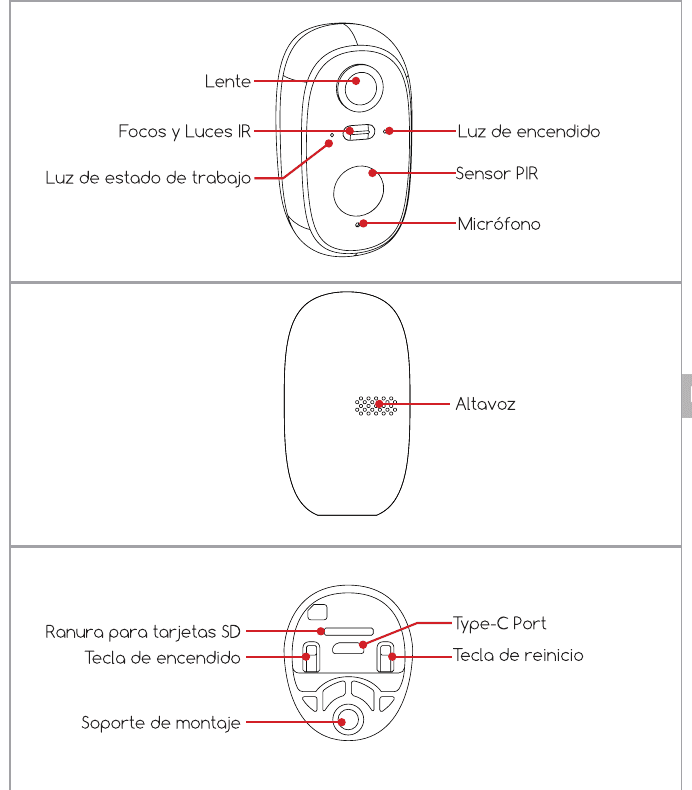
- Objectif
- Projecteur et éclairage infrarouge
- Voyant d'état de fonctionnement
- Voyant d'alimentation
- Capteur PIR
- Microphone
- Haut-parleur
- Logement pour carte SD
- Bouton d'alimentation
- Port Type-C
- Bouton de réinitialisation
- Support de fixation
| Élément | Description |
|---|---|
| Bouton d'alimentation | Maintenez-le enfoncé pendant 5 secondes pour allumer ou éteindre la caméra. |
| Bouton de réinitialisation | Maintenez-le enfoncé pendant 5 secondes pour réinitialiser ou rétablir les réglages d'usine. |
| Logement pour carte SD | Prend en charge le stockage local sur carte SD (jusqu'à 128 Go). |
| Voyant d'alimentation | Rouge signifie en charge ; bleu signifie charge complète. |
| Microphone | Capte le son de vos vidéos. |
| Voyant d'état de fonctionnement | Voir le tableau d'état ci-dessous. |
| Haut-parleur | Sortie audio bidirectionnelle. |
| Port de charge USB | Utilisez le câble mini-USB 5 V/2 A pour recharger cette caméra. |
Voyant d'état de fonctionnement
| État | Signification |
|---|---|
| Rouge fixe | Le réseau est anormal. |
| Rouge clignotant lentement | En attente de connexion Wi-Fi et début de l'ajout d'appareils. |
| Rouge clignotant rapidement | Connexion Wi-Fi en cours. |
| Bleu fixe | Wi-Fi connecté avec succès ; la caméra fonctionne normalement. |
3. Installer l'application et créer un compte
3.1 Télécharger l'application
Scannez le QR code pour télécharger l'application depuis l'App Store (iOS) ou Google Play (Android), puis recherchez CloudEdge.
Veuillez accorder les 2 autorisations suivantes lors de la première utilisation de l'application :
- Autorisez l'application à accéder aux données mobiles et au réseau local sans fil, sinon vous ne pourrez pas ajouter la caméra IP.
- Autorisez l'application à recevoir les notifications push, sinon le téléphone ne recevra pas de notification lorsque la détection de mouvement ou l'alarme sonore se déclenche.
3.2 Créer un compte
Les nouveaux utilisateurs doivent s'inscrire avec une adresse e-mail. Les étapes sont les suivantes :
- Lors de la création d'un nouveau compte, choisissez la région où vous vous trouvez et l'indicatif de pays correct. (Des régions d'inscription différentes ne peuvent pas partager la caméra.)
- Choisissez de vous inscrire par e-mail.
4. Comment ajouter une caméra à l'application
4.1 Insérer la carte Micro SD
Insérez la carte Micro SD pour enregistrer les vidéos lorsqu'un mouvement est détecté et les relire ensuite. (La carte Micro SD n'est pas fournie ; la caméra prend en charge les cartes Micro SD jusqu'à 128 Go.)
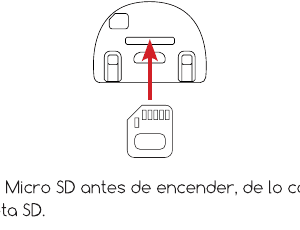
Insérez la carte Micro SD avant la mise sous tension, sinon la carte SD ne pourra pas être détectée.
4.2 Allumer la caméra
Maintenez le bouton d'alimentation enfoncé pendant 5 secondes pour allumer la caméra. (Si elle ne s'allume pas, branchez d'abord l'adaptateur secteur CC 5 V/2 A pour la recharger pendant 15 minutes.)
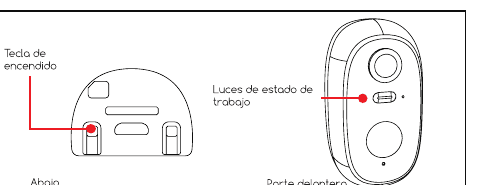
La caméra ne s'allume pas ?
- Rechargez la caméra puis essayez de l'allumer.
- Maintenez le bouton d'alimentation enfoncé jusqu'à ce que la caméra s'allume (vous pouvez réessayer plusieurs fois).
Si vous avez suivi les étapes ci-dessus sans succès, envoyez un message à [email protected] en précisant votre commande et le problème rencontré.
4.3 Connecter la caméra
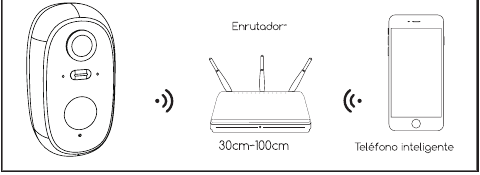
- Placez la caméra et le smartphone à une distance de 30 à 100 cm du routeur pour configurer le Wi-Fi.
- La caméra prend uniquement en charge le Wi-Fi 2,4 GHz. Elle n'est pas compatible avec le Wi-Fi 5 GHz.
4.4 Étapes de connexion au Wi-Fi
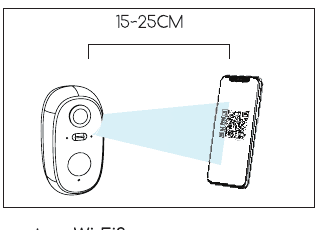
Placez le QR code devant l'objectif de la caméra à environ 10-15 cm. L'objectif de l'appareil doit être orienté vers le QR code affiché à l'écran du téléphone, à une distance de 10-15 cm. Une fois le QR code reconnu par l'appareil, la caméra émet un son « Boogu ». Après l'avoir entendu, appuyez sur Suivant.
La caméra ne se connecte pas au Wi-Fi ?
- Vérifiez que le Wi-Fi auquel la caméra est connectée est bien en 2,4 GHz. D'après notre expérience, l'échec de connexion au réseau est dans la plupart des cas dû à un Wi-Fi 5 GHz.
- Vérifiez que vous avez saisi le bon mot de passe Wi-Fi. (Remarque : le mot de passe Wi-Fi ne peut pas contenir d'apostrophe, de tiret bas, d'espace ou de barre oblique (/).)
- Vérifiez le nombre d'appareils connectés à votre routeur. En général, le routeur impose une limite de connexions. Une fois le nombre maximal d'appareils connectés dépassé, les autres appareils ne peuvent plus se connecter au routeur.
- Vérifiez que le QR code affiché à l'écran du téléphone est correct et que la distance entre le téléphone et l'objectif de la caméra est de 10 à 15 cm pendant le scan.
- Si, après avoir vérifié tout ce qui précède, la caméra ne parvient toujours pas à se connecter au Wi-Fi, essayez de retélécharger l'application, redémarrez la caméra et le routeur, puis ajoutez à nouveau la caméra.
- Si vous avez suivi toutes ces étapes sans succès, envoyez un message à [email protected] en précisant votre commande et le problème rencontré.
5. Montage de la caméra
Comment l'installer :
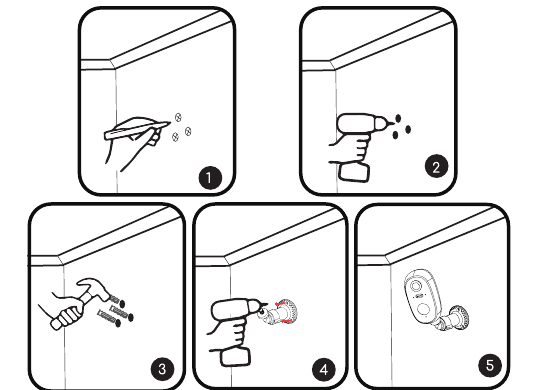
- Assurez-vous que le mur ou la surface où vous souhaitez installer la caméra est plat. Pour faciliter l'installation, l'utilisation d'une perceuse est conseillée. Un mur en béton peut ne pas convenir à l'installation.
- N'installez pas la caméra à proximité d'une source de chaleur, telle que l'unité extérieure d'un climatiseur ou une sortie de fumée de cuisine.
- Évitez d'installer le produit dans une rue passante. Le passage fréquent de piétons et de véhicules déclencherait sans cesse la caméra, générant des messages d'alarme répétés et une consommation de batterie extrêmement rapide.
- N'installez pas la caméra trop loin du routeur. Le produit a besoin d'un bon signal Wi-Fi pour bien fonctionner.
- Lors de l'installation de la caméra, il n'est pas recommandé d'orienter le capteur PIR perpendiculairement à l'objet en mouvement, sinon il risque de ne pas détecter les mouvements. Il est conseillé que l'angle entre le capteur PIR et l'objet détecté soit supérieur à 15 degrés.
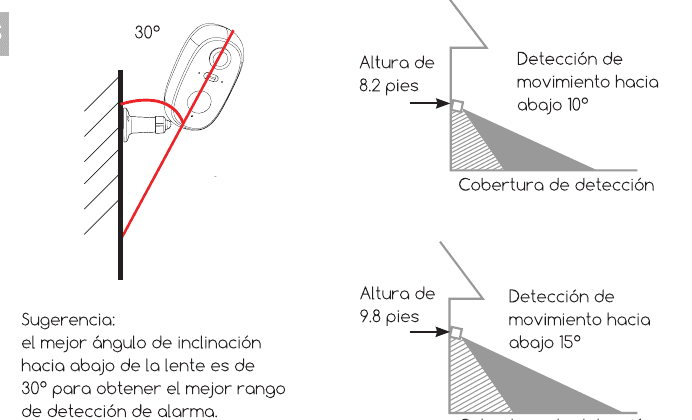
Astuce : L'angle d'inclinaison vers le bas optimal de l'objectif est de 30° pour une plage de détection d'alarme maximale. À une hauteur de 8,2 ft, la détection de mouvement vers le bas est de 10° ; à une hauteur de 9,8 ft, la détection de mouvement vers le bas est de 15°.
6. Présentation des fonctions
6.1 Présentation de l'interface de l'application
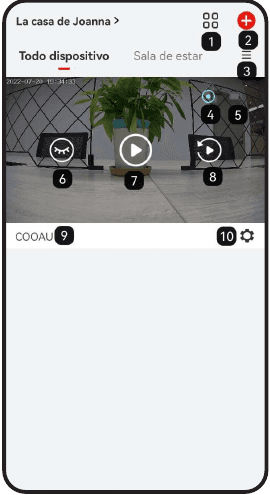
| # | Fonction |
|---|---|
| 1 | Surveillance multi-appareils — Visualisez plusieurs caméras (jusqu'à 4) sur un même écran. |
| 2 | Ajouter une caméra — Ajoutez une nouvelle caméra à votre compte. |
| 3 | Gestion de la liste — Appuyez pour modifier le mode d'affichage de la liste des caméras. |
| 4 | État de la caméra |
| 5 | Batterie |
| 6 | Masquer ou afficher la vue actuelle |
| 7 | Accéder à la page détaillée de surveillance |
| 8 | Historique des enregistrements |
| 9 | Nom de l'appareil |
| 10 | Paramètres — Notifications, partage d'appareil, messages d'alarme, aide et commentaires, réglages de détection. |
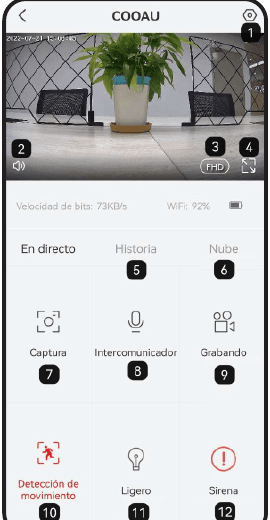
| # | Fonction |
|---|---|
| 1 | Ouvrir les réglages détaillés — Accédez aux différents réglages détaillés de la caméra. |
| 2 | Activer/désactiver le haut-parleur de la caméra — Une fois activé, vous pouvez entendre le son provenant de la caméra. |
| 3 | Réglage de la netteté vidéo — Choisissez la qualité vidéo/image entre SD et FHD. |
| 4 | Option plein écran — Appuyez pour passer en vue plein écran et zoomer sur certains détails. |
| 5 | Lecture vidéo depuis la carte SD |
| 6 | Lecture vidéo depuis le cloud |
| 7 | Capture d'écran — Capturez la vidéo en direct sous forme d'image fixe et enregistrez-la sur votre téléphone. |
| 8 | Interphone — Maintenez appuyé pendant que vous parlez ; vous entendrez une voix provenant de la caméra. |
| 9 | Enregistrer — Enregistrez manuellement la vidéo souhaitée à tout moment. Elle sera enregistrée sur votre téléphone. |
| 10 | Détection de mouvement — Activez/désactivez la détection de mouvement. |
| 11 | Éclairage — Appuyez pour éteindre ou allumer l'éclairage. |
| 12 | Sirène — Appuyez pour désactiver ou activer l'alarme. |
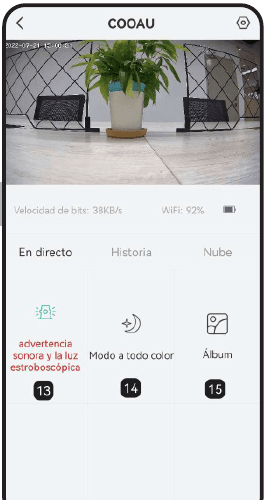
| # | Fonction |
|---|---|
| 13 | Alarmes sonore et lumineuse — Activez/désactivez l'alarme sonore et lumineuse. Trois modes : alarme lumineuse et sonore, alarme lumineuse et alarme sonore. |
| 14 | Modes de vision nocturne — Vision nocturne intelligente, vision nocturne couleur intégrale, vision nocturne en noir et blanc. |
| 15 | Album — Captures d'écran et fichiers vidéo enregistrés manuellement sur le téléphone. |
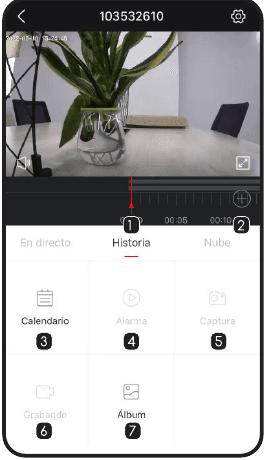
| # | Fonction |
|---|---|
| 1 | Frise chronologique vidéo — Faites glisser pour sélectionner la date sur une frise chronologique de 24 heures. |
| 2 | Bouton de zoom de la frise — Appuyez et faites glisser vers le haut ou le bas pour modifier l'intervalle de temps de la frise. |
| 3 | Calendrier — Sélectionnez et lisez les vidéos enregistrées par date. |
| 4 | Alerte — Visionnez les vidéos des messages d'alarme. |
| 5 | Capture d'écran — Instantané de la vidéo. |
| 6 | Enregistrer — Appuyez une fois pour démarrer l'enregistrement, puis de nouveau pour le terminer. |
| 7 | Album — Stockez les captures d'écran et les fichiers vidéo générés manuellement. |
Menu Paramètres
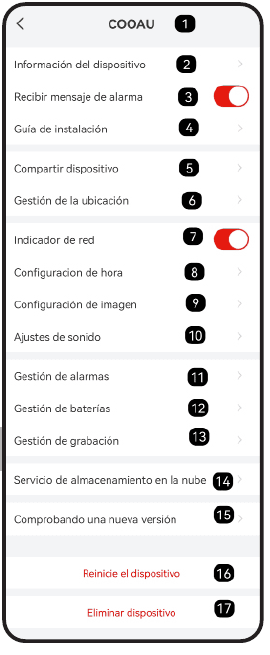
| # | Fonction |
|---|---|
| 1 | Nom de l'appareil |
| 2 | Informations sur l'appareil — Nom de l'appareil, nom du réseau, puissance du signal, ID virtuel, IP, adresse MAC, fuseau horaire, version de l'appareil. |
| 3 | Recevoir ou non les notifications d'alerte |
| 4 | Guide d'installation — Utilisez le Diagnostic réseau pour trouver un emplacement d'installation où le signal Wi-Fi est plus fort. |
| 5 | Partager l'appareil — Partagez la caméra et consultez l'historique des partages. |
| 6 | Gestion de l'emplacement |
| 7 | Voyant réseau — Activé ou désactivé. |
| 8 | Réglage de l'heure — Format 12 ou 24 heures. |
| 9 | Réglage de l'image — Réglage anti-scintillement, rotation de l'écran, visualisation de l'image. |
| 10 | Réglage du son — Microphone, enregistrement vocal, haut-parleur, volume du haut-parleur. |
| 11 | Gestion des alarmes — Détection de mouvement, sensibilité de détection, mode de fonctionnement des alarmes, programmation des alertes, zone d'alarme, alerte sonore et éclairage stroboscopique. |
| 12 | Gestion de la batterie — Niveau de charge, statistiques de consommation d'énergie. |
| 13 | Gestion des enregistrements — Mode d'enregistrement pour la lecture, capacité de la carte SD. |
| 14 | Service de stockage cloud |
| 15 | Rechercher une nouvelle version |
| 16 | Réinitialiser la caméra |
| 17 | Supprimer la caméra de votre compte |
6.2 Partage d'appareil
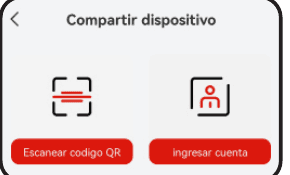
Étapes pour partager votre caméra avec d'autres utilisateurs :
Astuce : Lors du partage, assurez-vous que votre compte d'application est inscrit dans la même région. Sinon, le partage ne pourra pas aboutir.
6.3 Vision nocturne
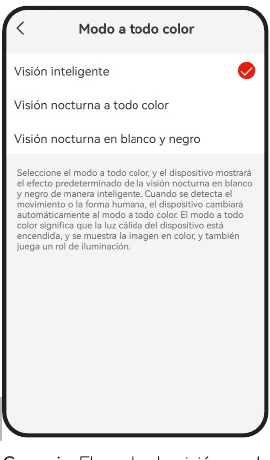
Vision intelligente — Le projecteur s'allume automatiquement pour fournir une vision nocturne en couleur uniquement lorsqu'une personne est détectée la nuit.
Vision nocturne couleur intégrale — La nuit, le projecteur s'allume automatiquement pour fournir une vision nocturne en couleur, que vous regardiez la surveillance en direct via l'application mobile ou que la caméra détecte une personne.
Vision nocturne en noir et blanc — Active l'alarme sonore et lumineuse et le projecteur s'allume automatiquement lorsqu'une personne est détectée la nuit. Lorsque l'alarme sonore et lumineuse est désactivée, le projecteur ne s'allume pas automatiquement lorsqu'une personne est détectée la nuit.
Astuce : Le mode de vision nocturne et le mode d'alarme sonore et lumineuse déterminent si le projecteur s'allume automatiquement. Le projecteur s'allume automatiquement lorsque l'une des conditions de la vision nocturne couleur intégrale ou de l'alarme sonore est remplie. Le projecteur ne s'allume pas automatiquement en vision nocturne noir et blanc ni lorsque l'alarme lumineuse est désactivée.
| Éclairage | Alarme lumineuse activée | Alarme lumineuse désactivée |
|---|---|---|
| Vision intelligente | Activé | Activé |
| Vision nocturne couleur intégrale | Activé | Activé |
| Vision nocturne en noir et blanc | Activé | Désactivé |
7. Enregistrement sur carte SD
Le produit n'inclut pas de carte SD. Si vous avez besoin d'une carte SD pour stocker les vidéos, procurez-vous-en une.
Exigences relatives à la carte SD :
- Il est recommandé d'utiliser des cartes de marques telles que SanDisk, Samsung, etc.
- Prend en charge une capacité de 8 à 128 Go.
- Une carte SD standard Class10 est recommandée.
- Seul le format FAT32 est pris en charge.
Insérez la carte mémoire dans le logement pour carte SD de l'appareil et celui-ci commencera automatiquement à enregistrer les vidéos.
Comment visionner les vidéos sur la carte SD ?
- Méthode 1 : Appuyez sur le bouton Historique ou Lecture vidéo sur l'icône d'information d'alarme dans l'application pour accéder à l'écran de lecture vidéo. Faites glisser la frise chronologique ou sélectionnez l'horodatage de l'alarme pour retrouver l'enregistrement de la période correspondante.
- Méthode 2 : Insérez la carte SD dans un ordinateur et convertissez le format vidéo en MP4 à l'aide d'un outil tiers. Une fois la vidéo au format MP4, vous pouvez la visionner directement sur l'ordinateur.
8. Gestion des alarmes
Accédez à l'interface de l'application - Paramètres - Gestion des alarmes.
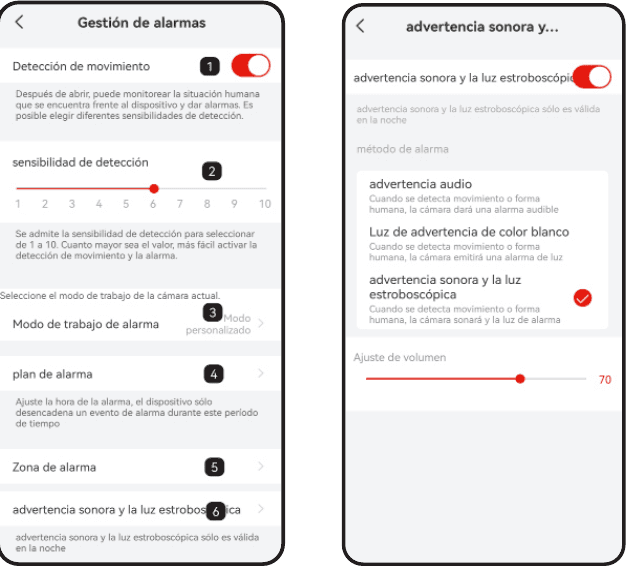
Zone d'alarme — Vous pouvez définir les zones d'alarme à surveiller.
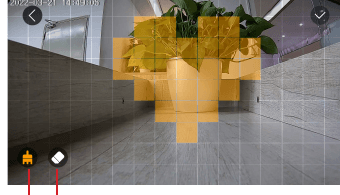
- Ajouter une zone carrée
- Supprimer une zone carrée
Alarme sonore et éclairage stroboscopique
- Alerte sonore — Si un mouvement ou une silhouette humaine est détecté, la caméra émet une alarme sonore (vous pouvez en régler le volume).
- Alerte lumineuse blanche — Si un mouvement ou une silhouette humaine est détecté, la caméra émet un avertissement lumineux.
- Alerte sonore et éclairage stroboscopique — Si un mouvement ou une silhouette humaine est détecté, la caméra émet une alarme sonore accompagnée d'un signal lumineux.
Sensibilité de détection
| Sensibilité | Distance de détection (pour les objets en mouvement) |
|---|---|
| Niveau 1-3 (faible) | Jusqu'à 4-5 mètres |
| Niveau 4-7 (moyen) | Jusqu'à 5-8 mètres |
| Niveau 8-10 (élevé) | Jusqu'à 8-13 mètres |
Conseils de sensibilité : Si vous rencontrez les problèmes suivants en utilisant cette caméra, vous pouvez ajuster la sensibilité de la détection de mouvement pour les résoudre.
- Il est recommandé de régler la sensibilité d'alarme au niveau 8-10 si des alarmes manquées ou retardées se produisent fréquemment.
- Il est recommandé de régler la sensibilité d'alarme au niveau 1-3 si de fausses alarmes se produisent fréquemment.
- Il est recommandé de régler la sensibilité sur un niveau plus bas. La sensibilité d'alarme et la distance de détection des niveaux élevés sont trop importantes, ce qui favorise les fausses alarmes. En hiver, les fausses alarmes surviennent facilement en raison d'un écart de température plus important. De plus, l'alarme PIR est influencée par la météo et la température.
- Il est recommandé de régler la sensibilité sur un niveau plus élevé. En été, de fausses alarmes surviennent en raison d'un écart de température plus faible.
- Si vous constatez que la détection de mouvement fonctionne mal la nuit, essayez de désactiver la Détection nocturne.
Mode personnalisé
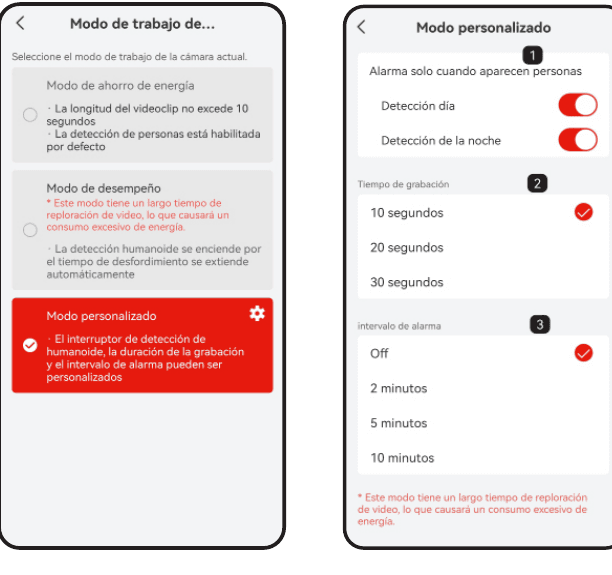
Sélectionnez le mode de fonctionnement actuel de la caméra :
- Mode économie d'énergie — La durée du clip vidéo ne dépasse pas 10 secondes ; la détection de personne est activée par défaut.
- Mode performance — Ce mode présente un temps de balayage vidéo long, ce qui entraîne une consommation d'énergie excessive ; la détection de silhouette humaine s'active et la durée d'enregistrement est prolongée automatiquement.
- Mode personnalisé — L'activation de la détection de silhouette humaine, la durée d'enregistrement et l'intervalle entre les alarmes peuvent être personnalisés.
9. Gestion de la batterie
9.1 Recharge de la caméra
Il est recommandé d'utiliser un adaptateur secteur 5 V/2 A pour la recharge. Utilisez le câble fourni dans l'emballage pour recharger cette caméra.
Si vous ne disposez pas d'un adaptateur secteur 5 V/2 A, vous pouvez également utiliser des adaptateurs secteur 5 V d'autres intensités.
Comment savoir si la recharge a réussi ?
Le voyant de charge de l'appareil est rouge, ce qui signifie qu'il est en charge. Un voyant bleu signifie que la charge est terminée. Une charge complète prend environ 10 heures, voire davantage.
Que faire si la recharge échoue ?
- Vérifiez que l'adaptateur secteur fonctionne ; essayez-en un autre.
- Vérifiez que le câble de charge fonctionne ; essayez-en un autre.
- Le voyant de charge peut être défectueux ; vérifiez l'état dans l'application sur le téléphone.
- Vérifiez que le port de charge de l'appareil est bien en contact avec le câble de charge.
- L'appareil dispose d'un module de protection contre la charge à basse température ; ne rechargez pas l'appareil par températures basses.
- Contactez le service client : [email protected]
9.2 Autonomie de la batterie
Si l'appareil ne détecte aucun objet en mouvement, il passe en mode veille, ce qui réduit sa consommation d'énergie. S'il détecte un objet en mouvement, il s'active rapidement et démarre en moins d'une seconde, en prenant une capture d'écran accompagnée de la vidéo enregistrée.
Conseil concernant la température : Lorsque la température est inférieure à -20 °C, la batterie peut passer en mode d'autoprotection, ce qui éteint automatiquement la caméra. Mais si la température remonte, la batterie revient automatiquement à la normale. Par temps froid, si vous devez recharger cette caméra, placez-la d'abord à l'intérieur pendant plusieurs heures. À température ambiante, le mode d'autoprotection de la batterie se désactive automatiquement pour permettre une recharge en toute sécurité.
Pourquoi l'autonomie de la batterie de mon appareil est-elle faible ?
- Vérifiez si le nombre d'alarmes est trop fréquent, car le temps de fonctionnement de l'appareil détermine l'autonomie de la batterie. Plus les activations PIR sont fréquentes, plus la batterie se décharge vite en raison d'un temps de fonctionnement prolongé. Il est recommandé de réduire de façon appropriée la sensibilité de détection de mouvement de l'appareil et de configurer l'intervalle entre les alarmes ainsi que la programmation horaire des alarmes. (Remarque : les unités extérieures de climatisation, les voitures en mouvement et les passants provoquent des alarmes fréquentes. Ajustez l'angle de l'appareil pour éviter ces objets.)
- Par climat froid, la capacité de la batterie est réduite, ce qui affecte l'autonomie de l'appareil.
- Contactez le service client : [email protected]
10. FAQ
Pour des questions fréquentes plus détaillées, connectez-vous à l'application et consultez Moi - FAQ - Document d'aide - Caméra sur batterie.
L'appareil indique qu'il est déconnecté
- Vérifiez que l'appareil est allumé et observez si le voyant de fonctionnement s'allume normalement.
- Vérifiez que le réseau Wi-Fi fonctionne correctement et redémarrez le routeur.
- Si l'appareil est trop éloigné du routeur, ce qui empêche d'obtenir un bon signal Wi-Fi, il est recommandé de rapprocher le routeur ou d'ajouter un amplificateur Wi-Fi pour améliorer les performances de connexion Wi-Fi de votre domicile.
- Supprimez la caméra de votre compte et ajoutez-la à nouveau après avoir redémarré l'appareil.
Vérifiez que le micrologiciel de l'appareil et le programme de l'application sont à jour.
Vous avez changé de routeur ou de mot de passe Wi-Fi ? Supprimez la caméra de votre compte. Après avoir réinitialisé l'appareil, ajoutez-le à nouveau en utilisant le nouveau Wi-Fi et le nouveau mot de passe.
Impossible de lire l'historique vidéo ?
- Vérifiez l'état de la carte SD dans les Paramètres pour vous assurer qu'elle est correctement reconnue.
- Réinsérez la carte SD.
- Dans l'application, formatez la carte SD.
- Essayez une nouvelle carte SD.
L'alarme se déclenche fréquemment ?
- Dans l'application, réduisez la sensibilité de l'alarme de détection de mouvement.
- Vérifiez la présence d'objets susceptibles d'interférer avec le capteur PIR et de le déclencher dans le champ de vision de l'appareil, tels que l'unité extérieure de climatisation, les voitures en circulation, les passants, etc. L'angle de l'appareil peut être ajusté de façon appropriée pour éviter ces objets facilement gênants.
- Activez la Détection de mouvement humain et utilisez l'algorithme de détection de silhouette humaine pour filtrer les alarmes inutiles.
Le téléphone ne reçoit pas les notifications d'alarme ?
- Activez toutes les autorisations de notification push de l'application dans les paramètres système de votre téléphone.
- Vérifiez que la fonction de détection de mouvement de l'appareil est correctement activée.
- Redémarrez le téléphone et videz la mémoire cache sur les téléphones Android.
- Vérifiez que le réseau fonctionne correctement.
Manuel d'utilisation de la caméra sur batterie BOIFUN DD202
Guide d'installation et d'utilisation de la caméra de sécurité WiFi sans fil sur batterie BOIFUN DD202 avec l'application CloudEdge, couvrant le contenu de l'emballage, la présentation du produit, l'inscription dans l'application, l'appairage WiFi, l'interface de l'application, le partage, les réglages d'alerte, la relecture des alarmes, la gestion de la batterie, l'installation, les conseils contre les fausses alertes, le dépannage et la FAQ.
Manuel d'utilisation de la caméra sur batterie COOAU ZS-GX2S
Guide de configuration et d'utilisation de la caméra de sécurité sur batterie COOAU ZS-GX2S avec l'application CloudEdge, couvrant la présentation du produit, l'installation et l'enregistrement de l'application, l'ajout de la caméra via Wi-Fi, l'installation, l'interface de l'application, l'enregistrement sur carte SD, la gestion des alarmes, la gestion de la batterie et la foire aux questions.