 Documentation CloudEdge App
Manuel utilisateur caméra sans fil à batterie ieGeek (support pliant, projecteur combo)
Manuel d'utilisation de la caméra de sécurité sans fil ieGeek, couvrant la présentation de la caméra, les témoins LED, le téléchargement de l'application, l'appairage Bluetooth et Wi-Fi, la charge, l'installation, les remarques sur le capteur de mouvement PIR et la foire aux questions.
Ce manuel explique comment configurer et utiliser la caméra sans fil à batterie ieGeek avec l'application ieGeek Cam / CloudEdge.
Besoin d'aide supplémentaire ? Consultez la FAQ sur la caméra à batterie, ou ouvrez l'application et accédez à « Moi » - « FAQ » - « Document d'aide » - « Caméra à batterie ».
1. Présentation de la caméra
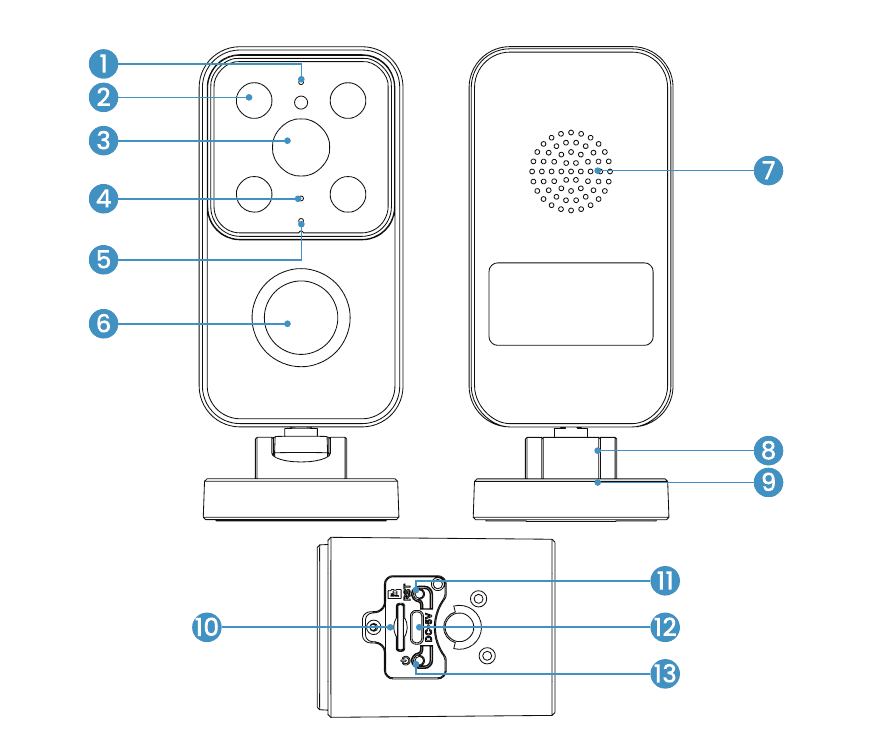
- Témoin de statut de fonctionnement
- Lumière combinée spotlight + infrarouge
- Objectif
- Microphone
- Témoin de charge
- PIR
- Haut-parleur
- Support pliant
- Port de fixation du support
- Emplacement carte SD
- Bouton de réinitialisation
- Port de charge
- Bouton d'alimentation
Détails des boutons et témoins
| Élément | Description |
|---|---|
| Bouton d'alimentation | Appuyer et maintenir 5 s pour allumer ou éteindre la caméra |
| Reset | Appuyer et maintenir 5 s jusqu'à entendre « Boogu » pour réinitialiser ou restaurer les paramètres d'usine |
| Emplacement carte SD | Compatible avec le stockage local sur carte SD (jusqu'à 128 G) |
| Témoin de charge | Rouge : en charge ; bleu : charge complète |
Témoin de statut de fonctionnement
| Témoin | Signification |
|---|---|
| Rouge fixe | Problème réseau |
| Rouge clignotant lentement | En attente de connexion Wi-Fi pour commencer l'ajout de l'appareil |
| Rouge clignotant rapidement | Connexion Wi-Fi en cours |
| Bleu fixe | Wi-Fi connecté avec succès ; la caméra fonctionne normalement |
2. Téléchargement de l'application et création de compte
Télécharger l'application « ieGeek Cam »
- Méthode 1 : Téléchargez l'application « ieGeek Cam » ou « CloudEdge » depuis l'App Store (iOS et Android).
- Méthode 2 : Scannez le code QR de l'application « ieGeek Cam » dans le manuel pour la télécharger.
Conseil : Activez les 2 autorisations ci-dessous lors de la première utilisation de l'application.
- Autorisez l'application « ieGeek Cam » à accéder aux données mobiles et au réseau Wi-Fi local, sinon elle ne pourra pas ajouter la caméra IP.
- Autorisez l'application « ieGeek Cam » à recevoir des notifications push, sinon le téléphone ne recevra pas d'alertes lors d'une détection de mouvement ou d'une alarme sonore.
Créer un compte
Les nouveaux utilisateurs doivent s'inscrire avec leur adresse e-mail. Les étapes sont les suivantes :
Appuyez sur « S'inscrire ».
Suivez les étapes pour finaliser la création du compte.
Connectez-vous.
- Lors de l'inscription, choisissez bien la région dans laquelle vous vous trouvez et le bon indicatif de pays. (Les comptes enregistrés dans des régions différentes ne peuvent pas partager la caméra.)
- Choisissez de vous inscrire avec votre adresse e-mail.
3. Comment ajouter une caméra à l'application
Avant utilisation :
- Insérez la carte Micro SD avant de mettre la caméra sous tension ; sinon la carte ne sera pas détectée.
- Placez la caméra et le smartphone à 1-3 pieds (30-100 cm) du routeur pour configurer le Wi-Fi.
- Assurez-vous que la caméra utilise le réseau Wi-Fi 2,4 GHz.
Méthode 1 : Configuration via Bluetooth (recommandée)
Sur l'écran d'accueil, appuyez sur « Ajouter » ou « + » en haut à droite, puis sur « Ajouter un appareil ».
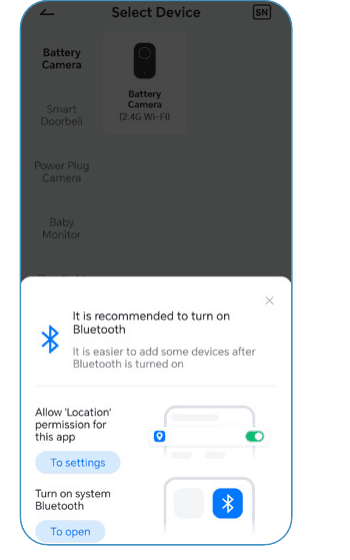
Si le Bluetooth ou le Wi-Fi du téléphone n'est pas activé, l'application affichera une fenêtre contextuelle ; acceptez l'activation du Bluetooth.
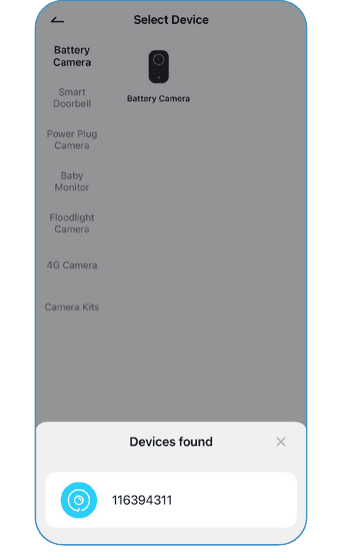
Une fois le Bluetooth et le Wi-Fi activés, l'application recherche automatiquement les appareils allumés et non appairés. Sélectionnez l'appareil souhaité dans la liste, choisissez votre réseau Wi-Fi 2,4 GHz et saisissez le mot de passe.


Méthode 2 : Connexion par Wi-Fi
Appuyez sur « + » pour ajouter un appareil.
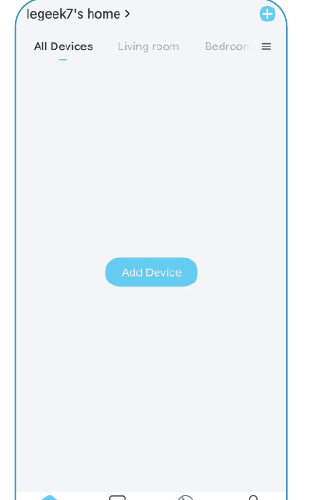
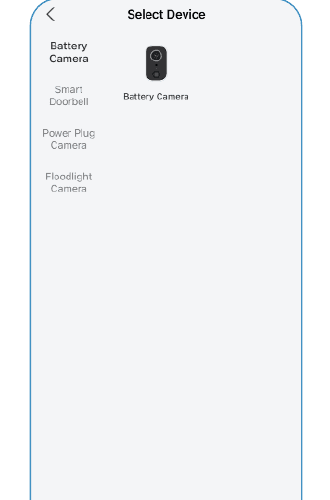
Sélectionnez Caméra à batterie.
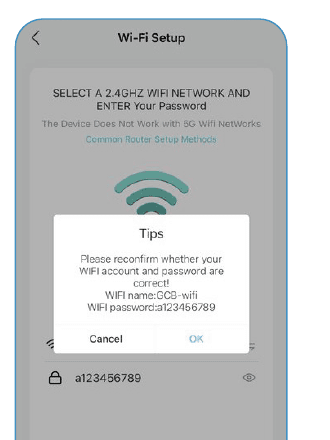
Saisissez le mot de passe Wi-Fi. Vérifiez que le nom et le mot de passe de votre réseau Wi-Fi sont corrects.
Scannez le code QR. Retirez tout film protecteur de l'objectif. Appuyez sur Suivant pour afficher un code QR et laissez votre appareil le scanner. Maintenez le téléphone à 5-8 pouces (15-25 cm) de l'objectif.

Mettez la caméra sous tension. Maintenez le bouton d'alimentation enfoncé pour démarrer l'appareil. Appuyez sur le bouton [caméra à batterie] pour le réveiller s'il est en veille. Restez proche de votre routeur pour bénéficier du meilleur signal.

Réinitialisez l'appareil. Maintenez le bouton RESET de l'appareil enfoncé pendant 4-5 secondes (reportez-vous au manuel d'utilisation pour plus d'informations). Attendez que le témoin clignote en ROUGE, puis appuyez sur Suivant.

Attendez la connexion. Assurez-vous que l'appareil est sous tension, connecté au routeur et sur le même réseau que le téléphone.
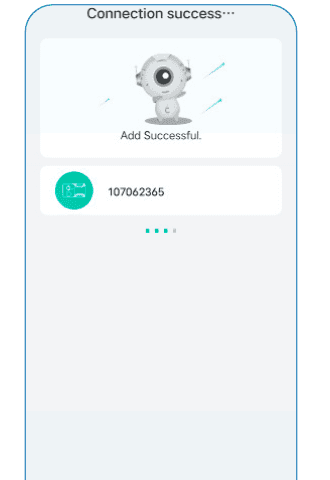
Appareil ajouté. Lorsque vous voyez « Ajout réussi », la caméra est connectée.
Remarque : Si la caméra ne s'allume pas, branchez d'abord un adaptateur secteur 5 V 2 A pour la charger pendant 15 minutes.
La caméra ne se connecte pas au Wi-Fi ?
- Vérifiez que le réseau Wi-Fi auquel se connecte la caméra est bien en 2,4 GHz.
- Assurez-vous que le mot de passe Wi-Fi est correct. (Remarque : le mot de passe Wi-Fi ne peut pas contenir d'apostrophe, de tiret bas, d'espace ou de barre oblique (/).)
- Si le nombre d'appareils connectés à votre routeur dépasse son nombre maximal, les autres appareils ne pourront pas se connecter.
- Vérifiez que le code QR affiché à l'écran est net et que la distance entre le téléphone et l'objectif de la caméra est de 10-15 cm (3,9-5,9 pouces) pendant le scan.
- Si la caméra ne peut pas se connecter au Wi-Fi, essayez de réinstaller l'application, de réinitialiser la caméra, de redémarrer le routeur, puis d'ajouter à nouveau la caméra.
- Si aucune de ces étapes ne résout le problème, envoyez votre numéro de commande et une description du problème à [email protected].
4. Charge de la batterie
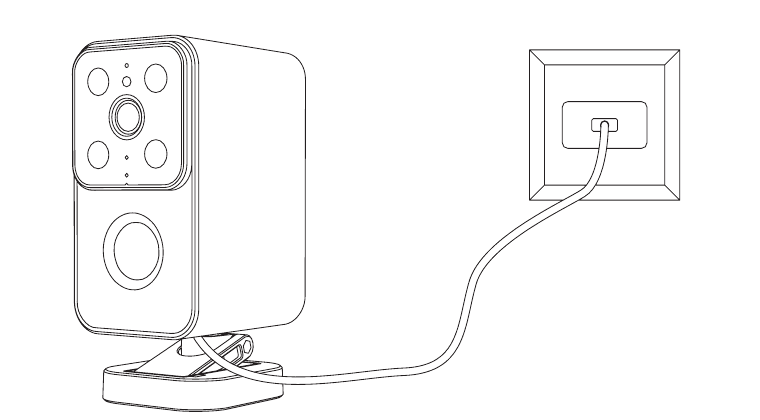
Chargez la batterie avec un adaptateur secteur 5 V 2 A.
- La batterie est intégrée et ne peut pas être retirée.
Chargez complètement la caméra avant la première utilisation. Pour préserver l'étanchéité, rebouchez toujours le port de charge avec le bouchon en caoutchouc dédié après chaque recharge.
Témoin de charge :
- LED rouge — En charge
- LED bleue — Charge complète
5. Guide d'installation
Le support situé sous la caméra dispose de 4 trous de fixation. Vous pouvez n'utiliser que les trous gauche et droit, ou uniquement les trous supérieur et inférieur, afin de stabiliser la caméra horizontalement ou verticalement.

Vérifiez que l'emplacement d'installation est suffisamment solide, puis contrôlez l'image de la caméra avant de procéder à la fixation.
Méthode 1 : Installation amovible (recommandée : facile à décrocher pour recharger)
Tirez la base vers le bas. La caméra et la base peuvent pivoter.
Déterminez l'emplacement de la caméra (marquez les positions des vis au crayon).
Percez 2 trous dans le mur (les trous gauche et droit).
Insérez 2 chevilles d'ancrage dans les trous (les trous gauche et droit).
Vissez 2 vis dans les trous. (Ne les enfoncez pas complètement ; les vis doivent dépasser légèrement.)
Dépliez le support pliant pour régler l'angle de la caméra.
Alignez le trou sous la base de la caméra avec la vis et accrochez-la.
Méthode 2 : Installation fixe
Dépliez le support pliant pour régler l'angle de la caméra. La caméra et la base peuvent pivoter. Réglez la base selon l'angle indiqué dans l'illustration.
Déterminez l'emplacement de la caméra (marquez les positions des vis au crayon).
Percez 2 trous dans le mur (les trous supérieur et inférieur).
Insérez 2 chevilles d'ancrage dans les trous (les trous supérieur et inférieur).
Alignez la caméra avec les trous et insérez 2 vis.
Vérifiez l'image de la caméra et ajustez son angle.
- Utilisez le bouchon imperméable fourni avec la caméra pour améliorer l'étanchéité lors d'une installation en extérieur.
- Installez la caméra à 2-3 mètres (7-10 pieds) du sol. La portée de détection du capteur de mouvement est optimale à cette hauteur.
- Pour une détection de mouvement efficace, installez la caméra en biais. Si un objet en mouvement s'approche du capteur PIR perpendiculairement, la caméra risque de ne pas détecter le mouvement.

- Hauteur de montage — 2-3 mètres
- Distance de détection PIR — 2-10 mètres
6. Remarques sur le capteur de mouvement PIR
Plage de détection du capteur PIR
La plage de détection PIR est personnalisable selon vos besoins. Reportez-vous au tableau suivant pour la configurer dans les paramètres de l'appareil via l'application ieGeek Cam.
| Sensibilité | Distance de détection (pour les objets mobiles et êtres vivants) |
|---|---|
| Niveau 1-3 (Faible) | Jusqu'à 2-5 mètres |
| Niveau 4-7 (Moyen) | Jusqu'à 5-8 mètres |
| Niveau 8-10 (Élevé) | Jusqu'à 8-10 mètres |
Conseils importants pour réduire les fausses alertes
- Ne dirigez pas la caméra vers des objets très lumineux, notamment la lumière du soleil, des lampes puissantes, etc.
- Ne placez pas la caméra à proximité de bouches d'aération : climatisation, humidificateurs, évents de dissipation thermique de projecteurs, etc.
- N'installez pas la caméra dans des endroits très ventés.
- Ne dirigez pas la caméra vers un miroir.
- Gardez la caméra à au moins 1 mètre de tout appareil sans fil (routeurs Wi-Fi, téléphones) pour éviter les interférences.
7. Foire aux questions
Pour consulter une FAQ plus complète, connectez-vous à l'application et accédez à « Moi » - « FAQ » - « Document d'aide » - « Caméra à batterie ».
L'appareil s'affiche hors ligne ?
- Vérifiez que l'appareil est sous tension et observez si le témoin de fonctionnement s'allume normalement.
- Confirmez que la couverture Wi-Fi est bonne à l'emplacement actuel et que le réseau est stable ; le signal Wi-Fi doit être supérieur à 75 %.
- Vous pouvez utiliser l'outil d'analyse Wi-Fi tiers « WiFi Analyzer » pour analyser la couverture et les interférences du signal Wi-Fi. Si la couverture est faible ou les interférences importantes, il est recommandé de déplacer la caméra, de repositionner le routeur ou d'utiliser un routeur secondaire.
- Évitez d'utiliser des répéteurs Wi-Fi.
Changement de routeur ou de mot de passe Wi-Fi ?
Supprimez la caméra de votre compte CloudEdge. Après avoir réinitialisé l'appareil, ajoutez-le à nouveau avec le nouveau réseau Wi-Fi et le nouveau mot de passe.
La caméra ne se connecte pas au Wi-Fi ?
- Le réseau Wi-Fi connecté au téléphone mobile est en 2,4 GHz ; la couverture Wi-Fi à l'emplacement actuel est bonne et le réseau est stable (signal Wi-Fi supérieur à 75 %).
- Évitez d'utiliser un répéteur Wi-Fi.
- Vérifiez que le mot de passe Wi-Fi a été saisi correctement.
Dans de rares cas d'incompatibilité réseau, l'application et la caméra peuvent ne pas se connecter correctement. Dans ce cas, notre caméra n'est pas compatible avec ce réseau ; veuillez contacter le service après-vente ([email protected]).
La batterie se décharge rapidement ?
- Une couverture Wi-Fi insuffisante (signal inférieur à 75 %) augmente la consommation d'énergie.
- Une fréquence de déclenchement PIR élevée et l'utilisation de la lumière infrarouge ou blanche la nuit accroissent également la consommation.
- Un accès distant fréquent à la caméra depuis le téléphone augmente la consommation d'énergie.
- Pour la première utilisation, il est recommandé de laisser la batterie descendre à 10 %, puis de la charger à 100 % pour préserver la santé de la batterie lithium-ion.
La caméra ne détecte pas les mouvements ?
- En cas de réseau instable, la notification peut ne pas être envoyée à temps après le déclenchement du PIR. Dans ce cas, confirmez d'abord l'état du réseau et déplacez la caméra dans un environnement avec une bonne couverture pour effectuer des tests.
- Une position d'installation inadaptée peut empêcher le PIR de se déclencher. Si la caméra est trop haute, si l'objet est trop éloigné ou trop petit, le déclenchement n'aura pas lieu ; essayez d'ajuster plusieurs fois la position d'installation selon les critères de déclenchement.
La carte SD n'est pas reconnue ?
- Compatibilité : cartes micro SD de 16 à 128 Go.
- Avant utilisation, formatez la carte micro SD en FAT32 ou exFAT sur l'ordinateur, insérez-la dans la caméra, puis effectuez à nouveau le formatage de la carte mémoire depuis la caméra.
- Si la carte micro SD n'est pas reconnue pendant l'utilisation, il s'agit généralement d'un problème de qualité de la carte ; remplacez-la par une carte offrant des performances de lecture/écriture plus stables.
Manuel utilisateur ieGeek Battery Camera (sensibilité PIR niveau 1–10, batterie 90–120 jours)
Configuration, appairage Wi-Fi, fonctions de l'application, alertes de mouvement, recharge, installation et dépannage de la caméra de surveillance sans fil sur batterie ieGeek avec l'application CloudEdge.
Manuel utilisateur de la ieGeek Battery Camera (compatible panneau solaire)
Guide de configuration, de charge, d'installation et de dépannage de la caméra sans fil sur batterie ieGeek, associée à l'application CloudEdge.