 Documentation CloudEdge App
Caméra à batterie DIHOOM
Manuel d'utilisation de la caméra IP intelligente à batterie DIHOOM, couvrant la présentation de la caméra, les indicateurs LED, les spécifications, la configuration via l'application CloudEdge, l'enregistrement sur carte SD, le partage d'appareils, l'installation et le dépannage.
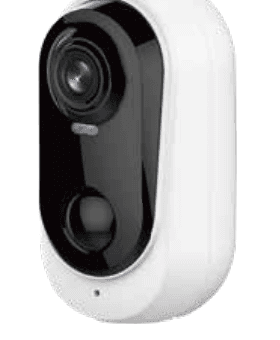
La caméra IP intelligente à batterie DIHOOM est une caméra de sécurité sans fil, activée par détection de mouvement PIR, gérée via l'application CloudEdge.
Besoin d'aide ? La plupart des problèmes se résolvent en modifiant un seul réglage. Si la caméra ne fonctionne pas comme prévu, consultez la section Dépannage et FAQ ci-dessous, ou parcourez la FAQ Caméra à batterie.
Déclaration
- Bien que nous fassions tous les efforts nécessaires pour que ce manuel soit complet et précis, des divergences peuvent subsister en raison des mises à jour régulières du produit et de l'application.
- Les produits et le manuel sont susceptibles d'être modifiés sans préavis.
- Le contenu de ce manuel est fourni à titre indicatif uniquement. Nous ne garantissons pas qu'il corresponde exactement au produit que vous avez acheté. Les informations détaillées sont conformes au produit final livré.
Consignes de sécurité
- Veuillez lire attentivement le manuel et utiliser l'appareil conformément aux instructions.
- Ne modifiez pas ou n'altérez pas le produit ; n'ouvrez pas le boîtier et ne démontez pas l'appareil.
- Utilisez le produit dans les plages de température et d'humidité de fonctionnement standard.
- Évitez la boue, le sable, l'eau, les chutes et les chocs. Évitez également d'installer l'appareil dans un environnement ou des conditions susceptibles d'entraîner des pannes ou des dommages.
- Les incendies, séismes, foudre, vents violents, inondations ou tout autre sinistre, ainsi que des facteurs externes (tels que la pollution ou des perturbations de tension), peuvent provoquer des dysfonctionnements ou des dommages — n'utilisez pas ce produit dans ces conditions.
- Si vous n'utilisez pas la caméra pendant une longue période (une semaine ou plus), retirez-la et rangez-la dans une pièce. Si l'humidité interne ne s'évapore pas en raison des conditions de température et d'humidité ambiantes, elle peut affecter les circuits de la carte mère et provoquer de la rouille.
- Les dysfonctionnements ou dommages causés par une défaillance du support (stockage dans des endroits chauds et humides, fuite de batterie, etc.) ou une protection inadaptée — nous déclinons toute responsabilité à ce titre.
- Veuillez déballer et tester toutes les fonctions de la caméra avant de l'installer afin de vous assurer qu'elle fonctionne correctement.
- Bien que la caméra soit imperméable, il est conseillé de l'installer dans un endroit ombragé (sous un avant-toit, par exemple) afin d'éviter toute usure prématurée des composants.
1. Description du produit
Structure de la caméra
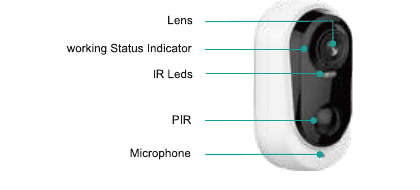
- Objectif
- Voyant d'état de fonctionnement
- LED infrarouge
- PIR
- Microphone
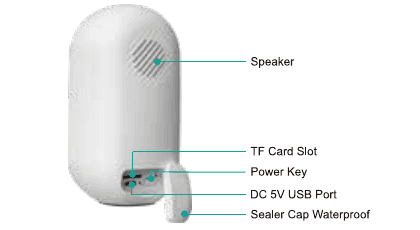
- Haut-parleur
- Emplacement carte TF
- Bouton d'alimentation
- Port USB DC 5V
- Bouchon d'étanchéité
Bouton et voyant de la caméra
| N° | Bouton | Opération |
|---|---|---|
| 1 | Alimentation | Maintenez le bouton enfoncé pendant 5 secondes pour allumer/éteindre l'appareil. |
| 2 | Réinitialisation | Maintenez le bouton RESET enfoncé pendant 4 à 5 secondes jusqu'à ce que le voyant rouge clignote. |
| N° | Voyant | État |
|---|---|---|
| 1 | Clignotement lent du voyant rouge (environ une fois par seconde) | En attente de connexion Wi-Fi — début de l'ajout d'appareils. |
| 2 | Clignotement rapide du voyant rouge (plusieurs fois par seconde) | Connexion Wi-Fi en cours |
| 3 | Voyant rouge fixe | Réseau anormal |
| 4 | Voyant bleu fixe | Wi-Fi connecté, caméra en fonctionnement normal |
| 5 | Clignotement lent du voyant bleu (une fois toutes les deux secondes) | Visionnage du flux en direct |
| 6 | Clignotement rapide du voyant bleu (plusieurs fois par seconde) | Mise à jour du firmware en cours |
| 7 | Aucun voyant | Veille/Arrêt |
Spécifications techniques
| Caractéristique | Valeur |
|---|---|
| Capteur d'image | Capteur couleur CMOS 1/2,9" |
| Objectif | 3,2 mm |
| Angle de vue | 140° |
| Portée infrarouge | Jusqu'à 10 mètres (32 ft) |
| Débit binaire | 32 Kbps ~ 2 Mbps |
| Compression vidéo | H.264 |
| Entrée/sortie audio | Microphone et haut-parleur intégrés |
| Fonctions audio | Communication bidirectionnelle, synchronisation audio/vidéo |
| Portée PIR | Jusqu'à 10 mètres (32 ft) |
| Niveaux PIR | 10 niveaux réglables |
| Batterie | 5 200 mAh |
| Consommation en veille | 250 uA |
| Durée de veille | 10 mois |
| Durée de fonctionnement | 5 mois |
| Déclencheur d'alarme | Détection de mouvement intelligente PIR |
| Sécurité sans fil | WEP, WPA, WPA2 |
| Sans fil | Wi-Fi 2.4G (IEEE 802.11b/g/n) |
| Sécurité | Authentification utilisateur, chiffrement logiciel |
| Température de fonctionnement | -10 °C à 45 °C |
| Alimentation | DC 5V +-5% / 1,5A |
| Touche de réinitialisation | Réinitialisation en une touche |
| Fonctions métier | Surveillance à distance et lecture de vidéos |
2. Configuration via l'application
Télécharger l'application CloudEdge
Recherchez "CloudEdge" dans l'App Store ou sur Google Play et installez l'application. (L'application peut être mise à jour ; les QR codes fournis dans la boîte sont donnés à titre indicatif uniquement.)
Lors du premier lancement de l'application, veuillez autoriser les deux permissions suivantes :
- Étape 1. Activez la 4G ou le Wi-Fi sur votre téléphone.
- Étape 2. Activez les "Notifications" de CloudEdge dans les Réglages du téléphone : allez dans Réglages >> Notifications >> CloudEdge et activez "Autoriser les notifications" dans l'interface de gestion des notifications de CloudEdge.
Créer un compte et se connecter
Sélectionnez votre pays (exemple : France).
Appuyez sur "S'inscrire" en bas à droite de l'écran.
Saisissez une adresse e-mail, créez un pseudo et un mot de passe, puis appuyez sur "Terminé".
Le compte est créé avec succès et la connexion s'effectue automatiquement.
Configuration via l'application
Mise sous tension de la caméra
Retirez le bouchon en caoutchouc situé sous la caméra, puis maintenez le bouton d'alimentation enfoncé pendant 5 secondes pour l'allumer. Assurez-vous que le voyant avant est rouge — il clignote en rouge lorsque la caméra est prête à être configurée sur le réseau.
Si la caméra ne s'allume pas, chargez-la avec un adaptateur secteur DC 5V / 2A pendant 15 minutes pour la réactiver.
REMARQUE : Un adaptateur secteur DC 5V / 2A n'est pas inclus dans le coffret — veuillez utiliser le chargeur de votre téléphone.
Configuration Wi-Fi
Ajoutez l'appareil dans l'application. Lancez l'application CloudEdge sur votre téléphone, appuyez sur "Ajouter un appareil" et choisissez "Caméra à batterie".
Assurez-vous d'avoir suivi la procédure correcte pour allumer la caméra et que le voyant est rouge et clignote lentement.
Approchez la caméra et votre smartphone du routeur (30 à 100 cm) et connectez le téléphone au Wi-Fi du routeur. Seul le Wi-Fi 2,4 GHz est pris en charge. Réinitialisez la caméra en appuyant rapidement deux fois sur le bouton d'alimentation ; lorsque vous entendez le son "bugu", la réinitialisation est effectuée.
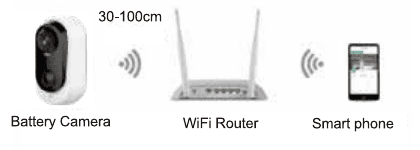
Sélectionnez le nom de réseau Wi-Fi (SSID) 2,4 GHz et saisissez le mot de passe, puis appuyez sur "Suivant". L'appareil n'est pas compatible avec les réseaux Wi-Fi 5G.
Suivez les "Instructions de configuration" affichées dans l'application, retirez le film protecteur de l'objectif et appuyez sur "Suivant" pour obtenir un QR code. Scannez le QR code avec l'objectif de la caméra à une distance de 10 à 15 cm (3,9 à 5,9 pouces) jusqu'à ce qu'il soit reconnu. Lorsque vous entendez le son "Bugu", le scan a réussi.
Appuyez sur "Suivant" ; la caméra commence à se connecter au Wi-Fi. Une fois la connexion établie, une page de notification "connexion réussie" s'affiche. Appuyez sur "Suivant" pour accéder à l'écran "Appareils" — la configuration Wi-Fi est terminée. Vous pouvez désormais regarder la vidéo en direct.
Enregistrement sur carte SD
Ce produit ne comprend pas de carte SD. Si vous souhaitez enregistrer vos fichiers sur une carte SD, veuillez l'acheter séparément.
Exigences pour la carte SD :
- Privilégiez des cartes de marques reconnues telles que SanDisk, Samsung, etc.
- Capacité prise en charge : de 2 à 128 GB.
- Recommandez l'utilisation de cartes SD standard Class 10.
- Seul le format FAT32 est pris en charge.
Insérez la carte mémoire dans l'emplacement prévu à cet effet sur l'appareil ; celui-ci commencera automatiquement à enregistrer les vidéos.
Comment visionner les vidéos enregistrées sur la carte SD :
- Appuyez sur le bouton "Historique" ou "Alertes" sur l'icône d'informations d'alarme dans l'application pour accéder à l'interface de lecture vidéo. Faites glisser la timeline ou sélectionnez un point d'alarme pour retrouver la période souhaitée.
- Insérez la carte SD dans votre ordinateur. Les fichiers vidéo sont au format MP4 et peuvent être lus directement avec un lecteur vidéo.
Informations complémentaires sur la caméra
La caméra à batterie sans fil n'est pas conçue pour une surveillance 24h/24 — elle envoie des notifications d'alerte et enregistre des vidéos uniquement lorsqu'un mouvement est détecté.
Une fois la configuration Wi-Fi terminée, la caméra passe en mode veille lorsqu'aucune vidéo n'est visionnée ou qu'aucun mouvement n'est détecté, et le voyant avant s'éteint.
La caméra ne peut être configurée que sur un seul téléphone à la fois ; une réinitialisation est nécessaire pour la configurer sur un nouveau téléphone. Il est toutefois possible de partager l'accès à l'appareil avec d'autres personnes depuis le téléphone principal. Consultez la section Partager l'appareil avec la famille pour plus de détails.
3. Partager l'appareil avec la famille
Créer un nouveau compte
Téléchargez l'application CloudEdge sur un autre téléphone, créez un compte et connectez-vous. (Suivez les instructions Créer un compte et se connecter décrites précédemment pour créer un nouveau compte.)
Partage de l'appareil
Cette fonction est accessible via "Partage".
Invitez vos proches à télécharger et installer l'application CloudEdge et à se connecter.
Appuyez sur l'icône "Partage" → "Famille partagée", puis sélectionnez le domicile à partager dans la liste → "+Ajouter un membre".
Deux méthodes de partage sont disponibles :
- A. Partage par QR code — Appuyez sur "Scanner un QR code" dans l'application du téléphone principal et scannez le QR code affiché dans l'application de l'autre téléphone (1. Moi → appuyez sur le QR code en haut à droite, ou 2. Moi >> Mes informations >> Mon QR code).
- B. Partage par identifiant de compte — Choisissez "Saisir un compte" et entrez l'identifiant de compte de votre proche.
Appareil partagé
Appuyez sur "Appareil partagé" pour visionner la vidéo explicative, puis suivez les étapes pour finaliser le partage.
Conseil : Pour partager correctement, assurez-vous que les comptes de l'application sont enregistrés dans la même région. Dans le cas contraire, le partage ne pourra pas aboutir.
4. Menu de l'application CloudEdge
Page principale
- Lecture simultanée en quadruple écran
- Ajouter des appareils
- Mode d'affichage de la caméra et gestion des appareils
- Date et heure d'enregistrement
- Masquer la vue actuelle
- Accéder à la page de vue vidéo
- Lire les enregistrements de mouvements
- Identifiant ou nom de la caméra
- Fonctions principales
Fonctions principales
| Fonction | Description |
|---|---|
| Notifications | Activer/désactiver les notifications de l'appareil |
| Partage de l'appareil | Partager l'appareil avec d'autres personnes |
| Messages d'alarme | Consulter les messages d'alarme |
| Paramètres | Ajuster les réglages de l'appareil |
| Aide et commentaires | Envoyer des commentaires à notre équipe technique |
Page d'aperçu
- Paramètres (réglages d'alarme, vidéo, éclairage, informations sur l'appareil, mise à jour du firmware, etc.)
- Activer/désactiver le microphone
- Réglage de la qualité vidéo (options SD, HD)
- Affichage plein écran
- Lecture des vidéos de la carte SD
- Lecture des vidéos sauvegardées dans le cloud
- Capture d'écran manuelle
- Interphone vocal (maintenir appuyé pour parler)
- Capture manuelle de clips vidéo
- Activer/désactiver la détection de mouvement
- Activer/désactiver le projecteur
- Activer/désactiver la sirène
- Avertissement sonore et lumière stroboscopique
- Mode couleur intégrale
- Enregistrer les captures d'écran et les clips vidéo manuels
Conseil : Pour zoomer ou dézoomer sur l'image, effectuez un geste de pincement ou d'écartement avec deux doigts sur l'écran de votre téléphone.
Page de lecture vidéo
- Timeline vidéo avec sélection de l'heure par glissement
- Bouton de zoom sur la timeline
- Sélectionner la date de lecture vidéo
- Sélectionner des clips vidéo d'alarme
- Capture d'écran vidéo
- Enregistrer une vidéo — premier appui pour démarrer, deuxième appui pour arrêter
- Enregistrer les captures d'écran et les vidéos enregistrées
Page de configuration
- Informations sur l'appareil (modifier le nom, les informations réseau, l'adresse MAC, le fuseau horaire)
- Activer la réception des notifications d'alerte
- Guide d'installation, diagnostic réseau
- Activer l'horloge au format 12 heures
- Désactiver le voyant, réglages de la vision nocturne, retournement de l'image
- Régler le volume du haut-parleur
- Régler la sensibilité de détection, configurer le planning d'alertes, la durée d'enregistrement, l'intervalle entre alarmes, les réglages de détection de mouvement, et optimiser l'autonomie de la batterie
- Vérifier le niveau de la batterie
- Consulter la capacité de la carte SD, formater
- Service de stockage cloud
- Mise à jour du firmware
- Redémarrer l'appareil
- Supprimer l'appareil (à effectuer avant tout recâblage)
5. Installation
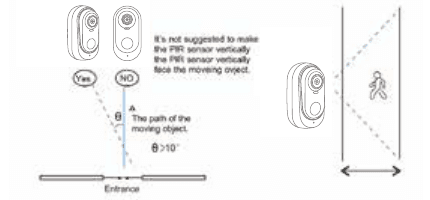
Zone de surveillance de la caméra
Lors de l'installation, évitez d'orienter le capteur PIR perpendiculairement aux déplacements des personnes ou objets en mouvement — cela pourrait réduire sa sensibilité. Il est recommandé d'incliner la caméra d'au moins 10 degrés pour une meilleure détection des mouvements.
Montage de la caméra
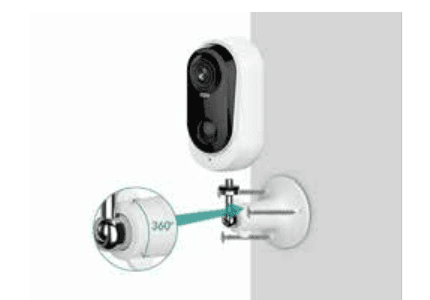
Utilisez une perceuse pour faire des trous dans le mur, puis fixez la base du support avec des vis.
Faites ensuite pivoter l'aile du support dans le sens des aiguilles d'une montre pour installer la caméra. Pour la retirer si nécessaire, faites pivoter l'aile dans le sens inverse des aiguilles d'une montre.
Quelques conseils d'installation :
- Dans "Paramètres", accédez à la gestion de la batterie — vous pouvez y consulter le niveau de charge actuel et le schéma de chargement.
- Dans "Paramètres", accédez au guide d'installation. Appuyez sur "Suivant" pour tester la force du signal Wi-Fi à l'emplacement choisi ; installez la caméra là où le signal Wi-Fi est indiqué comme excellent.
Conseils pour réduire les fausses alertes
- N'installez pas la caméra face à des sources lumineuses vives, telles que la lumière du soleil ou des lampes à forte intensité.
- N'installez pas la caméra dans des endroits à fort passage de véhicules ou de personnes, comme une rue.
- Éloignez la caméra des bouches d'aération (climatisation, humidificateur, orifices de refroidissement de projecteurs, etc.).
- Ne laissez pas la caméra orientée vers un miroir ou une vitre.
- Maintenez la caméra à au moins 1 mètre de tout appareil sans fil pour éviter les interférences.
- Assurez-vous qu'il n'y a aucun obstacle dans un rayon de 3 mètres devant l'objectif.
6. Dépannage et FAQ
Tableau de dépannage
| N° | Problème | Solution |
|---|---|---|
| 1 | Impossible de se connecter | 1) Vérifiez le nom et le mot de passe Wi-Fi. 2) Assurez-vous que votre Wi-Fi est en 2,4 GHz et non en 5 GHz. 3) Rapprochez la caméra et le téléphone du routeur. |
| 2 | Réinitialisation | 1) Appuyez deux fois sur le bouton d'alimentation, vous entendrez un bip. 2) Le voyant rouge se met à clignoter lentement. |
| 3 | Changer de réseau Wi-Fi | 1) Si la caméra est en ligne, sélectionnez un nouveau réseau Wi-Fi dans les paramètres de la caméra et saisissez le mot de passe. 2) Si la caméra n'est pas en ligne, réinitialisez-la et connectez-la au nouveau réseau Wi-Fi. |
| 4 | Échec de l'ajout de l'appareil | Activez l'accès aux données mobiles pour l'application CloudEdge dans les paramètres du téléphone. |
| 5 | Aucune notification d'alarme | Activez les notifications de l'application CloudEdge dans les paramètres du téléphone. |
| 6 | Aucun enregistrement vidéo d'alarme | 1) Insérez une carte SD. 2) Formatez la carte SD avant utilisation. |
FAQ
- La caméra à batterie ne prend pas en charge l'enregistrement continu 7j/7 24h/24 — elle enregistre uniquement les événements de mouvement détectés.
- La caméra à batterie n'est pas compatible avec les logiciels PC ou les navigateurs web.
- La caméra à batterie n'est pas compatible avec le Wi-Fi 5G.
- La recharge de la caméra à batterie est compatible avec un chargeur DC 5V 1A/2A ; vous pouvez utiliser le chargeur de votre téléphone. La charge complète dure 5 à 6 heures.
- La caméra IP à batterie prend en charge l'enregistrement hors ligne via une carte SD. Elle ne peut pas fonctionner sans Wi-Fi — elle peut enregistrer des événements lorsque la connexion Wi-Fi est interrompue, mais la caméra doit au préalable avoir été configurée sur un réseau Wi-Fi 2,4G.
- L'ajout de caméras IP dans l'application est illimité, et le partage vidéo avec d'autres personnes également. Toutefois, le système autorise uniquement 2 appareils connectés simultanément.
- Concernant la carte SD :
- 7.1 Privilégiez une carte SD de marque reconnue, comme Kingston ou SanDisk, de Class 10, d'une capacité maximale de 128 GB.
- 7.2 Formatez d'abord la carte SD sur un ordinateur, ou retirez-la et réinsérez-la si CloudEdge ne parvient pas à la lire.
- 7.3 Sans carte SD dans la caméra, il n'y a pas d'enregistrement d'alarme — le système prend des photos et les enregistre dans la liste "Événements". Si une carte SD est insérée, aucune photo n'est prise.
Besoin d'une aide supplémentaire ? Consultez la FAQ Caméra à batterie ou contactez le service client DIHOOM à l'adresse [email protected].
Manuel d'utilisation de la caméra sur batterie DEATTI GX5S
Manuel d'utilisation de la caméra de sécurité sans fil à batterie DEATTI GX5S, couvrant la présentation du produit, le voyant LED d'état, la configuration de l'application CloudEdge, le couplage Wi-Fi, l'installation, l'interface de visualisation en direct, la détection de mouvement, le partage de la caméra et le dépannage.
Manuel d'utilisation de la caméra sur batterie G-Homa
Manuel d'utilisation de la caméra de sécurité sans fil sur batterie G-Homa, couvrant la disposition de la caméra, les états des LED, l'installation de l'application, la création de compte, l'appairage Wi-Fi, la charge, le montage et le réglage du capteur de mouvement PIR avec l'application CloudEdge.