 Documentation CloudEdge App
Caméra sur batterie Topcony ZS-GX1S
Manuel d'utilisation de la caméra sans fil sur batterie Topcony ZS-GX1S, couvrant la disposition du matériel, la configuration de l'application, l'ajout de la caméra au Wi-Fi, l'installation et la FAQ.
Voici le manuel d'utilisation de la caméra sans fil sur batterie Topcony ZS-GX1S. Elle fonctionne avec l'application Topcony Cam et est également compatible avec l'application CloudEdge.
La Topcony ZS-GX1S prend en charge les deux applications « Topcony Cam » et « CloudEdge ». Si « Topcony Cam » ne fonctionne pas correctement, vous pouvez essayer l'application CloudEdge pour connecter la caméra. Pour plus d'aide, consultez la FAQ sur les caméras sur batterie.
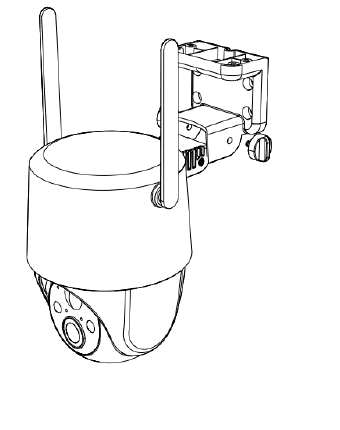
1. Présentation du produit
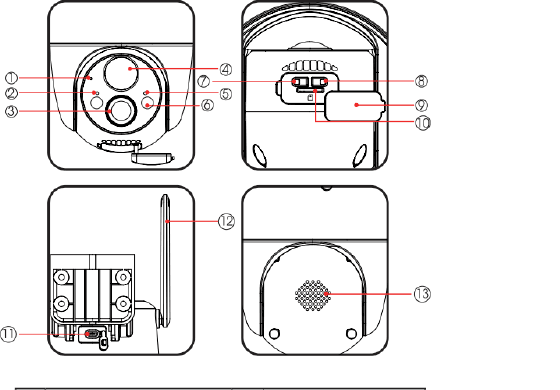
- 1 — Microphone
- 2 — Témoin de charge
- 3 — Objectif
- 4 — PIR
- 5 — Voyant d'état de fonctionnement
- 6 — Projecteur et éclairage infrarouge
- 7 — Bouton d'alimentation
- 8 — Bouton de réinitialisation
- 9 — Bouchon étanche
- 10 — Emplacement pour carte SD
- 11 — Port de charge
- 12 — Antenne Wi-Fi
- 13 — Haut-parleur
| Composant | Description |
|---|---|
| Bouton d'alimentation | Maintenez enfoncé pendant 5 s pour allumer/éteindre la caméra |
| Bouton de réinitialisation | Maintenez enfoncé pendant 5 s jusqu'à entendre « Boogu » pour réinitialiser ou rétablir les réglages d'usine |
| Emplacement pour carte SD | Prend en charge le stockage local sur carte SD (jusqu'à 128 Go) |
| Témoin de charge | Rouge signifie en charge, bleu signifie complètement chargé |
Voyant d'état de fonctionnement
| Voyant d'état | Signification |
|---|---|
| Rouge fixe | Le réseau est anormal |
| Rouge clignotant lentement | En attente de connexion Wi-Fi et début de l'ajout d'appareils |
| Rouge clignotant rapidement | Connexion Wi-Fi en cours |
| Bleu fixe | Connexion Wi-Fi réussie, la caméra fonctionne normalement |
| Composant | Description |
|---|---|
| Port de charge | Utilisez un adaptateur secteur 5 V 2 A pour charger cette caméra |
- La caméra ne prend en charge que le Wi-Fi 2.4GHz.
- Avant de connecter cette caméra au Wi-Fi, assurez-vous que la puissance du signal Wi-Fi est supérieure à 85 %. Si la caméra est trop éloignée de la source du signal, la première connexion échouera.
- Si votre routeur est connecté à un trop grand nombre d'appareils, la caméra ne parviendra pas à se connecter au Wi-Fi en raison d'un conflit d'adresses IP.
- Pour protéger votre vie privée, cette caméra ne prend en charge que le contrôle via l'application. Elle ne prend pas en charge le navigateur PC ni d'autres logiciels.
- Cette caméra sans fil prend en charge l'enregistrement des événements lorsque le Wi-Fi est déconnecté.
- La consommation de la batterie s'accélère si vous regardez en permanence le flux en direct ou les vidéos enregistrées sur la carte SD. Veuillez recharger la caméra à temps lorsque le rappel de batterie faible apparaît. (Avant la première utilisation, chargez complètement la caméra avec le cordon d'alimentation fourni dans l'emballage.)
2. Installation de l'application et création de compte
1. Téléchargez l'application « Topcony Cam »
- Méthode 1 : Téléchargez l'application « Topcony Cam » depuis l'App Store (iOS) ou Google Play (Android).
- Méthode 2 : Scannez le code QR de l'application « Topcony Cam » pour la télécharger.
- Méthode 3 : Téléchargez et installez l'application « Topcony Cam » depuis notre site officiel : www.topcony.com. Saisissez l'URL : www.topcony.com puis cliquez sur Support - Download Center. Choisissez DOWNLOAD APP pour télécharger et installer l'application « Topcony Cam ».
Astuce 1 : Notre caméra de sécurité prend en charge la connexion via les applications « Topcony Cam » et « CloudEdge ». Si l'application « Topcony Cam » ne fonctionne pas correctement, vous pouvez essayer de télécharger l'application CloudEdge pour connecter la caméra. Si vous ne savez pas comment télécharger l'application « CloudEdge », contactez le service après-vente Topcony pour obtenir de l'aide. E-mail officiel Topcony : [email protected].
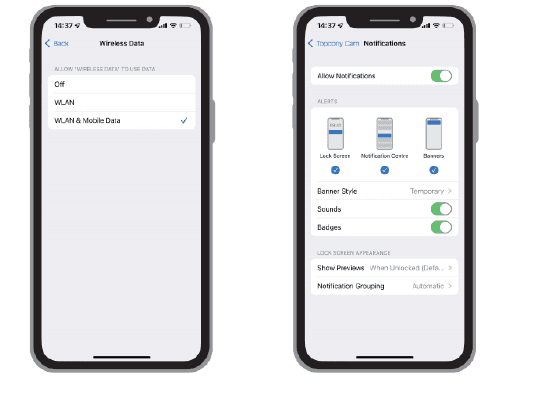
Astuce 2 : Veuillez activer les 2 autorisations ci-dessous lors de la première utilisation de cette application.
- Autorisez l'application « Topcony Cam » à accéder aux données cellulaires mobiles et au réseau local sans fil, sinon l'ajout de la caméra IP échouera.
- Autorisez l'application « Topcony Cam » à recevoir les messages poussés, sinon le téléphone ne recevra pas les notifications d'alarme lorsque la détection de mouvement ou l'alarme sonore est déclenchée.
2. Créez un compte
Les nouveaux utilisateurs doivent s'inscrire par e-mail. Les étapes concrètes sont les suivantes :
- Lors de la création d'un nouveau compte, choisissez la région où vous vous trouvez réellement ainsi que le bon indicatif de pays. (Les caméras ne peuvent pas être partagées entre des régions d'inscription différentes.)
- Veuillez choisir de vous inscrire par e-mail.
3. Comment ajouter une caméra à l'application
Avant l'utilisation :
Étapes de connexion Wi-Fi
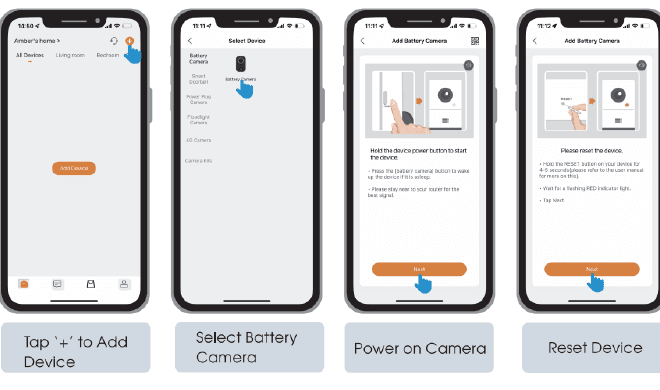
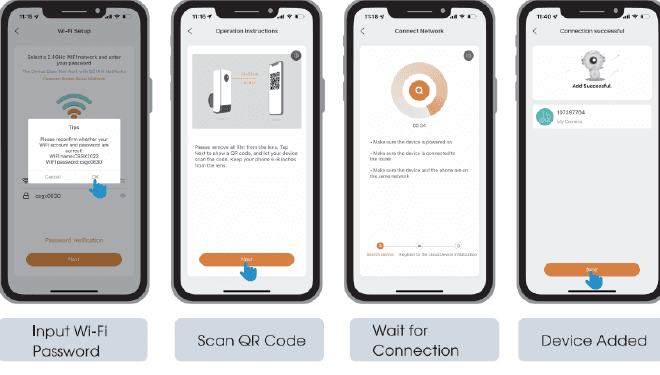
S'il ne s'allume pas, branchez d'abord un adaptateur secteur 5 V 2 A en CC pour charger la caméra pendant 15 min.
Ma caméra ne parvient pas à se connecter au Wi-Fi ?
4. Installation de la caméra
Veuillez vous assurer avant l'installation que :
5. FAQ
Pour une FAQ plus détaillée, connectez-vous à l'application et recherchez dans « Moi » - « Aide » - « Caméra sur batterie ». Vous pouvez également consulter la FAQ sur les caméras sur batterie.
L'appareil indique qu'il est hors ligne ?
Changement de routeur ou de mot de passe Wi-Fi ?
Supprimez la caméra de votre compte « Topcony Cam » ou « CloudEdge ». Après avoir réinitialisé l'appareil, ajoutez-le à nouveau en utilisant le nouveau Wi-Fi et le nouveau mot de passe.
Impossible de lire les vidéos enregistrées ?
Notifications d'alarme trop fréquentes ?
Le téléphone ne reçoit pas les notifications d'alarme ?
Pourquoi la caméra n'a-t-elle pas de vision nocturne en couleur ?
Si votre problème ne peut toujours pas être résolu, contactez le service après-vente Topcony pour obtenir de l'aide. E-mail officiel : [email protected]
Déclaration de sécurité
Déclaration FCC
Cet appareil est conforme à la partie 15 des règles de la FCC. Son fonctionnement est soumis aux deux conditions suivantes : (1) cet appareil ne doit pas provoquer d'interférences nuisibles, et (2) cet appareil doit accepter toute interférence reçue, y compris les interférences susceptibles de provoquer un fonctionnement indésirable.
Tout changement ou modification non expressément approuvé par la partie responsable de la conformité pourrait annuler le droit de l'utilisateur à faire fonctionner l'équipement.
Remarque : cet équipement a été testé et déclaré conforme aux limites applicables à un appareil numérique de classe B, conformément à la partie 15 des règles de la FCC. Ces limites sont conçues pour fournir une protection raisonnable contre les interférences nuisibles dans une installation résidentielle.
Cet équipement génère, utilise et peut émettre de l'énergie radiofréquence et, s'il n'est pas installé et utilisé conformément aux instructions, peut provoquer des interférences nuisibles aux communications radio. Toutefois, rien ne garantit qu'aucune interférence ne se produira dans une installation particulière. Si cet équipement provoque des interférences nuisibles à la réception radio ou télévisée, ce qui peut être déterminé en éteignant puis en rallumant l'équipement, l'utilisateur est encouragé à essayer de corriger ces interférences en prenant une ou plusieurs des mesures suivantes :
- Réorienter ou déplacer l'antenne de réception.
- Augmenter la distance entre l'équipement et le récepteur.
- Brancher l'équipement sur une prise d'un circuit différent de celui auquel le récepteur est connecté.
- Consulter le revendeur ou un technicien radio/TV expérimenté pour obtenir de l'aide.
Déclaration d'exposition aux radiofréquences de la FCC
L'appareil a été évalué pour répondre aux exigences générales en matière d'exposition aux radiofréquences. L'appareil peut être utilisé en condition d'exposition fixe/mobile. La distance de séparation minimale est de 20 cm.
(FCC ID : 2AZL7-ZS-GX1S)
Caméra de surveillance extérieure WiFi intelligente MECO ELEVERDE
Guide de démarrage rapide de la caméra extérieure sur batterie 100 % sans fil MECO ELEVERDE, couvrant la présentation du produit, le téléchargement de l'application, la création de compte, l'appairage de la caméra, la vue en direct, la lecture de l'historique, le cloud, les réglages, le partage, la détection PIR, l'installation et les conseils pour la vision nocturne.
Caméra sur batterie XTU R1
Guide de démarrage rapide de la caméra sur batterie XTU R1 : présentation du produit, appairage dans l'application, vidéo en direct, lecture des enregistrements, réglages, entretien de la batterie et installation dans l'application CloudEdge.