 Documentation CloudEdge App
Manuel d'utilisation de la caméra sur batterie G-Homa
Manuel d'utilisation de la caméra de sécurité sans fil sur batterie G-Homa, couvrant la disposition de la caméra, les états des LED, l'installation de l'application, la création de compte, l'appairage Wi-Fi, la charge, le montage et le réglage du capteur de mouvement PIR avec l'application CloudEdge.
Ce manuel explique comment configurer et utiliser la caméra de sécurité sans fil G-Homa avec l'application CloudEdge, de la compréhension de la disposition de la caméra à son appairage en Wi-Fi, en passant par la charge de la batterie et son positionnement pour une détection de mouvement optimale.
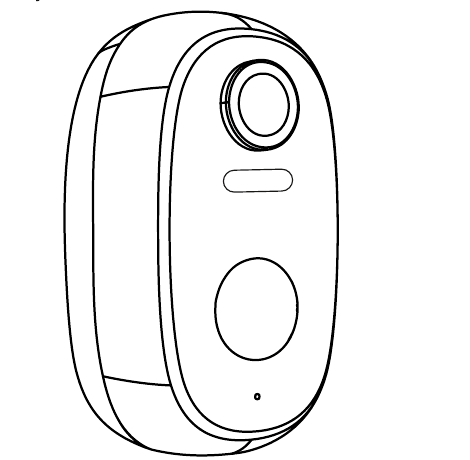
Veuillez lire attentivement ce manuel avant d'utiliser cette caméra de sécurité sans fil. En cas de problème, envoyez votre numéro de commande accompagné de la description du problème à notre service après-vente : [email protected]. Site officiel : https://www.g-homa.com. Pour plus d'aide, consultez la FAQ sur les caméras sur batterie.
Conseil important : Avant de connecter cette caméra au Wi-Fi, assurez-vous que la puissance du signal Wi-Fi dépasse 85 % afin de maintenir une bonne connexion. Cette caméra sans fil prend en charge l'enregistrement des événements même lorsque le Wi-Fi est déconnecté.
1. Présentation de la caméra
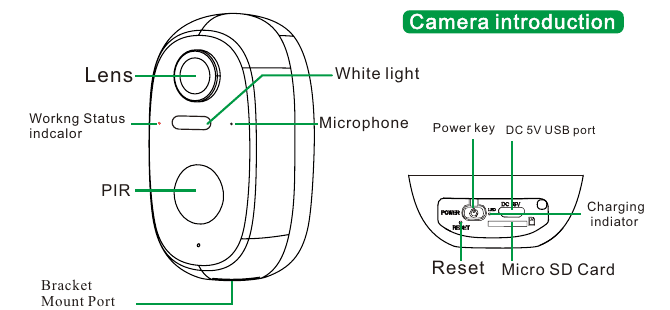
- Objectif
- Lumière blanche
- Voyant d'état de fonctionnement
- Microphone
- PIR
- Port de fixation du support
- Touche d'alimentation
- Port USB DC 5V
- Réinitialisation
- Carte Micro SD
- Voyant de charge
| Composant | Fonction |
|---|---|
| Bouton d'alimentation | Maintenez appuyé pendant 5 s pour allumer/éteindre la caméra |
| Réinitialisation | Maintenez appuyé pendant 5 s jusqu'à entendre « Boogu » pour réinitialiser ou restaurer les réglages d'usine |
| Logement carte SD | Prend en charge le stockage local sur carte SD (jusqu'à 128 Go) |
| Voyant de charge | Rouge : en cours de charge ; bleu : entièrement chargée |
| Lumière blanche | Lumière d'appoint pour vision nocturne en couleurs |
| Port de charge USB | Utilisez un adaptateur secteur 5V 2A pour charger cette caméra |
Voyant d'état de fonctionnement
| État de la LED | Signification |
|---|---|
| Rouge fixe | Réseau anormal |
| Rouge clignotant lentement | En attente de connexion Wi-Fi, prête pour l'ajout d'appareils |
| Rouge clignotant rapidement (Wi-Fi) | Connexion Wi-Fi en cours |
| Bleu fixe | Wi-Fi connecté avec succès, caméra en fonctionnement normal |
2. Installation de l'application et création de compte
1. Téléchargez l'application « CloudEdge »
- Méthode 1 : Téléchargez l'application « CloudEdge » depuis l'App Store (iOS) ou Google Play (Android).
- Méthode 2 : Scannez le QR code de l'application « CloudEdge » pour la télécharger.

Astuces : Veuillez activer les 2 autorisations ci-dessous lors de la première utilisation de l'application.
- Autorisez l'application « CloudEdge » à accéder aux données mobiles et au réseau Wi-Fi, sans quoi l'ajout de la caméra IP échouera.
- Autorisez l'application « CloudEdge » à recevoir des notifications push, sans quoi le téléphone ne recevra pas d'alerte lorsqu'une détection de mouvement ou une alarme sonore est déclenchée.
2. Créez un compte
Les nouveaux utilisateurs doivent s'inscrire par e-mail. Les étapes précises sont les suivantes :
- Lors de la création d'un nouveau compte, choisissez la région où vous vous trouvez réellement ainsi que le bon indicatif de pays. (Une caméra ne peut pas être partagée entre des régions d'inscription différentes.)
- Veuillez choisir l'inscription par e-mail.
3. Comment ajouter une caméra à l'application
Avant utilisation :
Étapes de connexion Wi-Fi
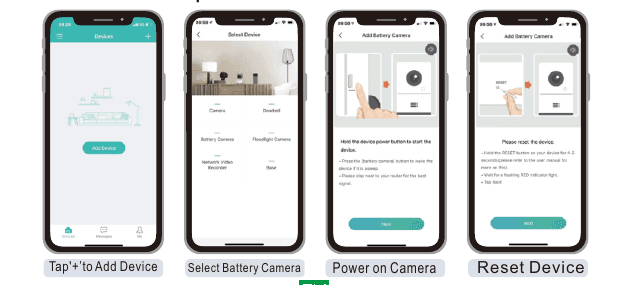
Appuyez sur « + » pour ajouter un appareil, puis sélectionnez Caméra sur batterie, allumez la caméra et réinitialisez l'appareil.
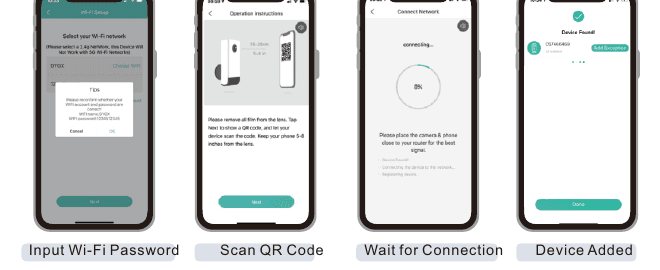
Saisissez le mot de passe Wi-Fi, scannez le QR code avec la caméra, attendez la connexion, puis l'appareil est ajouté.
Si la caméra ne s'allume pas, branchez d'abord un adaptateur secteur DC5V 2A pour la charger pendant 15 min.
Ma caméra ne parvient pas à se connecter au Wi-Fi ?
4. Charger la batterie
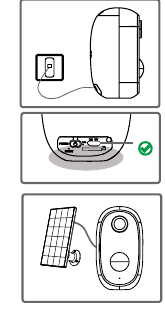
- Chargez la batterie avec un adaptateur secteur 5V 2A. *La batterie est intégrée et ne peut pas être retirée.
- Pour garantir l'étanchéité, recouvrez toujours le port de charge USB avec le cache en caoutchouc une fois la charge terminée.
- Vous pouvez également charger la batterie à l'aide du panneau solaire.
Voyant de charge :
- LED rouge : en cours de charge
- LED bleue : entièrement chargée
5. Guides d'installation
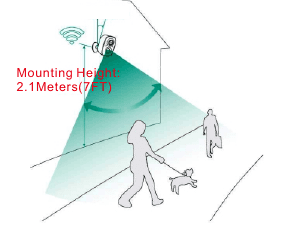
- Installez la caméra à environ 2,1 mètres (7 pi) du sol. La portée de détection du capteur de mouvement est maximale à cette hauteur.
- Pour une détection de mouvement efficace, installez la caméra en biais.
REMARQUE : Si un objet en mouvement s'approche du capteur PIR perpendiculairement, la caméra risque de ne pas détecter le mouvement.
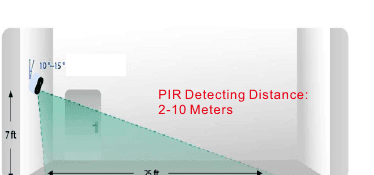
- Distance de détection PIR : 2–10 mètres
6. Remarques sur le capteur de mouvement PIR
Portée de détection du capteur PIR — La portée de détection PIR peut être personnalisée selon vos besoins. Reportez-vous au tableau suivant pour la configurer dans les Réglages de l'appareil via l'application CloudEdge.
| Sensibilité | Distance de détection (pour les objets mobiles et les êtres vivants) |
|---|---|
| Niveau 1–3 (Faible) | Jusqu'à 2–5 mètres |
| Niveau 4–7 (Moyen) | Jusqu'à 5–8 mètres |
| Niveau 8–10 (Élevé) | Jusqu'à 8–10 mètres |
Remarques importantes pour réduire les fausses alarmes
- N'orientez pas la caméra vers des objets émettant une lumière vive, notamment le soleil, les lampes puissantes, etc.
- Ne placez pas la caméra près de bouches d'air, notamment les sorties de climatiseurs, d'humidificateurs, les bouches de dissipation de chaleur des projecteurs, etc.
- N'installez pas la caméra dans des endroits exposés à un vent fort.
- N'orientez pas la caméra vers un miroir.
- Maintenez la caméra à au moins 1 mètre de tout appareil sans fil, notamment les routeurs Wi-Fi et les téléphones, afin d'éviter les interférences sans fil.
7. FAQ
Pour une FAQ plus détaillée, connectez-vous à l'application et effectuez une recherche dans « Moi » - « FAQ » - « Document d'aide » - « Caméra sur batterie ».
L'appareil est indiqué hors ligne ?
Changement de routeur ou de mot de passe Wi-Fi ?
Supprimez la caméra de votre compte CloudEdge. Après avoir réinitialisé l'appareil, ajoutez-le de nouveau en utilisant le nouveau Wi-Fi et le nouveau mot de passe.
Notifications d'alarme trop fréquentes ?
Caméra à batterie DIHOOM
Manuel d'utilisation de la caméra IP intelligente à batterie DIHOOM, couvrant la présentation de la caméra, les indicateurs LED, les spécifications, la configuration via l'application CloudEdge, l'enregistrement sur carte SD, le partage d'appareils, l'installation et le dépannage.
Manuel d'utilisation de la caméra à batterie ieGeek (10400mAh, autonomie 4–6 mois)
Manuel d'utilisation de la caméra de surveillance WiFi sans fil à batterie ieGeek, couvrant la présentation des composants, l'état des LED, la configuration de l'application CloudEdge, l'appairage WiFi, les réglages d'alerte et de détection de mouvement, la gestion de la batterie, l'installation et la FAQ.