 Documentation CloudEdge App
Guide de démarrage rapide de la caméra ANRAN HD WiFi à batterie (Micro-USB, 5V 2A)
Guide de démarrage rapide de la caméra de surveillance sur batterie Wi-Fi HD ANRAN, couvrant la présentation du produit, l'installation de l'application et la création de compte, la mise sous tension, l'appairage Wi-Fi, les réglages de détection de mouvement PIR, les caractéristiques techniques et la FAQ.
Ce guide de démarrage rapide vous accompagne dans la configuration de la caméra de surveillance sur batterie Wi-Fi HD ANRAN avec l'application CloudEdge, depuis l'installation de l'application et la création du compte jusqu'à l'appairage Wi-Fi, le réglage de la détection de mouvement et la recharge.
Cette caméra prend uniquement en charge un signal Wi-Fi 2.4 GHz — elle ne prend pas en charge le Wi-Fi 5 GHz. Pour plus d'aide, consultez la FAQ des caméras sur batterie.
1. Présentation du produit
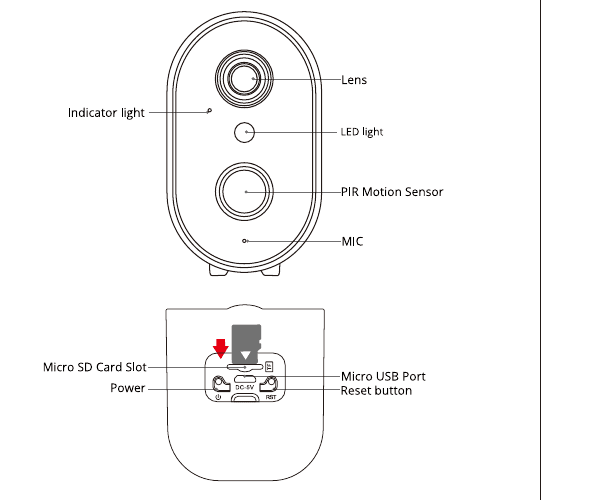
- Voyant lumineux
- Objectif
- Éclairage LED
- Capteur de mouvement PIR
- Micro
- Logement pour carte micro SD
- Alimentation
- Port Micro USB
- Bouton de réinitialisation
ATTENTION : insérez la carte micro SD en respectant le sens indiqué sur le schéma. Une carte micro SD mal insérée risque de SE COINCER et d'endommager l'appareil.
- Logement pour carte SD : prend en charge une carte micro SD pour le stockage local (128 Go max.).
- Bouton de réinitialisation : permet de restaurer les réglages d'usine de la caméra (maintenir appuyé pendant 5 à 8 s).
- Capacité de carte requise : 8 à 128 Go.
- Vitesse de lecture/écriture requise : classe 10.
- Format de fichier : FAT32.
2. Installation de l'application et création du compte
2.1 Télécharger l'application « ANRAN »
- Méthode 1 : téléchargez l'application « ANRAN » depuis l'App Store (iOS) ou le Play Store (Android).
- Méthode 2 : scannez le QR code de l'application « ANRAN » pour la télécharger.
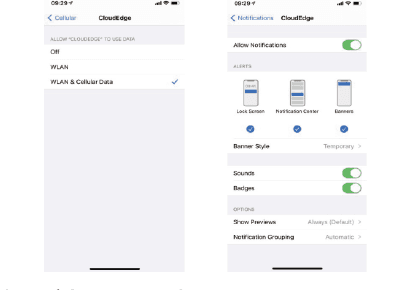
Astuce : activez les 2 autorisations ci-dessous lors de votre première utilisation de l'application.
- Autorisez l'application « ANRAN » à accéder aux données cellulaires et au réseau local sans fil, sans quoi l'ajout de la caméra IP échouera.
- Autorisez l'application « ANRAN » à recevoir les notifications, sans quoi le téléphone ne recevra pas les alertes lorsqu'une détection de mouvement ou une alarme sonore se déclenche.
2.2 Créer un compte
Les nouveaux utilisateurs doivent s'inscrire par e-mail : appuyez sur « S'inscrire » et suivez les étapes pour finaliser la création du compte, puis connectez-vous.
Remarque :
- Lors de la création d'un nouveau compte, choisissez la région où vous vous trouvez réellement. (Des régions d'inscription différentes ne permettent pas de partager la caméra.)
- Veillez à vous inscrire par e-mail.
3. Comment ajouter la caméra à l'application
Conseil : insérez la carte micro SD avant la mise sous tension, sinon la carte SD ne sera pas détectée.
3.1 Mettre la caméra sous tension
- Appuyez longuement (5 s) sur le bouton d'alimentation pour allumer la caméra.
- Un voyant rouge qui clignote lentement indique que la caméra a bien démarré.
3.2 Connecter la caméra
Placez la caméra et le smartphone à 30 à 100 cm (1 à 3 pieds) du routeur pour configurer le Wi-Fi.
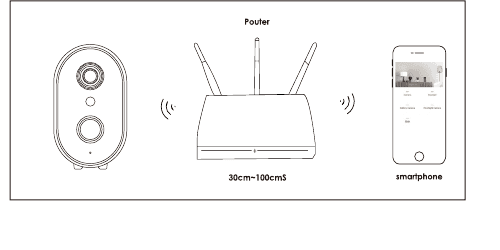
Conseil :
- La caméra prend uniquement en charge le Wi-Fi 2.4 GHz et ne prend pas en charge le Wi-Fi 5 GHz.
- Assurez-vous que la puissance du signal Wi-Fi est supérieure à 85 % ; si la caméra est trop éloignée de la source du signal, la première connexion risque d'échouer.
Étapes de connexion au Wi-Fi
Sur l'écran d'accueil, appuyez sur « Ajouter un appareil », puis sélectionnez « Caméra sur batterie » sur l'écran de sélection de l'appareil.
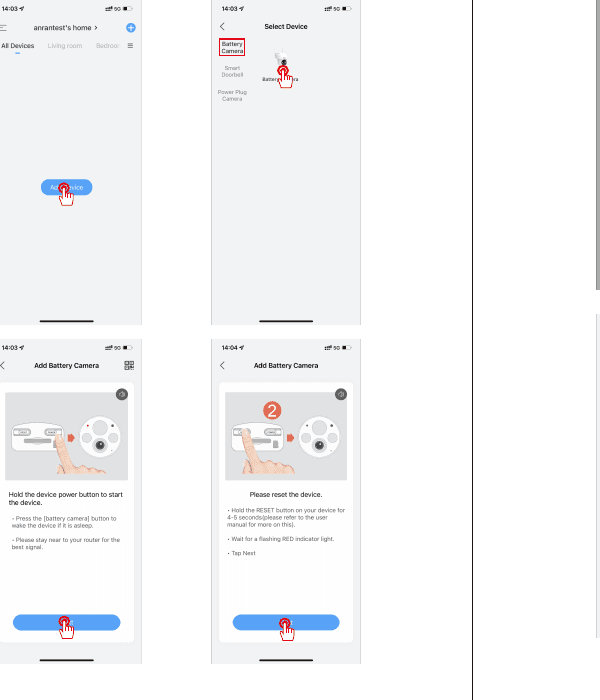
Maintenez le bouton d'alimentation de l'appareil pour le démarrer. Appuyez sur le bouton [caméra sur batterie] pour réveiller l'appareil s'il est en veille. Restez à proximité de votre routeur pour bénéficier du meilleur signal.
Réinitialisez l'appareil. Maintenez le bouton RESET de votre appareil enfoncé pendant 4 à 5 secondes (reportez-vous au manuel d'utilisation pour plus de détails). Attendez que le voyant ROUGE clignote, puis appuyez sur « Suivant ».
Sur l'écran de configuration du Wi-Fi, sélectionnez un réseau Wi-Fi 2.4 GHz et saisissez votre mot de passe, vérifiez ensuite que l'identifiant et le mot de passe Wi-Fi sont corrects, puis appuyez sur « Suivant ».
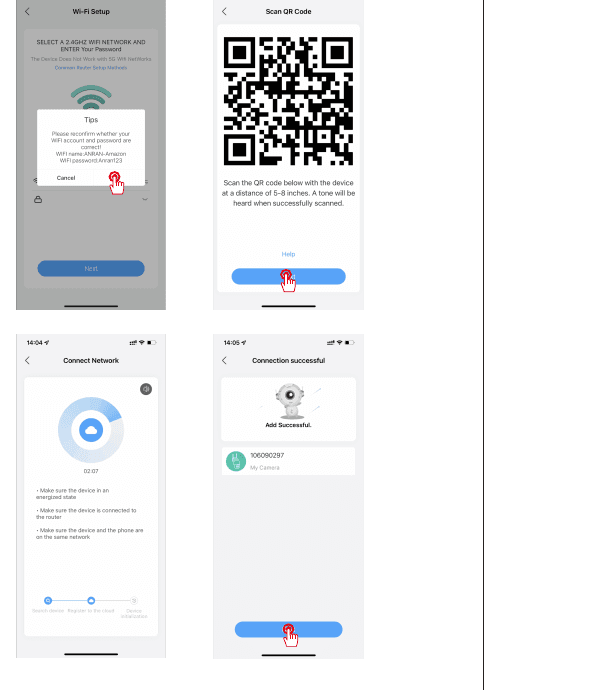
Scannez le QR code affiché sur votre téléphone avec l'appareil à une distance de 12 à 20 cm (5 à 8 pouces). Une tonalité retentit lorsque le scan réussit ; appuyez ensuite sur « Suivant ».
Patientez pendant que l'appareil se connecte au réseau. Assurez-vous que l'appareil est sous tension, qu'il est connecté au routeur, et que l'appareil et le téléphone sont sur le même réseau.
Une fois le message « Connexion réussie » affiché, l'appareil est ajouté. Vous pouvez désormais visualiser la caméra dans l'application.
4. Réglages de la détection de mouvement PIR
Accédez à l'application — « Réglage des paramètres » — interface « Détection de mouvement ».
| Sensibilité | Distance de détection (pour les objets en mouvement) |
|---|---|
| Niveau 1-3 (faible) | Jusqu'à 4 à 5 mètres |
| Niveau 4-7 (moyen) | Jusqu'à 5 à 8 mètres |
| Niveau 8-10 (élevé) | Jusqu'à 8 à 13 mètres |
Conseils :
- Si vous rencontrez fréquemment des alertes manquées ou retardées lors de l'utilisation de cette caméra, vous pouvez ajuster la sensibilité de la détection de mouvement pour résoudre le problème.
- Si vous constatez de mauvaises performances de détection de mouvement de nuit, essayez de désactiver la « Détection nocturne ».
5. Caractéristiques techniques
| Élément | Caractéristique |
|---|---|
| Résolution | 2MP/3MP/5MP à 12-15 fps |
| Stockage | Carte TF (128 Go max.), stockage cloud |
| Wi-Fi | 2.4 GHz uniquement |
| LED infrarouges | 850 nm |
| Étanchéité | IP65 |
| Système d'exploitation | iOS (>8) ; Android (>4.2) |
| Normes Wi-Fi | IEEE 802.11b/g/n |
| Alimentation | 5V 2A |
| Température et humidité de fonctionnement | -20 ℃ à 50 ℃ (-4 ℉ à 122 ℉) ; <90 % (sans condensation) |
6. FAQ
1) L'appareil indique qu'il est hors ligne ?
- Vérifiez que l'appareil est bien sous tension et observez si son voyant de fonctionnement est allumé normalement.
- Vérifiez que le réseau Wi-Fi fonctionne correctement et redémarrez le routeur.
- Si l'appareil est trop éloigné du routeur et ne parvient pas à capter un bon signal Wi-Fi, il est recommandé de rapprocher le routeur ou d'ajouter un amplificateur Wi-Fi pour améliorer la couverture Wi-Fi du domicile.
- Supprimez la caméra de votre compte ANRAN et ajoutez-la de nouveau après avoir réinitialisé l'appareil.
- Vérifiez que le micrologiciel de l'appareil et l'application sont à jour.
2) Changement de routeur ou de mot de passe Wi-Fi ?
Supprimez la caméra de votre compte ANRAN. Après avoir réinitialisé l'appareil, ajoutez-le de nouveau avec le nouveau réseau Wi-Fi et le nouveau mot de passe.
3) Impossible de lire les vidéos enregistrées ?
- Vérifiez l'état de la carte SD dans « Réglages » pour vous assurer qu'elle a bien été reconnue.
- Réinsérez la carte SD.
- Formatez la carte SD dans l'application.
- Essayez une autre carte SD neuve.
4) Pourquoi l'appareil ne reconnaît-il pas la carte SD ?
- Insérez la carte micro SD avant la mise sous tension.
- Il est recommandé d'utiliser des cartes de marque SanDisk, Samsung ou autres.
- Il est recommandé d'utiliser une carte TF standard de classe 10.
- Seul le format FAT32 est pris en charge.
- La carte TF peut ne pas être reconnue lorsque la connexion Internet est de mauvaise qualité.
5) Pourquoi l'autonomie de la batterie de mon appareil est-elle faible ?
- Vérifiez si le nombre d'alertes n'est pas trop élevé. En effet, la durée de fonctionnement de l'appareil détermine l'autonomie de la batterie. Plus les réveils PIR sont fréquents, plus la batterie se décharge rapidement en raison de la durée de fonctionnement prolongée. Il est recommandé de réduire la sensibilité de la détection de mouvement de l'appareil et de définir un intervalle entre les alertes ainsi qu'une plage horaire d'alerte. (Remarque : les unités de climatisation extérieures, les voitures en mouvement et les piétons qui passent provoquent des alertes fréquentes. Ajustez l'angle de l'appareil pour éviter ces objets.)
- Par temps froid, la capacité de la batterie diminue, ce qui réduit l'autonomie de l'appareil.
6) Le téléphone ne reçoit pas les alertes ?
- Activez toutes les autorisations de notification de l'application « ANRAN » dans les réglages système de votre téléphone.
- Assurez-vous que la fonction de détection de mouvement de l'appareil est bien activée.
- Redémarrez le téléphone et videz le cache sur les téléphones Android.
- Vérifiez que le réseau fonctionne correctement.
7) Comment savoir si la recharge réussit ?
Le voyant de charge de l'appareil est rouge, ce qui signifie qu'il est en charge. Un voyant bleu indique que la charge est terminée. Une recharge complète prend environ 10 heures, voire plus.
8) Que faire si la recharge échoue ?
- Vérifiez que l'adaptateur secteur fonctionne ; essayez-en un autre.
- Vérifiez que le câble de charge USB fonctionne ; essayez-en un autre.
- Le voyant de charge est peut-être défectueux ; vérifiez l'état de la charge dans l'application.
- Vérifiez que le port de charge de l'appareil est bien en contact avec le câble de charge USB.
- L'appareil dispose d'un module de protection contre la charge à basse température ; ne le rechargez pas à basse température.
Nous contacter
- www.anran-cctv.com
- [email protected]
- 1-866-958-6988 (US)
- 44-20 8610 1559 (UK)
Guide de démarrage rapide de la caméra ANRAN HD WiFi sur batterie (Micro-USB, avec stroboscope et partage d'appareil)
Guide d'installation de la caméra de sécurité sur batterie WiFi HD ANRAN, couvrant le contenu de la boîte, la présentation du produit, le montage, la création de compte, l'appairage WiFi, la détection humaine, le partage d'appareil et la FAQ.
Guide de démarrage rapide de la caméra ANRAN HD WiFi à batterie (Type-C, 5V 1A)
Guide de démarrage rapide de la caméra de surveillance sur batterie Wi-Fi HD ANRAN, couvrant la présentation du produit, l'installation de l'application et la création d'un compte, l'ajout de la caméra, la connexion Wi-Fi, les réglages de détection de mouvement PIR, les caractéristiques techniques et la FAQ.