 Documentation CloudEdge App
Caméra sur batterie JouSecu ZS-GX5
Guide d'utilisation de la caméra de surveillance sans fil rechargeable sur batterie JouSecu ZS-GX5, couvrant la configuration dans l'application CloudEdge, la détection PIR, la vision nocturne, la gestion de la batterie et le dépannage.
Ce guide explique comment configurer et utiliser la caméra de surveillance sans fil rechargeable sur batterie JouSecu ZS-GX5 avec l'application CloudEdge.
Besoin d'aide supplémentaire ? Consultez la FAQ sur les caméras sur batterie.
1. Présentation du produit
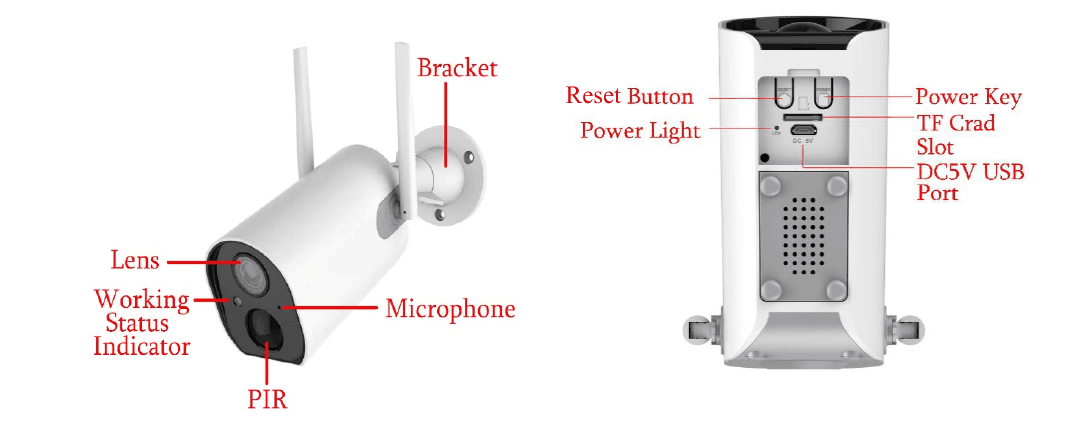
Avant : support, objectif, voyant d'état de fonctionnement, microphone, capteur PIR. Arrière : bouton de réinitialisation, voyant d'alimentation, bouton d'alimentation, fente pour carte TF, port USB DC5V.
| N° | Bouton de la caméra | Fonctionnement |
|---|---|---|
| 1 | Bouton d'alimentation | Maintenez le bouton enfoncé pendant 5 secondes pour allumer et éteindre l'appareil. |
| 2 | Bouton de réinitialisation | Maintenez le bouton enfoncé pendant 5 secondes pour réinitialiser et redémarrer l'appareil. |
| N° | État du voyant LED | Signification |
|---|---|---|
| 1 | Clignote lentement en rouge | En attente de connexion Wi-Fi ; lancez l'ajout d'appareils. |
| 2 | Clignote rapidement en rouge | Connexion Wi-Fi en cours |
| 3 | Rouge fixe | Le réseau ne fonctionne pas normalement |
| 4 | Bleu fixe | Wi-Fi connecté, la caméra fonctionne normalement. |
2. Installer la caméra
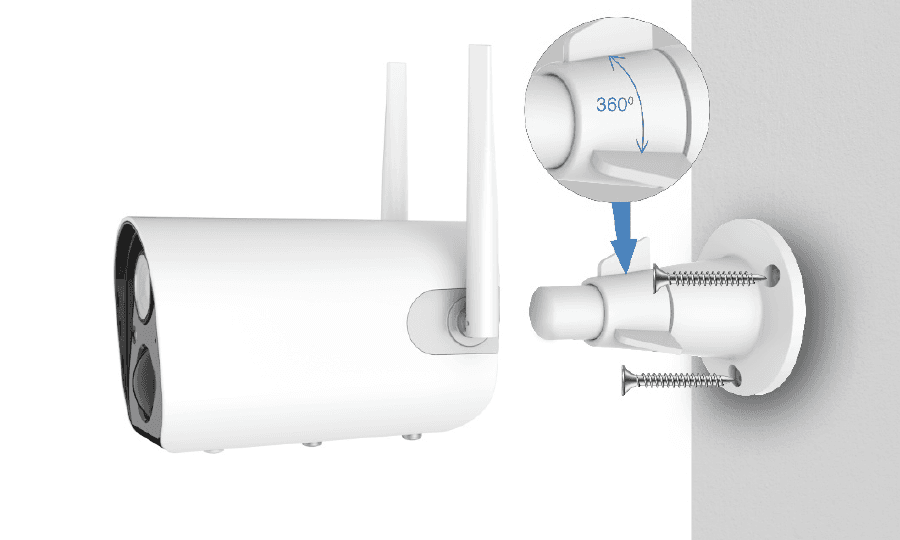
Fixez d'abord le support, puis installez la caméra.
S'il s'agit d'un mur en bois, vous pouvez utiliser les clous fournis avec le produit pour fixer le support au mur.
S'il s'agit d'un mur en ciment ou en carrelage, percez un trou dans le mur à l'aide d'une perceuse électrique, puis installez le support et fixez-le avec la cheville à expansion fournie avec le produit.
Tournez le bouton dans le sens inverse des aiguilles d'une montre pour retirer instantanément la caméra.
3. Installation de l'application CloudEdge
Recherchez « CloudEdge » dans l'App Store ou Google Play, ou scannez le QR code pour la télécharger et l'installer sur votre téléphone.
REMARQUE : veuillez activer les 2 autorisations ci-dessous lors de votre première utilisation de l'application.
- Autorisez CloudEdge à accéder aux données cellulaires mobiles et au réseau local sans fil, faute de quoi l'ajout de la caméra échouera.
- Autorisez CloudEdge à recevoir les messages push, sans quoi le téléphone ne recevra pas de notification d'alarme lorsque la détection de mouvement ou l'alarme sonore se déclenche.
3.1 Créer un compte
Les nouveaux utilisateurs doivent s'inscrire par e-mail : cliquez sur « S'inscrire », suivez les étapes pour finaliser la création du compte, puis connectez-vous.
3.2 Aide et commentaires
En cas de problème ou de question concernant le produit, rendez-vous sur la page Commentaires de l'application CloudEdge et décrivez la situation en détail, ou envoyez un e-mail à [email protected] (nous vous recommandons d'indiquer votre adresse e-mail et le numéro de modèle du produit. Nous vous répondrons par e-mail sous 24 heures.)
4. Allumer la caméra
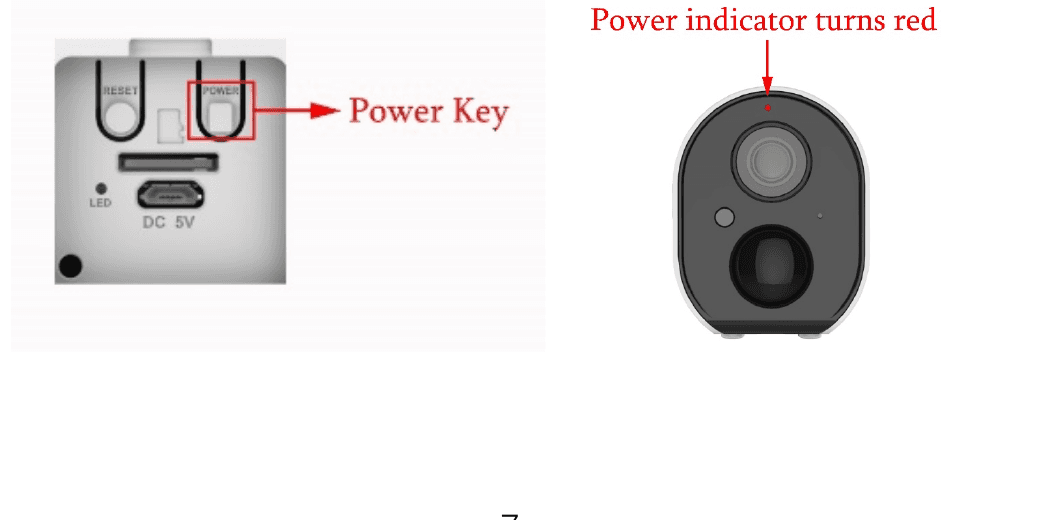
Maintenez le bouton d'alimentation enfoncé pendant 5 secondes pour allumer la caméra (si elle ne s'allume pas, branchez d'abord l'adaptateur secteur DC5V 1A / 2A pour charger la caméra pendant 15 minutes.)
La caméra est allumée lorsque le voyant clignote lentement. (Voyant situé au-dessus de l'objectif.)
REMARQUE : l'adaptateur secteur DC5V 1A / 2A n'est pas inclus.
5. Ajouter la caméra
5.1 Connexion au Wi-Fi
Rapprochez la caméra et votre téléphone à 30 à 100 cm (1 à 3 pieds) du routeur, puis connectez-vous au Wi-Fi.
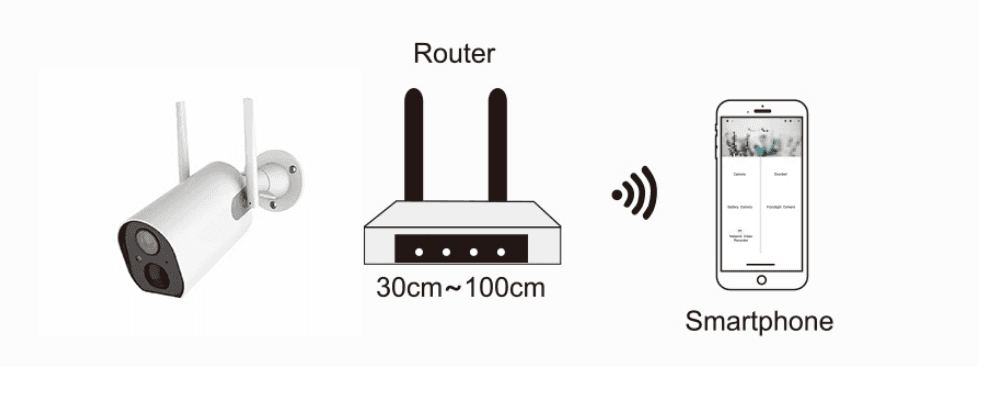
REMARQUE : veuillez noter que la caméra fonctionne uniquement avec le Wi-Fi 2.4G. Elle ne prend pas en charge le Wi-Fi 5G.
Étapes de configuration
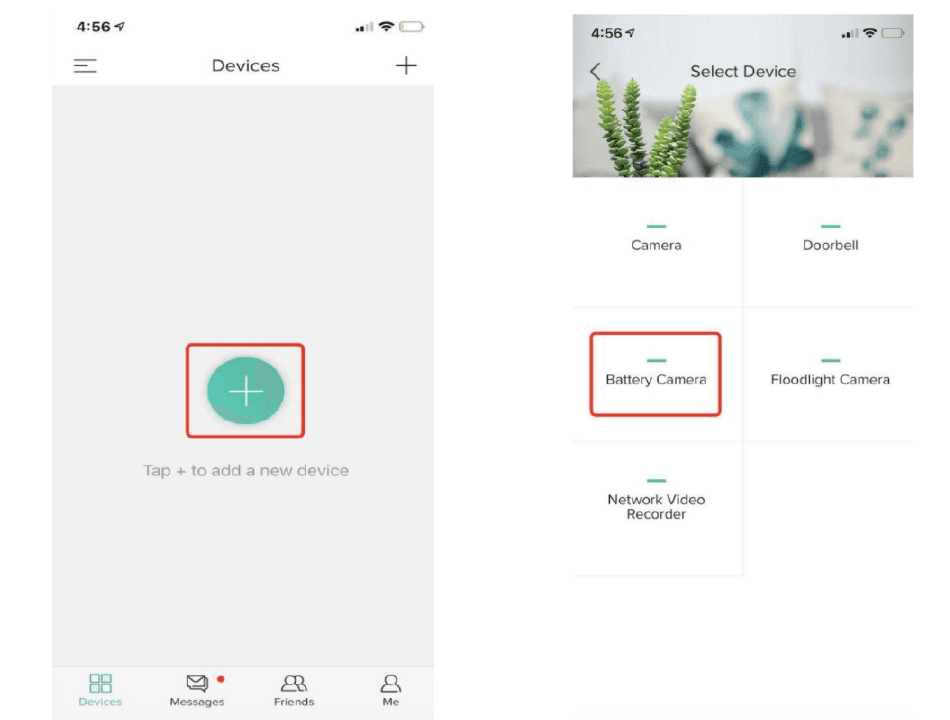
5.2 Lancez l'application CloudEdge, appuyez sur + et sélectionnez « Battery Camera ».
5.3 Suivez les instructions pour vous assurer que la caméra est activée. (Le voyant doit s'allumer en rouge et clignoter lentement.)
5.4 Choisissez le SSID du Wi-Fi 2.4 GHz à environ 15 cm (5,9 pouces), saisissez le mot de passe, puis appuyez sur « Suivant ».
5.5 Placez le QR code à environ 15 cm devant l'objectif de la caméra. Une fois le QR code reconnu, l'appareil émet un son « bu gu » ; après l'avoir entendu, appuyez sur « Suivant ».
5.6 Après avoir appuyé sur « J'ai entendu le son », la caméra commence à se connecter au Wi-Fi et passe à la page « Recherche de l'appareil ». Une fois la configuration terminée, vous pouvez modifier le nom de la caméra ici, puis appuyer sur « TERMINÉ » pour ouvrir la caméra dans la liste Mes appareils. Vous pouvez désormais visionner des vidéos en temps réel sur votre téléphone.
6. Menu de l'appareil
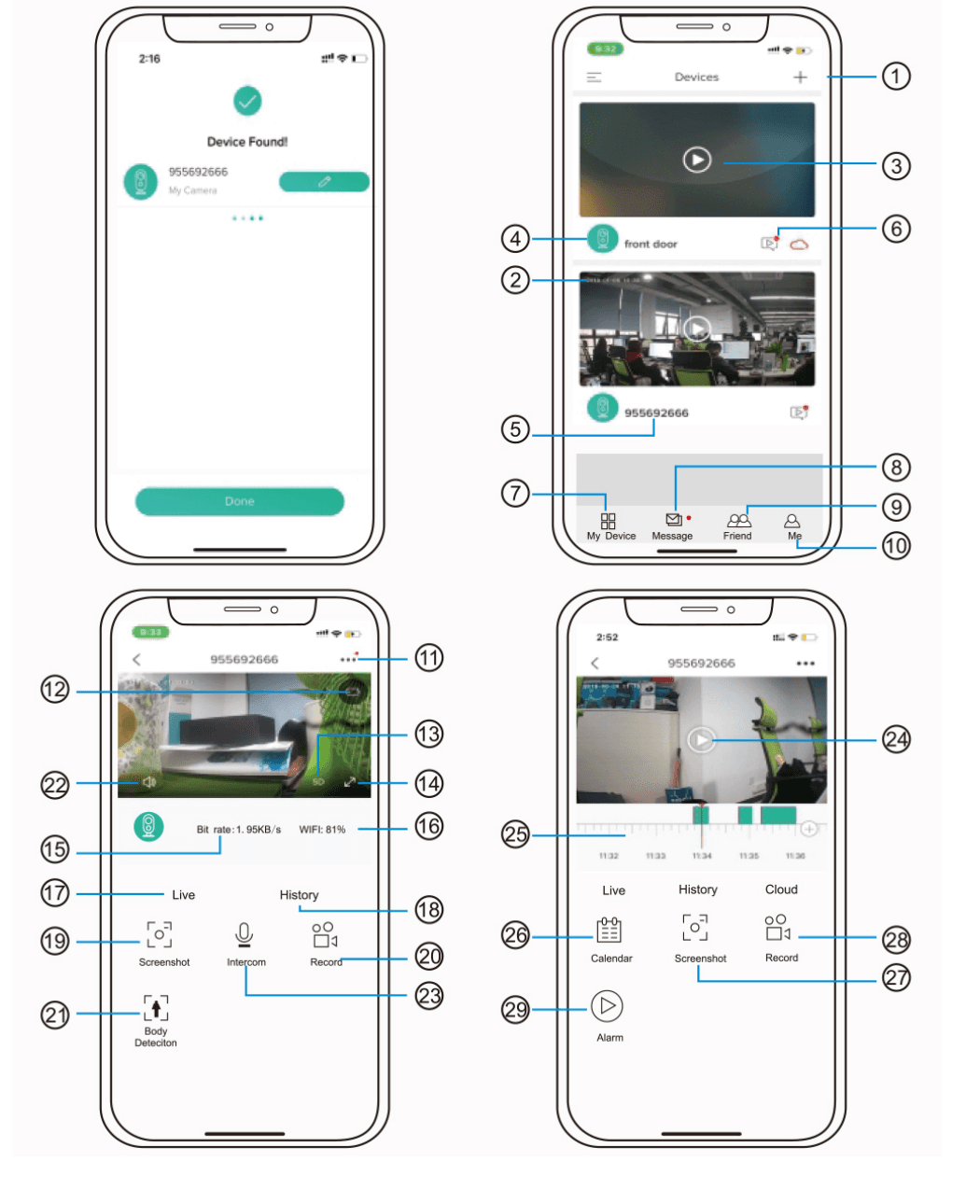
| N° | Fonction | N° | Fonction |
|---|---|---|---|
| 1 | Ajouter une caméra | 16 | Puissance du signal réseau |
| 2 | Heure de la caméra | 17 | Option d'aperçu |
| 3 | Bouton de visualisation en direct | 18 | Option de lecture |
| 4 | Icône du type de caméra | 19 | Bouton de capture d'écran |
| 5 | Nom de la caméra | 20 | Bouton d'enregistrement |
| 6 | Icône d'information d'alarme (un point rouge indique qu'une alarme s'est déclenchée ; appuyez dessus pour voir la capture d'écran ou la vidéo de l'alarme) | 21 | Option de détection du corps humain. Activée par défaut (le vert signifie qu'elle est active). |
| 7 | Liste de mes appareils | 22 | Option de son |
| 8 | Messages | 23 | Option d'interphone : maintenez appuyé puis parlez. |
| 9 | Option Amis | 24 | Vidéo d'alarme : appuyez pour lire / mettre en pause. |
| 10 | Page d'accueil personnelle | 25 | Enregistrement de la détection de mouvement |
| 11 | Options de réglage de la caméra, telles que l'alarme, la carte SD, etc. | 26 | Option calendrier : appuyez pour sélectionner la date. |
| 12 | Niveau de la batterie | 27 | Options de capture d'écran |
| 13 | Option SD, HD | 28 | Options d'enregistrement |
| 14 | Option plein écran | 29 | Point d'alarme : afficher tous les enregistrements d'alarme de mouvement |
| 15 | Débit binaire |
7. Détection PIR
Le « Réglage de l'alarme » PIR est activé par défaut et la sensibilité par défaut est « élevée », mais elle est réglable. « Appareil » - « Réglages » - « Réglage de l'alarme ». La distance de détection est de 10 mètres (32 pieds).
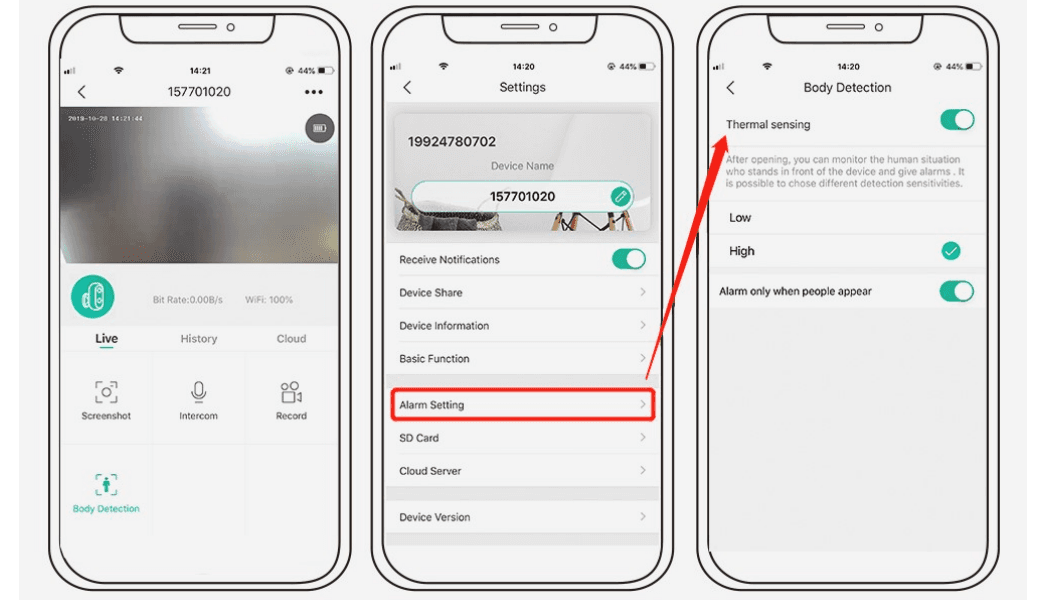
| Sensibilité | Distance de détection (mouvements et êtres vivants) |
|---|---|
| Faible | Jusqu'à 5 mètres (13 pieds) |
| Élevée | Jusqu'à 10 mètres (32 pieds) |
* REMARQUE : une sensibilité plus élevée offre une distance de détection plus grande, mais entraîne davantage de fausses alarmes. Il est recommandé de régler le niveau de sensibilité sur « Faible » lors de l'installation de la caméra en extérieur.
8. Notification push d'alarme et lecture
La caméra sur batterie équipée d'un capteur PIR n'est pas conçue pour un enregistrement continu 24h/24 et 7j/7. Elle a pour but d'envoyer une notification d'alarme à l'application et d'enregistrer la vidéo sur la carte micro SD ou sur Alicloud (payant) lorsque le capteur PIR détecte des mouvements du corps humain ; vous pouvez alors revoir les vidéos de mouvement où que vous soyez via l'application CloudEdge.
Lorsque le capteur PIR est déclenché, voici les actions de la caméra et du système :
Son d'alarme dans l'application (veuillez activer l'autorisation de notification de l'application CloudEdge dans les réglages du mobile et activer le volume du mobile).
Notification des messages d'alarme (veuillez activer la notification de l'application CloudEdge dans les réglages du mobile).
Captures et enregistrements vidéo d'alarme sur la carte micro SD / le stockage cloud (assurez-vous que la carte TF est insérée). Notification de l'application CloudEdge sur le mobile.
Dans la liste des messages, vous pouvez consulter l'enregistrement d'alarme et la capture d'alarme pour chaque événement de mouvement, puis appuyer sur une entrée pour lire le clip vidéo d'alarme ou prévisualiser la capture d'alarme (à raison de 2 images par seconde).
9. Conditions optimales pour la vision nocturne
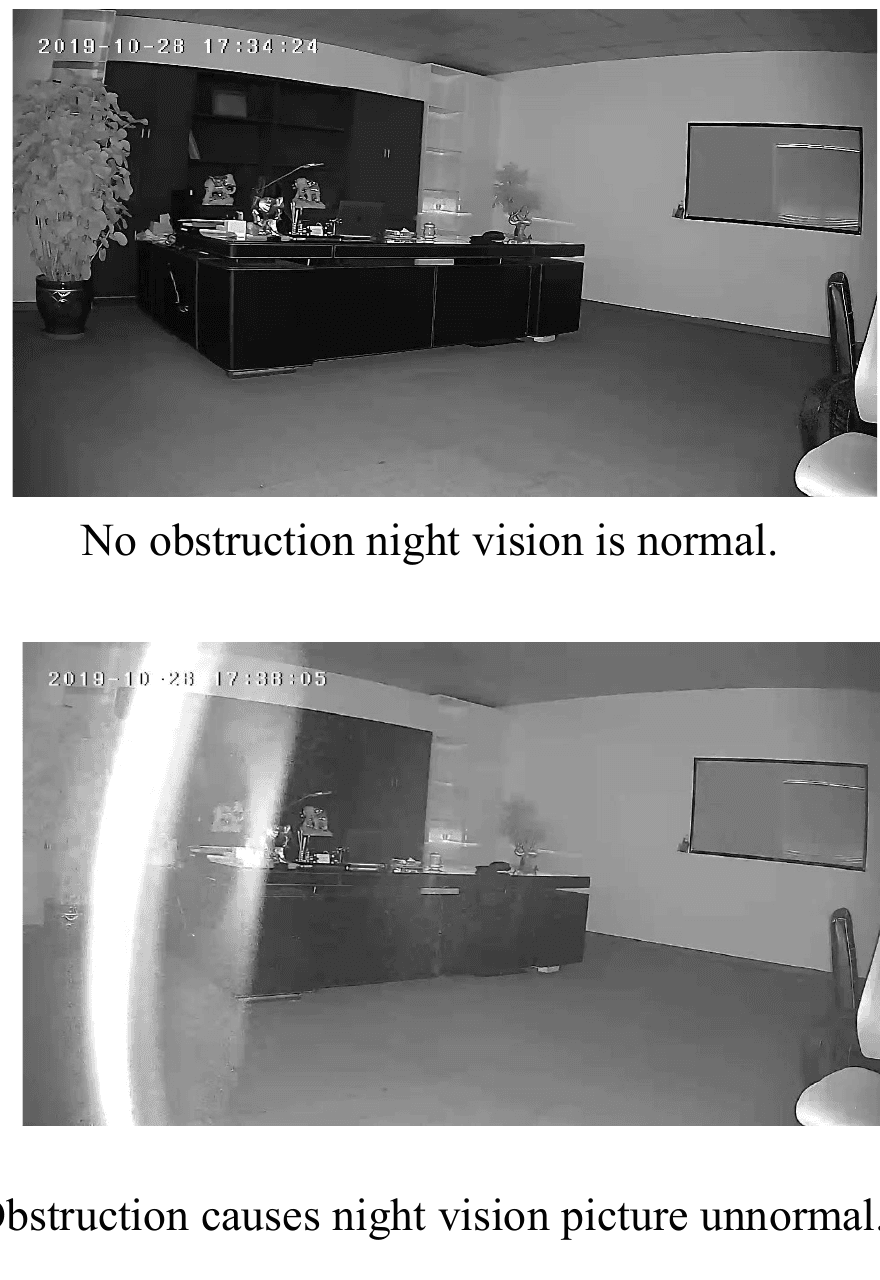
Lorsque la caméra est allumée en mode vision nocturne, s'il y a un obstacle à moins de trois mètres de l'objectif, les rayons infrarouges produisent un effet de concentration : la partie obstruée devient extrêmement lumineuse tandis que le reste de l'image est plus sombre, ce qui dégrade la qualité de la vision nocturne.
Quel que soit l'endroit où la caméra est installée, assurez-vous qu'aucun obstacle ne se trouve à moins de 3 mètres de l'objectif.
10. Gestion de la batterie
10.1 La caméra est équipée d'une batterie 18650 intégrée de 10400 mAh, qui peut en théorie être utilisée pendant 60 à 90 jours, en supposant que la caméra se réveille 15 fois par jour et que l'on visionne 5 minutes de vidéo.
Remarque : l'autonomie de la batterie dépend du nombre de réveils de la caméra. Plus la caméra s'active souvent, plus la batterie se vide rapidement.
10.2 Si la batterie descend en dessous de 20 %, l'application vous enverra une notification pour vous rappeler de la recharger.
10.3 Vous pouvez charger la caméra à l'aide de l'adaptateur DC 5V / 1A ou 2A.
10.4 Si votre batterie se décharge trop rapidement, la cause probable est que la caméra se réveille trop souvent. Il est recommandé de réduire la sensibilité de la « Détection du corps » ou de la désactiver occasionnellement.
11. Informations importantes pour réduire les fausses alarmes
11.1 Pour réduire les fausses alarmes, veuillez
- Ne pas installer la caméra dans un endroit où des objets brillants ou une source de lumière sont dirigés vers elle, notamment le soleil, des lampes très lumineuses, etc.
- Ne pas placer la caméra dans un endroit où les véhicules et les personnes passent fréquemment. De nombreuses données montrent que la caméra peut détecter des personnes et des véhicules dans un rayon de 15 mètres (55 pieds).
- Maintenir la caméra à l'écart des sorties d'air telles que les bouches de climatisation, les humidificateurs, les ouïes de dissipation thermique des projecteurs, etc.
- Ne pas laisser la caméra face à un miroir.
- Maintenir la caméra à au moins 1 mètre des appareils sans fil afin d'éviter les interférences sans fil.
11.2 Couverture de la zone de surveillance
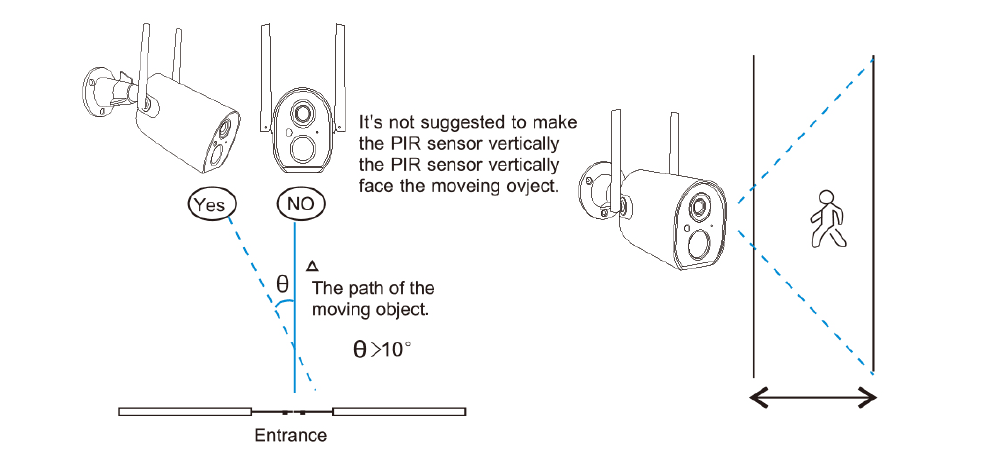
Lors de l'installation de la caméra, le capteur PIR ne doit pas être aligné verticalement avec l'objet en mouvement, car il risquerait de ne pas détecter le mouvement. Il est recommandé d'incliner la caméra de plus de 10 degrés afin de capter tous les mouvements.
12. Lecture vidéo et carte SD
Les enregistrements vidéo sont stockés sur la carte SD (non incluse dans l'emballage) ou dans le cloud.
12.1 Prend en charge uniquement les cartes de 2 à 128 Go.
12.2 Pour garantir le taux de reconnaissance et la durée de vie de la carte SD, nous recommandons l'utilisation d'une carte micro SD de classe 10 des marques Samsung, SanDisk ou Kingston.
12.3 Il est recommandé de vérifier que la carte SD n'est pas endommagée avant de l'utiliser. Formatez la carte micro SD avant de l'insérer dans la caméra. Le format doit être FAT2 ou EXFAT32.
12.4 Une fois la carte SD correctement insérée dans la caméra, l'application « CloudEdge » affichera la capacité de stockage. Cela signifie que la carte SD de la caméra est lisible.
12.5 Si la carte SD n'est pas lisible, vous pouvez nous contacter.
13. Partager la caméra avec votre famille
Chaque caméra ne peut être ajoutée qu'à un seul compte. Si un membre de votre famille souhaite également voir la caméra, il doit lui aussi créer un compte. Au préalable, vous devez lui accorder l'autorisation. Pour des raisons de sécurité, certaines fonctions ne peuvent pas être partagées.
A. Demandez d'abord à votre proche de créer un compte CloudEdge ; veillez à utiliser une nouvelle adresse e-mail pour l'inscription.
B. Récupérez l'adresse e-mail avec laquelle il s'est inscrit, saisissez-la dans la barre de recherche d'amis et cliquez sur Ajouter.
C. Demandez à votre proche d'accepter la demande.
D. Une fois la demande acceptée, le compte affichera une icône de caméra. Partagez désormais vos meilleurs moments avec votre famille.
14. Charger la caméra
Retirez l'adaptateur secteur 5V 1A et alignez l'icône USB pour l'insérer dans le port USB.
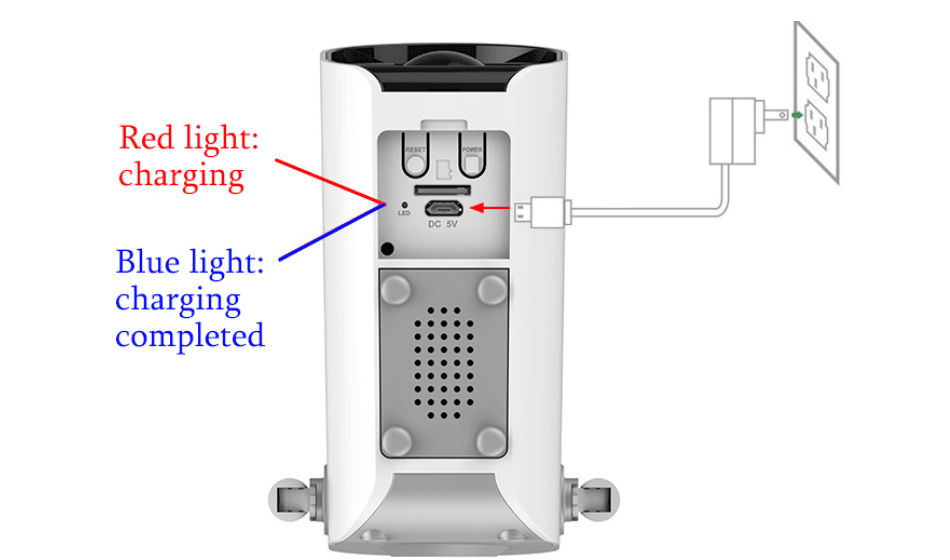
14.1 Lorsque l'adaptateur secteur est branché au port USB, le voyant rouge s'allume.
14.2 Lorsque la charge atteint 100 %, le voyant bleu s'allume.
15. Parler à la caméra et écouter la caméra
Maintenez le bouton d'interphone enfoncé pour lui parler, et activez le bouton audio pour écouter la caméra.
Étape 1 : activez l'option audio.
Étape 2 : maintenez le bouton d'interphone enfoncé pour parler.
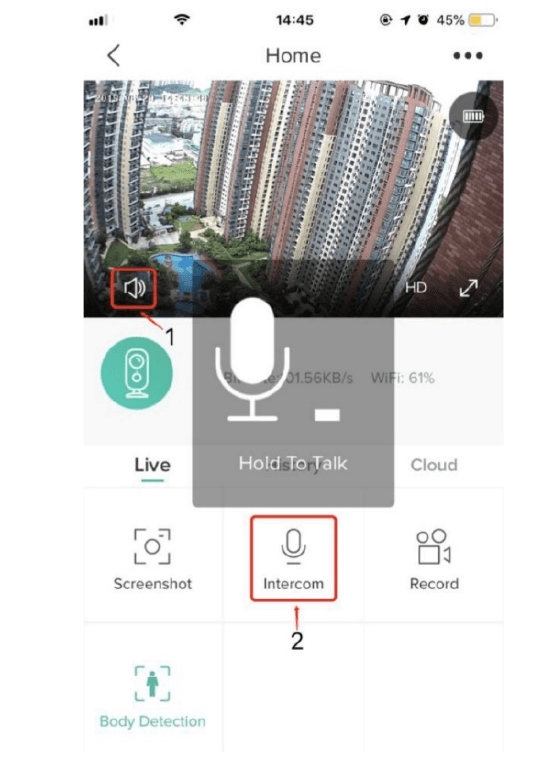
Tableau de dépannage
| N° | Description | Solution et procédure |
|---|---|---|
| 1 | Impossible d'établir la connexion | 1) Vérifiez le nom et le mot de passe de votre Wi-Fi. 2) Assurez-vous que votre Wi-Fi est en 2.4G ; le 5G n'est pas pris en charge. 3) Assurez-vous que votre caméra et votre téléphone sont proches du routeur. 4) Contactez le service client par e-mail pour résoudre votre problème sous 24 heures. |
| 2 | Réinitialisation aux réglages d'usine | 1) Maintenez le bouton de réinitialisation enfoncé pendant 5 secondes. 2) Vous entendez un son « bu gu ». 3) Le voyant rouge commence à clignoter lentement. |
| 3 | Comment connecter la caméra à un nouveau réseau Wi-Fi | 1) Appuyez sur le bouton de réinitialisation pour rétablir les réglages d'usine. 2) Supprimez la caméra dans l'application CloudEdge. 3) Reconnectez-la. |
| 4 | Image d'alarme sans personne | 1) La caméra a besoin de temps pour se réveiller et les personnes se déplacent trop vite. 2) Certains objets dissipant de la chaleur peuvent être détectés par le capteur PIR ; il est recommandé de réduire la sensibilité de l'alarme PIR. |
| 5 | Alarmes fréquentes | 1) L'environnement ou le nombre de véhicules là où vous avez installé la caméra déclenchent celle-ci fréquemment. Il est recommandé de changer l'angle d'installation. 2) Réglez la sensibilité d'alarme de la caméra sur « faible ». |
| 6 | Pourquoi une personne passe-t-elle sans déclencher l'alarme ? | La zone d'inspection du capteur PIR a une portée limitée. Il se peut que la personne qui passe soit trop loin ou trop proche, ou qu'elle traverse rapidement par un coin du champ de la caméra sans être détectée par le PIR. |
| 7 | Pas de notification push d'alarme | Activez les notifications de l'application CloudEdge dans les réglages du mobile. |
| 8 | Pas d'enregistrement vidéo d'alarme | Veuillez insérer la carte TF ou activer le stockage cloud. |
| 9 | Appareil hors ligne | Vérifiez le bon fonctionnement du réseau. Il est possible que l'emplacement d'installation de la caméra soit trop éloigné du routeur, de sorte que le Wi-Fi ne couvre pas la caméra. |
| 10 | Latence vidéo | Vérifiez le réseau Wi-Fi ; la distance entre la caméra et le routeur ne doit pas être trop importante. |
| 11 | Autonomie de la batterie réduite | La caméra a été réveillée trop souvent ; elle ne doit pas être placée au bord de la route ni en plein soleil. |
| 12 | Impossible d'allumer la caméra après le remplacement de la batterie | 1) Vérifiez que les pôles positif et négatif de la batterie sont correctement positionnés. 2) Vérifiez que la batterie est du type recommandé. |
| 13 | Impossible de charger | 1) Veuillez utiliser l'adaptateur secteur 5V 1A/2A pour charger correctement la caméra. 2) Lorsque la charge est normale, le voyant de charge s'allume en rouge. Si le voyant de charge ne s'allume pas, la charge n'a pas réussi. Veuillez vérifier que l'adaptateur secteur et le câble de charge fonctionnent normalement. |
| 14 | Fermeture inopinée de l'application CloudEdge | 1) Il se peut que la version du système de votre téléphone soit trop ancienne ou trop récente, entraînant une mauvaise compatibilité. Il est recommandé de désinstaller l'application et de la retélécharger. 2) Contactez le service client en indiquant le numéro de modèle et la version du système de votre téléphone. |
| 15 | Impossible de créer un compte | 1) Lors de la création du compte, veuillez sélectionner le bon pays. 2) Lors de la création de votre compte, vous n'avez pas besoin de saisir de code de vérification. Veuillez suivre la procédure pour créer votre compte. |
| 16 | Impossible d'ajouter un ami | Votre compte et celui de votre ami doivent choisir le même pays ou la même région. Par exemple, des comptes situés en Europe et en Amérique ne peuvent pas s'ajouter en amis. |
Guide de démarrage rapide de la caméra sur batterie Jennov
Guide de démarrage rapide des caméras Jennov de la série C (modèles sur batterie, solaire et WiFi) : contenu de la boîte, présentation du produit, installation, fixation du panneau solaire et appairage via l'application CloudEdge.
Caméra de surveillance extérieure WiFi intelligente MECO ELEVERDE
Guide de démarrage rapide de la caméra extérieure sur batterie 100 % sans fil MECO ELEVERDE, couvrant la présentation du produit, le téléchargement de l'application, la création de compte, l'appairage de la caméra, la vue en direct, la lecture de l'historique, le cloud, les réglages, le partage, la détection PIR, l'installation et les conseils pour la vision nocturne.