 Documentation CloudEdge App
Guide de démarrage rapide de la caméra sur batterie Jennov
Guide de démarrage rapide des caméras Jennov de la série C (modèles sur batterie, solaire et WiFi) : contenu de la boîte, présentation du produit, installation, fixation du panneau solaire et appairage via l'application CloudEdge.
Ce guide de démarrage rapide couvre les caméras Jennov de la série C (modèles sur batterie, solaire et WiFi) et vous accompagne pour découvrir le contenu de la boîte, la présentation du produit, l'installation et l'appairage via l'application CloudEdge.
Ce manuel est un guide rapide. Scannez les QR codes du livret pour accéder au manuel détaillé et aux vidéos explicatives, et conservez la version électronique du manuel. En cas de problème, contactez le service après-vente à l'adresse [email protected]. Pour plus d'aide, consultez la FAQ des caméras sur batterie.
1. Contenu de la boîte
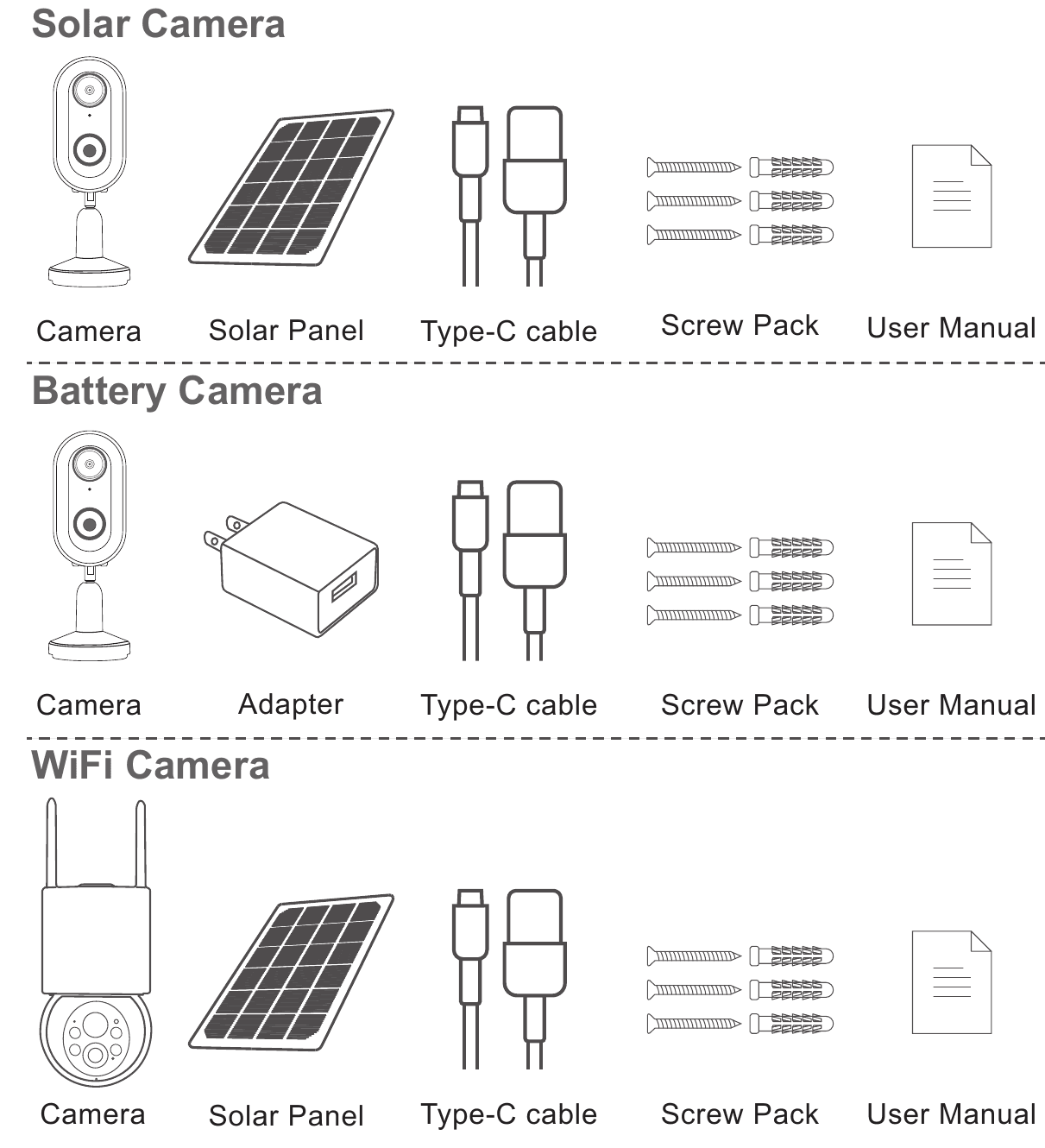
- Caméra solaire — Caméra, panneau solaire, câble Type-C, sachet de vis, manuel d'utilisation
- Caméra sur batterie — Caméra, adaptateur, câble Type-C, sachet de vis, manuel d'utilisation
- Caméra WiFi — Caméra, panneau solaire, câble Type-C, sachet de vis, manuel d'utilisation
Le contenu de la boîte doit correspondre à la liste du modèle de caméra concerné.
2. Présentation du produit
Caméra sur batterie / solaire

- Objectif
- Lumière LED blanche
- Détecteur de mouvement PIR
- Voyant lumineux
- Support
- Microphone
- Bouton d'alimentation
- Port Type-C
- Logement de carte micro SD
- Bouton de réinitialisation
Caméra WiFi

- Antenne
- Voyant lumineux
- Lumière LED blanche
- Capteur photosensible
- Détecteur de mouvement PIR
- Objectif
- Microphone
- Port Type-C
- Bouton de réinitialisation
- Logement de carte micro SD
- Bouton d'alimentation
Veuillez insérer la carte micro SD dans le sens indiqué sur l'image. Si elle n'est pas insérée correctement, elle risque de rester coincée dans la caméra.
| Élément | Spécification |
|---|---|
| Bouton d'alimentation | Veuillez allumer la caméra avant utilisation. |
| Logement de carte SD | Compatible avec les cartes micro SD pour le stockage local (128 Go max.). Remarque : les cartes de 64 Go offrent une meilleure compatibilité. La carte TF est également appelée carte microSD. |
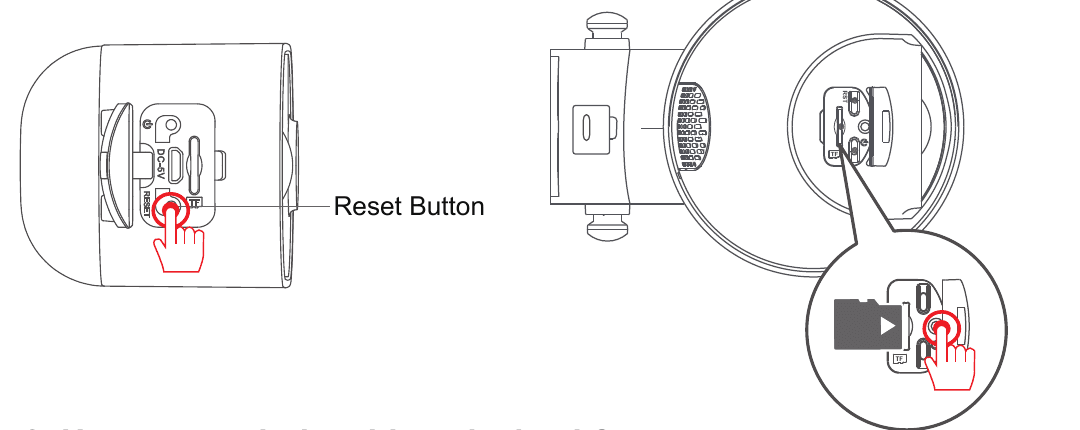
| Bouton de réinitialisation | Sert à rétablir les réglages d'usine de la caméra (maintenir enfoncé pendant 5 à 8 s). |
| Capacité de carte requise | 8 à 128 Go |
| Vitesse de lecture/écriture requise | Classe 10 |
| Format de fichier | FAT32 |
3. Installation
Percez en suivant l'autocollant de positionnement, foret : 15/64 (6 mm).
Insérez les chevilles.
Serrez la vis.


4. Installation de la caméra
Choisir la hauteur et l'emplacement
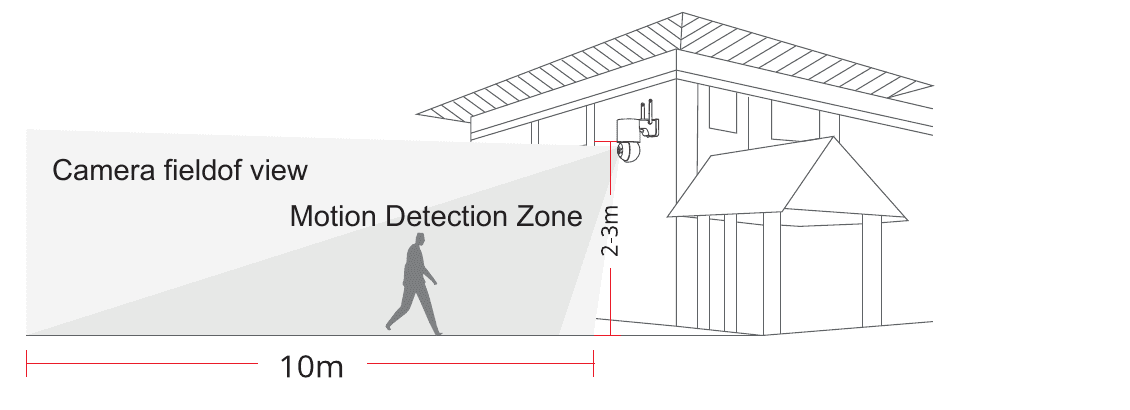
Installez la caméra à 2 à 3 m (7 à 10 pieds) du sol. Cette hauteur optimise la portée de détection du capteur de mouvement de la caméra. Évitez d'orienter la caméra directement face au soleil.
Tester le signal WiFi à l'emplacement d'installation
Utilisez un téléphone portable pour tester la qualité du signal WiFi à l'emplacement d'installation avant de poser la caméra. Assurez-vous que le routeur WiFi fournit un bon signal.

5. Méthode d'installation des panneaux solaires
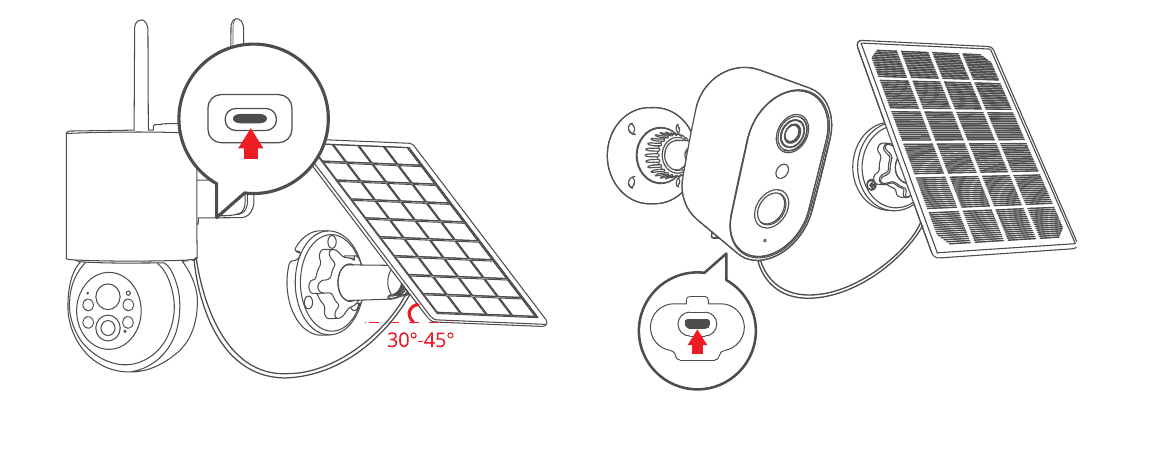
- Veuillez installer le panneau solaire à environ 30 à 45 degrés par rapport à l'horizontale, comme illustré sur le schéma ci-dessous.
- Le raccordement entre le panneau solaire et la caméra est illustré sur le schéma suivant (ouvrez le cache en silicone situé sous la caméra et branchez le cordon d'alimentation sur le port Type-C).
Conseils d'installation du panneau :
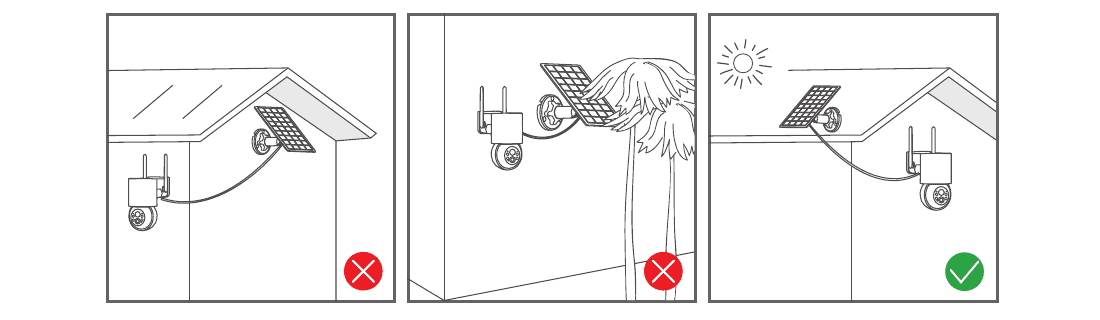
- Veuillez orienter le panneau vers le sud, à un endroit bien exposé au soleil.
- Installez le panneau solaire à un emplacement approprié, en évitant les obstacles tels que les avant-toits, les branches d'arbre, etc.
6. Conseils de connexion
- Le téléphone et la caméra doivent tous deux être placés à proximité du routeur Wi-Fi, à moins de 2 mètres.
Rappel utile : veuillez charger complètement la caméra à l'aide d'un câble USB avant de la connecter. La caméra ne peut se connecter qu'à un signal Wi-Fi 2,4 GHz. Le Wi-Fi 5 GHz n'est pas pris en charge.
7. Installation et configuration de l'application CloudEdge
Recherchez « CloudEdge » sur l'App Store ou Google Play pour télécharger l'application — depuis Google Play, depuis l'Apple Store, ou en scannant le QR code du livret. L'application CloudEdge est disponible sur iOS et Android.
Conseils : veuillez activer les 2 autorisations ci-dessous lors de votre première utilisation de cette application.
- Autorisez « CloudEdge » à accéder aux données mobiles et au réseau sans fil, sans quoi l'ajout de la caméra IP échouera.
- Autorisez l'application « CloudEdge » à recevoir les notifications push, sans quoi le téléphone ne recevra pas d'alerte lors du déclenchement de la détection de mouvement ou d'une alarme sonore.
8. Étapes de connexion de la caméra
Ouvrez l'application et appuyez sur « Ajouter ». Si aucun appareil n'a été ajouté, la page d'accueil affiche un bouton Ajouter.
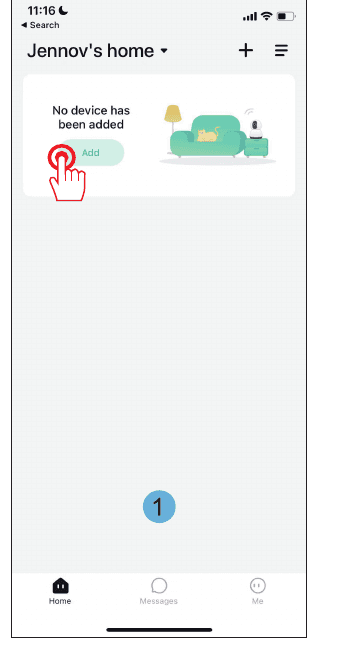
Sur la page de sélection de l'appareil, choisissez « Caméra sur batterie ».

Maintenez le bouton d'alimentation de l'appareil pour le démarrer. Appuyez sur le bouton [caméra sur batterie] pour réveiller l'appareil s'il est en veille. Veuillez rester à proximité de votre routeur pour bénéficier du meilleur signal.

Veuillez réinitialiser l'appareil. Maintenez le bouton RESET de votre appareil enfoncé pendant 4 à 5 secondes (reportez-vous au manuel d'utilisation pour plus de détails). Attendez que le voyant ROUGE clignote, puis appuyez sur Suivant.

Sélectionnez un réseau WiFi 2,4 GHz et saisissez votre mot de passe. L'appareil ne fonctionne pas avec les réseaux WiFi 5G. Vérifiez que votre identifiant et votre mot de passe WiFi sont corrects.

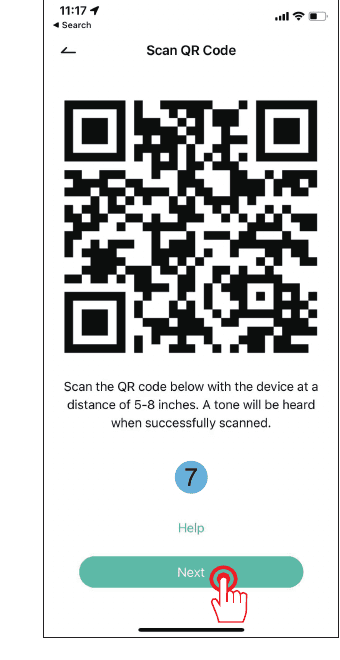
Instructions d'utilisation : retirez tout film de protection de l'objectif. Appuyez sur Suivant pour afficher un QR code, puis laissez votre appareil le scanner. Maintenez votre téléphone à 5-8 pouces (12-20 cm) de l'objectif.

Scannez le QR code avec l'appareil à une distance de 5-8 pouces (12-20 cm). Une tonalité retentit lorsque la lecture réussit. Appuyez sur Suivant.
Connexion au réseau. Assurez-vous que l'appareil est allumé, connecté au routeur, et que l'appareil et le téléphone sont sur le même réseau. L'application recherche l'appareil, l'enregistre sur le cloud et l'initialise.

Connexion réussie — Ajout réussi. La nouvelle caméra apparaît dans la liste.

Ajouter un appareil — choisissez une famille. Confirmez le nom de l'appareil et sélectionnez une famille/un foyer.

Diagnostic réseau. Lorsque la force du signal WiFi indique « Fort », l'emplacement actuel est adapté et vous pouvez installer la caméra. Appuyez sur Terminé.

Terminé. La caméra apparaît désormais sur la page d'accueil avec la vue en direct.

9. FAQ
1. La caméra ne parvient pas à se connecter au WiFi, que faire ?
Réinitialisez la caméra : maintenez le bouton « RESET » enfoncé pendant 10 secondes jusqu'à ce que le bip « ding » indique une réinitialisation réussie, puis reconnectez-vous. Veuillez noter que la caméra ne prend en charge que le WiFi 2,4 G.
2. Comment regarder la relecture des vidéos ?
Appuyez sur « Relecture » dans l'interface principale pour relire les vidéos enregistrées sur la carte TF.
3. Comment partager avec d'autres personnes et avec combien d'appareils puis-je partager au maximum ?
Accédez aux Réglages, appuyez sur « Inviter un nouveau membre » pour configurer le partage. Avec le compte principal, vous pouvez partager avec 3 utilisateurs, et le système permet à 3 utilisateurs de regarder simultanément.
4. Pourquoi est-ce que je n'arrive pas à me connecter au réseau ?
Essayez d'abord de réinitialiser la caméra, puis assurez-vous que votre routeur est en 2,4 G, confirmez et ajoutez à nouveau la caméra.
5. La caméra peut-elle enregistrer sans réseau ?
La caméra peut enregistrer des vidéos même lorsqu'elle est hors ligne.
10. Garantie
Veuillez renseigner les informations suivantes ou scanner le QR code du livret pour activer la garantie gratuite de 12 mois à compter de la date de commande.
Une fois le formulaire rempli ou le code scanné, veuillez prendre une photo et l'envoyer par e-mail ([email protected]). Votre garantie gratuite prendra alors effet. Pendant la période de garantie, si une pièce du produit est endommagée, veuillez nous contacter immédiatement et nous vous apporterons une solution satisfaisante.
Les informations demandées sont les suivantes : date de commande, numéro/ID de commande, e-mail de l'acheteur et téléphone de l'acheteur.
Nous contacter
- Site web : www.jennov.com
- E-mail : [email protected]
- Hotline États-Unis : +1 3239021978
Caméra sur batterie ieGeek ZS-GX3S
Manuel d'utilisation de la caméra sur batterie sans fil ieGeek ZS-GX3S, couvrant les éléments de la caméra, la configuration de l'application, la charge, l'installation et la FAQ.
Caméra sur batterie JouSecu ZS-GX5
Guide d'utilisation de la caméra de surveillance sans fil rechargeable sur batterie JouSecu ZS-GX5, couvrant la configuration dans l'application CloudEdge, la détection PIR, la vision nocturne, la gestion de la batterie et le dépannage.