 Documentation CloudEdge App
ieGeek ZS-GQ1 Caméra sur batterie
Manuel d'utilisation de la caméra de sécurité sans fil sur batterie ieGeek ZS-GQ1, couvrant les caractéristiques du produit, la configuration dans l'application, l'installation, les paramètres d'alarme PIR et le dépannage.
La ieGeek ZS-GQ1 est une caméra de sécurité sans fil fonctionnant sur batterie, gérée via l'application CloudEdge (elle est également compatible avec l'application ieGeek Cam).
Besoin d'aide ? De nombreux problèmes se résolvent en modifiant un seul réglage. Si votre caméra ne fonctionne pas comme prévu, consultez la section Dépannage ci-dessous ou parcourez la FAQ sur les caméras à batterie.
1. À lire avant utilisation
- Un smartphone et un routeur Wi-Fi connecté à Internet sont nécessaires pour utiliser ce produit.
- Une carte Micro SD est requise pour l'enregistrement des détections PIR.
- Dans les zones où le signal est instable, la vidéo en direct et les enregistrements peuvent ne pas s'afficher ou ne pas se lire correctement.
- Si le signal risque d'être instable, essayez de changer l'emplacement d'installation ou modifiez l'orientation du routeur Wi-Fi et de l'antenne de la caméra pour améliorer la réception.
- Cette caméra n'est pas compatible avec les navigateurs ni les logiciels pour PC.
- La visualisation en direct et l'enregistrement consomment de la batterie.
- Avant l'installation définitive, faites fonctionner la caméra à l'essai pendant plusieurs jours dans votre environnement d'utilisation réel afin de vérifier les conditions avant de la fixer.
- Les caractéristiques de l'application peuvent changer sans préavis.
- Les appareils et le manuel peuvent être améliorés ou mis à jour sans préavis.
- Installer ou enregistrer dans des lieux non autorisés peut être sanctionné par la loi. Utilisez toujours le produit sur votre propre propriété ou sur une propriété que vous gérez.
- Pour éviter tout problème, nous recommandons d'obtenir une autorisation avant l'installation si la propriété ou le domicile d'autres personnes se trouve dans le champ d'enregistrement.
- Ne démontez pas et ne modifiez pas ce produit, au risque de provoquer un dysfonctionnement ou un accident.
2. Contenu de l'emballage
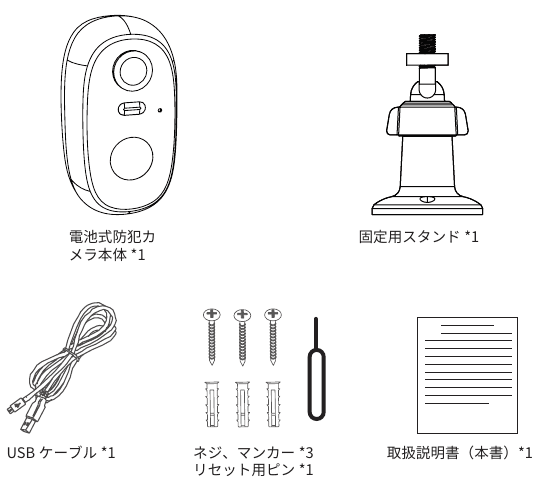
- Corps de la caméra de sécurité sur batterie ×1
- Support de fixation ×1
- Câble USB ×1
- Vis et chevilles ×3
- Épingle de réinitialisation ×1
- Manuel d'utilisation (ce livret) ×1
L'adaptateur secteur n'est pas inclus. Veuillez l'acheter séparément.
3. Caractéristiques du produit
- Modèle : ZS-GQ1
- Indice de résistance à l'eau et à la poussière : IP65
- Distance de détection (standard) : 10 m
- Wi-Fi : Wi-Fi 2,4 GHz uniquement (le 5 GHz n'est pas pris en charge, car il est plus facilement bloqué par les obstacles)
- Port de charge (Micro USB) : DC 5V 2A
- Applications compatibles : CloudEdge / ieGeek Cam
- Appareils compatibles : iOS 9.0, Android 4.0 et versions ultérieures, tablettes
- Dimensions de la caméra : 5,7 × 5,3 × 10,5 cm
- Poids de la caméra : 217 g
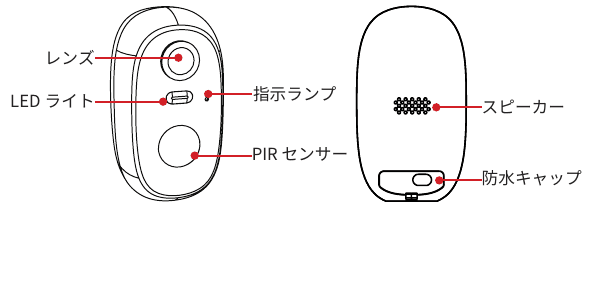
- Objectif
- Lumière LED
- Capteur PIR
- Voyant indicateur
- Haut-parleur (arrière)
- Bouchon étanche (arrière)
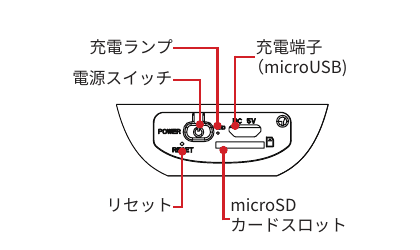
- Interrupteur d'alimentation
- Voyant de charge
- Port de charge (Micro USB)
- Réinitialisation
- Emplacement pour carte microSD
Voyant de charge
| État du voyant | Indication |
|---|---|
| Rouge fixe | Batterie en charge |
| Bleu fixe | Charge terminée |
Voyant indicateur et sa signification
| État du voyant | Indication |
|---|---|
| Rouge fixe | Erreur réseau |
| Rouge clignotant | En attente de connexion Wi-Fi |
| Rouge clignotant (rapide) | Connexion Wi-Fi en cours |
| Bleu clignotant | Communication en cours |
| Bleu fixe | Fonctionnement normal |
| Bleu clignotant (rapide) | Mise à jour du firmware de la caméra |
Remarques
- Port de charge (port USB) : DC 5V 2A.
- Interrupteur d'alimentation : maintenez le bouton enfoncé environ 5 secondes pour allumer ou éteindre.
- Emplacement pour carte SD : capacité maximale 128 Go, format FAT32 ou FAT.
- Insérez ou retirez la carte microSD uniquement lorsque la caméra est éteinte.
- Bouton de réinitialisation : maintenez le bouton de réinitialisation enfoncé environ 5 secondes pour réinitialiser la caméra.
4. Installation de la carte SD
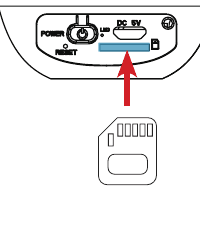
Insérez ou retirez la carte microSD uniquement lorsque la caméra est éteinte.
Comment l'insérer Les contacts métalliques de la carte microSD orientés vers le haut, poussez-la doucement avec le doigt dans l'emplacement jusqu'à entendre un clic. Ne forcez pas la carte en biais ou à l'envers.
Comment la retirer Poussez légèrement la carte microSD vers l'intérieur jusqu'à entendre un clic, puis retirez-la doucement.
- Une fois que vous entendez le clic, retirez délicatement la carte SD.
- La forcer peut endommager l'appareil ou la carte microSD.
- Une carte microSD défectueuse peut empêcher la caméra de démarrer correctement. Installez la carte SD une fois la configuration initiale terminée.
5. Télécharger l'application et créer un compte
Télécharger l'application
Téléchargez l'application CloudEdge ou ieGeek Cam depuis l'App Store (iOS) ou Google Play (Android). Vous pouvez également scanner les codes QR du manuel pour télécharger l'application.
Un smartphone et un routeur Wi-Fi connecté à Internet sont nécessaires pour utiliser l'application.
- Pour se connecter avec un compte déjà enregistré : saisissez l'adresse e-mail et le mot de passe utilisés lors de l'inscription, puis appuyez sur « Se connecter ».
- Pour créer un nouveau compte et se connecter : suivez les étapes ci-dessous.
Créer un compte
Appuyez sur « Se connecter ».
Saisissez votre adresse e-mail et appuyez sur « Suivant ».
Saisissez un pseudo et un mot de passe, puis appuyez sur « Terminé ». (Le mot de passe doit comporter entre 6 et 20 caractères et contenir uniquement une combinaison de lettres et de chiffres.)
Appuyez sur « Confirmer » pour finaliser la création du compte.
6. Enregistrer la caméra
Préparatifs avant l'enregistrement
- Lors de la première utilisation de l'application, accordez les deux autorisations suivantes :
- Activez les notifications CloudEdge dans les « Réglages » de votre téléphone. (Si elles sont désactivées, vous ne recevrez pas de notifications dans CloudEdge même en cas de détection de mouvement.)
- Autorisez CloudEdge à utiliser le Wi-Fi et les données mobiles. (Sans cela, vous ne pourrez pas ajouter la caméra IP.)
- La batterie peut être faible à l'achat. Si la caméra ne s'allume pas, connectez-la à un adaptateur DC 5V 2A et chargez-la pendant au moins 15 minutes.
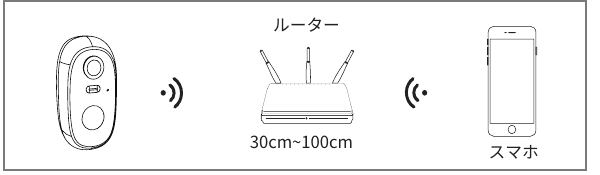
- Effectuez la configuration initiale avec la caméra placée à 30 cm–100 cm du routeur.
- Les notifications push alertent votre smartphone en temps réel lorsque la caméra détecte un intrus.
- Si vous ne recevez pas de notifications push, vérifiez les paramètres de notification de votre smartphone et les réglages de l'application.
Ajouter la caméra (méthode par code QR)
Sur la page d'accueil, appuyez sur « Ajouter un appareil », puis sur « Caméra sur batterie ».
Maintenez le bouton d'alimentation de la caméra enfoncé pour l'allumer. Le voyant rouge clignote. Appuyez sur « Suivant ».
Maintenez le bouton de réinitialisation de la caméra enfoncé pendant 4 à 5 secondes. Un bip retentit lorsque la réinitialisation est terminée. Appuyez sur « Suivant ».
Saisissez le mot de passe de votre Wi-Fi domestique. Après avoir confirmé le mot de passe du routeur, appuyez sur « Confirmer ».
La caméra prend en charge le Wi-Fi 2,4 GHz uniquement. Sélectionnez le réseau 2,4 GHz, pas le 5 GHz.
Appuyez sur « Suivant ». Présentez le code QR affiché devant l'objectif de la caméra, à environ 15–25 cm de distance, pour que la caméra puisse le lire. La caméra émet un son lorsqu'elle lit le code QR. Appuyez sur « Suivant ».
Attendez quelques instants que la caméra se connecte au Wi-Fi. Sur l'écran « Rechercher un appareil », appuyez sur « Suivant ». Lorsque le voyant de la caméra passe du rouge au bleu, la connexion est établie. (Si la connexion échoue, recommencez depuis le début.)
- Connectez votre smartphone au routeur Wi-Fi avant la configuration.
- Notez le mot de passe de votre routeur Wi-Fi (généralement indiqué au dos du routeur).
- Si l'application et la caméra ne parviennent pas à se connecter, recommencez depuis l'écran de saisie du mot de passe du routeur.
- Si la connexion reste impossible, maintenez le bouton de réinitialisation de la caméra enfoncé pendant 5 secondes ou plus pour la réinitialiser, puis recommencez.
Ajouter la caméra (méthode réseau AP)
Si l'ajout de la caméra par code QR échoue, utilisez la méthode réseau AP.
Sélectionnez « Réseau AP » dans le processus d'ajout d'appareil, puis appuyez sur « Suivant ».
Saisissez le nom et le mot de passe de votre Wi-Fi domestique.
Connectez-vous au point d'accès dont le nom commence par « STRAN ».
7. Préparatifs avant l'installation
Choisir l'emplacement de la caméra
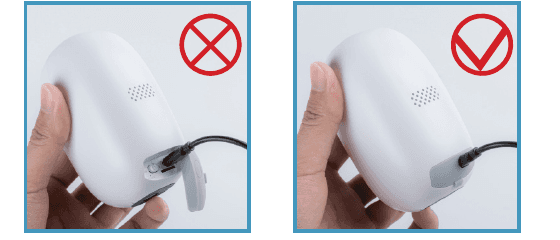
- Tenez compte des points suivants lors du choix de l'emplacement d'installation.
- Pour brancher le câble USB, il n'est pas nécessaire d'ouvrir entièrement le bouchon en caoutchouc — ouvrez uniquement la petite section USB du bouchon. N'exposez pas le port USB à l'humidité.
- Ce produit est certifié IP65. Il résiste aux projections de poussière et de sable, mais une pluie battante qui le touche directement peut provoquer une infiltration d'eau.
- Lors de la vérification de la vidéo à l'emplacement prévu, vérifiez également la réception du réseau sans fil. Une installation dans un lieu à faible réception entraîne des problèmes tels qu'une vidéo saccadée ou l'absence d'enregistrement ; assurez-vous de choisir un emplacement avec une bonne réception.
- Le signal Wi-Fi peut devenir instable quelle que soit la distance, en raison de facteurs tels que :
- Les signaux sans fil d'autres appareils ou microphones sans fil.
- Les interférences des fours à micro-ondes ou des équipements industriels utilisés sur les chantiers.
- L'atténuation (affaiblissement) causée par la traversée de murs ou de portes.
- Ce produit prend en charge la bande 2,4 GHz uniquement. Si le signal risque d'être instable, changez l'emplacement d'installation (nous recommandons un environnement avec un signal Wi-Fi de 75 % ou plus) ou essayez de changer le canal du routeur Wi-Fi pour améliorer la réception.
Angle de montage pour l'alarme PIR de la caméra
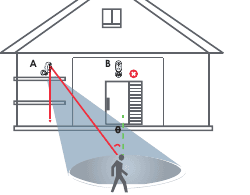
- Détection de mouvement (PIR) : le capteur PIR réagit à la chaleur émise par les personnes, les animaux, etc., et aux variations de température dans sa zone de couverture.
- Lors de l'installation d'une caméra équipée d'un capteur PIR, tenez compte des points suivants pour choisir l'emplacement et l'angle.
- Le capteur PIR est plus sensible aux mouvements latéraux qu'aux mouvements qui se dirigent directement vers la caméra. L'angle recommandé est latéral par rapport à la zone de détection PIR (par exemple, sur le côté gauche ou droit d'une porte plutôt que directement en face).
- Installez la caméra à une hauteur de 2 m à 3 m au-dessus du sol.
- Orientez l'axe central de la caméra légèrement vers le bas afin de couvrir la plage de détection de 2 m à 10 m.
- Lorsqu'une personne ou un animal se déplace parallèlement à la caméra dans la zone de détection, la caméra les détecte rapidement.
- Lorsqu'une personne ou un animal se déplace en ligne droite vers l'objectif, la caméra peut ne pas les détecter immédiatement.
Comment réduire les fausses alarmes
- Le capteur PIR fonctionnant par détection de variations de température, la présence de verre ou de miroirs entre le capteur et la zone d'enregistrement bloquera la chaleur.
- N'installez pas la caméra dans un endroit où les véhicules passent fréquemment. D'après de nombreux tests, la distance recommandée entre la caméra et un véhicule est de 15 m.
- Éloignez la caméra des prises électriques, des bouches de climatiseurs, des sorties d'humidificateurs, des projecteurs et de toute autre source de chaleur.
- Après la réaction du capteur, l'enregistrement commence environ 1 à 3 secondes plus tard selon les conditions.
8. Comment installer la caméra
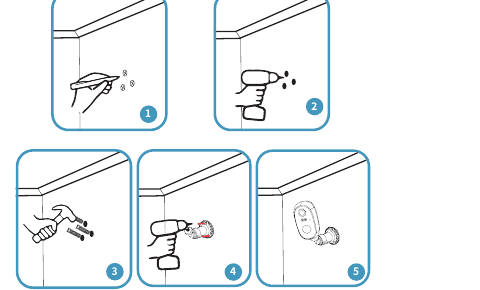
Déterminez la position de la caméra (marquez les emplacements des vis avec un crayon). Choisissez l'emplacement après avoir vérifié la vidéo de la caméra.
Percez trois trous dans le mur à l'aide d'une perceuse. (L'adaptateur secteur et le marteau ne sont pas inclus — veuillez les acheter séparément.)
Pour les murs ou plafonds en béton, insérez les chevilles dans les trous.
Fixez le support au mur avec les vis.
Attachez la caméra au support. Fixez-le au mur ou au plafond.
- Avant le montage, assurez-vous que la surface d'installation est suffisamment solide.
- Utilisez les trois vis de montage fournies pour fixer fermement le produit afin qu'il ne tombe pas.
9. Présentation des fonctionnalités de l'application
Écran d'accueil
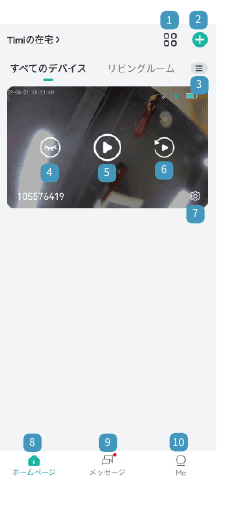
- Changement de vue — appuyez pour changer de vue.
- Ajouter une caméra — ajouter une nouvelle caméra.
- Gestion de la grille — gérez les listes, les appareils et les pièces.
- Masquer l'écran — masquer l'écran de la caméra.
- Vue en direct — gérez les fonctions de capture d'écran, microphone, enregistrement, détecteur de mouvement et lumière.
- Données d'enregistrement — gérez les fonctions de calendrier, historique des détections, capture d'écran, enregistrement et album.
- Gestion de l'appareil — gérez les notifications de messages, le partage, les paramètres de l'appareil et l'aide et les commentaires.
- Page d'accueil — liste des informations de tous les appareils.
- Messages — un point rouge apparaît lorsqu'une alarme est notifiée ; les données passées peuvent également être consultées.
- Moi — consultez les détails du compte, déconnectez-vous de l'application, changez votre mot de passe, et plus encore.
Gestion de l'appareil
- Activez ou désactivez les messages de notification de l'appareil.
- Partagez avec la famille en saisissant le code QR et le compte.
- Signalez des erreurs au service client.
- Gérez toutes les fonctions : informations sur l'appareil, notifications du capteur de mouvement, partage, gestion de l'emplacement, indicateur réseau, paramètres d'heure, paramètres d'image, paramètres sonores, gestion des alarmes, gestion de la batterie, gestion des enregistrements, cloud et mises à jour de nouvelle version.
Consulter les messages d'alarme
- Messages d'alarme : liste des informations de toutes les alarmes.
- Partage de l'appareil : partagez avec vos amis et votre famille.
- Messages système : liste des messages système, comme les rappels de batterie faible.
- Aide et commentaires : signalez des erreurs au service client.
- Supprimer des messages.
- Liste des messages de détection de mouvement.
Moi
- Partager le code QR : partagez la caméra avec vos amis et votre famille via le code QR.
- Informations personnelles : consultez et gérez la photo de profil, le pseudo et le mot de passe.
- Gestion familiale : gérez le nom du foyer, les pièces, l'emplacement familial et le propriétaire du foyer.
- Partage : gérez le nom du foyer, les pièces et l'emplacement familial.
- Album : consultez les photos et vidéos sauvegardées.
- Aide et commentaires : signalez des erreurs au service client.
- Guide rapide : guide rapide pour connecter la caméra.
- Politique de confidentialité : liste des conditions d'utilisation et de la politique de confidentialité de l'application.
- Paramètres : vérifiez la version de l'application, effacez le cache, désactivez le compte.
10. Présentation des fonctionnalités de la caméra
Écran de vue en direct et d'opération
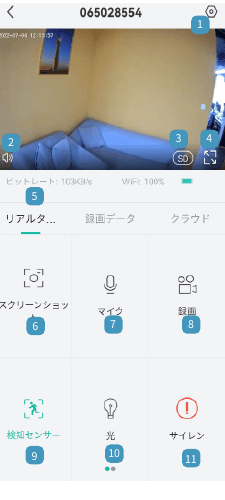
- Paramètres — gérez les informations sur l'appareil, les notifications du capteur de mouvement, le partage, l'emplacement, l'indicateur réseau, les paramètres d'heure, les paramètres d'image, les paramètres sonores, la gestion des alarmes, la gestion de la batterie, la gestion des enregistrements, le cloud et les mises à jour de nouvelle version.
- Micro de la caméra activé/désactivé — lorsqu'il est activé, vous pouvez entendre l'audio depuis le microphone intégré de la caméra.
- Changement de qualité d'enregistrement (standard / haute qualité) — choisissez entre la qualité standard (SD) et la haute qualité (FHD). La haute qualité enregistre une vidéo plus nette, mais produit des fichiers plus volumineux et nécessite une carte SD de grande capacité.
- Vue en direct en plein écran — passez en mode plein écran.
- Vue en direct — regardez la vidéo en temps réel.
- Capture d'écran — capturez la vidéo en direct sous forme d'image fixe ; vous pouvez la sauvegarder sur votre smartphone ou la partager.
- Microphone — maintenez enfoncé tout en parlant vers votre smartphone et votre voix est diffusée par la caméra.
- Enregistrement — enregistrez la vidéo en direct sur n'importe quelle plage de temps ; vous pouvez sauvegarder l'enregistrement sur votre smartphone ou le partager.
- Capteur de mouvement — activez ou désactivez la détection et configurez les paramètres détaillés.
- Lumière — lorsque la « Lumière » est activée, les deux voyants du boîtier s'allument comme effet dissuasif.
- Sirène — lorsque la « Sirène » est activée, la sirène du boîtier retentit comme effet dissuasif sonore.
Consulter les fichiers d'enregistrement
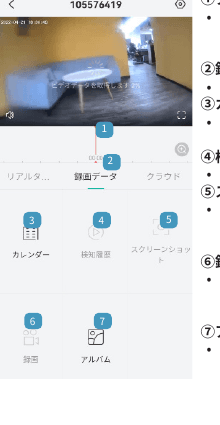
- Chronologie — affichez la date sélectionnée sur une chronologie de 24 heures. Faites défiler vers la gauche ou la droite pour consulter les plages horaires enregistrées et leurs fichiers.
- Données d'enregistrement — liste de gestion des vidéos enregistrées.
- Calendrier — sélectionnez et lisez la date de la vidéo enregistrée sur la carte SD.
- Historique des détections — lisez les enregistrements détectés.
- Capture d'écran — capturez la vidéo en direct sous forme d'image fixe ; sauvegardez-la sur votre smartphone ou partagez-la.
- Enregistrement — enregistrez la vidéo en direct sur n'importe quelle plage ; sauvegardez-la sur votre smartphone ou partagez-la.
- Album — consultez les photos et vidéos sauvegardées.
Vous pouvez enregistrer des vidéos sur la carte microSD de deux façons :
- Lorsque le capteur détecte un mouvement : enregistre pendant 10/20/30 secondes lors de la détection (vous pouvez sélectionner la durée d'enregistrement après que le capteur a détecté un mouvement — voir les détails des paramètres d'alarme).
- Pendant la visualisation de la vidéo en direct : lorsque la « Vue en direct » est affichée sur la page d'accueil, vous pouvez enregistrer en continu manuellement. L'enregistrement s'arrête lorsque vous appuyez à nouveau sur « Enregistrer » ou lorsque l'écran en direct se ferme (par exemple, si l'écran se verrouille).
Lecture des vidéos enregistrées sur la carte microSD
- Méthode 1 : appuyez sur l'icône d'informations d'alarme ou sur le bouton Données d'enregistrement. L'interface de lecture vidéo s'ouvre dans l'application ; faites glisser la chronologie ou consultez la période correspondante.
- Méthode 2 : insérez la carte SD dans un ordinateur, convertissez le format vidéo en MP4 et lisez-le.
Service cloud
- Stockage cloud payant (essai gratuit de 7 jours).
- Vous pouvez consulter les données enregistrées stockées dans le cloud.
- Les tarifs du stockage cloud peuvent être mis à jour à tout moment. Pour les tarifs détaillés, consultez les informations affichées dans l'application ou contactez-nous par e-mail.
Menu des paramètres
| Paramètre | Description |
|---|---|
| Informations sur l'appareil | Changez le nom de la caméra ; consultez l'IP, l'adresse MAC et le fuseau horaire. |
| Notifications du capteur de mouvement | Activez ou désactivez la détection et les notifications. |
| Guide d'installation | Guide pour la connexion Wi-Fi. |
| Partage | Partagez avec la famille en saisissant le code QR et le compte. |
| Gestion de l'emplacement | Gérez le salon, la chambre, l'entrée, le jardin, etc. |
| Indicateur réseau | Activez ou désactivez l'indicateur réseau. |
| Paramètres d'heure | Passez du format 12 heures au format 24 heures. |
| Paramètres d'image | Anti-scintillement ; retournement d'écran ; mode couleur intégrale (choisissez parmi Vision intelligente, Vision nocturne couleur intégrale et Vision nocturne noir et blanc). |
| Paramètres sonores | Activez ou désactivez le microphone, l'enregistrement et le haut-parleur ; réglez le volume du microphone. |
| Gestion des alarmes | Activez ou désactivez le capteur de mouvement ; réglez la sensibilité de détection ; mode de travail de l'alarme ; planning d'alarme ; zone d'alarme ; alertes audio et stroboscopiques. |
| Gestion de la batterie | Consultez le niveau de batterie et le mode d'alimentation ; gérez l'aperçu de charge et les statistiques de consommation d'énergie. |
| Gestion des enregistrements | Gérez la capacité de la carte SD ; formatez la carte SD. |
| Cloud | En l'absence de carte SD, les enregistrements peuvent être sauvegardés dans le cloud. |
| Rechercher une nouvelle version | Mettez à jour vers la dernière version de l'application. |
11. Paramètres d'alarme
Procédure de configuration d'alarme
Accédez à « Paramètres » > « Gestion des alarmes » > « Capteur de mouvement ».
L'« Alarme de détection » PIR est activée à la sortie d'usine, avec une sensibilité élevée. La sensibilité peut être ajustée.
- Capteur de mouvement : activez ou désactivez la détection de mouvement.
- Sensibilité de détection : la distance de détection du capteur PIR varie selon la valeur de sensibilité.
La plage de détection maximale varie en fonction de la température et des conditions environnementales.
Puisque la lumière infrarouge réagit aux variations de température, la détection peut s'avérer difficile par temps chaud lorsque la température ambiante est proche de la température corporelle. Une sensibilité plus élevée signifie une distance de détection plus longue, mais aussi davantage de risques de fausses détections. Lors d'une installation en extérieur, nous recommandons de régler le niveau de sensibilité sur « Faible » ou « Moyen ».
| Sensibilité | Distance de détection maximale |
|---|---|
| 1–3 (Faible) | 2–5 m |
| 4–7 (Moyen) | 5–8 m |
| 8–10 (Élevée) | 8–10 m |
Exemple : à une température de 25–28 °C, la plage de détection spécifiée est d'environ 8 m ; à 0 °C ou moins, la distance de détection maximale est d'environ 13 m.
Mode de travail de l'alarme
- Mode économie d'énergie :
- La durée du clip vidéo ne dépasse pas 10 secondes.
- La détection de personnes est activée par défaut.
- Mode performance :
- Ce mode utilise de longs temps d'enregistrement vidéo et consomme beaucoup d'énergie.
- Active la détection de silhouette humaine par déformation.
- Mode personnalisé :
- Personnalisez l'activation de la détection de silhouette humaine, la durée d'enregistrement et l'intervalle d'alarme.
Paramètres de la zone de détection de mouvement
Appuyez sur « Zone d'alarme » pour afficher l'écran de paramètres.
Appuyez sur le bouton de zone et utilisez le cadre de sélection pour définir la zone. (Le cadre de sélection jaune affiché dans l'aperçu vidéo correspond à la zone de détection.)
Lorsque vous avez terminé de sélectionner la zone, appuyez sur le bouton de validation à droite.
La configuration est terminée. À partir de l'heure définie, seul le mouvement dans la zone sera détecté.
Appuyer sur le bouton en bas à gauche d'une zone supprime la zone sélectionnée.
À propos du voyant de capteur
Ce produit est équipé d'un voyant de capteur intégré ; dans les endroits sombres, il détecte les personnes et allume la lumière pendant environ 10/20/30 secondes. (La durée d'éclairage peut être sélectionnée entre 10 et 30 secondes sous « Durée maximale d'enregistrement ».)
- Alerte audio : déclenche la sirène lorsqu'un intrus est détecté.
- Alerte lumière blanche : allume la LED lorsqu'un intrus est détecté.
- Alerte audio + stroboscope : allume la LED et déclenche la sirène lorsqu'un intrus est détecté.
- Réglage du micro : ajustez le volume de la sirène.
Les alertes audio et stroboscopiques ne sont efficaces que la nuit.
Notification et lecture des alarmes
- L'historique des notifications peut être supprimé.
- Les enregistrements dans les données d'enregistrement peuvent être lus.
- Les captures d'écran dans les données d'enregistrement peuvent être lues.
Cette caméra sur batterie ne peut pas enregistrer en continu pendant 24 heures ; elle enregistre via le capteur PIR.
Lorsqu'un mouvement est détecté, un message d'alarme est envoyé à l'application, et l'enregistrement de détection et la capture d'écran sont sauvegardés sur la carte microSD ou dans le cloud (payant).
Les événements détectés par le capteur PIR peuvent être relus sous forme de vidéo de mouvement à tout moment dans l'application CloudEdge. Lorsque le PIR détecte un mouvement, la caméra et l'application offrent ces fonctions :
- Alerte audio et alarme stroboscopique depuis l'application (activez la fonction de notification dans les paramètres de l'application et augmentez le volume de votre smartphone).
- Messages d'alarme (autorisez les notifications de l'application CloudEdge dans les paramètres de votre smartphone).
- Les captures d'écran et vidéos détectées sont sauvegardées sur la carte microSD (insérez une carte SD) ou dans le cloud (payant).
12. Gestion de la batterie
- L'autonomie de la batterie dépend du nombre de fois où la caméra se réveille. Plus il y a de réveils, plus la batterie se décharge rapidement.
- Lorsque le niveau de batterie descend en dessous de 20 %, l'application envoie un message d'alarme vous indiquant de la recharger rapidement.
- La caméra peut être rechargée avec un adaptateur secteur DC 5V / 2A.
Si la batterie se décharge trop vite, la caméra détecte peut-être des mouvements trop fréquemment. Essayez de réduire la sensibilité de détection de mouvement ou désactivez la détection de mouvement.
13. Partage P2P entre utilisateurs
Appuyez sur « Paramètres ».
Appuyez sur « Partager ».
Scannez le code QR du membre de la famille ou saisissez son compte.
Scannez le code QR du membre de la famille ; la caméra peut alors être partagée sur le smartphone du membre de la famille.
Lors du partage, assurez-vous que les comptes de l'application sont enregistrés dans la même région ou le même pays. Sinon, le partage ne fonctionnera pas.
- Le smartphone qui a effectué la configuration initiale de la caméra devient le super utilisateur, détenant les seuls droits de configuration et de partage. Il peut partager la caméra avec plusieurs smartphones ou annuler les droits de partage déjà accordés.
- Cette caméra est compatible avec les smartphones et tablettes fonctionnant sous iOS 9.0 ou Android 4.0 et versions ultérieures.
- Une fois que le destinataire a appuyé sur « Accepter », le partage sur le smartphone du membre de la famille est terminé.
14. Dépannage
| Problème | Solution |
|---|---|
| L'appareil s'affiche hors ligne | 1. Vérifiez que l'alimentation est activée et que le voyant de fonctionnement de l'appareil est allumé normalement. 2. Vérifiez que le réseau Wi-Fi fonctionne correctement et redémarrez le routeur. 3. Si l'appareil est éloigné du routeur et ne reçoit pas un bon signal Wi-Fi, rapprochez le routeur. |
| La carte microSD n'est pas reconnue | Éteignez la caméra avant d'insérer la carte microSD. Vérifiez également que la carte est formatée en FAT32 ou FAT. |
| La caméra ne peut pas se connecter / ne peut pas se connecter au Wi-Fi | Le téléphone et la caméra doivent être sur le même routeur Wi-Fi. Vérifiez le mot de passe Wi-Fi. Seule la bande 2,4 GHz est prise en charge — vérifiez le SSID et la bande du routeur. La caméra ne peut pas se connecter si elle n'a pas été réinitialisée, alors réinitialisez-la toujours avant de vous connecter. La connexion peut prendre du temps ; si elle n'est pas établie après environ 30 secondes, vérifiez le mot de passe Wi-Fi. Si la connexion échoue toujours, redémarrez le routeur Wi-Fi. Si la connexion est absolument impossible, répéter les étapes de connexion peut parfois fonctionner. |
| Fausses alarmes fréquentes | Réduisez la sensibilité de détection de mouvement dans l'application. Vérifiez la présence d'objets perturbant le capteur PIR dans le champ de vision (unités extérieures de climatisation, voitures en mouvement, piétons qui passent) et ajustez l'angle de la caméra. Activez la « Détection de mouvement humain ». |
| Partage avec plusieurs smartphones | Utilisez « Partager » pour configurer le partage via code QR ou compte, afin que plusieurs smartphones puissent visualiser la même caméra. Il n'est pas possible de se connecter avec le même compte sur plusieurs smartphones en même temps. |
| La caméra ne s'allume pas | La batterie peut être épuisée à la livraison. Chargez la caméra pendant 10 heures ou plus avant utilisation. |
| Comment supprimer des photos et des vidéos | Allez dans « Moi » → « Album » → appuyez sur le bouton en haut à droite, puis sélectionnez les photos et vidéos à supprimer. |
| Pas de son lors des notifications d'alarme | Vérifiez si votre smartphone lui-même a le son activé. |
| Comment changer de réseau Wi-Fi | Appuyez sur le bouton de réinitialisation pour restaurer les paramètres d'usine, connectez-vous au nouveau Wi-Fi et recommencez la configuration initiale. |
| Pas de données d'enregistrement de détection de mouvement | Dans l'application, allez dans « Page d'accueil » → « Vue en direct » → « Paramètres » → « Gestion des enregistrements » → « Capacité de la carte SD ». Vérifiez s'il y a une capacité insuffisante, un état anormal ou l'absence de carte SD. |
| Le son du haut-parleur de la caméra est faible | Dans l'application, allez dans « Page d'accueil » → « Vue en direct » → « Paramètres » → « Paramètres sonores » et ajustez le volume du microphone (la valeur par défaut est 70 %). |
| Je veux connaître le niveau de batterie de la caméra | Le niveau de batterie approximatif est affiché au-dessus de la « Vue en direct ». Le niveau de batterie précis peut être consulté dans l'application sous « Paramètres » → « Gestion de la batterie ». |
| Je ne reçois pas de notifications | 1. Dans les paramètres de la caméra, activez toutes les autorisations push pour l'application CloudEdge. 2. Confirmez que la fonction de détection de mouvement de l'appareil est activée normalement. 3. Redémarrez la caméra et effacez le cache des objets Android. 4. Vérifiez que le réseau fonctionne correctement ; installez la caméra là où des personnes se déplacent, ou ajoutez un amplificateur Wi-Fi pour améliorer les performances du Wi-Fi domestique. 5. Supprimez la caméra de votre compte CloudEdge, réinitialisez l'appareil, puis ajoutez-le à nouveau. |
| La batterie se décharge trop vite | Cause : avec de nombreuses alarmes, la batterie se décharge bien plus vite qu'elle ne se charge. Solutions : 1. Réglez la durée maximale d'enregistrement sur 10 secondes sur la page d'installation. 2. Réglez la sensibilité de détection sur « Faible ». 3. Réduisez le nombre de réveils de la caméra. 4. N'orientez pas l'objectif vers la lumière du soleil. |
| Pas d'alimentation lors de la charge de la caméra | Chargez la caméra en intérieur avec l'adaptateur et le câble de charge. Essayez un autre adaptateur et câble de charge. Maintenez le bouton d'alimentation enfoncé environ 20 secondes pour redémarrer la caméra. Appuyez sur le bouton de réinitialisation pour réinitialiser la caméra. |
| La caméra ne reconnaît pas le code QR lors de l'ajout | Essuyez les saletés sur l'objectif avec un chiffon doux. Sélectionnez le numéro SN sur le réseau AP et appairez. Connectez-vous près du routeur (à moins de 3 m). Nous déconseillons de connecter 5 appareils ou plus au même routeur. Réinitialisez la caméra et réessayez. |
15. Service après-vente
Si vous ne trouvez pas la réponse dans le manuel ou si vous avez des difficultés avec les paramètres, n'hésitez pas à nous contacter.
Nos équipes de service client et d'ingénierie répondent aussi rapidement et aimablement que possible dans les 24 heures (heures d'ouverture : du lundi au vendredi, 10:00–19:00 JST).
Demandes par e-mail : [email protected]
Conditions de garantie
1. Période de garantie La période de garantie du produit est de 1 an à compter de la date d'achat.
2. Couverture de la garantie Si le produit tombe en panne pendant la période de garantie dans des conditions d'utilisation normales, en respectant les précautions du manuel et de l'étiquette du produit, nous le remplacerons gratuitement conformément à ces conditions. Pour toute demande de garantie, envoyez-nous un e-mail avec votre numéro de commande / numéro SN et la nature du défaut. Après vérification des informations que vous nous transmettez et enquête, nous expédierons un remplacement pour les produits défectueux.
Pour utiliser ce produit, le smartphone et la caméra doivent être connectés au même routeur Wi-Fi 2,4 GHz. Nous recommandons un signal Wi-Fi connecté de 85 % ou plus.
Caméra sur batterie ieGeek
Manuel d'utilisation de la caméra de sécurité sans fil sur batterie ieGeek, couvrant la présentation du produit, l'ajout de la caméra à l'application, la configuration Wi-Fi, la recharge, l'installation, la détection de mouvement PIR et le dépannage.
Caméra sur batterie ieGeek ZS-GX3S
Manuel d'utilisation de la caméra sur batterie sans fil ieGeek ZS-GX3S, couvrant les éléments de la caméra, la configuration de l'application, la charge, l'installation et la FAQ.