 Documentation CloudEdge App
Caméra sur batterie XTU R1
Guide de démarrage rapide de la caméra sur batterie XTU R1 : présentation du produit, appairage dans l'application, vidéo en direct, lecture des enregistrements, réglages, entretien de la batterie et installation dans l'application CloudEdge.
Voici le guide de démarrage rapide de la caméra sur batterie XTU R1, compatible avec l'application CloudEdge. Veuillez lire attentivement ce manuel avant utilisation et le conserver pour vous y référer ultérieurement.
Besoin d'aide supplémentaire ? Consultez la FAQ des caméras sur batterie ou contactez le service client XTU à l'adresse [email protected].
Contenu de l'emballage
- Caméra R1
- Support métallique
- Fixation magnétique
- Câble USB
- Vis (2 sachets)
- Manuel d'utilisation
1. Présentation du produit
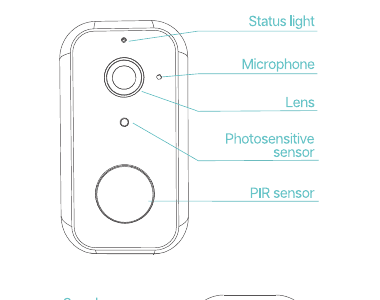
- Voyant d'état
- Microphone
- Objectif
- Capteur photosensible
- Capteur PIR
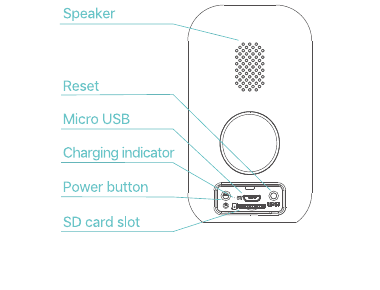
- Haut-parleur
- Réinitialisation
- Micro USB
- Témoin de charge
- Bouton d'alimentation
- Emplacement pour carte SD
2. Remarques
- Veuillez installer la carte microSD (non fournie) avant de mettre la caméra sous tension. Cette caméra prend en charge les cartes microSD d'une capacité maximale de 128 Go. Si vous avez besoin d'une carte microSD, contactez-nous ou procurez-vous-en une auprès d'un revendeur XTU agréé.
- Maintenez le bouton d'alimentation enfoncé pendant 5 secondes pour allumer ou éteindre la caméra. Si elle ne s'allume pas, chargez-la à l'aide d'un adaptateur USB (non fourni) délivrant une sortie standard de 5 V, puis réessayez.
- Appuyez une fois sur le bouton d'alimentation pour réveiller la caméra du mode veille.
- Insérez la pointe de réinitialisation dans l'orifice de réinitialisation et maintenez-la enfoncée pendant 5 secondes pour réinitialiser la caméra si la connexion échoue ou si vous devez associer la caméra à un autre compte CloudEdge. Un bip retentit lorsque la réinitialisation a réussi.
- Capteur PIR : capteur infrarouge passif. Cette caméra n'est pas conçue pour un enregistrement continu 24 h/24 et 7 j/7. Elle ne commence à enregistrer des vidéos que lorsque son capteur PIR détecte les mouvements d'une personne.
- Pour une utilisation en extérieur, insérez le bouchon en caoutchouc étanche à l'arrière de la caméra afin d'éviter toute infiltration d'eau.
État du voyant LED
| État du voyant LED | État de la caméra |
|---|---|
| Voyant rouge fixe | La caméra démarre ou exécute plusieurs fonctions |
| Voyant rouge clignotant | En attente de connexion Wi-Fi (clignotement lent) ; connexion au Wi-Fi en cours (clignotement rapide) |
| Voyant bleu clignotant | Connexion en cours |
| Voyant bleu fixe | La caméra fonctionne correctement |
3. Téléchargement et installation de l'application
- Option 1 : Recherchez CloudEdge sur l'App Store ou Google Play, puis téléchargez et installez l'application sur votre appareil mobile.
- Option 2 : Scannez les codes QR du manuel pour la télécharger et l'installer.
Création de compte et connexion
Lors de votre première utilisation de l'application CloudEdge, veuillez créer un compte avec une adresse e-mail valide, puis connectez-vous.
Une adresse e-mail valide est indispensable pour réinitialiser le mot de passe.
4. Connexion à l'application CloudEdge
Important :
- Pour connecter la caméra correctement, autorisez CloudEdge à utiliser votre réseau Wi-Fi et vos données mobiles lors du premier lancement de l'application.
- La caméra prend uniquement en charge le Wi-Fi 2,4 GHz.
- Assurez-vous que la caméra et votre appareil mobile se trouvent à proximité du routeur.
- Appuyez une fois sur le bouton d'alimentation pour réveiller la caméra du mode veille et vérifiez que le voyant LED clignote lentement en ROUGE.
- Insérez la pointe de réinitialisation dans l'orifice de réinitialisation et maintenez-la enfoncée pendant 5 secondes pour réinitialiser la caméra. Un bip retentit lorsque la réinitialisation a réussi.
Connexion par scan du code QR
Étape 1 : Connectez-vous à l'application CloudEdge et appuyez sur « + » pour ajouter une caméra sur batterie.
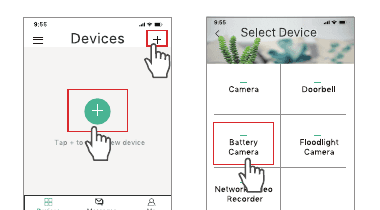
Étape 2 : Lancez la connexion de la caméra. Vérifiez que le voyant LED clignote lentement en ROUGE.
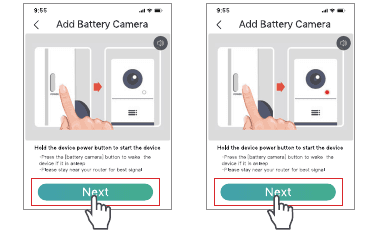
Si nécessaire, réinitialisez l'appareil, puis sélectionnez le Wi-Fi de votre routeur et saisissez le mot de passe correct.
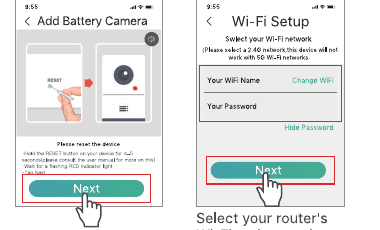
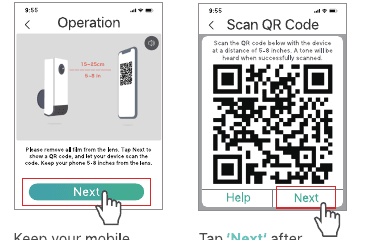
Étape 3 : Alignez le code QR affiché sur votre appareil mobile avec l'objectif de la caméra, en maintenant une distance de 5 à 8 pouces (environ 13 à 20 cm). Gardez votre appareil mobile immobile et déplacez la caméra en conséquence. Appuyez sur « Suivant » après avoir entendu le bip émis par la caméra.
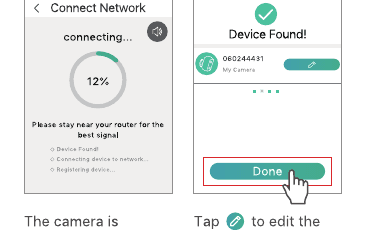
Étape 4 : Patientez jusqu'à la fin de la connexion après le scan. Le message « Appareil trouvé » indique que la connexion a réussi ; appuyez ensuite sur Terminé pour commencer à utiliser la caméra. La caméra se connecte à votre Wi-Fi. Appuyez sur l'icône de modification pour renommer la caméra.
5. Présentation des fonctions
Interface principale
Une fois la caméra connectée à l'application CloudEdge, elle s'affiche sur l'interface principale.
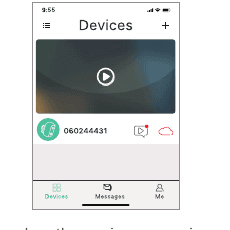
- Icône masquer/afficher — masque ou affiche le ou les aperçus de la caméra.
- Icône vidéo — accède aux vidéos enregistrées.
- Icône cloud — ouvre directement l'interface du Cloud.
Appareils : affiche toutes les caméras connectées ainsi que les caméras partagées.
Messages : la rubrique Messages d'alarme affiche toutes les vidéos enregistrées après avoir appuyé sur l'aperçu de la caméra que vous souhaitez consulter ; appuyez ensuite sur l'icône de lecture à gauche pour visionner les vidéos enregistrées. La rubrique Messages système contient les journaux des opérations système.
Amis : ajoutez un autre compte CloudEdge enregistré, puis accédez à Réglages > Partage pour partager la caméra avec le compte ajouté dans Amis.
Moi : consultez les photos et vidéos enregistrées sur votre appareil mobile ; contactez directement l'équipe d'assistance CloudEdge via Aide et commentaires ; vérifiez la version de l'application ; videz le cache de l'application ; réinitialisez le mot de passe.
Vidéo en direct
Appuyez sur l'icône de lecture de l'interface principale pour accéder à la vidéo en direct de la caméra.
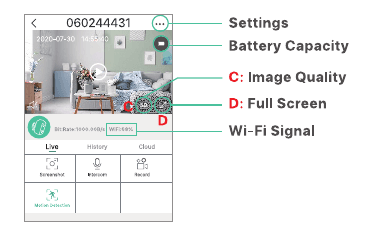
- Réglages
- Niveau de batterie
- C : Qualité d'image
- D : Plein écran
- Signal Wi-Fi
Appuyez sur la vidéo en direct pour afficher C et D.
- Réglages : appuyez sur « … » pour accéder aux réglages détaillés de la caméra. Vous trouverez plus d'informations à ce sujet dans la section Réglages.
- Niveau de batterie : indique l'état de charge de la caméra. Si la charge est inférieure à 2 barres, rechargez la caméra rapidement.
- Qualité d'image : appuyez sur SD pour basculer la qualité d'image entre HD et SD. La qualité SD est recommandée pour une diffusion plus fluide.
- Signal Wi-Fi : si le pourcentage est inférieur à 80 %, la caméra risque d'être déconnectée ; rapprochez-la de votre routeur pour un meilleur signal.
- Capture d'écran : appuyez pour capturer l'image en direct et l'enregistrer sur votre appareil mobile.
- Interphone : maintenez le bouton enfoncé pour parler aux personnes à travers la caméra.
- Enregistrement : appuyez pour commencer à enregistrer le flux en direct ; appuyez de nouveau pour arrêter et enregistrer la vidéo dans la mémoire interne de votre appareil mobile.
- Détection de présence : cette option est activée par défaut. Lorsque la caméra détecte les mouvements d'une personne, elle commence à enregistrer une vidéo. Si vous la désactivez, vous pouvez uniquement visionner l'image en direct.
Lecture des enregistrements
Appuyez sur Historique pour lire les vidéos enregistrées sur la carte microSD (non fournie).
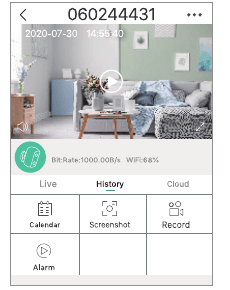
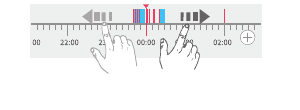
- Frise chronologique : faites glisser vers la gauche et la droite sur la frise pour visionner la vidéo enregistrée. La couleur bleue correspond aux vidéos enregistrées et les parties vides signifient qu'aucune vidéo n'a été enregistrée.
- Calendrier : appuyez pour afficher un calendrier, puis appuyez sur une date sur fond bleu pour lire la vidéo enregistrée à la date sélectionnée.
- Capture d'écran : après avoir fait glisser jusqu'à une zone bleue de la frise, appuyez sur l'icône de capture d'écran pour prendre une photo et l'enregistrer sur votre appareil mobile.
- Enregistrement : après avoir fait glisser jusqu'à une zone bleue de la frise, appuyez sur l'icône d'enregistrement pour commencer à enregistrer la vidéo, puis appuyez de nouveau pour arrêter et l'enregistrer dans la mémoire interne de votre appareil mobile.
- Alarme : consultez l'heure de début de chaque alarme déclenchée lorsque la caméra détecte les mouvements d'une personne.
Appuyez sur « Cloud » pour lire les vidéos enregistrées dans le cloud si vous avez souscrit un forfait cloud. Si vous avez installé une carte microSD et souscrit un forfait cloud, les vidéos seront enregistrées simultanément sur la carte microSD et dans le cloud.
6. Réglages
Appuyez sur « … » pour accéder à l'interface des réglages détaillés de la caméra.

- Nom de l'appareil : appuyez sur l'icône de modification pour changer le nom de votre caméra.
- SN : numéro de série de votre caméra. Il peut être requis lors d'une demande d'assistance technique.
- Recevoir les notifications : activez cette option pour autoriser l'application CloudEdge à envoyer des notifications à votre appareil mobile après l'enregistrement d'une vidéo d'alarme par la caméra.
- Partage : après avoir ajouté un compte dans Amis, appuyez sur Partage, puis sélectionnez le compte avec lequel vous souhaitez partager la caméra.
- Service de stockage cloud (en option) : appuyez pour souscrire un forfait cloud.
- Informations sur le réseau : vérifiez la qualité de votre réseau.
- Carte SD : vérifiez la capacité restante de la carte microSD ou formatez-la.
- Rotation de la vue : retourne la vidéo en direct lorsque la caméra est fixée au plafond, si cette option est activée.
- Détection de présence : réglez la sensibilité de la caméra parmi Faible, Moyenne et Élevée.
- Volume du haut-parleur : réglez le volume du haut-parleur de la caméra.
- Version : vérifiez la version du micrologiciel.
- Vision nocturne : activez ou désactivez la vision nocturne de la caméra, ou réglez-la sur Automatique pour l'activer lorsque l'éclairage ambiant est faible.
- Gestion de l'alimentation : consultez la charge restante de la batterie de la caméra, etc.
7. Batterie
Cette caméra sur batterie utilise une technologie avancée de faible consommation. Si aucun mouvement humain n'est détecté lorsque la caméra est sous tension, celle-ci passe en mode veille.
Avec une charge complète, la caméra peut fonctionner pendant environ 4 mois si elle est réveillée ou détecte des mouvements humains 10 fois par jour, à raison de 20 s par déclenchement.
Conseils :
- Si la caméra est réveillée fréquemment ou détecte de nombreux mouvements humains, sa charge se consomme rapidement. Il est recommandé de la recharger régulièrement. La batterie de la caméra peut être rechargée 500 fois. En la rechargeant une fois par semaine, sa durée de vie peut dépasser 9 ans.
- L'utilisation d'un panneau solaire dédié pour recharger la caméra en continu est recommandée. Contactez-nous pour en savoir plus.
8. Réduire les fausses alarmes
- Veillez à ce que le capteur PIR de la caméra ne soit pas dirigé vers des sources de lumière vive (notamment le soleil, des lampes puissantes, etc.), un miroir, des fenêtres ou des vitres.
- N'installez pas la caméra dans un lieu où circulent des véhicules ou un flux de personnes.
- Tenez la caméra à l'écart des bouches d'aération de climatiseur ou des sources de chaleur telles qu'une cuisinière, des lampes ou un réfrigérateur, etc., afin d'optimiser la précision des alarmes.
- Maintenez la caméra à au moins 3,3 pieds (environ 1 m) des appareils sans fil tels que le routeur, l'appareil mobile, etc., afin d'éviter les interférences sans fil.
- Veuillez ne pas rayer ni comprimer le capteur PIR afin de ne pas réduire sa sensibilité de détection.
- Une hauteur d'installation de 6,6 pieds (environ 2 m) est recommandée pour réduire les fausses alarmes provoquées par les mouvements de petits animaux au sol. Si nécessaire, installez la caméra à une hauteur d'environ 6,6 pieds.
- Lors de l'installation de la caméra, il est recommandé de prévoir un angle approprié entre le capteur PIR et la zone surveillée.

La distance de détection efficace entre le capteur PIR de la caméra et les objets en mouvement est de 6,6 pieds à 26,4 pieds (environ 2 m à 8 m).
9. Installation de la caméra
Il existe 2 options pour fixer la caméra.
Option 1 : Fixation avec la fixation magnétique
Étape 1 : Installez les vis sur le support.
Étape 2 : Alignez l'orifice de la fixation magnétique avec la fixation magnétique pour maintenir la caméra en place.
Option 2 : Fixation avec le support métallique
Étape 1 : Vissez le support sous la caméra, puis desserrez la vis au niveau de l'articulation du support pour régler l'angle. Resserrez la vis.
Étape 2 : Fixez la base du support au mur ou au plafond à l'aide des vis fournies.
10. Guide de dépannage
Q1. La caméra ne parvient pas à se connecter au Wi-Fi.
- Assurez-vous d'avoir sélectionné le bon réseau Wi-Fi et saisi le bon mot de passe ;
- Assurez-vous que votre Wi-Fi est en 2,4 GHz ;
- Assurez-vous que la caméra et votre appareil mobile se trouvent à proximité du routeur.
Q2. Comment réinitialiser la caméra ?
- Insérez la pointe de réinitialisation dans l'orifice de réinitialisation et maintenez-la enfoncée pendant 5 s pour réinitialiser la caméra. Un bip retentit lorsque la réinitialisation a réussi et le voyant LED ROUGE clignote lentement.
Q3. Pourquoi est-ce que je ne reçois pas les notifications push des alarmes ?
- Assurez-vous d'avoir autorisé l'application CloudEdge à envoyer des notifications dans les réglages de votre appareil mobile et d'avoir activé la Détection de présence dans les Réglages.
Q4. Pourquoi aucune vidéo n'est-elle enregistrée ?
- Assurez-vous d'avoir installé une carte microSD de capacité suffisante dans la caméra ou d'avoir souscrit un forfait cloud.
Cet appareil est conforme à la partie 15 des règles de la FCC. Son fonctionnement est soumis aux deux conditions suivantes : (1) cet appareil ne doit pas provoquer d'interférences nuisibles et (2) cet appareil doit accepter toute interférence reçue, y compris les interférences susceptibles d'entraîner un fonctionnement indésirable.
Caméra sur batterie Topcony ZS-GX1S
Manuel d'utilisation de la caméra sans fil sur batterie Topcony ZS-GX1S, couvrant la disposition du matériel, la configuration de l'application, l'ajout de la caméra au Wi-Fi, l'installation et la FAQ.
Manuel d'utilisation de la caméra IP intelligente à batterie YESKAMO
Guide de configuration et d'utilisation de la caméra IP intelligente à batterie YESKAMO, couvrant la structure du produit, les boutons et indicateurs LED, les caractéristiques techniques, le couplage avec l'application CloudEdge, le partage familial, la détection de mouvement, le stockage, la charge, l'installation et le dépannage.