 Documentation CloudEdge App
Manuel d'utilisation de la caméra sur batterie COOAU ZS-GX2S
Guide de configuration et d'utilisation de la caméra de sécurité sur batterie COOAU ZS-GX2S avec l'application CloudEdge, couvrant la présentation du produit, l'installation et l'enregistrement de l'application, l'ajout de la caméra via Wi-Fi, l'installation, l'interface de l'application, l'enregistrement sur carte SD, la gestion des alarmes, la gestion de la batterie et la foire aux questions.
Ce guide explique comment configurer et utiliser la caméra de sécurité sur batterie COOAU ZS-GX2S avec l'application CloudEdge.
Besoin d'aide supplémentaire ? Consultez la FAQ sur les caméras à batterie.
1. Service après-vente
Chers clients,
Merci infiniment de faire confiance à COOAU ! Veuillez lire attentivement ce manuel avant d'utiliser cette caméra de sécurité sans fil. En cas de problème, envoyez votre numéro de commande ainsi qu'une description du problème à [email protected] ou [email protected]. Dès réception de votre message, nous vous proposerons une solution rapide dans les 24 heures.
Rassurez-vous, de nombreux problèmes se résolvent facilement par un simple réglage : échec de connexion réseau, délai de détection de mouvement, charge du panneau solaire, fausses alarmes, gestion de la batterie, etc. Nous vous garantissons que toutes les caméras ont été soigneusement vérifiées et emballées avant expédition.
Nous proposons un support technique à vie pour votre caméra et sommes heureux de vous apporter toute l'assistance possible. Si vous avez des questions pendant l'utilisation, n'hésitez pas à nous contacter. Nos ingénieurs spécialisés feront tout leur possible pour trouver une solution adaptée.
Cordialement, L'équipe du service client COOAU
Remarque :
- La caméra ne prend en charge que le Wi-Fi 2,4 GHz. Elle n'est pas compatible avec le Wi-Fi 5 GHz.
- Avant de connecter cette caméra au Wi-Fi, assurez-vous que la puissance du signal Wi-Fi est supérieure à 85 %. Si la caméra est trop éloignée de la source de signal, la première connexion pourrait échouer.
- Si votre routeur est déjà connecté à un trop grand nombre d'appareils, la caméra pourrait ne pas parvenir à se connecter au Wi-Fi en raison d'un conflit d'adresses IP.
- Cette caméra sans fil prend en charge l'enregistrement d'événements même lorsque le Wi-Fi est déconnecté.
2. Présentation du produit

- Antenne Wi-Fi
- Objectif
- Voyant de fonctionnement
- Capteur PIR
- Projecteurs et éclairage infrarouge
- Microphone
- Support de montage
- Port de charge DC 5 V
- Emplacement pour carte SD
- Bouton d'alimentation
- Haut-parleur
- Voyant de charge
- Bouton de réinitialisation
| Composant | Fonction |
|---|---|
| Bouton d'alimentation | Maintenez appuyé pendant 5 s pour allumer ou éteindre la caméra. |
| Bouton de réinitialisation | Maintenez appuyé pendant 5 s pour réinitialiser ou restaurer les paramètres d'usine. |
| Emplacement pour carte SD | Prend en charge le stockage local sur carte SD (jusqu'à 128 Go). |
| Voyant d'alimentation | Rouge : en cours de charge. Bleu : charge complète. |
| Microphone | Capture le son de vos vidéos. |
| Voyant de fonctionnement | Rouge fixe : Réseau anormal. Rouge clignotant lent : En attente de connexion Wi-Fi, prêt à ajouter des appareils. Rouge clignotant rapide : Connexion Wi-Fi en cours. Bleu fixe : Wi-Fi connecté avec succès, caméra fonctionnant normalement. |
| Haut-parleur | Sortie audio bidirectionnelle. |
| Port de charge | Utilisez un câble de charge 5 V/2 A pour charger cette caméra. |
3. Installation de l'application et création de compte
3.1 Télécharger l'application
Scannez le code QR pour télécharger l'application depuis l'App Store (iOS) ou Google Play (Android).

Conseils : Lors de la première utilisation de l'application, accordez les 2 autorisations suivantes.
- Autorisez l'application à accéder aux données mobiles et au réseau local sans fil, faute de quoi l'ajout de la caméra IP sera impossible.
- Autorisez l'application à recevoir des notifications push, faute de quoi le téléphone ne recevra pas les alertes lors d'une détection de mouvement ou d'une alarme sonore.

3.2 Créer un compte
Les nouveaux utilisateurs doivent s'inscrire par e-mail. Voici les étapes à suivre :
Remarque :
- Lors de la création d'un nouveau compte, sélectionnez la région dans laquelle vous vous trouvez et le bon indicatif pays. (Les comptes enregistrés dans des régions différentes ne peuvent pas partager la caméra.)
- Choisissez de vous inscrire avec votre adresse e-mail.
4. Ajouter une caméra à l'application
4.1 Insérer la carte Micro SD
Insérez une carte Micro SD pour enregistrer les vidéos lors de la détection de mouvement et les relire ultérieurement. (La carte Micro SD n'est pas incluse ; la caméra prend en charge les cartes jusqu'à 128 Go).

Remarque : Insérez la carte Micro SD avant d'allumer la caméra, sinon l'appareil ne pourra pas la détecter.
4.2 Allumer la caméra
Maintenez le bouton d'alimentation enfoncé pendant 5 s pour allumer la caméra (si elle ne démarre pas, branchez d'abord l'adaptateur DC 5 V/2 A et chargez la caméra pendant 15 minutes).

La caméra ne s'allume pas ?
- Chargez la caméra, puis essayez de l'allumer à nouveau.
- Maintenez le bouton d'alimentation enfoncé jusqu'à ce que la caméra s'allume. (Vous pouvez essayer plusieurs fois.)
Si vous avez suivi ces étapes sans succès, envoyez votre commande et une description du problème à [email protected] ou [email protected].
4.3 Connecter la caméra

Remarque :
- Placez la caméra et le smartphone à 1 à 3 pieds (30 à 100 cm) du routeur pour configurer le Wi-Fi.
- La caméra ne prend en charge que le Wi-Fi 2,4 GHz. Elle n'est pas compatible avec le Wi-Fi 5 GHz.
4.4 Étapes de connexion Wi-Fi
Placez le code QR devant l'objectif de la caméra à une distance de 15 à 25 cm. Pointez l'objectif de l'appareil vers le code QR affiché sur l'écran du téléphone avec une distance de 15 à 25 cm. Lorsque l'appareil reconnaît le code QR, la caméra émet le son « Boogu ». Après l'avoir entendu, appuyez sur « Suivant ».

La caméra ne parvient pas à se connecter au Wi-Fi ?
- Assurez-vous que le réseau Wi-Fi auquel vous connectez la caméra est bien en 2,4 GHz. D'après notre expérience, la plupart des échecs de connexion sont dus à une connexion à un réseau 5 GHz.
- Vérifiez que le mot de passe Wi-Fi est correct. (Remarque : le mot de passe Wi-Fi ne doit pas contenir d'apostrophes, de traits de soulignement, d'espaces ou de barres obliques (/).)
- Vérifiez le nombre d'appareils connectés à votre routeur. En général, les routeurs ont une limite de connexions. Une fois cette limite atteinte, aucun autre appareil ne peut se connecter.
- Vérifiez que le code QR affiché sur l'écran du téléphone est bien lisible et que la distance entre le téléphone et l'objectif de la caméra est de 15 à 25 cm (5,9 à 9,8 pouces) pendant le scan.
- Si après toutes ces vérifications la caméra ne se connecte toujours pas au Wi-Fi, essayez de réinstaller l'application, de réinitialiser la caméra et de redémarrer le routeur, puis ajoutez à nouveau la caméra.
- Si vous avez suivi toutes les étapes sans succès, envoyez votre commande et une description du problème à [email protected] ou [email protected].
5. Installation de la caméra
Comment l'installer :

Conseils :
- Vérifiez que le mur ou la surface sur lequel vous souhaitez installer la caméra est bien plan. Pour faciliter l'installation, il est conseillé d'utiliser une perceuse. Les murs en béton peuvent ne pas convenir.
- N'installez pas la caméra à proximité d'une source de chaleur, comme l'unité extérieure d'une climatisation ou une sortie de fumée de cuisine.
- Évitez d'installer le produit à proximité d'une route très fréquentée. Le passage régulier de piétons et de véhicules maintient la caméra en éveil en permanence, générant des alertes incessantes et une consommation de batterie excessive.
- N'installez pas la caméra trop loin du routeur. Le produit a besoin d'un bon signal Wi-Fi pour fonctionner correctement.
- Lors de l'installation, évitez que le capteur PIR soit orienté perpendiculairement à l'objet en mouvement, car cela pourrait réduire sa capacité de détection. Il est recommandé que l'angle entre le capteur PIR et l'objet détecté soit supérieur à 15°.

Conseil : l'angle d'inclinaison optimal de l'objectif est de 30° vers le bas pour obtenir la meilleure portée de détection des alarmes.
6. Présentation des fonctionnalités
6.1 Présentation de l'interface de l'application
Écran d'accueil

| # | Fonction |
|---|---|
| 1 | Surveillance multi-appareils — Visionnez plusieurs caméras (jusqu'à 4) sur un seul écran. |
| 2 | Ajouter une caméra — Ajoutez une nouvelle caméra à votre compte. |
| 3 | Gestion de la liste — Appuyez pour changer le mode d'affichage de la liste des caméras. |
| 4 | État de la caméra |
| 5 | Niveau de batterie |
| 6 | Afficher ou masquer la vue actuelle |
| 7 | Accéder à la page de détails du moniteur |
| 8 | Historique de lecture |
| 9 | Nom de l'appareil |
| 10 | Paramètres — Notifications, partage d'appareil, messages d'alarme, aide et commentaires, paramètres de détection. |
Écran de messages

| # | Fonction |
|---|---|
| 11 | Messages d'alarme — Notifications de l'historique de détection de mouvement. |
| 12 | Historique de partage — Consultation de l'historique des appareils partagés. |
| 13 | Messages système — Consultation de l'historique des notifications système. |
Écran de profil

| # | Fonction |
|---|---|
| 14 | Compte — Consultez les détails du compte, le code QR, la déconnexion de l'application et la réinitialisation du mot de passe. |
| 15 | Gestion familiale — Classification des caméras. |
| 16 | Partagés — Historique de partage de toutes les caméras de ce compte. |
| 17 | Album — Consultez les photos et vidéos enregistrées sur votre smartphone. |
| 18 | Aide et commentaires — Foire aux questions et envoi de commentaires sur des problèmes. |
| 19 | Paramètres — Paramètres de base, confirmation de la version de l'application, vider le cache, désactiver le compte. |
Vue en direct

| # | Fonction |
|---|---|
| 1 | Ouvrir les paramètres détaillés — Permet d'effectuer différents réglages avancés pour la caméra. |
| 2 | Haut-parleur de la caméra activé/désactivé — Lorsqu'il est activé, vous pouvez entendre le son capté par la caméra. |
| 3 | Qualité vidéo — Sélectionnez la qualité vidéo ou image parmi SD et FHD. |
| 4 | Plein écran — Appuyez pour passer en plein écran et zoomer sur les détails. |
| 5 | Lecture vidéo depuis la carte SD |
| 6 | Lecture vidéo depuis le cloud |
| 7 | Capture d'écran — Capturez l'image du flux en direct et enregistrez-la sur votre téléphone. |
| 8 | Interphone — Maintenez appuyé pendant que vous parlez pour que votre voix soit transmise depuis la caméra. |
| 9 | Enregistrement — Enregistrez manuellement la vidéo souhaitée à tout moment. Elle sera sauvegardée sur votre téléphone. |
| 10 | Détection de mouvement — Activer ou désactiver la détection de mouvement. |
| 11 | Lumière — Appuyez pour allumer ou éteindre le projecteur. |
| 12 | Sirène — Appuyez pour activer ou désactiver l'alarme. |

| # | Fonction |
|---|---|
| 13 | Alarmes sonores et lumineuses — Active ou désactive l'alarme sonore et lumineuse. Trois modes : alarme sonore et lumineuse, alarme lumineuse uniquement, alarme sonore uniquement. |
| 14 | Modes de vision nocturne — Vision nocturne intelligente, vision nocturne en couleur intégrale, vision nocturne en noir et blanc. |
| 15 | Album — Captures d'écran et vidéos enregistrées manuellement sauvegardées sur votre téléphone. |
Historique (lecture)

| # | Fonction |
|---|---|
| 1 | Chronologie vidéo — Faites-la glisser pour sélectionner la date sur une chronologie de 24 heures. |
| 2 | Bouton de zoom de la chronologie — Appuyez dessus et faites glisser vers le haut ou le bas pour modifier l'intervalle de temps. |
| 3 | Calendrier — Sélectionnez et lisez la vidéo enregistrée selon la date. |
| 4 | Alerte — Visionnez la vidéo du message d'alarme. |
| 5 | Capture d'écran — Instantané vidéo. |
| 6 | Enregistrement — Appuyez une première fois pour démarrer l'enregistrement, puis à nouveau pour l'arrêter. |
| 7 | Album — Stocke les captures d'écran et les fichiers vidéo manuels. |
Paramètres

| # | Fonction |
|---|---|
| 1 | Modifier le nom de votre caméra. |
| 2 | Activer ou désactiver les notifications d'alarme. |
| 3 | Historique de partage de cette caméra. |
| 4 | Informations sur l'appareil — Informations réseau, puissance du signal, ID virtuel, IP, adresse MAC, fuseau horaire. |
| 5 | Guide d'installation — Utilisez « Diagnostic réseau » pour trouver des emplacements d'installation bénéficiant d'un meilleur signal Wi-Fi. |
| 6 | Fonctions de base — Activer/désactiver le voyant réseau ; volume du haut-parleur ; fichier d'écran ; vision nocturne ; gestion de l'alimentation. |
| 7 | Paramètres d'économie d'énergie — Définissez l'« Intervalle d'alarme » et la « Durée d'enregistrement ». |
| 8 | Détection de mouvement — Sensibilité de détection ; intervalle d'alarme ; plage horaire d'alarme ; zone d'alarme ; alarme audio et lumineuse. |
| 9 | Gestion des enregistrements — Paramètre de durée d'enregistrement ; vérification de la capacité de la carte SD. |
| 10 | Service de stockage cloud |
| 11 | Version du micrologiciel de votre caméra. |
| 12 | Supprimer l'appareil de votre compte. |
6.2 Partage d'appareil

Étapes pour partager votre caméra avec d'autres utilisateurs :
Conseil : Lors du partage, vérifiez que votre compte est enregistré dans la même région. Dans le cas contraire, le partage ne pourra pas être effectué.
6.3 Vision nocturne

- Vision intelligente — Le projecteur s'allume automatiquement pour fournir une vision nocturne en couleur uniquement lorsqu'une personne est détectée la nuit.
- Vision nocturne en couleur intégrale — La nuit, le projecteur s'allume automatiquement pour offrir une vision nocturne en couleur, que vous visionniez le flux en temps réel via l'application mobile ou que la caméra détecte une personne.
- Vision nocturne en noir et blanc — Active l'alarme sonore et lumineuse ; le projecteur s'allume automatiquement lorsqu'une personne est détectée la nuit. Si l'alarme sonore et lumineuse est désactivée, le projecteur ne s'allume pas automatiquement lors de la détection d'une personne.
Conseil : L'activation automatique du projecteur est contrôlée par le mode de vision nocturne et le mode d'alarme sonore et lumineuse. Le projecteur s'allume automatiquement dès lors qu'une des conditions de la vision nocturne en couleur ou du mode d'alarme sonore est remplie. Le projecteur ne s'allume pas automatiquement en vision nocturne noir et blanc ni lorsque l'alarme lumineuse est désactivée.
| Projecteur | Alarme lumineuse activée | Alarme lumineuse désactivée |
|---|---|---|
| Vision intelligente | Allumé | Allumé |
| Vision nocturne en couleur intégrale | Allumé | Allumé |
| Vision nocturne en noir et blanc | Allumé | Éteint |
7. Enregistrement sur carte SD
Le produit n'inclut pas de carte SD. Si vous souhaitez stocker des fichiers sur une carte SD, vous devrez en acheter une séparément.
Exigences relatives à la carte SD :
Remarque : Insérez la carte mémoire dans l'emplacement SD de l'appareil ; l'appareil commencera automatiquement à enregistrer les vidéos.
Comment visionner les vidéos enregistrées sur la carte SD ?
- Méthode 1 : Appuyez sur le bouton « Historique » ou « Lecture vidéo » de l'icône d'information d'alarme dans l'application pour accéder à l'interface de lecture vidéo. Faites glisser la chronologie ou sélectionnez un point d'alarme pour trouver la période correspondante.
- Méthode 2 : Insérez la carte SD dans l'ordinateur et convertissez le format vidéo en MP4 à l'aide d'un logiciel tiers. Une fois au format MP4, vous pouvez visionner la vidéo directement sur l'ordinateur.
8. Gestion des alarmes
Dans l'application, allez dans « Paramètres » → « Gestion des alarmes ».

| Sensibilité | Distance de détection (objets en mouvement) |
|---|---|
| Niveau 1–3 (Faible) | Jusqu'à 4–5 mètres |
| Niveau 4–7 (Moyenne) | Jusqu'à 5–8 mètres |
| Niveau 8–10 (Élevée) | Jusqu'à 8–13 mètres |
- Détection de mouvement — Activer ou désactiver la détection de mouvement.
- Sensibilité de détection — Réglez le niveau de sensibilité en fonction de la fréquence de déclenchement souhaitée.
- Mode de fonctionnement de l'alarme — Mode économie d'énergie, mode performance, mode personnalisé.
- Planification des alarmes — Sélectionnez ici les plages horaires d'alarme pour éviter des interruptions excessives.
- Zone d'alarme — Définissez les zones à surveiller.
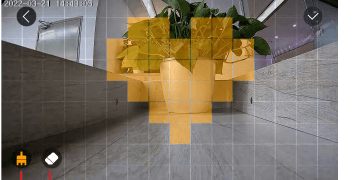
- ajouter une zone carrée
- supprimer une zone carrée
6. Alarme audio et lumière stroboscopique
- Alarme audio — Si un mouvement ou une silhouette humaine est détecté(e), la caméra émet une alarme sonore. (Vous pouvez en régler le volume.)
- Avertissement lumineux — Si un mouvement ou une silhouette humaine est détecté(e), la caméra émet un avertissement lumineux.
- Alarme audio et lumière stroboscopique — Si un mouvement ou une silhouette humaine est détecté(e), la caméra émet simultanément une alarme sonore et une lumière stroboscopique.
Conseil : Si vous rencontrez les problèmes suivants lors de l'utilisation de cette caméra, vous pouvez ajuster la sensibilité de détection de mouvement pour les résoudre.
Remarque :
- Il est recommandé de régler la sensibilité de l'alarme sur le niveau 8–10 en cas d'alarmes fréquemment manquées ou tardives.
- Il est recommandé de régler la sensibilité de l'alarme sur le niveau 1–3 en cas de fausses alarmes fréquentes.
- Il est recommandé de réduire la sensibilité. Une sensibilité et une distance de détection élevées peuvent provoquer des déclenchements intempestifs liés aux conditions météorologiques. En hiver, les grands écarts de température favorisent les fausses alarmes, car la météo et les variations de température peuvent interférer avec le capteur PIR.
- Il est recommandé d'augmenter la sensibilité. En été, les faibles écarts de température peuvent provoquer des alarmes manquées ou tardives.
- Si vous constatez de mauvaises performances de détection de mouvement dans un environnement nocturne, essayez de désactiver la « Détection nocturne ».
Mode de fonctionnement de l'alarme

En mode personnalisé, vous pouvez configurer :
- Détection de personnes — Vous pouvez activer cette option pour détecter uniquement les personnes, filtrer les autres détections de mouvement, et définir la plage horaire de détection.
- Durée d'enregistrement — Sélectionnez la durée d'enregistrement à chaque déclenchement.
- Intervalle d'alarme — Définissez ici l'intervalle entre les alarmes selon vos besoins.
9. Gestion de la batterie
9.1 Charge de la caméra
Il est recommandé d'utiliser un adaptateur secteur 5 V/2 A pour la charge. Utilisez le câble de charge fourni dans l'emballage.
Remarque : Si vous ne disposez pas d'un adaptateur 5 V/2 A, d'autres adaptateurs 5 V avec une intensité différente conviennent également.
Comment savoir si la charge fonctionne correctement ?
Le voyant de charge de l'appareil est rouge pendant la charge et devient bleu lorsque la charge est complète. La charge complète prend environ 10 heures ou plus.
Que faire si la charge échoue ?
- Vérifiez que l'adaptateur secteur fonctionne correctement ; essayez-en un autre.
- Vérifiez que le câble de charge est en bon état ; si ce n'est pas le cas, essayez-en un autre.
- Le voyant de charge peut être défectueux ; vérifiez l'état de la charge dans l'application sur votre téléphone.
- Vérifiez que le câble de charge est bien connecté au port de charge de l'appareil.
- L'appareil est équipé d'un module de protection contre la charge à basse température ; ne chargez pas l'appareil dans un environnement froid.
- Contactez le service client : [email protected] ou [email protected].
9.2 Autonomie de la batterie
Si l'appareil ne détecte aucun objet en mouvement, il passe en mode veille afin de réduire sa consommation d'énergie. Lorsqu'il détecte un objet en mouvement, il se réveille rapidement en moins d'une seconde et commence à prendre des captures et à enregistrer des vidéos.
Conseil : Lorsque la température descend en dessous de -20 °C, la batterie peut activer son mode d'autoprotection, ce qui entraîne l'arrêt automatique de la caméra. Cependant, lorsque la température remonte, la batterie retrouve automatiquement son état normal. Si vous devez charger la caméra par basse température, commencez par la placer dans un environnement intérieur pendant plusieurs heures. À température ambiante, le mode d'autoprotection de la batterie se désactivera automatiquement pour permettre une charge en toute sécurité.
Pourquoi l'autonomie de la batterie de mon appareil est-elle faible ?
- Vérifiez si le nombre d'alarmes est trop fréquent. La durée de fonctionnement de l'appareil détermine son autonomie. Plus les activations du capteur PIR sont fréquentes, plus la consommation de batterie est élevée en raison d'une durée de fonctionnement plus longue. Il est recommandé de réduire la sensibilité de détection de mouvement et de configurer l'intervalle d'alarme et la plage horaire d'alarme. (Remarque : les unités extérieures de climatisation, les véhicules en circulation et les piétons qui passent provoquent des alarmes fréquentes. Ajustez l'angle de l'appareil pour éviter ces éléments perturbateurs.)
- Par temps froid, la capacité de la batterie diminue, ce qui affecte l'autonomie de l'appareil.
Contactez le service client : [email protected] ou [email protected].
10. Foire aux questions
Pour consulter une FAQ plus détaillée, connectez-vous à l'application et cherchez dans « Moi » → « FAQ » → « Document d'aide » → « Caméra à batterie ». Vous pouvez également consulter la FAQ sur les caméras à batterie.
L'appareil indique qu'il est hors ligne ?
- Vérifiez que l'appareil est bien allumé et observez si son voyant de fonctionnement est actif normalement.
- Vérifiez que le réseau Wi-Fi fonctionne correctement et redémarrez le routeur.
- Si l'appareil est trop éloigné du routeur et ne parvient pas à obtenir un bon signal Wi-Fi, il est recommandé de rapprocher le routeur ou d'installer un amplificateur Wi-Fi pour améliorer la couverture à domicile.
- Supprimez la caméra de votre compte et rajoutez-la après avoir réinitialisé l'appareil. Vérifiez que le micrologiciel de l'appareil et l'application sont à jour.
Vous avez changé de routeur ou de mot de passe Wi-Fi ?
Supprimez la caméra de votre compte. Après avoir réinitialisé l'appareil, ajoutez-la à nouveau avec le nouveau réseau Wi-Fi et le nouveau mot de passe.
Impossible de lire les vidéos historiques ?
- Vérifiez le statut de la carte SD dans « Paramètres » pour vous assurer qu'elle est bien reconnue.
- Réinsérez la carte SD.
- Formatez la carte SD depuis l'application.
- Essayez une autre carte SD neuve.
Vous recevez trop de notifications d'alarme ?
- Dans l'application, réduisez la sensibilité de l'alarme de détection de mouvement.
- Vérifiez si des objets dans le champ de vision de l'appareil peuvent interférer avec le capteur PIR et le déclencher, comme l'unité extérieure de la climatisation, des véhicules en circulation ou des piétons qui passent. Ajustez l'angle de l'appareil pour éviter ces éléments perturbateurs.
- Activez la « Détection de mouvement humain » pour utiliser un algorithme de reconnaissance de silhouette et filtrer les alarmes inutiles.
Le téléphone ne reçoit pas les notifications d'alarme ?
- Activez toutes les autorisations de notification de l'application dans les paramètres système de votre téléphone mobile.
- Assurez-vous que la fonction de détection de mouvement de l'appareil est bien activée.
- Redémarrez le téléphone et, sur Android, videz le cache.
- Vérifiez que la connexion réseau est bonne.
Caméra de sécurité sur batterie COOAU ZS-GQ1
Installation, appairage avec l'application, montage, présentation des fonctions, enregistrement sur carte SD, gestion des alarmes et entretien de la batterie pour la caméra sans fil sur batterie COOAU ZS-GQ1.
Caméra à batterie intelligente DEATTI
Guide d'installation et d'utilisation de la caméra à batterie intelligente DEATTI, couvrant la présentation du produit, l'appairage avec l'application, la charge, les fonctions en direct, la détection de mouvement et le partage de la caméra dans l'application CloudEdge.