 Documentation CloudEdge App
Manuel d'utilisation de la caméra IP intelligente à batterie YESKAMO
Guide de configuration et d'utilisation de la caméra IP intelligente à batterie YESKAMO, couvrant la structure du produit, les boutons et indicateurs LED, les caractéristiques techniques, le couplage avec l'application CloudEdge, le partage familial, la détection de mouvement, le stockage, la charge, l'installation et le dépannage.
Ce guide explique comment configurer et utiliser la caméra IP intelligente à batterie YESKAMO avec l'application CloudEdge.
Besoin d'aide supplémentaire ? Consultez la FAQ sur la caméra à batterie.
I. Avertissement
- Bien que nous fassions tout notre possible pour que ce manuel soit complet et précis, certaines divergences peuvent subsister en raison des mises à jour régulières du produit.
- Les produits et le manuel sont susceptibles d'être modifiés sans préavis.
- Le contenu de ce manuel est fourni à titre indicatif uniquement. Nous ne garantissons pas que les accessoires ou l'application soient identiques à ceux que vous avez reçus. Les informations détaillées correspondent au produit final.
- Si vous rencontrez des difficultés ou des problèmes lors de l'utilisation de la caméra, n'hésitez pas à nous contacter pour obtenir de l'aide. Nous répondons à toutes les questions.
Nous contacter — WWW.YESKAMO.COM
- E-mail (États-Unis) : [email protected]
- E-mail (Royaume-Uni) : [email protected]
- Téléphone : +1 830 745 5888 (États-Unis) / +44 20 3807 4763 (Royaume-Uni)
II. Consignes de sécurité
- Lisez attentivement le manuel et utilisez le produit conformément aux instructions.
- Ne modifiez pas le produit, n'ouvrez pas le boîtier et ne le démontez pas.
- Utilisez le produit dans les plages de température et d'humidité de fonctionnement standard ; des températures et une humidité excessives réduiront les performances de la batterie et peuvent entraîner des déconnexions.
- Si vous n'utilisez pas la caméra pendant une période prolongée (une semaine ou plus), retirez-la et rangez-la à l'intérieur. Si l'humidité interne ne s'évapore pas en raison des conditions ambiantes, elle peut affecter les composants de la carte principale et provoquer de la corrosion.
- Évitez tout contact avec la boue, le sable, l'eau, les chutes et les chocs. N'installez pas non plus l'appareil dans un environnement présentant ces conditions, car cela pourrait entraîner des pannes ou des dommages.
- En cas d'incendie, de séisme, de foudre, d'inondation ou d'autres catastrophes naturelles ou facteurs externes (tels que la pollution ou des variations de tension) susceptibles de provoquer un dysfonctionnement ou des dommages, n'utilisez pas ce produit.
- Nous déclinons toute responsabilité en cas de pannes ou de dommages causés par des défaillances du support (stockage dans des endroits chauds et humides, fuite de batterie, etc.) ou par une protection inadaptée.
- La caméra est certifiée IP65. Il est préférable de l'installer dans un endroit ombragé (par exemple sous une avancée de toit) afin d'éviter toute usure prématurée. Notez que la certification IP65 ne permet pas l'immersion dans l'eau ni l'exposition prolongée à une pluie battante.
- Éteignez l'appareil avant d'insérer une carte micro SD. Configurez et testez la caméra correctement avant de procéder à son installation définitive.
III. Description du produit
1. Structure de la caméra
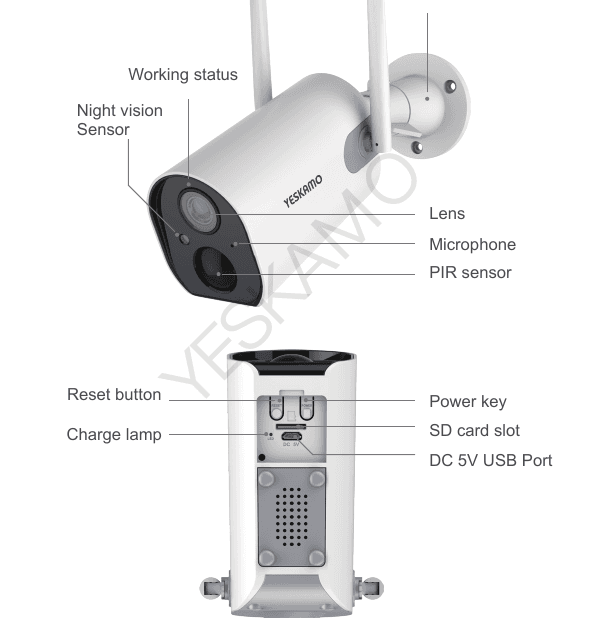
Face avant :
- État de fonctionnement — voyant indicateur frontal
- Capteur de vision nocturne
- Objectif
- Microphone
- Capteur PIR
- Support
Face arrière :
- Bouton de réinitialisation
- Voyant de charge
- Bouton d'alimentation
- Emplacement pour carte SD
- Port USB DC 5 V
2. Boutons et indicateurs de la caméra
| N° | Bouton | Opération |
|---|---|---|
| 1 | Bouton d'alimentation | Appuyez et maintenez pendant 5 secondes pour allumer ou éteindre l'appareil. |
| 2 | Bouton de réinitialisation | Appuyez et maintenez pendant 5 secondes pour réinitialiser et redémarrer l'appareil. |
| N° | Indicateur frontal | État de la caméra |
|---|---|---|
| 1 | Clignotement rouge lent | En attente de connexion Wi-Fi ; prêt pour l'ajout d'appareils. |
| 2 | Clignotement rouge rapide | Connexion Wi-Fi en cours. |
| 3 | Rouge fixe | Réseau anormal. |
| 4 | Bleu fixe | Wi-Fi connecté ; la caméra fonctionne normalement. |
3. Caractéristiques techniques
| Caméra | |
|---|---|
| Capteur d'image | Capteur couleur 1080P 1/3 CMOS |
| Entrée/sortie audio | Microphone et haut-parleur intégrés |
| Objectif | 3,6 mm |
| Angle de vue | 100 degrés |
| Jour et nuit | Électronique (filtre IR-CUT avec commutation automatique) |
| Standard de compression | |
|---|---|
| Compression vidéo | H.264 |
| Débit binaire | 16 Kbps à 2 Mbps |
| Double flux | Oui |
| Image | |
|---|---|
| Résolution | 1080P (1920×1080), VGA (640×480) |
| Fréquence d'images | 25 fps |
| Réseau | |
|---|---|
| Déclencheur d'alarme | Détection de mouvement intelligente PIR |
| Sécurité sans fil | WEP, WPA, WPA2 |
| Réveil à distance | Pris en charge |
| Sans fil | Wi-Fi 2,4 G (IEEE 802.11b/g/n) |
| Sécurité | Authentification utilisateur, chiffrement logiciel |
| Batterie | |
|---|---|
| Batterie | 10 400 mAh, rechargeable |
| Consommation en veille | 500 μA |
| Consommation en fonctionnement | 220 mA |
| Durée en veille | 10 mois |
| Durée de fonctionnement | 4 mois (sur la base de 15 réveils par jour) |
| Général | |
|---|---|
| Température de fonctionnement | -20 °C à 50 °C |
| Alimentation | DC 5 V 1 A/2 A (en option) |
| Portée IR | Vision nocturne jusqu'à 20 mètres |
IV. Configuration sur l'application mobile
1. Télécharger l'application CloudEdge sur le téléphone
1.1 Recherchez l'application « Cloudedge » dans l'App Store ou sur Google Play et installez-la. (L'application peut être mise à jour ; le QR code figurant dans le manuel est fourni à titre indicatif uniquement.)
1.2 Accordez les deux autorisations suivantes lors du premier lancement de l'application.
Activez la 4G ou le réseau Wi-Fi sur le téléphone.
Activez les « Notifications » de Cloudedge dans les « Paramètres » du téléphone. Accédez à Paramètres >> Notifications >> Cloudedge et activez « Autoriser les notifications » dans l'interface de gestion des notifications de Cloudedge.
2. Créer un compte et se connecter
2.1 Sélectionnez votre pays, par exemple : France.
2.2 Appuyez sur « S'inscrire » sur l'écran d'accueil.
Créer un compte sur l'application :
Saisissez votre adresse e-mail ou votre numéro de téléphone, acceptez les « Conditions d'utilisation et la politique de confidentialité », puis appuyez sur Suivant.
Un code de vérification sera envoyé par SMS ou e-mail. Saisissez-le, définissez un nom d'utilisateur et un mot de passe, puis appuyez sur « Terminé ». Si vous vous êtes inscrit avec votre adresse e-mail et ne recevez pas de code, vérifiez votre dossier de courriers indésirables.
Connectez-vous à l'application avec le compte nouvellement créé.
3. Ajouter l'appareil à l'application
3.1 Mise sous tension et réinitialisation de la caméra
Mise sous tension : retirez le cache en caoutchouc au bas de la caméra, appuyez sur le bouton d'alimentation et maintenez-le enfoncé pendant 5 secondes jusqu'à ce que la caméra s'allume. Assurez-vous que le voyant indicateur frontal est rouge ; il clignote en rouge lorsqu'elle est prête à être configurée sur le réseau. Si elle ne s'allume pas, chargez-la avec un adaptateur DC 5 V 1 A/2 A pendant 15 minutes pour la réveiller.
L'adaptateur secteur DC 5 V 1 A/2 A n'est pas inclus dans le pack.

Rapprochez la caméra et le smartphone du routeur (à 30-100 cm) et connectez le téléphone au réseau Wi-Fi du routeur. Seul le Wi-Fi 2,4 GHz est pris en charge.

Réinitialisez la caméra : appuyez sur le bouton de réinitialisation et maintenez-le enfoncé pendant environ 5 secondes, puis relâchez-le après avoir entendu le son « bugu ».
3.2 Connexion sans fil Wi-Fi
Ajoutez l'appareil dans l'application : ouvrez l'application Cloudedge sur le téléphone, appuyez sur « + » et choisissez « Caméra à batterie ».
Nous avons déjà mis sous tension et réinitialisé la caméra aux étapes précédentes ; il suffit ici d'appuyer sur « Suivant » sur les écrans affichés.
Configuration Wi-Fi : l'application détecte automatiquement le nom de votre réseau sans fil 2,4 GHz (si ce n'est pas le cas, appuyez sur « Changer de Wi-Fi » pour le sélectionner). Saisissez votre mot de passe Wi-Fi, vérifiez qu'il est correct, puis appuyez sur « Suivant ».
À l'écran « Scanner le QR code », présentez le QR code devant l'objectif de la caméra à environ 15 cm (5,9 pouces). Lorsque la caméra reconnaît le QR code, un son « bugu » se fait entendre. Appuyez ensuite sur « Suivant » sur le téléphone.
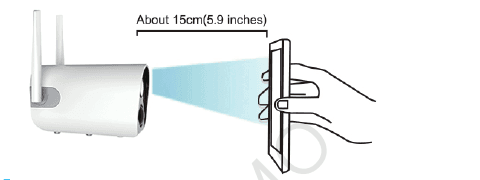
La caméra se connecte au réseau ; attendez que la barre atteigne 100 % pour finaliser la connexion. Assurez-vous que l'ID affiché sous « Appareil trouvé » correspond au numéro de série imprimé sur la caméra. Appuyez sur « Terminé » pour achever la configuration initiale ; le voyant frontal clignote en bleu.
La caméra envoie des notifications lorsqu'un mouvement est détecté, mais n'enregistre que si une capacité de stockage est disponible. Insérez une carte MicroSD ou souscrivez au service cloud dans l'application pour sauvegarder les vidéos.
- La configuration est terminée. La caméra passe en mode veille lorsqu'aucune vidéo n'est visionnée et qu'aucun mouvement n'est détecté ; le voyant s'éteint.
- Pour changer de réseau Wi-Fi, il est nécessaire de réinitialiser la caméra et de la reconfigurer. Toute réinitialisation après la configuration entraîne la déconnexion du réseau.
- La caméra ne peut être configurée que sur un seul téléphone. Pour la configurer sur un autre téléphone, vous devez la réinitialiser. Il est toutefois possible de partager l'appareil depuis le téléphone principal avec d'autres utilisateurs. Reportez-vous à « V. Partager la caméra avec la famille » pour plus de détails.
V. Partager la caméra avec la famille
1. Créer un nouveau compte
Téléchargez l'application Cloudedge sur le téléphone du membre de la famille, inscrivez-vous et connectez-vous avec un nouveau compte. (Suivez les instructions de la section « IV. Configuration sur l'application mobile > 2. Créer un compte et se connecter ».)
2. Ajouter en tant qu'amis
2.1 Dans l'onglet « Amis » de l'application sur le téléphone principal, saisissez l'adresse e-mail ou le numéro de téléphone du compte de l'application du membre de la famille, puis appuyez sur « Ajouter ».
2.2 Approuver la demande : le téléphone du membre de la famille recevra votre demande d'ami. En appuyant sur la notification, on accède à l'interface « Messages » > « Messages système » de l'application. Appuyez sur la demande ; une fenêtre « Conseil » apparaît. Appuyez sur « Accepter » pour valider la demande d'ami.
3. Partager la caméra
3.1 Dans l'onglet « Appareils » de l'application sur le téléphone du membre de la famille, faites glisser l'écran pour actualiser les données ; l'ID de la caméra apparaît.
3.2 Depuis l'onglet « Amis » du téléphone principal, sélectionnez l'ami concerné et partagez l'appareil ou annulez le partage en cochant ou décochant la case correspondante.
4. Autorisations de partage
4.1 Les réglages de la caméra ne peuvent être modifiés que depuis le téléphone principal. Les téléphones des amis disposent uniquement de droits de visualisation.
4.2 Si un compte est supprimé de l'onglet « Amis », le partage sera désactivé.
4.3 Si l'ID de la caméra est supprimé sur le téléphone principal, il est automatiquement supprimé sur les téléphones des amis.
VI. Menu de l'application CloudEdge

- Ajouter une caméra
- Durée d'enregistrement
- Lecture
- Icône de caméra
- ID de la caméra
- Icône d'information d'alarme : un point rouge indique qu'une alarme a été déclenchée. Appuyez sur l'icône pour afficher la capture d'écran ou la vidéo enregistrée.
- Service de stockage cloud
- Appareil
- Messages
- Amis
- Moi (Espace personnel)

- Paramètres de la caméra : alarme, carte SD, etc.
- Niveau de batterie
- Microphone : activé / désactivé
- Basculement SD/HD
- Affichage plein écran
- Débit binaire
- Intensité du signal réseau
- Aperçu
- Réécoute
- Service de stockage cloud
- Capture d'écran
- Option interphone : appui long pour parler
- Enregistrement : enregistrement manuel
- Détection de personnes : activée par défaut (« ON », en vert) ; enregistre dès qu'un mouvement est détecté.

- Plage de lecture verte : vidéo de détection de mouvement hors période d'alarme
- Plage de lecture rouge : vidéo de la période d'alarme
- Calendrier : appuyez pour sélectionner une date
- Capture d'écran
- Enregistrement : enregistrement manuel
- Alarme : notifications d'alarme
VII. Fonctionnalités avancées de la caméra à batterie
1. Alarme de détection de mouvement
La caméra à batterie équipée d'un capteur PIR n'est pas conçue pour enregistrer 24 h/24 et 7 j/7. Elle assure la sécurité en envoyant des notifications d'alarme sur le téléphone et en enregistrant des vidéos lors des événements de mouvement détectés. Vous pouvez relire les enregistrements à tout moment via l'application CloudEdge.
1.1 La sensibilité de détection du capteur PIR est réglable entre les niveaux Faible et Élevé. La valeur par défaut est Élevé.
1.2 Recevoir des notifications — Activez « Recevoir des notifications » pour être alerté lors d'une détection de mouvement. Cette option est activée par défaut. Appuyez sur la vignette vidéo dans l'écran « Messages » pour consulter tout l'historique des notifications d'alarme. (Un espace de stockage est requis pour la relecture.)
Dans la liste des messages d'alarme :
- Enregistrement d'alarme
- Capture d'écran d'alarme
- Appuyez pour lire la vidéo et le clip d'alarme
- Appuyez pour prévisualiser la capture d'alarme ; 2 images par seconde sont disponibles
2. Stockage et lecture des vidéos
2.1 Les vidéos sont sauvegardées sur la carte Micro SD ou via le service Alicloud (abonnement requis). La carte Micro SD n'est pas incluse dans le pack par défaut.
2.2 La carte Micro SD prend en charge jusqu'à 128 Go. Pour garantir la compatibilité et la qualité, nous recommandons une carte Micro SD de Classe 10.
2.3 Formatez la carte Micro SD avant de l'insérer dans la caméra ; seuls les formats FAT32 ou exFAT32 sont pris en charge.
2.4 Insérez la carte SD lorsque la caméra est éteinte. La capacité de stockage s'affiche dans l'application CloudEdge dès que la carte SD est reconnue.
3. Gestion et recharge de la batterie
3.1 Gestion de la batterie
La caméra est équipée d'une batterie lithium 18650 de 10 400 mAh intégrée. L'autonomie théorique est de 60 à 90 jours, sur la base de 15 réveils par jour avec 5 minutes de lecture à chaque fois. Si la batterie se décharge trop rapidement, cela peut être dû à des réveils trop fréquents. Il est conseillé de réduire la sensibilité de la « Détection de personnes » ou de la désactiver ponctuellement.
3.2 Recharge par adaptateur secteur
Vous pouvez charger la caméra avec un adaptateur DC 5 V / 1 A ou 2 A (non inclus dans le pack). Le voyant de charge s'allume en rouge pendant la charge et passe au bleu lorsque la batterie est chargée à 100 %.
3.3 Recharge par panneau solaire
La caméra IP à batterie est compatible avec la recharge via le panneau solaire Yeskamo. N'utilisez pas de panneaux solaires d'autres marques. La recharge solaire est moins efficace que la recharge électrique, mais peut néanmoins couvrir la plupart des besoins en matière de sécurité. Assurez-vous que le panneau solaire est bien connecté et exposé à un ensoleillement direct et intense.
4. Communication bidirectionnelle et réglage du volume
4.1 Communication bidirectionnelle
Appuyez sur la fenêtre de flux en direct pour afficher le bouton audio, puis appuyez dessus pour couper ou activer le son.
Maintenez le bouton interphone enfoncé pour parler vers la scène filmée par la caméra ; avec le son activé, vous pouvez entendre la réponse.
4.2 Réglage du volume
Réglez le volume depuis Paramètres >> Fonctions de base >> Volume du haut-parleur. Le volume par défaut est de 70.
VIII. Installation
1. Zone de surveillance de la caméra
Lors de l'installation de la caméra, le capteur PIR ne doit pas être aligné verticalement avec les objets en mouvement, car il pourrait ne pas les détecter correctement. Il est recommandé d'incliner la caméra de plus de 10 degrés pour capter les mouvements.

2. Installation de la caméra
Chargez complètement la caméra avant de l'installer. Avec un chargeur 5 V 2 A (non inclus), la charge complète prend 4 heures.
Utilisez une perceuse pour pratiquer des trous dans le mur, puis fixez la base du support avec les vis.
Faites ensuite pivoter l'ailette du support dans le sens horaire pour installer la caméra. Pour la retirer si nécessaire, faites-la pivoter dans le sens antihoraire.

3. Conseils pour réduire les fausses alarmes
- N'installez pas la caméra dans un endroit directement exposé à des objets lumineux ou à des sources de lumière, notamment la lumière du soleil ou des lampes très puissantes.
- N'installez pas la caméra à un endroit où les véhicules et les personnes circulent fréquemment.
- De nombreuses données montrent que la caméra peut détecter des personnes et des véhicules jusqu'à une distance de 15 mètres (55 pieds).
- Éloignez la caméra des bouches de ventilation d'air conditionné, des humidificateurs, des grilles de dissipation thermique de projecteurs, etc.
- Ne laissez pas la caméra face à un miroir.
- Maintenez la caméra à au moins 1 mètre des appareils sans fil pour éviter les interférences.
- Assurez-vous qu'il n'y a aucun obstacle dans les 3 mètres situés devant l'objectif.
IX. Dépannage
| N° | Problème | Solution |
|---|---|---|
| 1 | Impossible d'établir la connexion | 1) Vérifiez le nom et le mot de passe de votre réseau Wi-Fi. 2) Assurez-vous que votre Wi-Fi est en 2,4 G ; le 5 G n'est pas pris en charge. 3) Rapprochez la caméra et le téléphone du routeur. 4) Contactez le service client par e-mail ; votre problème sera résolu dans les 24 heures. |
| 2 | Réinitialisation aux paramètres d'usine | 1) Maintenez le bouton de réinitialisation enfoncé pendant 5 secondes. 2) Un son « bu gu » se fait entendre. 3) Le voyant rouge commence à clignoter lentement. |
| 3 | Comment connecter la caméra à un nouveau réseau Wi-Fi | 1) Appuyez sur le bouton de réinitialisation pour revenir aux paramètres d'usine. 2) Supprimez la caméra dans l'application CloudEdge. 3) Reconnectez-la. |
| 4 | Image d'alarme sans personne | 1) La caméra a besoin d'un temps de réveil et les personnes se déplacent trop vite. 2) Certains objets dégageant de la chaleur peuvent être détectés par le PIR ; il est recommandé de réduire la sensibilité de l'alarme PIR. |
| 5 | Alarmes fréquentes | 1. L'environnement ou le trafic de véhicules à l'endroit où la caméra est installée provoque des déclenchements fréquents ; il est recommandé de modifier l'angle d'installation. 2. Réglez la sensibilité d'alarme sur « Faible ». |
| 6 | Pourquoi quelqu'un passe-t-il sans déclencher l'alarme ? | La zone de détection du PIR a une portée limitée. Il est possible que la personne se trouve trop loin ou trop près, ou qu'elle passe rapidement par un angle de la caméra sans être détectée par le PIR. |
| 7 | Aucune notification d'alarme | Activez les notifications de l'application CloudEdge dans les paramètres du téléphone. |
| 8 | Aucun enregistrement vidéo d'alarme | Insérez la carte TF ou activez le stockage cloud. |
| 9 | Appareil hors ligne | Vérifiez que le réseau fonctionne correctement. Il est possible que la caméra soit trop éloignée du routeur et que le signal Wi-Fi ne la couvre pas. |
| 10 | Délai vidéo | Vérifiez le réseau Wi-Fi ; la distance entre la caméra et le routeur ne doit pas être trop grande. |
| 11 | Autonomie réduite | La caméra se réveille trop souvent ; évitez de la placer au bord d'une route ou en plein soleil. |
| 12 | La caméra ne démarre pas après le remplacement de la batterie | 1) Vérifiez que les polarités positive et négative de la batterie sont correctes. 2) Vérifiez que la batterie est du type recommandé. |
| 13 | Impossible de charger | 1. Utilisez un adaptateur secteur 5 V 1 A/2 A pour charger la caméra correctement. 2. Lors d'une charge normale, le voyant de charge s'allume en rouge. S'il ne s'allume pas, la charge n'est pas établie ; vérifiez l'adaptateur et le câble de charge. |
| 14 | L'application CloudEdge se ferme inopinément | 1. Il est possible que la version du système de votre téléphone soit trop ancienne ou trop récente, entraînant des problèmes de compatibilité. Il est recommandé de désinstaller l'application et de la retélécharger. 2. Contactez le service client en indiquant le modèle et la version du système de votre téléphone. |
| 15 | Impossible de créer un compte | 1. Lors de la création du compte, sélectionnez le bon pays. 2. Si vous ne recevez pas le code de vérification, suivez le processus d'inscription tel qu'il est décrit. |
| 16 | Impossible d'ajouter un ami | Votre compte et celui de votre ami doivent être enregistrés dans le même pays ou la même région. Par exemple, les comptes européens et américains ne peuvent pas s'ajouter mutuellement. |
Caméra sur batterie XTU R1
Guide de démarrage rapide de la caméra sur batterie XTU R1 : présentation du produit, appairage dans l'application, vidéo en direct, lecture des enregistrements, réglages, entretien de la batterie et installation dans l'application CloudEdge.
ZOSI Smart WiFi Guide de démarrage rapide de la caméra de sécurité à batterie
Guide de démarrage rapide pour la caméra de sécurité à batterie ZOSI Smart WiFi, couvrant le contenu de l'emballage, la disposition des composants, la configuration de l'application CloudEdge, le couplage Wi-Fi, l'interface de l'application, la détection de mouvement PIR, les notifications push, le montage et une référence d'état/dépannage LED.