 Documentation CloudEdge App
Caméra sur batterie ieGeek
Manuel d'utilisation de la caméra de sécurité sans fil sur batterie ieGeek, couvrant la présentation du produit, l'ajout de la caméra à l'application, la configuration Wi-Fi, la recharge, l'installation, la détection de mouvement PIR et le dépannage.
La caméra sur batterie ieGeek est une caméra de sécurité sans fil rechargeable gérée via l'application CloudEdge.
Besoin d'aide ? Contactez ieGeek avant de retourner votre produit. La plupart des questions trouvent leur réponse sur le centre d'assistance en ligne www.iegeek.com ou par e-mail à [email protected]. Vous pouvez également consulter la FAQ sur les caméras sur batterie.
Conseils importants
- Avant de connecter cette caméra au Wi-Fi, vérifiez que la puissance du signal Wi-Fi dépasse 85 % pour garantir une connexion stable.
- Cette caméra sans fil prend en charge l'enregistrement d'événements lorsque la connexion Wi-Fi est interrompue.
1. Présentation du produit
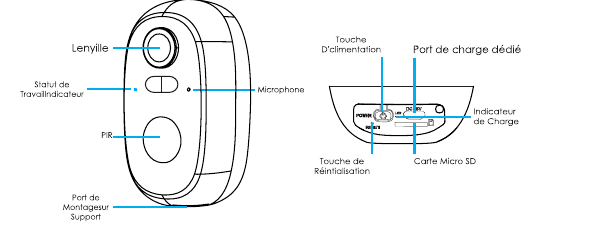
- Objectif
- Voyant d'état de fonctionnement
- Microphone
- PIR (capteur de mouvement)
- Port de fixation (sur le support)
- Bouton d'alimentation
- Port de charge dédié
- Voyant de charge
- Bouton de réinitialisation
- Carte Micro-SD
| Élément | Description |
|---|---|
| Bouton d'alimentation | Maintenez le bouton d'alimentation enfoncé pendant 5 secondes pour allumer ou éteindre la caméra. |
| Bouton de réinitialisation | Maintenez-le enfoncé pendant 5 secondes jusqu'à entendre « boogu » pour réinitialiser la caméra ou restaurer les paramètres d'usine. |
| Emplacement pour carte SD | Prend en charge le stockage local sur une carte SD (jusqu'à 128 Go). |
| Voyant de charge | Rouge : charge en cours ; bleu : charge terminée. |
Voyant d'état de fonctionnement
| État du voyant LED | Signification |
|---|---|
| Rouge fixe | Anomalie réseau de la caméra |
| Rouge clignotant lentement | En attente d'une connexion Wi-Fi |
| Rouge clignotant rapidement | Connexion Wi-Fi en cours |
| Bleu fixe | Caméra fonctionnant normalement |
2. Ajouter la caméra à l'application
Télécharger l'application « CloudEdge »
- Méthode 1 : Téléchargez les applications « CloudEdge » et « ieGeek Cam » depuis l'App Store (iOS) ou Google Play (Android).
- Méthode 2 : Scannez le code QR de l'application « CloudEdge » pour la télécharger.
Activez les deux autorisations suivantes lors de la première utilisation de cette application.
- Autorisez l'application « CloudEdge » à accéder aux données mobiles et au réseau sans fil local, sans quoi il ne sera pas possible d'ajouter la caméra IP.
- Autorisez l'application « CloudEdge » à recevoir des notifications push, sans quoi le téléphone ne recevra aucune alerte en cas de détection de mouvement ou d'alarme sonore.
Créer un compte
Les nouveaux utilisateurs doivent s'inscrire avec une adresse e-mail :
Conseils
- Utilisez une adresse e-mail valide.
- Sélectionnez le bon indicatif de pays.
- Lors de la création d'un nouveau compte, sélectionnez la région dans laquelle vous vous trouvez réellement. (Les caméras ne peuvent pas être partagées entre des comptes de régions différentes.)
3. Comment ajouter la caméra à l'application
Avant de commencer :
Étapes de connexion Wi-Fi

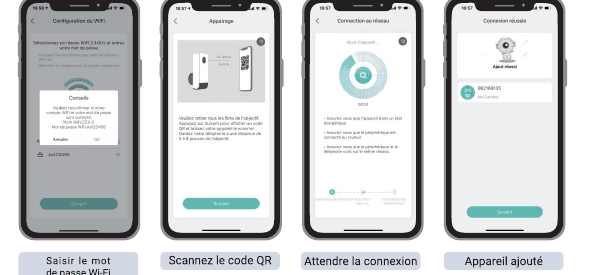
Si la caméra ne démarre pas, branchez d'abord l'adaptateur secteur DC 5V 2A pour la charger pendant 15 minutes.
Lors de la première connexion Wi-Fi, vérifiez que :
- Le réseau Wi-Fi auquel le téléphone est connecté est bien un réseau 2,4 GHz.
- La couverture Wi-Fi de l'emplacement actuel est bonne et le réseau est stable (signal Wi-Fi supérieur à 75 %).
- Vous n'utilisez pas de répéteurs Wi-Fi.
- Le mot de passe Wi-Fi est correctement saisi.
En cas d'échec de la connexion, vérifiez attentivement que le mot de passe Wi-Fi est correct. Dans de rares cas d'incompatibilité réseau particulière, l'application et la caméra peuvent ne pas se connecter correctement. Dans ce cas, la caméra est incompatible — contactez le service après-vente ([email protected]).
4. Charger la batterie

- Chargez la batterie avec un adaptateur secteur 5V 2A.
- La batterie est intégrée et ne peut pas être retirée.
- Chargez la batterie avec le panneau solaire ieGeek.
Pour mieux protéger la caméra contre l'eau, rebouchez le port de charge dédié avec le bouchon en caoutchouc après chaque recharge.
| Voyant de charge | Signification |
|---|---|
| LED rouge | Charge en cours |
| LED bleue | Batterie pleine |
5. Guide d'installation
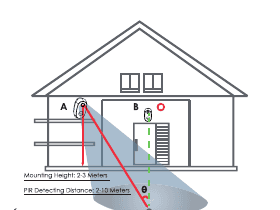
- Utilisez le boîtier de la caméra pour une meilleure résistance aux intempéries lors d'une installation en extérieur.
- Installez la caméra à 2–3 mètres (7–10 pieds) du sol. Cette hauteur maximise la portée du détecteur de mouvement.
- Pour une détection de mouvement efficace, installez la caméra avec un angle d'inclinaison.
Si un objet en mouvement s'approche du capteur PIR perpendiculairement, il se peut que la caméra ne détecte pas ce mouvement.
Remarques importantes sur l'installation et la recharge
6. Remarques sur le capteur de mouvement PIR
Distance de détection du capteur PIR
Les paramètres de détection PIR peuvent être personnalisés selon vos besoins. Consultez le tableau ci-dessous pour les configurer dans Paramètres de l'appareil dans l'application CloudEdge.
| Sensibilité | Distance de détection (pour objets en mouvement et êtres vivants) |
|---|---|
| Niveau 1–3 (Faible) | Jusqu'à 2–5 mètres |
| Niveau 4–7 (Moyen) | Jusqu'à 5–8 mètres |
| Niveau 8–10 (Élevé) | Jusqu'à 8–10 mètres |
Remarques importantes pour réduire les fausses alertes
- N'installez pas la caméra face à des sources lumineuses vives, comme le soleil, des lampes puissantes, etc.
- N'installez pas la caméra trop près d'une zone à fort trafic. D'après nos nombreux tests, la distance recommandée entre la caméra et les véhicules est de 16 mètres (52 pieds).
- N'installez pas la caméra à proximité d'une sortie d'air, notamment des bouches de climatisation, des humidificateurs ou des grilles de ventilation de projecteurs.
- N'installez pas la caméra dans un endroit exposé à des vents forts.
- N'installez pas la caméra face à un miroir.
- Maintenez la caméra à au moins 1 mètre de tout appareil sans fil, y compris les routeurs Wi-Fi et les téléphones, afin d'éviter les interférences.
7. Foire aux questions
Pour consulter une FAQ plus complète, accédez à l'application : « Mon compte » → « FAQ » → « Caméra sur batterie ».
La batterie se décharge rapidement ?
- En cas de faible couverture Wi-Fi (signal inférieur à 75 % par exemple), la consommation d'énergie augmente.
- Une fréquence de déclenchement PIR élevée augmente la consommation, surtout lorsque la lumière infrarouge ou la lumière blanche est allumée la nuit.
- Les accès fréquents à distance à la caméra depuis le téléphone augmentent également la consommation.
- Lors de la première utilisation, il est recommandé de laisser la batterie descendre à 10 % avant de la charger à 100 %, ce qui préserve la santé de la batterie lithium.
La caméra passe hors ligne ?
- Vérifiez que la couverture Wi-Fi à l'emplacement actuel est bonne et que le réseau est stable ; assurez-vous que le signal Wi-Fi est supérieur à 75 %.
- Vous pouvez utiliser un outil d'analyse Wi-Fi tiers (« analyseur ») pour évaluer la couverture et le niveau d'interférence. Si la couverture est faible et les interférences importantes, il est conseillé de changer la position de la caméra, d'ajuster la position du routeur ou d'utiliser un routeur à un étage supérieur.
- Évitez d'utiliser des répéteurs Wi-Fi.
Vous avez modifié le mot de passe de votre routeur ou de votre réseau Wi-Fi ?
Supprimez la caméra de votre compte CloudEdge, réinitialisez l'appareil, puis ajoutez-le à nouveau avec le nouveau réseau ou le nouveau mot de passe Wi-Fi.
L'alarme se déclenche fréquemment ?
- Dans l'application, réduisez la sensibilité de l'alarme de détection de mouvement.
- Vérifiez si des objets dans le champ de vision de la caméra interfèrent avec le capteur PIR et le déclenchent, comme des unités de climatisation extérieures, des voitures en mouvement ou des piétons. Ajustez l'angle de la caméra pour éviter que ces objets ne l'affectent.
- Activez l'option « alerte uniquement en présence de personnes » et utilisez l'algorithme de détection de silhouettes pour filtrer les alertes inutiles.
La caméra ne détecte rien ?
- En cas de réseau instable, la notification peut ne pas être envoyée à temps après le déclenchement du PIR. Dans ce cas, vérifiez d'abord l'état du réseau et déplacez la caméra dans un environnement avec une bonne couverture pour vérifier son fonctionnement.
- Une position d'installation inadaptée peut empêcher le PIR de se déclencher. Si la caméra est trop haute, l'objet trop loin ou trop petit, la caméra ne se déclenchera pas ; essayez d'ajuster la position d'installation plusieurs fois en respectant les conditions de déclenchement.
La carte Micro-SD n'est pas reconnue ?
- La capacité prise en charge est de 16 à 128 Go pour les cartes Micro-SD.
- Avant utilisation, formatez la carte Micro-SD en FAT32 ou exFAT sur l'ordinateur, insérez-la dans la caméra, puis effectuez à nouveau le formatage de la carte mémoire depuis la caméra.
- Si la carte Micro-SD n'est pas reconnue en cours d'utilisation, il s'agit généralement d'un problème de qualité de la carte. Il est alors nécessaire de la remplacer par une carte offrant des performances de lecture/écriture plus stables.
8. Déclaration FCC
Cet équipement a été testé et déclaré conforme aux limites définies pour les appareils numériques de classe B, conformément à la partie 15 de la réglementation FCC. Ces limites sont conçues pour assurer une protection raisonnable contre les interférences nuisibles dans un environnement résidentiel. Cet équipement génère, utilise et peut émettre de l'énergie radiofréquence et, s'il n'est pas installé et utilisé conformément aux instructions, peut provoquer des interférences nuisibles aux communications radio. Cependant, rien ne garantit l'absence d'interférences dans une installation particulière. Si cet équipement provoque des interférences nuisibles à la réception radio ou télévisuelle — ce qui peut être vérifié en l'éteignant et en le rallumant —, l'utilisateur est encouragé à tenter de corriger le problème par l'une ou plusieurs des mesures suivantes :
- Réorienter ou déplacer l'antenne de réception.
- Augmenter la distance entre l'équipement et le récepteur.
- Brancher l'équipement sur une prise alimentée par un circuit différent de celui du récepteur.
- Consulter le revendeur ou un technicien radio/TV qualifié.
Toute modification non expressément approuvée par la partie responsable de la conformité est susceptible d'annuler l'autorisation de l'utilisateur à exploiter l'équipement.
Cet équipement est conforme à la partie 15 de la réglementation FCC. Son fonctionnement est soumis aux deux conditions suivantes :
- Cet appareil ne doit pas provoquer d'interférences nuisibles, et
- Cet appareil doit accepter toutes les interférences reçues, y compris celles susceptibles de provoquer un fonctionnement indésirable.
Déclaration FCC sur l'exposition aux rayonnements : Cet équipement est conforme aux limites d'exposition aux rayonnements FCC établies pour un environnement non contrôlé. Il doit être installé et utilisé en maintenant une distance minimale de 20 cm entre le radiateur et le corps de l'utilisateur.
FCC ID: 2AZL7-ZS-GX1S
Fabricant : Shenzhen CTV Int Cloud Technology Co., Ltd. 601, Bâtiment B, N° 10, Zone Est, Cité Industrielle Shangxue, Communauté Xinxue, Rue Bantian, District Longgang, Shenzhen, Province du Guangdong, Chine — www.iegeek.com — [email protected]
Manuel utilisateur de la ieGeek Battery Camera (compatible panneau solaire)
Guide de configuration, de charge, d'installation et de dépannage de la caméra sans fil sur batterie ieGeek, associée à l'application CloudEdge.
ieGeek ZS-GQ1 Caméra sur batterie
Manuel d'utilisation de la caméra de sécurité sans fil sur batterie ieGeek ZS-GQ1, couvrant les caractéristiques du produit, la configuration dans l'application, l'installation, les paramètres d'alarme PIR et le dépannage.