 Documentation CloudEdge App
Caméra de surveillance WiFi (sur batterie) — Guide d'installation rapide
Guide d'installation rapide de la caméra de surveillance WiFi sur batterie, couvrant le contenu de l'emballage, la présentation du produit, la recharge, la configuration de l'application et le couplage Wi-Fi, la détection de mouvement, le stockage des enregistrements, la lecture des vidéos, le partage de la caméra et la foire aux questions.
Merci d'avoir choisi cette caméra de surveillance WiFi sur batterie. Ce guide d'installation rapide vous accompagne pas à pas dans la configuration de la caméra avec l'application CloudEdge, depuis la recharge et l'installation de l'app jusqu'au couplage Wi-Fi, à la détection de mouvement, au stockage des enregistrements et au partage de la caméra.
Cette caméra ne prend en charge que les signaux Wi-Fi 2,4 GHz — elle n'est pas compatible avec le Wi-Fi 5 GHz. Pour obtenir de l'aide supplémentaire, consultez la FAQ sur la caméra sur batterie.
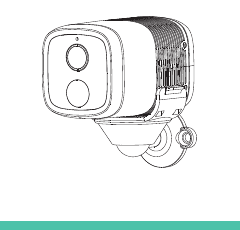
1. Contenu de l'emballage
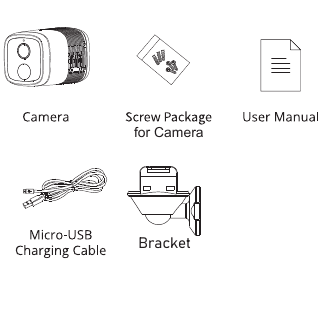
- Caméra
- Kit de vis pour la caméra
- Manuel d'utilisation
- Câble de charge Micro-USB
- Support
2. Présentation du produit
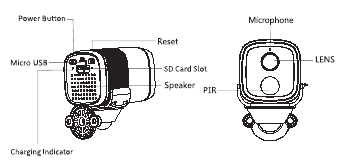
- Bouton d'alimentation
- Micro USB
- Reset
- Logement carte SD
- Haut-parleur
- Indicateur de charge
- Microphone
- LENS
- PIR
| Élément | Description |
|---|---|
| Port d'alimentation | DC 5V±10% |
| Marche/arrêt | Appuyez sur le bouton d'alimentation pendant 3 secondes pour allumer ou éteindre la caméra |
| Voyant d'état | Voyant rouge fixe : la caméra démarre ou est en dysfonctionnement |
| Voyant rouge clignotant : en attente de connexion Wi-Fi (clignotement lent) / connexion Wi-Fi en cours (clignotement rapide) | |
| Voyant bleu clignotant : connexion en cours | |
| Voyant bleu fixe : la caméra fonctionne correctement | |
| Logement carte SD | Prend en charge le stockage sur carte SD locale (max. 128 G) |
| Reset | Appuyez et maintenez 5 secondes pour réinitialiser la caméra |
| Indicateur de charge | Voyant rouge fixe : batterie en charge / Voyant bleu fixe : charge terminée |
| Batterie | Batteries rechargeables intégrées |
3. Comment configurer la caméra
3.1 Téléchargement et installation de l'application
Téléchargez l'application « CloudEdge » depuis l'App Store ou Google Play. Vous pouvez également scanner le QR code pour la télécharger.
3.2 Inscription et connexion
Ouvrez l'application CloudEdge, choisissez votre pays ou région, créez un compte avec une adresse e-mail valide lors de votre première utilisation, puis connectez-vous.
3.3 Configuration réseau
- La caméra ne prend en charge que le Wi-Fi 2,4 GHz et non le Wi-Fi 5 GHz. Vérifiez votre routeur pour confirmer que le réseau fonctionne sur la fréquence 2,4 GHz.
- Assurez-vous que le mot de passe Wi-Fi ne contient pas de caractères spéciaux tels que &*%#@^.
- Pour une connexion réussie, placez la caméra et le téléphone à proximité du routeur afin d'accélérer le processus de configuration réseau.
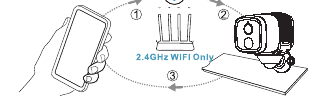
3.4 Connecter la caméra à l'application
À savoir avant de commencer :
- Avant d'ajouter l'appareil, assurez-vous que la caméra est suffisamment chargée. Vous pouvez utiliser un adaptateur de charge 5V, 1,5A pour la recharger (adaptateur non inclus).
- Maintenez le bouton d'alimentation enfoncé pendant 3 à 5 s pour allumer ou éteindre l'appareil ; un signal sonore se fait entendre à l'allumage.
- Si vous avez correctement couplé la caméra avec votre téléphone, le « voyant d'état » clignotera en bleu. Dans le cas contraire, il sera rouge. Réinitialisez la caméra en appuyant sur le bouton « Reset » pendant 3 à 5 s.
Étapes de connexion Wi-Fi
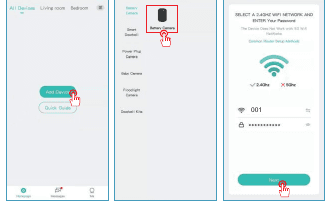
Lancez l'application « CloudEdge », appuyez sur « Ajouter un appareil ». Sélectionnez « Caméra sur batterie ». Choisissez votre réseau Wi-Fi, saisissez le mot de passe correct et appuyez sur « Suivant ».
Présentez le QR code à la caméra à une distance de 5 à 8 pouces. Un signal sonore se fait entendre lorsque la lecture est réussie.
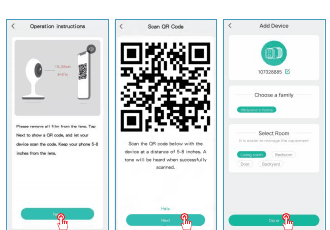
Donnez un nom à votre caméra et associez-la à un emplacement de surveillance.
Félicitations ! Vous avez ajouté la caméra à votre téléphone avec succès. Commencez à surveiller votre domicile.
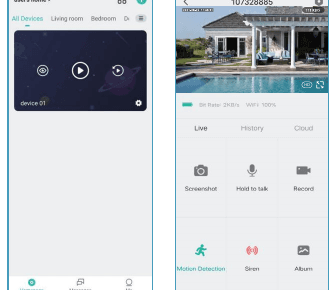
4. Recharger la caméra
Il est conseillé de recharger complètement la batterie avant d'installer la caméra.
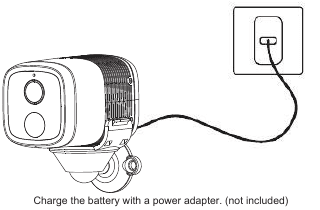
Rechargez la batterie avec un adaptateur secteur (non inclus).
Indicateur de charge :
- LED ROUGE : Charge en cours
- LED bleue : Charge terminée
5. Installation de la caméra
a. Installation
La caméra peut être fixée au mur avec du ruban adhésif double face ou des vis.
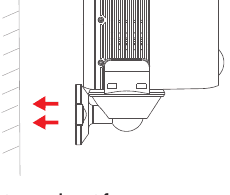
b. Choisir le meilleur emplacement
Installez la caméra à un endroit dégagé, sans obstacle dans son champ de vision, et assurez-vous qu'elle se trouve dans la zone de couverture de votre réseau Wi-Fi.
6. Présentation des fonctions
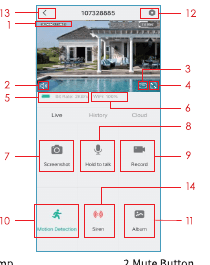
- Horodatage
- Bouton Muet
- Bouton Résolution
- Plein écran
- Vitesse réseau
- Intensité du signal Wi-Fi
- Prendre une capture d'écran
- Microphone
- Enregistrer une vidéo
- Activer/désactiver la détection de mouvement
- Accéder à vos vidéos ou captures d'écran
- Bouton Paramètres
- Retour à l'accueil
- Commande de sirène
7. Paramétrage de la détection de mouvement
La caméra ne prend pas en charge l'enregistrement continu 24h/24, 7j/7. Lorsque le capteur PIR détecte un mouvement, la caméra commence à enregistrer. Les clips vidéo sont sauvegardés sur la carte Micro-SD locale ou dans le cloud.
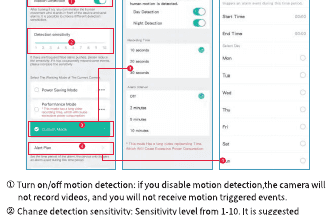
- Activer/désactiver la détection de mouvement : si vous la désactivez, la caméra n'enregistrera plus de vidéos et vous ne recevrez plus de notifications liées aux détections de mouvement.
- Régler la sensibilité de détection : niveau de sensibilité de 1 à 10. Il est conseillé de choisir un niveau élevé (6 à 10) au départ pour recevoir des alertes plus détaillées. Si les notifications deviennent trop fréquentes, vous pouvez réduire le niveau de sensibilité pour limiter les fausses alertes.
- Plan d'alertes : définissez une plage horaire pour activer la détection de mouvement selon vos besoins.
8. Comment stocker les enregistrements
1. Enregistrement manuel
Accédez à la vue en direct et démarrez ou arrêtez manuellement l'enregistrement en appuyant sur le bouton « Enregistrer ». Quitter la vue en direct arrête automatiquement l'enregistrement.
2. Carte mémoire
La caméra est compatible avec les cartes Micro-SD (NON INCLUSES), jusqu'à 128 Go.
3. Abonnement au stockage cloud
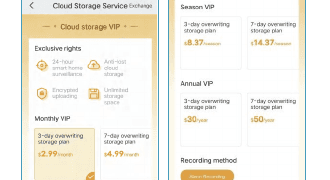
Avec un abonnement cloud, vous pouvez enregistrer et sauvegarder tous vos clips vidéo dans le cloud et les visionner depuis votre application CloudEdge. Choisissez entre VIP mensuel, VIP trimestriel et VIP annuel. (Les nouveaux comptes bénéficient de 7 jours d'essai gratuit.)
9. Lecture des vidéos
1. Lecture depuis la carte SD
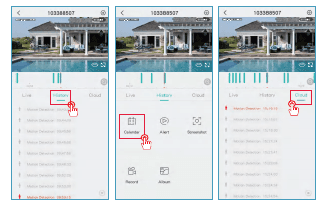
- Depuis l'interface principale, appuyez sur l'icône « Historique-Alertes » pour afficher les événements de mouvement détectés aujourd'hui. Touchez l'une de ces vidéos pour la lire.
- Ouvrez le « Calendrier » pour rechercher et relire des enregistrements antérieurs.
2. Lecture depuis le cloud
Depuis l'interface principale, appuyez sur l'icône « Cloud-Alertes » pour afficher les événements de mouvement détectés aujourd'hui. Touchez l'une de ces vidéos pour la lire.
10. Partage de la caméra
Si vous souhaitez permettre à d'autres membres de la famille ou à des amis de visionner la caméra, vous pouvez utiliser cette fonction. Seul l'administrateur dont le compte a été associé à la caméra en premier peut partager l'appareil et en modifier les paramètres. Les autres membres peuvent uniquement visionner le direct ou les enregistrements.
REMARQUE : Il n'est pas possible de partager des comptes entre différentes régions d'inscription.
Appuyez sur « Partager l'appareil » dans la page des paramètres.
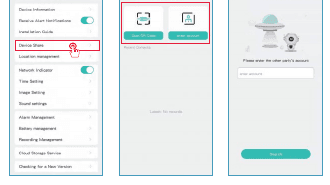
Appuyez sur « Scanner le QR code ».
Scannez le QR code du téléphone mobile à ajouter et vous recevrez une notification de confirmation une fois l'opération réussie. Le partage sera finalisé après votre accord. Si vous choisissez « Saisir un compte », vous pouvez rechercher le compte que vous souhaitez ajouter.
11. Modes de recharge
L'application vous avertira lorsque la batterie de la caméra est faible. Utilisez le câble Micro USB branché sur un adaptateur de charge 5V, 1,5A pour recharger la caméra. Pendant la charge, le voyant de la caméra est rouge ; une fois la charge terminée, le voyant devient bleu fixe. La charge complète prend environ 8 heures.
Vous pouvez également utiliser un panneau solaire pour recharger la caméra.
Remarque : le niveau exact de la batterie peut être consulté dans « Paramètres — Gestion de la batterie ».
Consignes de sécurité relatives à la batterie
La caméra n'est pas conçue pour fonctionner à pleine capacité 24h/24, 7j/7, ni pour diffuser en continu en direct. Elle est conçue pour enregistrer des événements de mouvement et permettre la visualisation à distance en direct uniquement lorsque vous en avez besoin.
- La batterie est intégrée ; ne la retirez pas de la caméra.
- Rechargez la batterie rechargeable avec un chargeur DC 5V standard et de bonne qualité, ou un panneau solaire. Ne rechargez pas la batterie avec des panneaux solaires d'autres marques.
- Rechargez la batterie lorsque la température est comprise entre 0 °C et 45 °C, et utilisez-la toujours à des températures comprises entre -20 °C et 60 °C.
- Maintenez le port de charge USB sec, propre et sans débris, et couvrez-le avec le bouchon en caoutchouc lorsque la batterie est complètement chargée.
- Ne chargez pas, n'utilisez pas et ne stockez pas la batterie à proximité de sources d'ignition telles que le feu ou des appareils de chauffage.
- N'utilisez pas la batterie si elle dégage une odeur, produit de la chaleur, change de couleur, se déforme ou présente tout autre aspect anormal. Si la batterie est en cours d'utilisation ou de charge, retirez-la immédiatement de l'appareil ou du chargeur et cessez de l'utiliser.
- Respectez toujours la réglementation locale relative aux déchets et au recyclage lors de la mise au rebut de la batterie usagée.
Pas conçue pour la diffusion en direct permanente
Cette caméra intègre une technologie innovante à basse consommation et présente différents niveaux de consommation énergétique selon les scénarios, ce qui lui confère une autonomie en veille prolongée. En l'absence de détection de mouvement, la caméra passe en mode veille avec la consommation la plus faible possible. Dès qu'un mouvement est détecté, la caméra se réveille immédiatement et commence à enregistrer.
Remarques :
- Si la caméra est orientée vers une rue très fréquentée, elle se réveillera fréquemment et détectera de nombreux mouvements, ce qui entraînera une consommation rapide de la batterie.
- La consommation de la batterie et l'autonomie en veille sont étroitement liées au nombre de mouvements détectés par jour. Plus il y a de mouvements détectés, plus la batterie se décharge rapidement et plus l'autonomie est courte.
- La durée de vie typique estimée d'une batterie lithium-ion est d'environ deux à trois ans ou de 300 à 500 cycles de charge, selon ce qui arrive en premier. Un cycle de charge correspond à une période d'utilisation allant d'une charge complète à une décharge totale.
- L'environnement de fonctionnement recommandé pour la caméra est compris entre -4 °F et 140 °F (-20 °C à 60 °C). À des températures plus basses, les performances de la batterie peuvent être réduites.
12. Foire aux questions
Q1 : La caméra ne s'allume pas
R1 : Si votre caméra ne s'allume pas, essayez les solutions suivantes :
- Vérifiez que l'interrupteur d'alimentation est activé.
- Rechargez la batterie avec un adaptateur secteur DC 5V/2A. Lorsque le voyant bleu s'allume, la batterie est complètement chargée.
Q2 : Impossible de scanner le QR code avec le téléphone
R2 : Si vous ne pouvez pas scanner le QR code avec votre téléphone, essayez les solutions suivantes :
- Retirez le film protecteur de l'objectif de la caméra.
- Nettoyez l'objectif de la caméra avec un tissu / une serviette / un mouchoir en papier sec.
- Variez la distance entre la caméra et le téléphone mobile pour que la caméra puisse mieux faire la mise au point.
- Essayez de scanner le QR code dans de bonnes conditions d'éclairage.
- Si rien de tout cela ne fonctionne, contactez le service d'assistance.
Q3 : Échec de la connexion au WiFi lors de la configuration initiale
R3 : Si la caméra ne parvient pas à se connecter au WiFi, essayez les solutions suivantes :
- Vérifiez que vous avez saisi le bon mot de passe WiFi.
- Assurez-vous d'avoir sélectionné un signal WiFi 2,4 GHz.
- Rapprochez la caméra de votre routeur pour garantir un signal WiFi plus fort.
- Modifiez la méthode de chiffrement du réseau WiFi en WPA2-PSK/WPA-PSK (chiffrement plus sécurisé) dans l'interface de votre routeur.
- Changez le nom SSID ou le mot de passe de votre WiFi en veillant à ce que le SSID ne dépasse pas 31 caractères et le mot de passe 64 caractères.
Q4 : La caméra affiche-t-elle des lumières rouges lorsque la vision nocturne est activée ?
R4 : Les LED infrarouges intégrées font que la caméra n'émet qu'une faible lumière rouge lorsque la vision nocturne est activée, mais la qualité d'image reste nette même dans l'obscurité totale.
Q5 : J'ai sélectionné le Wi-Fi 2,4 GHz et saisi correctement le mot de passe Wi-Fi. Pourquoi la caméra ne se connecte-t-elle toujours pas au Wi-Fi ?
R5 :
- Assurez-vous que la caméra et le téléphone utilisent le même réseau.
- Assurez-vous que le DHCP est activé sur votre routeur ; vous pouvez accéder aux paramètres du routeur et vérifier si le DHCP est actif ou non. S'il est désactivé, aucune adresse IP ne sera attribuée à la caméra et la connexion échouera.
- Vérifiez que le réseau utilisé est bien en 2,4 GHz et non en 5 GHz. Configurez également la méthode d'authentification Wi-Fi sur wpa2-psk ou un niveau de sécurité inférieur. Un mot de passe est requis.
- Cette caméra n'accepte pas les caractères spéciaux &%##@A (ni dans le nom du réseau ni dans le mot de passe).
- Si votre Wi-Fi dispose d'un mot de passe administrateur et d'un mot de passe invité, utilisez le mot de passe administrateur pour connecter la caméra.
- Accédez aux paramètres de la caméra pour vérifier l'intensité de son signal Wi-Fi et assurez-vous qu'il est suffisant.
- Si la caméra ne parvient pas à se connecter alors que votre réseau fonctionne bien, retirez la carte SD et réessayez ; il est possible que la carte SD soit incompatible.
- Si trop d'appareils sont connectés au Wi-Fi, des conflits d'adresses IP peuvent survenir et empêcher la connexion.
- Maintenez la caméra à au moins 1 mètre de tout appareil sans fil ou objet métallique pour éviter les interférences, notamment les routeurs Wi-Fi et les téléphones.
- Si vous souhaitez changer le réseau Wi-Fi auquel se connecte la caméra, réinitialisez-la en appuyant sur le bouton « Reset » (configuration réseau) jusqu'à entendre un bref signal sonore ; le voyant clignotera en rouge. Reconnectez ensuite la caméra à l'application. Si la connexion réussit, le voyant s'allumera en bleu.
Q6 : À quelle distance du routeur la caméra doit-elle être placée ?
R6 : D'après nos tests, la distance de connexion Wi-Fi peut normalement atteindre jusqu'à 150 mètres en espace ouvert. Cependant, la situation réelle dépend de la puissance du signal Wi-Fi et de l'environnement (murs épais, appareils électromagnétiques, grands objets métalliques), qui peuvent tous perturber le signal. Si le signal de la caméra est faible ou instable, placez-la le plus près possible du routeur.
Q7 : Quelle est la durée maximale d'enregistrement ?
R7 : Vous pouvez choisir la durée d'enregistrement dans l'application. La caméra peut enregistrer pendant une durée fixe de 10 à 30 secondes.
Q8 : Pourquoi ne reçois-je pas de notifications push sur mon téléphone ?
R8 : Vérifiez tout d'abord que « Recevoir les notifications d'alerte » est activé dans votre application. Ensuite, consultez les paramètres de votre téléphone et autorisez l'application à envoyer des notifications push. Enfin, assurez-vous que l'application s'exécute en arrière-plan pour recevoir les notifications (système Android).
Q9 : Pourquoi n'entends-je aucun son depuis ma caméra ?
R9 : La caméra enregistre le son automatiquement ; activez l'icône sonore si vous souhaitez entendre le son en vue directe. Si vous souhaitez utiliser la fonction audio bidirectionnelle, pensez à activer la communication bidirectionnelle dans les paramètres de la caméra.
Q10 : Mon téléphone doit-il être connecté au même Wi-Fi que les caméras ? Ou ai-je besoin du Wi-Fi pour visionner la caméra ?
R10 : Non. Du moment que la caméra est correctement connectée à votre Wi-Fi domestique, vous pouvez utiliser un réseau WLAN ou des données mobiles.
Guide de démarrage rapide de la caméra ANRAN HD WiFi à batterie (Type-C, 5V 1A)
Guide de démarrage rapide de la caméra de surveillance sur batterie Wi-Fi HD ANRAN, couvrant la présentation du produit, l'installation de l'application et la création d'un compte, l'ajout de la caméra, la connexion Wi-Fi, les réglages de détection de mouvement PIR, les caractéristiques techniques et la FAQ.
Manuel d'utilisation de la caméra sur batterie BOIFUN DD201
Guide d'installation et d'utilisation de la caméra de surveillance WiFi sans fil sur batterie BOIFUN DD201 avec l'application CloudEdge, couvrant le contenu de l'emballage, la présentation du produit, la création de compte, l'appairage WiFi, l'interface de l'application, les réglages d'alerte, la gestion de la batterie, l'installation et le dépannage.