 Documentation CloudEdge App
Manuel d'utilisation de la caméra sur batterie BOIFUN DD201
Guide d'installation et d'utilisation de la caméra de surveillance WiFi sans fil sur batterie BOIFUN DD201 avec l'application CloudEdge, couvrant le contenu de l'emballage, la présentation du produit, la création de compte, l'appairage WiFi, l'interface de l'application, les réglages d'alerte, la gestion de la batterie, l'installation et le dépannage.
Ce guide explique comment installer et utiliser la caméra de surveillance WiFi sur batterie BOIFUN DD201 avec l'application CloudEdge.
Besoin d'aide supplémentaire ? Consultez la FAQ des caméras sur batterie.
1. Service après-vente
Merci d'avoir acheté notre caméra de surveillance WiFi sur batterie BOIFUN. Nous offrons une garantie de 12 mois. Si vous rencontrez un problème ou avez une suggestion, n'hésitez pas à nous contacter par message Amazon ou à écrire à notre adresse e-mail officielle. Nous vous offrirons le meilleur service possible.
Remarque :
- La caméra ne prend en charge que le WiFi 2.4 GHz, elle ne prend pas en charge le WiFi 5 GHz.
- Veuillez vous assurer que la puissance du signal Wi-Fi est supérieure à 75 % ; si la caméra est trop éloignée de la source du signal, elle ne pourra pas se connecter du premier coup.
- Si trop d'appareils sont connectés à votre routeur, la caméra ne parviendra pas à se connecter au Wi-Fi en raison d'un conflit d'adresses IP.
- Cette caméra sans fil ne prend pas en charge les navigateurs ni les logiciels PC.
- Si une carte SD est installée, cette caméra sans fil prend en charge l'enregistrement des événements même lorsque le Wi-Fi est déconnecté.
- La lecture vidéo fonctionne uniquement dans l'application CloudEdge. Elle ne prend pas en charge les lecteurs tiers.
- Les captures d'écran et les enregistrements manuels sont enregistrés sur le mobile. Les captures d'écran des événements sont enregistrées dans le Cloud. Les enregistrements vidéo des événements sont enregistrés sur la carte Micro SD.
- Le visionnage en direct ou la lecture des vidéos enregistrées sur la carte SD consomme l'énergie des batteries.
2. Contenu de l'emballage
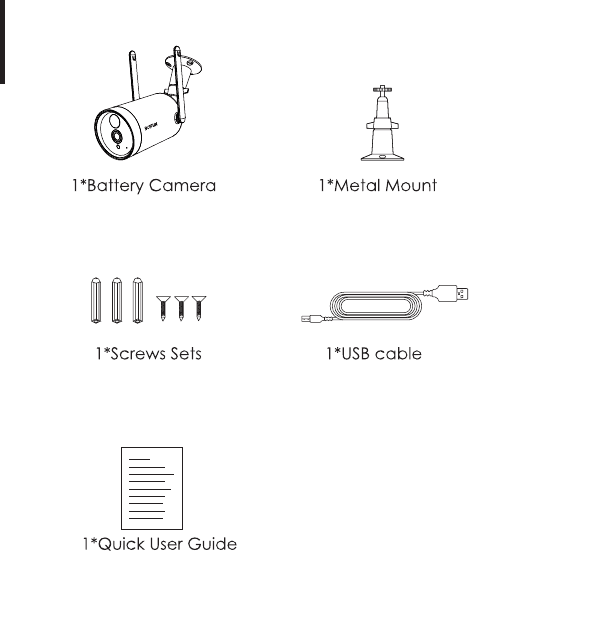
- 1 × Caméra sur batterie
- 1 × Support métallique
- 1 × Jeux de vis
- 1 × Câble USB
- 1 × Guide de démarrage rapide
3. Présentation du produit
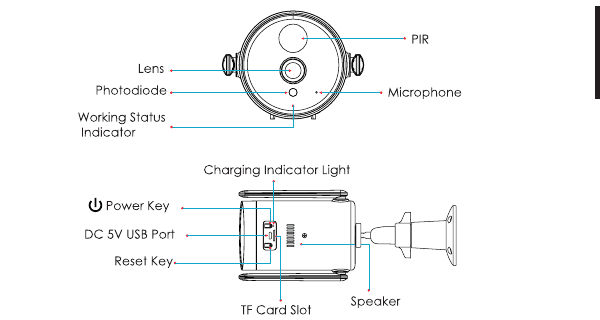
Face avant :
- Objectif
- Photodiode
- Voyant d'état de fonctionnement
- PIR
- Microphone
Côté / Dessous :
- Touche d'alimentation
- Port USB DC 5V
- Touche de réinitialisation
- Voyant de charge
- Emplacement pour carte TF
- Haut-parleur
Touches de la caméra
| Touches de la caméra | Opérations |
|---|---|
| Touche d'alimentation | Maintenir enfoncée pendant 5 s pour allumer / éteindre la caméra |
| Touche d'alimentation | Appui bref d'1 s pour réveiller la caméra du mode veille |
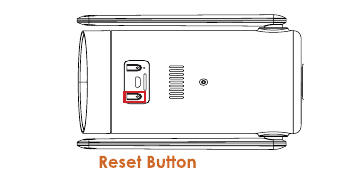
| Touche de réinitialisation | Maintenir enfoncée pendant 5 s pour réinitialiser ou restaurer les réglages d'usine |
| Touche de réinitialisation | Appui bref d'1 seconde pour activer le mode de configuration réseau AP |
Voyant d'état de fonctionnement
| Voyant | Signification |
|---|---|
| Rouge clignotant lentement | En attente de connexion Wi-Fi, prêt pour l'ajout d'appareils |
| Rouge clignotant rapidement | Connexion Wi-Fi en cours |
| Rouge fixe | Le réseau est anormal |
| Bleu fixe | Wi-Fi connecté avec succès, la caméra fonctionne normalement |
| Bleu clignotant lentement | Mode AP |
4. Installation de l'application et création de compte
4.1 Télécharger l'application « CloudEdge »
- Méthode 1 : Téléchargez l'application « CloudEdge » depuis l'App Store (iOS) ou Google Play (Android).
- Méthode 2 : Scannez le QR code de l'application « CloudEdge » pour la télécharger.
Conseils : Veuillez activer les 2 autorisations ci-dessous lors de la première utilisation de cette application.
- Autorisez l'application « CloudEdge » à accéder aux données cellulaires et au réseau local sans fil, faute de quoi l'ajout de la caméra IP échouera.
- Autorisez l'application « CloudEdge » à recevoir les notifications push, faute de quoi le téléphone ne recevra pas les alertes lorsque la détection de mouvement ou l'alarme sonore est déclenchée.
4.2 Créer un compte
Les nouveaux utilisateurs doivent s'inscrire par e-mail. Les étapes concrètes sont les suivantes :
Appuyez sur « S'inscrire ».
Suivez les étapes pour finaliser la création du compte.
Connectez-vous.
Remarque :
- Lors de la création d'un nouveau compte, veuillez choisir la région dans laquelle vous vous trouvez réellement. (Des régions d'inscription différentes ne permettent pas de partager la caméra.)
- Veuillez choisir l'inscription par e-mail.
5. Comment ajouter la caméra à l'application
5.1 Comment installer la carte Micro SD
Veuillez insérer une carte Micro SD pour enregistrer les vidéos lors d'une détection de mouvement et pour la lecture. (La carte Micro SD n'est pas incluse ; la caméra prend en charge les cartes Micro SD jusqu'à 128 Go.)
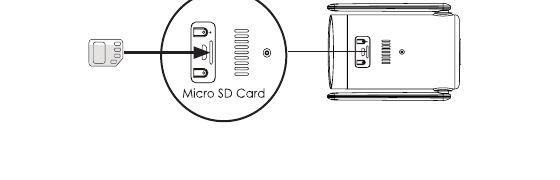
Remarque : Veuillez insérer la carte Micro SD avant la mise sous tension, sinon la carte SD ne pourra pas être détectée.
5.2 Mettre la caméra sous tension
Maintenez la touche d'alimentation enfoncée pendant 5 s pour allumer la caméra (si elle ne s'allume pas, branchez d'abord un adaptateur secteur DC 5V 2A pour charger la caméra pendant plus de 15 min). Le voyant rouge clignotant lentement indique que la caméra a démarré avec succès.
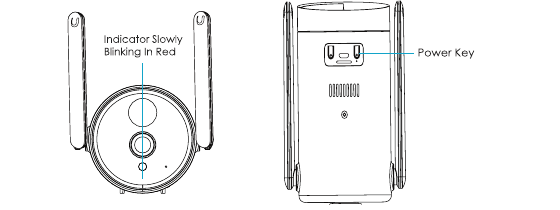
Remarque : L'adaptateur secteur DC 5V 2A n'est pas inclus dans le contenu de l'emballage.
5.3 Connecter la caméra
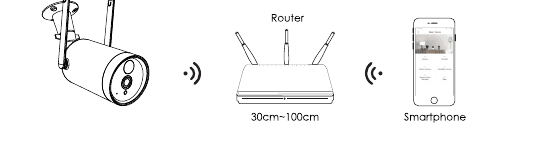
Remarque : Placez la caméra et le smartphone à 30 à 100 cm du routeur pour configurer le Wi-Fi.
Remarque : La caméra ne prend en charge que le WiFi 2.4 GHz, elle ne prend pas en charge le WiFi 5 GHz.
Étapes de connexion Wi-Fi
Avant de connecter la caméra, maintenez la touche de réinitialisation enfoncée pendant 5 secondes pour réinitialiser ou restaurer les réglages d'usine. Lorsque vous entendez le son « Boogu », la réinitialisation a réussi.
Lancez l'application CloudEdge, appuyez sur « + » et sélectionnez « Caméra sur batterie ». En suivant le guide de l'application, assurez-vous que la caméra est activée. (Le voyant LED devient rouge et clignote lentement.)
Après avoir accédé à l'interface « Ajouter une caméra sur batterie », appuyez sur « Suivant » ; à l'interface suivante, appuyez de nouveau sur « Suivant ».
Sélectionnez le SSID Wi-Fi 2.4 GHz, saisissez le mot de passe Wi-Fi, puis appuyez sur « OK ».
Après avoir accédé à l'interface d'utilisation ci-dessus, appuyez sur « Suivant » et l'interface « Scanner le QR code » s'affichera.
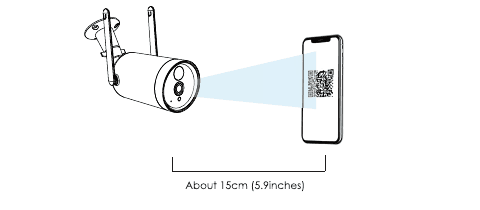
Placez le QR code devant l'objectif de la caméra à environ 15 cm. L'objectif de l'appareil est dirigé vers le QR code affiché sur l'écran du téléphone à une distance de 15 cm. Une fois le QR code reconnu, la caméra émet un son « Boogu ». Après l'avoir entendu, appuyez sur « Suivant ».
La caméra commence alors à se connecter au Wi-Fi. Une fois la connexion terminée, l'application passe à la page « Appareil trouvé » ; vous pouvez modifier le nom de la caméra et appuyer sur « Terminé », puis accéder à votre liste d'appareils et commencer à visionner les vidéos.
6. Présentation des fonctions
6.1 Présentation de l'interface de l'application
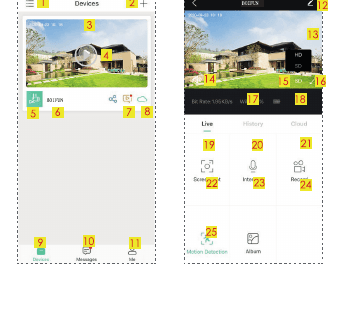
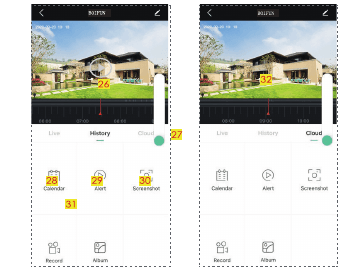
| N° | Fonction |
|---|---|
| 1 | Choisir l'interface d'affichage de l'appareil |
| 2 | Ajouter une caméra et visionnage multi-écran |
| 3 | Heure de la caméra |
| 4 | Bouton de visionnage en direct |
| 5 | Icône du type de caméra |
| 6 | Nom de la caméra |
| 7 | Icône d'informations d'alarme (un point rouge indique qu'une alarme s'est déclenchée. Appuyez dessus pour voir la capture d'écran ou la vidéo de l'alarme) |
| 8 | Stockage Cloud (service de stockage Cloud gratuit pendant 7 jours) |
| 9 | Ma liste d'appareils |
| 10 | Messages (messages d'alarme et messages système) |
| 11 | Page d'accueil personnelle |
| 12 | Options de réglage de la caméra, telles que carte SD, réglage d'alarme, etc. |
| 13 | Niveau de batterie |
| 14 | Option de son (haut-parleur) |
| 15 | Option SD, HD |
| 16 | Option plein écran |
| 17 | Débit binaire |
| 18 | Puissance du signal réseau |
| 19 | Option d'aperçu |
| 20 | Option de lecture |
| 21 | Lié au stockage Cloud |
| 22 | Bouton de capture d'écran |
| 23 | Option d'interphone, maintenez enfoncé pour parler |
| 24 | Bouton d'enregistrement |
| 25 | Option de détection de mouvement, activée par défaut (le vert signifie activé) |
| 26 | Vidéo d'alarme, appuyez dessus pour lire / mettre en pause |
| 27 | Zoom électronique |
| 28 | Option calendrier, appuyez dessus pour sélectionner la date |
| 29 | Options de capture d'écran |
| 30 | Options d'enregistrement |
| 31 | Point d'alarme, voir tous les enregistrements d'alarme sur le mobile |
| 32 | La ligne verticale rouge indique une vidéo d'alarme |
Options de réglage
- Recevoir les notifications d'alerte : Activez cette option pour recevoir les notifications.
- Partage de l'appareil : Partagez la caméra avec les utilisateurs inscrits dans la même région.
- Informations sur l'appareil : Consultez le « Nom du réseau », la « Puissance du signal », l'« ID virtuel », l'« IP », l'« Adresse MAC » et le « Fuseau horaire ».
- Guide d'installation : Choisissez un emplacement approprié pour installer la caméra, là où le signal Wi-Fi est puissant.
- Fonctions de base :
- Voyant réseau : activé/désactivé ;
- Volume du haut-parleur : 0-100, à votre choix ;
- Activez cette option pour faire pivoter l'image de 180° ;
- Vision nocturne : choisissez le mode de vision nocturne (Automatique/Activé/Désactivé) ;
- Gestion de l'alimentation : affiche le niveau de batterie restant et la durée d'autonomie estimée.
- Réglages d'économie d'énergie : Définissez l'intervalle de prise de vue et la durée maximale de prise de vue.
- Détection de mouvement : « Détection de mouvement » activée/désactivée, « Réglage de la sensibilité d'alarme » (Faible/Élevée), « Intervalle d'alarme » (définir l'intervalle d'alarme), « Alarme uniquement en présence de personnes » activée/désactivée, « Plan d'alarme » (définir l'horaire d'alarme).
- Gestion des enregistrements : Définition de la durée d'enregistrement (20 secondes, 40 secondes, 1 minute) ; affichage de la capacité totale et de la capacité restante de la carte SD ; prise en charge du formatage de la carte SD en un clic dans l'application CloudEdge.
- Service de stockage Cloud : Essai gratuit du stockage Cloud pendant 7 jours.
- Version de l'appareil : Vérifiez la version actuelle et la version la plus récente, avec prise en charge de la mise à niveau en un clic.
Options de la page d'accueil personnelle
- Partage de l'appareil : Partagez vos caméras avec d'autres utilisateurs.
- Album : Visionnez les photos et vidéos issues des enregistrements et captures d'écran manuels ; supprimez les photos et vidéos par lots.
- FAQ : Problèmes courants et solutions.
- Aide en ligne : Assistance technique en ligne.
- Réglages : Son d'alerte dans l'application : activé/désactivé ; Vider le cache : vider le cache de l'application ; Désactiver le compte : désactivation permanente.
- Version de l'application : La version actuelle de l'application.
6.2 Partage entre utilisateurs P2P
Veuillez créer un nouveau compte sur le téléphone de votre ami. (les mêmes étapes que pour la création de votre compte, veuillez choisir le même pays.)
Accédez à « Moi » dans votre application, appuyez sur « Partage de l'appareil » pour choisir la caméra que vous souhaitez partager, appuyez sur « Ajouter », puis scannez ou saisissez le compte de votre ami pour l'ajouter.
Acceptez la demande d'ami sur le téléphone de votre ami, vous pouvez la voir dans « Messages - Messages système » sur son téléphone.
Actualisez l'interface de l'application sur le téléphone de votre ami pour visionner la caméra.
Accédez aux réglages de la caméra sur le téléphone de votre ami pour activer « Recevoir les notifications ».
Remarque : Lors d'un partage, assurez-vous que les comptes de l'application sont inscrits dans la même région. Sinon, le partage ne réussira pas.
6.3 Réglages d'alerte
La « Détection de mouvement » PIR est activée par défaut et la sensibilité par défaut est « Faible », mais elle est réglable.
Étapes de réglage des alertes : « Mon appareil » -> « Détection de mouvement ».
Conseils : La distance de détection est de 6 mètres (19,6 pieds).
| Sensibilité | Distance de détection (pour les objets en mouvement) |
|---|---|
| Faible | Jusqu'à 6 mètres (19,6 pieds) |
| Élevée | Jusqu'à 12 mètres (39,3 pieds) |
Remarque : Une sensibilité plus élevée offre une distance de détection plus longue, mais entraîne davantage de fausses alertes. Il est conseillé de régler le niveau de sensibilité sur « Faible » lorsque vous installez la caméra à l'extérieur.
6.4 Notification d'alarme et lecture
La caméra sans fil dotée d'un capteur PIR n'est pas conçue pour un enregistrement 24 h/24 et 7 j/7, mais vise à envoyer une notification d'alarme à l'application et à enregistrer une vidéo sur la carte Micro SD ou à capturer une image sur Alicloud (service payant) lorsque le capteur PIR détecte des mouvements du corps humain. Vous pouvez ensuite lire les vidéos de mouvement où que vous soyez via l'application CloudEdge.
Lorsque le PIR est déclenché, voici les actions de la caméra et du système :
- Son d'alarme dans l'application (veuillez activer l'autorisation de notification de l'application CloudEdge dans les réglages du mobile et activer le volume du mobile).
- Notification du message d'alarme (veuillez activer la notification de l'application CloudEdge dans les réglages du mobile).
- La capture d'écran et la vidéo de l'alarme seront enregistrées sur la carte Micro SD (veuillez insérer une carte Micro SD) ou sur Alicloud (service payant).
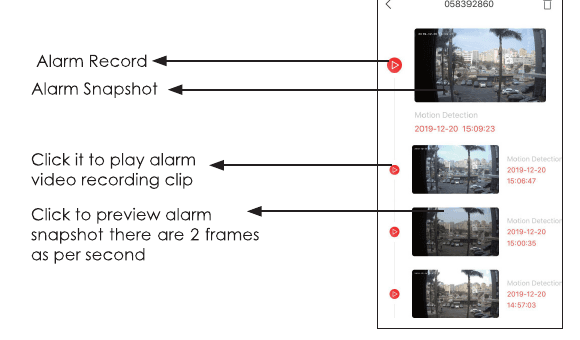
- Enregistrement d'alarme / Appuyez dessus pour lire le clip vidéo de l'alarme
- Capture d'écran d'alarme / Appuyez pour prévisualiser la capture d'écran de l'alarme — il y a 2 images par seconde
7. Gestion de la batterie
- La caméra est dotée de batteries intégrées offrant 1 500 réveils, ce qui permet en théorie une utilisation de 100 à 150 jours (sur la base de 10 réveils par jour en moyenne).
Remarque : La durée de vie de la batterie dépend du nombre de réveils de la caméra. Plus le nombre de réveils est élevé, plus le niveau de batterie se consomme rapidement.
- Si le niveau de batterie est inférieur à 20 %, l'application enverra un message d'alarme pour vous rappeler de la recharger à temps.
- Vous pouvez charger la caméra avec un adaptateur secteur DC 5V 2A.
- Si votre batterie se consomme trop rapidement, c'est probablement parce que la caméra se réveille trop fréquemment. Voici quelques réglages simples pour améliorer l'autonomie de la batterie :
Réglez la durée d'enregistrement sur 20 à 30 s en règle générale, ce qui est suffisant pour les besoins quotidiens.
Il est recommandé de réduire la sensibilité de la « Détection de mouvement » ou d'activer la fonction « Détection de mouvement humain ».
Il est conseillé d'orienter la caméra à l'écart des trottoirs ou des endroits où circulent trop d'objets en mouvement, afin d'éviter les déclenchements inutiles.
Assurez-vous que la puissance du signal Wi-Fi est supérieure à 75 % ; si elle est inférieure à 75 %, la caméra sera continuellement activée. Installez la caméra à proximité du routeur ou ajoutez un répéteur Wi-Fi pour améliorer la couverture Wi-Fi de la maison.
8. Installation de la caméra
Vous pouvez la poser sur n'importe quelle surface plane : table, chaise, sol, etc.
Comment installer avec le support mural : Fixez le support au mur à l'aide de vis et de chevilles en utilisant une perceuse ou un tournevis, puis vissez la caméra sur le support. Vous pouvez ajuster l'angle de la caméra en desserrant et resserrant la molette rotative du support.
Conseils :
- Assurez-vous que le mur ou la surface où vous souhaitez installer la caméra est plat. Pour faciliter l'installation, il est conseillé d'utiliser une perceuse. Un mur en béton peut ne pas convenir à l'installation.
- Lors de l'installation de la caméra, il est recommandé de ne pas l'orienter perpendiculairement à l'objet en mouvement, sinon l'événement de mouvement risque de ne pas être détecté. Pour garantir la détection du mouvement, l'angle entre la caméra de surveillance et les objets détectés doit être supérieur à 10 degrés.
9. Comment réduire les fausses alertes
Pour réduire les fausses alertes, veuillez noter ce qui suit :
- N'installez pas la caméra face à des objets à forte luminosité, y compris la lumière du soleil, des lampes vives, etc.
- Ne placez pas la caméra trop près d'un endroit où circulent fréquemment des véhicules. D'après de nombreux tests, la distance recommandée entre la caméra et un véhicule est de 15 mètres (55 pieds).
- Tenez-vous à l'écart des bouches d'aération, y compris les bouches de climatisation, les sorties d'humidificateur, les bouches d'évacuation de chaleur des projecteurs, etc.
- N'orientez pas la caméra face à un miroir.
- Maintenez la caméra à au moins 1 mètre de tout appareil sans fil afin d'éviter les interférences sans fil, y compris les routeurs Wi-Fi et les téléphones.
10. Dépannage
| N° | Description | Solution et opération |
|---|---|---|
| 1 | Impossible de se connecter | (1) Vérifiez le nom et le mot de passe de votre Wi-Fi. (2) Assurez-vous que votre Wi-Fi est en 2.4 GHz, et non en 5 GHz. (3) Assurez-vous que votre caméra et votre téléphone sont proches du routeur (30-100 cm). |
| 2 | Réinitialisation réussie ou non | (1) Maintenez la touche de réinitialisation enfoncée pendant 5 secondes. (2) Vous entendez le son « boogu ». (3) Le voyant rouge passe en clignotement lent. |
| 3 | Changer de réseau | (1) Appuyez sur la touche de réinitialisation pour rétablir les réglages d'usine. (2) Reconnectez-vous. |
| 4 | Image d'alarme sans personne | (1) La caméra met du temps à se réveiller (environ 4 s). (2) Les personnes se déplacent trop vite. (3) Un objet à environ 36 °C est en mouvement dans l'image. |
| 5 | Pas de notification d'alarme | Activez la notification de l'application CloudEdge dans les réglages du mobile. |
| 6 | Pas d'enregistrement vidéo d'alarme | Veuillez insérer une carte SD. |
| 7 | Appareil hors ligne | Vérifiez que la transmission réseau s'effectue correctement. |
| 8 | Latence lors du visionnage vidéo | Vérifiez le réseau Wi-Fi ; la distance entre la caméra et le routeur ne doit pas être trop grande. |
| 9 | Autonomie de batterie faible | (1) La caméra a été réveillée trop de fois. (2) Elle ne doit pas être installée au bord de la route ni exposée au soleil. |
11. FAQ
1. Comment supprimer les photos et les vidéos ?
Sélectionnez « Moi » -- « Photos et vidéos » -- Sélectionner – Supprimer.
2. Combien de temps faut-il charger la batterie intégrée pour une charge complète ?
Le chargeur de la caméra sans fil prend en charge une prise DC 5V 2A. Veuillez la charger pendant plus de 15 heures avant la première utilisation. Une charge complète prend environ 8 heures.
3. Comment parler à la caméra et écouter le son de la caméra ?
Maintenez la touche d'interphone pour parler, et activez la touche audio. Vous pouvez alors écouter le son de la caméra.
Étape 1 : Activez l'option audio.
Étape 2 : Maintenez la touche « Interphone » pour parler.
4. Comment charger la caméra de surveillance ?
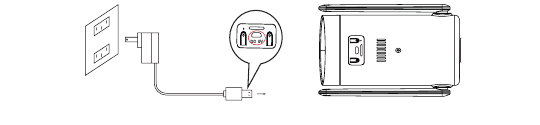
Retirez le bouchon étanche.
Alignez l'icône USB sur la caméra pour garantir que le câble d'alimentation est inséré dans le port USB.
Utilisez une alimentation 5V 2A et raccordez-la au câble d'alimentation. Branchez ensuite le tout dans la prise.
5. Quel est l'effet du temps chaud ou froid sur l'autonomie de la batterie ?
Elle supporte une plage de température comprise entre -13 ℉ et 140 ℉ (-25 °C à 60 °C). Une température extérieure inférieure à moins 20 degrés peut affecter les performances de la batterie, ce qui peut nuire au fonctionnement de la caméra.
6. Quelle est la différence entre les lignes rouges et vertes dans l'affichage de l'historique ?
La caméra enregistre 30 secondes lorsqu'elle détecte un mouvement : si le mouvement dure jusqu'à 30 secondes, des lignes rouges s'affichent dans l'historique ; si le mouvement dure jusqu'à 10 secondes, l'historique affiche 10 secondes de lignes rouges et 20 secondes de lignes vertes.
7. Combien de temps la batterie dure-t-elle ?
Cela dépend de votre niveau d'utilisation. De plus, le visionnage en direct ou la lecture des vidéos enregistrées sur la carte SD consomme l'énergie des batteries. La caméra est dotée d'une batterie intégrée pouvant en théorie être utilisée pendant 4 à 6 mois, en supposant que la caméra se réveille 10 fois par jour et que vous visionniez 10 minutes de vidéo. (Remarque : la durée de vie de la batterie dépend du nombre de réveils de la caméra. Plus le nombre de réveils est élevé, plus le niveau de batterie se consomme rapidement.) Si le niveau de batterie est inférieur à 20 %, l'application enverra un message d'alarme pour vous rappeler de la recharger à temps.
Caméra de surveillance WiFi (sur batterie) — Guide d'installation rapide
Guide d'installation rapide de la caméra de surveillance WiFi sur batterie, couvrant le contenu de l'emballage, la présentation du produit, la recharge, la configuration de l'application et le couplage Wi-Fi, la détection de mouvement, le stockage des enregistrements, la lecture des vidéos, le partage de la caméra et la foire aux questions.
Manuel d'utilisation de la caméra sur batterie BOIFUN DD202
Guide d'installation et d'utilisation de la caméra de sécurité WiFi sans fil sur batterie BOIFUN DD202 avec l'application CloudEdge, couvrant le contenu de l'emballage, la présentation du produit, l'inscription dans l'application, l'appairage WiFi, l'interface de l'application, le partage, les réglages d'alerte, la relecture des alarmes, la gestion de la batterie, l'installation, les conseils contre les fausses alertes, le dépannage et la FAQ.