 Documentation CloudEdge App
Guide de démarrage rapide de la caméra ANRAN HD WiFi sur batterie (Micro-USB, avec stroboscope et partage d'appareil)
Guide d'installation de la caméra de sécurité sur batterie WiFi HD ANRAN, couvrant le contenu de la boîte, la présentation du produit, le montage, la création de compte, l'appairage WiFi, la détection humaine, le partage d'appareil et la FAQ.
Ce guide explique comment installer et utiliser la caméra de sécurité sur batterie WiFi HD ANRAN avec l'application CloudEdge.
Besoin d'aide supplémentaire ? Consultez la FAQ sur les caméras sur batterie.
1. Contenu de la boîte
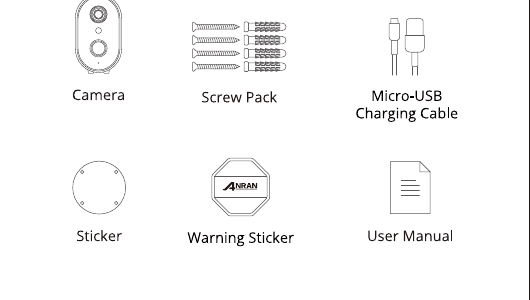
- Caméra
- Sachet de vis
- Câble de charge Micro-USB
- Autocollant
- Autocollant d'avertissement
- Manuel d'utilisation
2. Présentation du produit
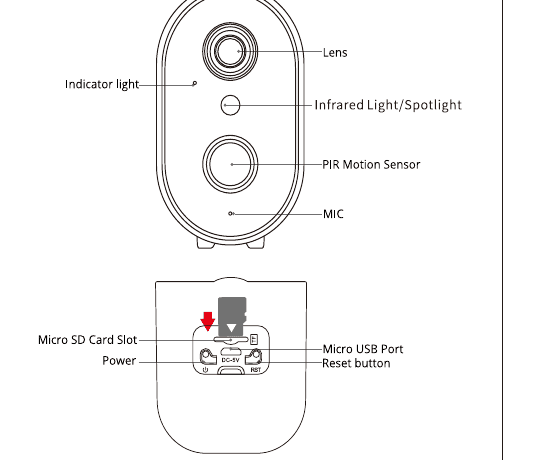
Face avant :
- Objectif
- Voyant lumineux
- Lumière infrarouge / Projecteur
- Capteur de mouvement PIR
- Microphone
Face arrière :
- Emplacement pour carte Micro SD
- Alimentation
- Port Micro USB
- Bouton de réinitialisation
Veuillez insérer la carte Micro SD dans le sens indiqué sur le schéma. La carte Micro SD risque de SE BLOQUER si elle est insérée de façon incorrecte, ce qui pourrait endommager l'appareil.
- Emplacement pour carte SD : prend en charge une carte micro SD pour le stockage local (128 Go max).
- Bouton de réinitialisation : permet de restaurer les réglages d'usine de la caméra (maintenir enfoncé pendant 5 à 8 s).
- Capacité de carte requise : 8 à 128 Go.
- Vitesse de lecture/écriture requise : classe 10.
- Format de fichier : FAT32.
3. Installation et configuration de l'application
Recherchez « ANRAN » sur l'Apple Store ou Google Play pour télécharger l'application.
- depuis Google Play
- depuis l'Apple Store
- ou scannez le QR code imprimé dans le manuel
4. Montage de la caméra
Choisir la hauteur et l'emplacement
Installez anranCam à 2-3 m (7-10 ft) au-dessus du sol. Cette hauteur optimise la portée de détection de mouvement d'anranCam. Évitez de placer anranCam en plein soleil.
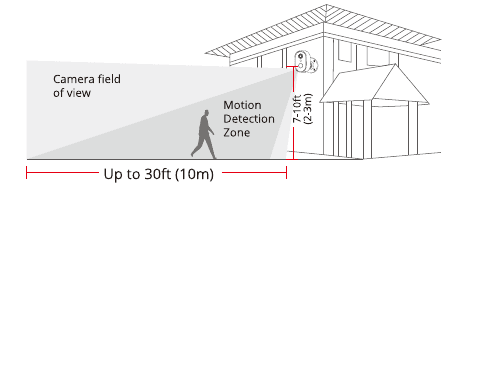
- Champ de vision de la caméra
- Zone de détection de mouvement
- Hauteur de montage — 2-3 m (7-10 ft)
- Distance de détection — Jusqu'à 10 m (30 ft)
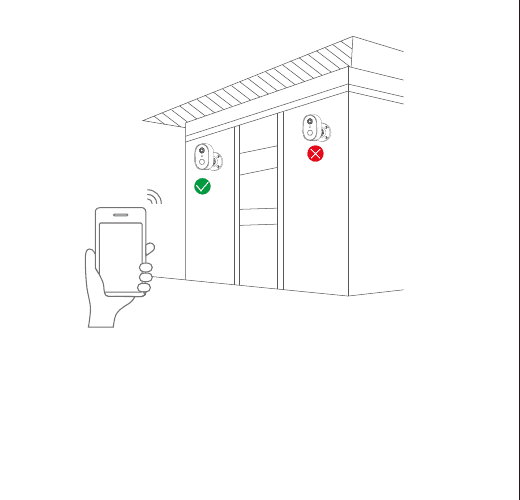
Tester le signal WiFi à l'emplacement d'installation
Utilisez un téléphone portable pour tester la qualité du signal WiFi à l'emplacement d'installation avant de poser la caméra. Assurez-vous que le routeur WiFi fournit un bon signal.
5. Créer un compte
Ouvrez l'application pour créer un compte. Accédez à l'écran de connexion, puis appuyez sur « S'inscrire ».
Inscrivez-vous avec votre adresse e-mail, puis appuyez sur « Suivant ».
Définissez un « Pseudo » et un « Mot de passe » pour votre application, puis appuyez sur « Terminé » pour finaliser.
6. Configurer le WiFi de la caméra
La caméra WiFi ne peut se connecter qu'à un signal WiFi 2.4 GHz. Elle ne prend pas en charge le WiFi 5 GHz. Pour fonctionner normalement, elle doit donc se connecter au signal WiFi domestique de la bande de fréquence 2.4 GHz.
Placez votre téléphone portable et la caméra à proximité du routeur, à une distance inférieure à 5 mètres.
Connectez-vous à « ANRAN », puis appuyez sur l'icône « + » au centre. Appuyez sur « Battery Camera » pour ajouter l'appareil.
Réinitialisez l'appareil et attendez que le voyant ROUGE clignote, puis appuyez sur « Suivant ».
Sélectionnez le réseau Wi-Fi auquel l'appareil doit se connecter (votre Wi-Fi domestique), saisissez le mot de passe et appuyez sur « Suivant ».
À l'aide de l'appareil, scannez le QR code affiché sur le téléphone portable comme indiqué sur la figure, puis passez à l'étape suivante après avoir entendu la tonalité d'invite.
Une fois la configuration réseau réussie, définissez le nom et le mot de passe de l'appareil pour l'ajouter ; vous pouvez alors visualiser l'image de la caméra en temps réel.
7. Détection humaine
Activez la détection humaine : l'alerte ne se déclenchera que lorsqu'un mouvement humain est détecté.
Appuyez sur le bouton Réglages et sélectionnez « Gestion des alarmes », puis activez « Détection de mouvement » et appuyez sur « Mode de fonctionnement de l'alarme », sélectionnez « Mode personnalisé » et appuyez sur le bouton Réglages pour configurer l'alarme de détection humaine.
- Durée d'enregistrement : durée de chaque vidéo d'alarme.
- Intervalle d'alarme : intervalle entre chaque notification d'alarme.
Si vous souhaitez détecter d'autres objets en mouvement, tels que des véhicules, désactivez le commutateur de détection humaine. N'activez pas « Détection de jour » et « Détection de nuit ».
8. Avertissement sonore et lumière stroboscopique
L'avertissement sonore et la lumière stroboscopique ne fonctionnent que la nuit.
Trois méthodes d'alarme sont disponibles :
- Avertissement sonore : lorsqu'un mouvement ou une silhouette humaine est détecté, la caméra émet une alarme sonore.
- Avertissement par lumière blanche : lorsqu'un mouvement ou une silhouette humaine est détecté, la caméra émet une alarme lumineuse.
- Avertissement sonore et lumière stroboscopique : lorsqu'un mouvement ou une silhouette humaine est détecté, la caméra émet une alarme sonore et lumineuse.
9. Partage d'appareil
La caméra ne peut être ajoutée que par un seul compte d'application. Si d'autres membres de la famille souhaitent visualiser la caméra, vous pouvez la partager avec eux grâce à la fonction de partage de l'application.
Appuyez sur le bouton Réglages et sélectionnez « Partage d'appareil » → « Ajouter » → « Saisir un compte », puis saisissez le compte d'application de l'autre personne. Le membre de votre famille recevra alors un message de partage dans l'application. Il lui suffit d'appuyer sur Accepter pour visualiser la caméra que vous avez partagée.
10. FAQ
Q : L'appareil indique qu'il est hors ligne ?
R :
- Vérifiez que l'appareil est bien sous tension.
- Vérifiez que le réseau Wi-Fi est en bon état et redémarrez le routeur.
- Si l'appareil est trop éloigné du routeur et ne parvient pas à obtenir un bon signal Wi-Fi, il est recommandé de rapprocher le routeur ou d'ajouter un amplificateur Wi-Fi pour améliorer les performances Wi-Fi du domicile.
- Supprimez la caméra de votre compte CloudEdge et ajoutez-la de nouveau après avoir réinitialisé l'appareil.
- Vérifiez que le micrologiciel de l'appareil et l'application sont à jour.
Q : Pourquoi la caméra figure-t-elle toujours dans la liste des appareils après une réinitialisation ?
R : La réinitialisation de l'appareil ne réinitialise que la configuration réseau de la caméra, sans modifier la configuration dans l'application. Retirez la caméra : elle doit être supprimée depuis l'application.
Q : Comment basculer la caméra vers un autre routeur ?
R : Retirez d'abord l'appareil et réinitialisez-le depuis l'application, puis reconfigurez-le via l'application.
Q : Pourquoi l'appareil ne reconnaît-il pas la carte SD ?
R : Il est recommandé d'insérer la carte SD après avoir coupé l'alimentation. Vérifiez que la carte SD est bien fonctionnelle et qu'elle est au format FAT32. De plus, la carte TF ne peut pas être reconnue lorsque l'environnement réseau est de mauvaise qualité.
Q : Pourquoi ne reçois-je pas les notifications sur l'application de mon téléphone ?
R : Veuillez vérifier que l'application est bien en cours d'exécution sur le téléphone et que la fonction de rappel correspondante est activée ; assurez-vous également que les notifications de messages et les autorisations sont activées dans le système du téléphone.
Déclaration de sécurité
Déclaration FCC
Cet appareil est conforme à la Partie 15 des règles de la FCC. Son fonctionnement est soumis aux deux conditions suivantes : (1) cet appareil ne doit pas provoquer d'interférences nuisibles, et (2) cet appareil doit accepter toute interférence reçue, y compris les interférences susceptibles de provoquer un fonctionnement indésirable.
Avertissement : tout changement ou toute modification non expressément approuvé par la partie responsable de la conformité peut annuler le droit de l'utilisateur à utiliser l'équipement.
Remarque : cet équipement a été testé et déclaré conforme aux limites applicables aux appareils numériques de Classe B, conformément à la Partie 15 des règles de la FCC. Ces limites sont conçues pour fournir une protection raisonnable contre les interférences nuisibles dans une installation résidentielle. Cet équipement génère, utilise et peut émettre de l'énergie radiofréquence et, s'il n'est pas installé et utilisé conformément aux instructions, peut provoquer des interférences nuisibles aux communications radio. Cependant, rien ne garantit l'absence d'interférences dans une installation particulière. Si cet équipement provoque des interférences nuisibles à la réception radio ou télévisuelle, ce qui peut être déterminé en éteignant puis en rallumant l'équipement, l'utilisateur est encouragé à tenter de corriger ces interférences par l'une ou plusieurs des mesures suivantes : (1) réorienter ou déplacer l'antenne de réception ; (2) augmenter la distance entre l'équipement et le récepteur ; (3) brancher l'équipement sur une prise d'un circuit différent de celui auquel le récepteur est connecté ; (4) consulter le revendeur ou un technicien radio/TV expérimenté pour obtenir de l'aide.
Déclaration FCC relative à l'exposition aux radiofréquences
L'appareil a été évalué pour répondre aux exigences générales en matière d'exposition aux radiofréquences. L'appareil peut être utilisé dans des conditions d'exposition fixes/mobiles. La distance de séparation minimale est de 20 cm.
Avis : câbles blindés — toutes les connexions à d'autres appareils informatiques doivent être réalisées à l'aide de câbles blindés afin de maintenir la conformité avec la réglementation de la FCC.
Conseils relatifs à la garantie
Veuillez renseigner les informations suivantes ou scanner le QR code pour activer la garantie gratuite de 12 mois à compter de la date de commande.
Une fois la saisie ou le scan terminé, prenez une photo et envoyez-la à l'adresse e-mail ([email protected]). Votre garantie gratuite prendra alors effet !
Pendant la période de garantie, si une pièce du produit est endommagée, veuillez nous contacter immédiatement : nous vous apporterons une solution satisfaisante.
- Date de commande
- Numéro/ID de commande
- E-mail de l'acheteur
- Téléphone de l'acheteur
Guide de démarrage rapide de la sonnette vidéo Zulino
Guide de démarrage rapide de la sonnette vidéo sans fil Zulino avec carillon, couvrant le contenu de la boîte, la présentation du produit, la configuration de l'application CloudEdge, le jumelage du carillon, l'installation, la charge et le dépannage.
Guide de démarrage rapide de la caméra ANRAN HD WiFi à batterie (Micro-USB, 5V 2A)
Guide de démarrage rapide de la caméra de surveillance sur batterie Wi-Fi HD ANRAN, couvrant la présentation du produit, l'installation de l'application et la création de compte, la mise sous tension, l'appairage Wi-Fi, les réglages de détection de mouvement PIR, les caractéristiques techniques et la FAQ.