 Documentation CloudEdge App
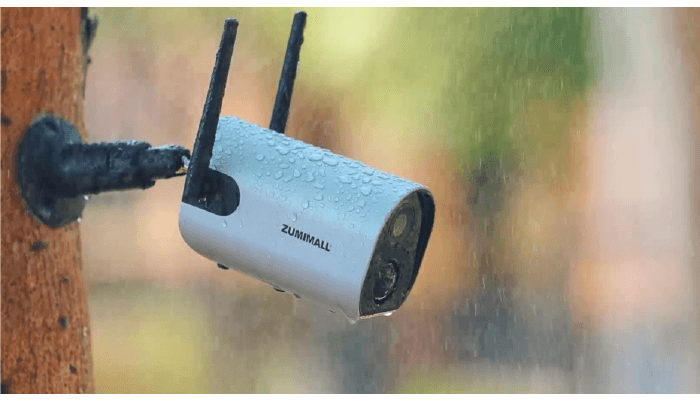
ZUMIMALL GX1S Caméra alimentée par batterie
Guide de démarrage rapide pour la caméra alimentée par batterie ZUMIMALL GX1S, couvrant le schéma du produit, le couplage de l'application CloudEdge, l'installation, la détection du corps PIR, l'audio bidirectionnel, la gestion de la batterie et le dépannage.
Ceci est le guide de démarrage rapide de la caméra de sécurité extérieure sans fil WiFi alimentée par batterie ZUMIMALL GX1S, qui fonctionne avec l'[application CloudEdge] (/docs).

Besoin d'aide supplémentaire ? Voir les Battery Camera FAQs. ZUMIMALL fournit un service en ligne à vie. Si vous rencontrez des problèmes lors de l'utilisation du produit, veuillez contacter le service produit au [email protected] ou le distributeur au [email protected]. Inscrivez-vous sur http://bit.ly/zuReg pour obtenir une extension de garantie 3 years.
1. Qu'y a-t-il dans la boîte
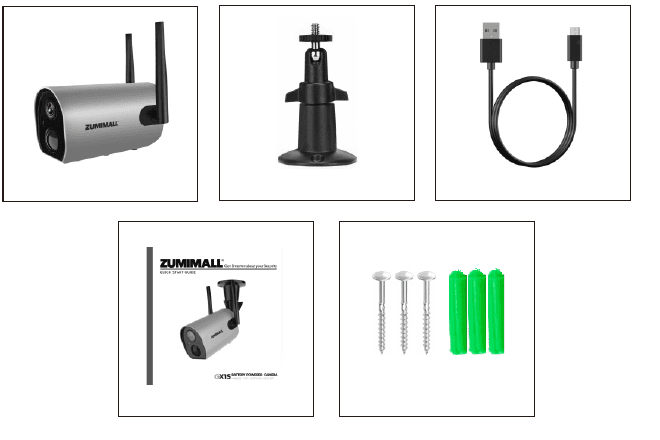
- ZUMIMALL Battery Camera *1
- Montage extérieur Metal *1
- Guide d'utilisation rapide *1
- Jeu de vis *1
- USB Câble *1
2. Diagramme du produit
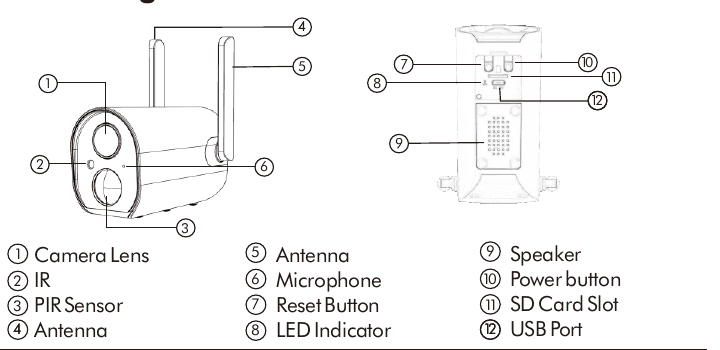
- 1 Objectif de la caméra
- 2 IR
- 3 PIR Capteur
- 4 Antenne
- 5 Antenne
- 6 Micro
- 7 Bouton de réinitialisation
- 8 LED Indicateur
- 9 Haut-parleur
- 10 Bouton d'alimentation
- 11 SD Emplacement pour carte
- 12 USB Port
| Indicateur | Statut |
|---|---|
| Bouton d'alimentation | Continuez à appuyer sur 5 seconds pour allumer/éteindre |
| Bouton de réinitialisation | Continuez à appuyer sur 5 seconds pour réinitialiser et redémarrer |
| Clignotant lentement en rouge | En attente de connexion Wi-Fi, prêt à ajouter des appareils |
| Clignotant rapidement en rouge | Wi-Fi Connexion |
| Tache rouge | Problème de réseau |
| Tache bleue | Wi-Fi Connecté, caméra fonctionnant normalement |
| Clignotant lentement en bleu | Mode PA |
3. Téléchargez et installez APP
Téléchargez l'application CloudEdge depuis Google Play ou App Store. Ou scannez les codes QR ci-dessous avec le scanner de codes QR de votre téléphone intelligent.

Conseils : Veuillez activer les autorisations 2 ci-dessous lorsque vous utilisez cette application.
- Autorisez CloudEdge à accéder aux données cellulaires mobiles et au réseau local sans fil, sinon il ne parviendra pas à ajouter la caméra IP.
- Autorisez CloudEdge à recevoir des messages poussés, sinon le téléphone intelligent ne recevra pas de notifications lorsqu'une détection de mouvement ou une alarme sonore est déclenchée.

REMARQUE : Google Play est une marque commerciale de Google Inc. App Store est une marque de service d'Apple Inc.
4. Enregistrement de compte
Les nouveaux utilisateurs doivent s'inscrire par e-mail / Facebook. Cliquez sur « S'inscrire » et suivez les étapes pour terminer l'inscription, puis connectez-vous.
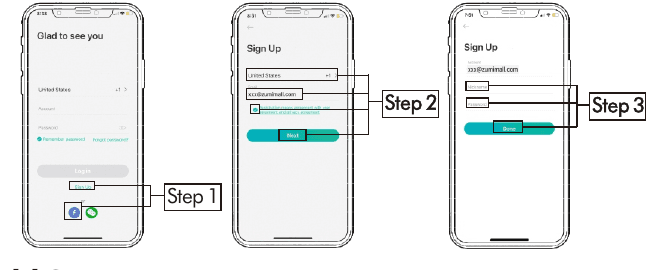
Cliquez sur "S'inscrire".
Choisissez votre pays, entrez votre email et appuyez sur "Suivant".
Terminez l'inscription et appuyez sur "Terminé", puis connectez-vous.
5. Ajouter une caméra à APP
5.1 Préparations pour la connexion
- 5.1.1 Insérez une carte Micro SD (NON incluse) lorsque la caméra est éteinte, pour enregistrer automatiquement les vidéos provoquées par la détection de mouvement. (Prend en charge jusqu'à 128 GB.)
- 5.1.2 La caméra fonctionne uniquement avec 2.4 G Wi-Fi, elle ne prend pas en charge 5 G.
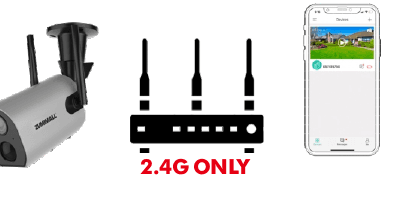
5.2 Connectez la caméra à APP
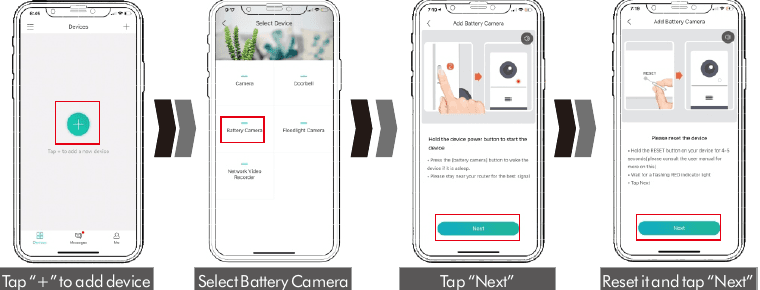

Appuyez sur "+" pour ajouter un appareil.
Sélectionnez Battery Camera.
Appuyez sur « Suivant ». Maintenez le bouton d'alimentation de l'appareil enfoncé pour démarrer l'appareil.
Réinitialisez-le et appuyez sur « Suivant ». Maintenez enfoncé le bouton RÉINITIALISER de votre appareil pendant 4-6 seconds, puis attendez qu'un voyant rouge clignote et appuyez sur Suivant.
Saisissez le mot de passe WIFI. Sélectionnez votre réseau 2.4 G Wi-Fi et entrez le mot de passe.
Préparez la numérisation. Retirez tous les films de l'objectif. Appuyez sur Suivant pour afficher un code QR et laissez votre appareil scanner le code. Gardez votre téléphone 5-8 inches loin de l'objectif.
Scannez le code QR. Scannez le code QR ci-dessous avec l'appareil à une distance de 5-8 inches. Une tonalité sera entendue une fois la numérisation réussie.
Terminé jusqu'au 100%. Veuillez rester près de votre routeur pour obtenir le meilleur signal jusqu'à ce que la connexion soit terminée.
6. Installation de la caméra

- 6.1 Pour un mur en bois, il est recommandé de visser le support.
- 6.2 Pour un mur en ciment ou en carreaux de céramique, il est recommandé de percer des trous dans le mur et de fixer avec les vis explosives fournies.
Tournez le bouton dans le sens inverse des aiguilles d'une montre pour retirer la caméra.
7. Zone de surveillance
Il n'est pas suggéré d'installer la caméra verticalement par rapport aux objets en mouvement, sinon elle pourrait ne pas détecter les événements de mouvement ou provoquer un retard.
Il est suggéré de rendre l'angle entre le PIR et les objets détectés supérieur à 10 degrees.

8. Notes importantes pour réduire les fausses alarmes
Pour réduire les fausses alarmes, veuillez noter que :
- N'installez pas la caméra dans une position face à des lumières fortes/un miroir/une fenêtre.
- Ne placez pas la caméra trop près d'un angle de circulation intense.
- La distance recommandée entre la caméra et les objets en mouvement est comprise entre 10 M (32 ft).
- Éloignez-vous des prises, y compris les bouches d'aération du climatiseur, les sorties d'humidificateur, les bouches d'aération de transfert de chaleur des projecteurs, etc.
- Gardez la caméra à au moins 1 mètre de tout appareil sans fil pour éviter les interférences, comme une cuisinière à micro-ondes, des routeurs Wi-Fi, etc.
9. Appareil Menu

| Non. | Fonction | Non. | Fonction |
|---|---|---|---|
| 1 | Liste des appareils | 15 | Volume activé/désactivé |
| 2 | Ajouter une caméra | 16 | Plein écran |
| 3 | Temps | 17 | Aperçu |
| 4 | Bouton d'affichage en direct | 18 | Bouton de capture d'écran |
| 5 | Nom de la caméra | 19 | Détection du corps activée/désactivée |
| 6 | Lecture de l'historique | 20 | Historique des notifications |
| 7 | Cloud Stockage | 21 | Cloud Stockage |
| 8 | Mesages | 22 | Enregistrer sur le téléphone |
| 9 | Ma liste d'appareils | 23 | Conversation bidirectionnelle |
| 10 | Page d'accueil personnelle | 24 | Zoomer |
| 11 | Quitter la visualisation en direct | 25 | Barre de temps |
| 12 | Manuel de réglage | 26 | Capture d'écran de l'historique |
| 13 | État de la batterie | 27 | Album d'enregistrement d'alarme |
| 14 | Commutateur HD/SD | 28 | Date de l'historique |
10. Paramètres de la caméra
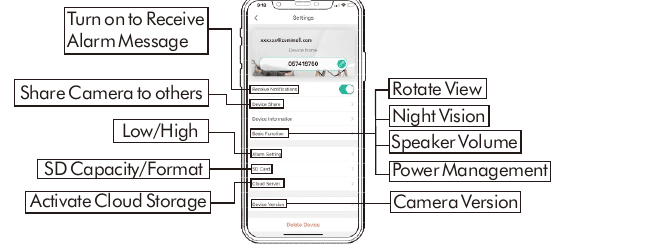
- Recevoir des notifications : activez cette option pour recevoir des messages d'alarme.
- Partage d'appareil : partagez la caméra avec d'autres personnes.
- Fonction de base — Faible/Élevé.
- Carte SD — Capacité/format SD.
- Cloud Serveur — activez le stockage cloud.
- Rotation de la vue : retournez l'image.
- Vision nocturne : activez la vision nocturne.
- Volume du haut-parleur : réglez le volume du haut-parleur de la caméra.
- Gestion de l'alimentation : gérez les paramètres d'alimentation.
- Version de l'appareil : version de l'appareil photo.
11. PIR Détection du corps
11.1 Détection du corps Alarm Setting
PIR "Détection du corps" est activé par défaut au niveau "Élevé". Mais c'est réglable. Veuillez vous référer aux images ci-dessous.

Appuyez sur "...".
Sélectionnez "Alarm Setting".
Configurez-le (choisissez le niveau Bas ou Haut et "Alarme uniquement lorsque des personnes apparaissent").
| Sensibilité | Distance de détection (pour les objets en mouvement et vivants) |
|---|---|
| Faible | Jusqu'à 5 mètres (16 ft) |
| Élevé | Jusqu'à 10 mètres (32 ft) |
Conseils : Une sensibilité plus élevée offre une distance de détection plus longue, mais cela entraînerait davantage de fausses alarmes. Il est conseillé de régler le niveau « Faible » lorsque vous installez la caméra à l'extérieur.
11.2 Notification d'alarme
Cette caméra n'est pas conçue pour un enregistrement 7x24 toute la journée. Il ne se déclenche que lorsqu'un mouvement du corps est détecté. Voici les réactions du système :
- 11.2.1 Notifications d'alarme avec sons de l'application.
- 11.2.2 Photos/vidéos automatiquement stockées sur la carte SD ou Cloud.
11.3 Enregistrements / Lecture / Suppression
- 11.3.1 Sur la page "MESSAGES", cliquez sur "Alarme Messages", vous pourrez visualiser tous les enregistrements répertoriés.
- 11.3.2 Cliquez sur les boutons suivants pour lire ou supprimer.
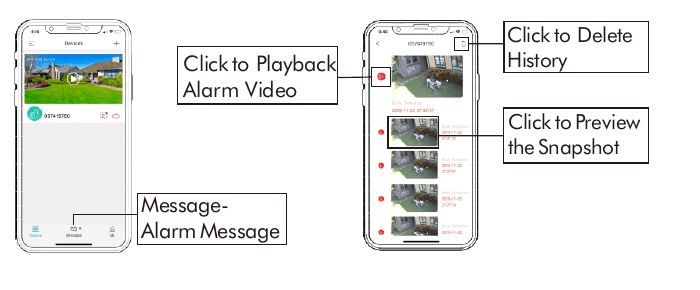
- Message - Alarme Message — ouvre la liste des messages d'alarme.
- Cliquez pour lire la vidéo d'alarme : lisez le clip d'alarme enregistré.
- Cliquez pour supprimer l'historique : supprimez les enregistrements.
- Cliquez pour prévisualiser l'instantané : affichez l'instantané capturé.
12. Audio bidirectionnel
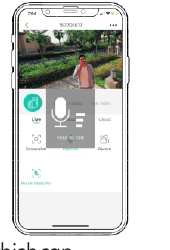
Activez l'option audio.
Appuyez et maintenez enfoncé le bouton de l'interphone pour parler.
Relâchez le bouton pour écouter.
13. Gestion de la batterie
- 13.1 La caméra est équipée d'une batterie 10400 mAh 18650 intégrée, qui peut être utilisée pendant 3-6 mois, en supposant que la caméra se réveille 15 fois par jour et lit la vidéo pendant 10 minutes.
- 13.2 Lorsque le niveau de la batterie est inférieur à 20%, l'application vous enverra des messages de rappel pour charger à temps.
- 13.3 Chargez l'appareil photo avec un chargeur de téléphone DC 5V 1A/2A, jusqu'à ce qu'il soit complètement chargé après 8-16 hours. (PS : adaptateur non inclus.)
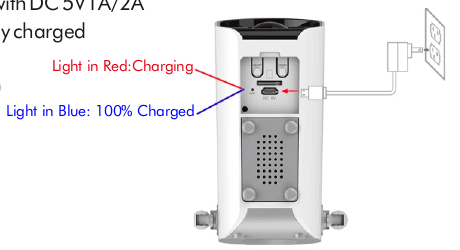
- Lumière rouge : Chargement
- Lumière bleue : 100 % chargé
Conseils : La durée de vie de la batterie dépend de la fréquence à laquelle l'appareil photo est réveillé. Plus il se réveille, plus le niveau de la batterie est consommé rapidement. Il est recommandé de baisser la sensibilité de la « Détection du corps » ou de la désactiver de temps en temps.
14. Gestion multi-appareils
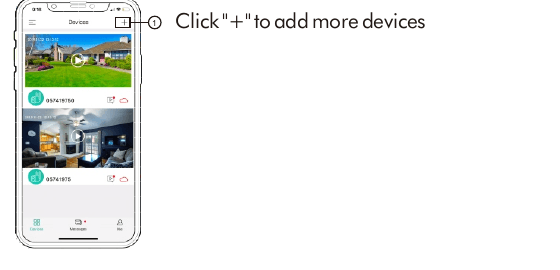
- Cliquez sur "+" pour ajouter plus d'appareils.
15. Réinitialiser
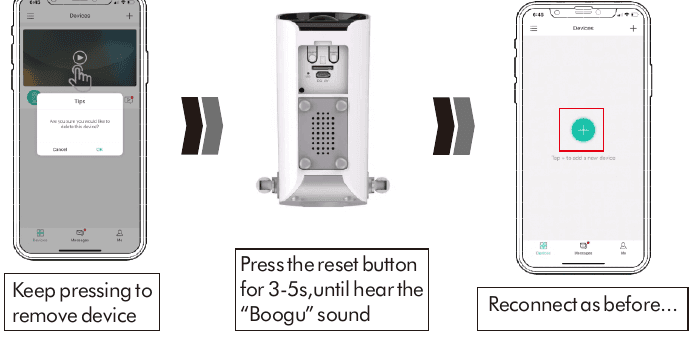
Continuez à appuyer pour retirer l'appareil.
Appuyez sur le bouton de réinitialisation pendant 3-5 s, jusqu'à ce que vous entendiez le son "Boogu".
Reconnectez-vous comme avant.
16. Dépannage
| Non. | Descriptif | Solution |
|---|---|---|
| 1 | Impossible de se connecter | Vérifiez votre nom et votre mot de passe Wi-Fi. Assurez-vous que votre Wi-Fi est 2.4 G (5 G non pris en charge). Assurez-vous que votre caméra et votre téléphone sont proches du routeur pour la configuration. |
| 2 | Réinitialiser | Continuez à appuyer sur le bouton de réinitialisation pendant 3-5 seconds. Écoutez "Boogu". Le LED clignote lentement en rouge. |
| 3 | Passer à un nouveau réseau | Retirez la caméra dans l'application CloudEdge, appuyez sur le bouton de réinitialisation aux paramètres d'usine, puis reconnectez-vous. |
| 4 | Image d'alarme sans personnes | La caméra met du temps à se réveiller ou les gens se déplacent trop vite. Certains objets autour de 36°C se déplacent. |
| 5 | Alarme fréquente | La caméra se déclenche fréquemment. Nous vous suggérons d'ajuster l'angle d'installation. Réglez la sensibilité de l'alarme de la caméra sur « Faible ». |
| 6 | Pourquoi quelqu'un traverse sans alarme | Assurez-vous que la détection de mouvement est activée. Au-delà de la portée de la zone de surveillance PIR. |
| 7 | Pas de poussée d'alarme | Assurez-vous que la notification est activée depuis CloudEdge et le téléphone. |
| 8 | Pas de vidéo d'alarme | Assurez-vous qu'une carte Micro SD est insérée / Cloud Storage est activé. |
| 9 | Appareil hors ligne | Vérifiez si la caméra est éteinte. Assurez-vous que le réseau est normal. |
| 10 | Retard vidéo | Assurez-vous que le réseau est normal. |
| 11 | Durabilité de la batterie | La détection de mouvement se déclenche fréquemment/Conversation bidirectionnelle. |
| 12 | Impossible de charger | Chargez correctement au moins 8-16 hours avec un chargeur de téléphone 5V 1A/2A. Le LED qui devient rouge signifie que votre caméra se charge correctement. Assurez-vous que le câble d'alimentation USB et le chargeur de téléphone fonctionnent tous deux correctement. |
| 13 | CloudEdge APP Flashback | La version du système téléphonique est trop basse ou trop élevée. |
| 14 | Impossible d'enregistrer un compte | Assurez-vous de sélectionner le bon pays. |
| 15 | Impossible d'ajouter un ami | Votre compte et celui de votre ami doivent être dans le même pays ou dans la même région. Par exemple, les comptes en Europe et en Amérique ne peuvent pas être partagés. |
Pour plus d'aide, consultez les Battery Camera FAQs ou les CloudEdge app docs.
ZOSI Smart WiFi Guide de démarrage rapide de la caméra de sécurité à batterie
Guide de démarrage rapide pour la caméra de sécurité à batterie ZOSI Smart WiFi, couvrant le contenu de l'emballage, la disposition des composants, la configuration de l'application CloudEdge, le couplage Wi-Fi, l'interface de l'application, la détection de mouvement PIR, les notifications push, le montage et une référence d'état/dépannage LED.
Guide de démarrage rapide de la caméra de sécurité sans fil solaire ANRAN Q1/Q1 Max
Guide de démarrage rapide de la caméra de sécurité sans fil solaire ANRAN Q1/Q1 Max, couvrant la présentation du produit, l'installation de l'application ANRAN et l'inscription, le couplage Wi-Fi, les paramètres de détection de mouvement PIR, les spécifications techniques et la FAQ.