 Documentation CloudEdge App
Caméra sur batterie ieGeek ZS-GX3S
Manuel d'utilisation de la caméra sur batterie sans fil ieGeek ZS-GX3S, couvrant les éléments de la caméra, la configuration de l'application, la charge, l'installation et la FAQ.
Ce guide explique comment configurer et utiliser la caméra sur batterie sans fil ieGeek ZS-GX3S avec l'application ieGeek Cam / CloudEdge.
Pour plus d'aide, consultez la FAQ des caméras sur batterie. Vous pouvez également contacter le support ieGeek à l'adresse [email protected].
Conseil important :
- Avant de connecter cette caméra au Wi-Fi, assurez-vous que la puissance du signal Wi-Fi est supérieure à 75 % afin de conserver une bonne connexion.
- Cette caméra sans fil prend en charge l'enregistrement des événements même lorsque le Wi-Fi est déconnecté.
1. Présentation de la caméra
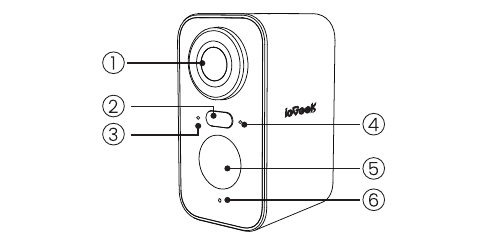
- 1. Objectif
- 2. Projecteur
- 3. Voyant d'état de fonctionnement
- 4. Voyant de charge
- 5. PIR
- 6. Microphone
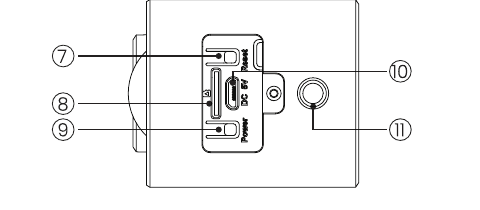
- 7. Réinitialisation
- 8. Emplacement pour carte SD
- 9. Bouton d'alimentation
- 10. Port de charge dédié
- 11. Port de fixation du support
| Élément | Fonction |
|---|---|
| Bouton d'alimentation | Maintenir appuyé 5 s pour allumer/éteindre la caméra |
| Réinitialisation | Maintenir appuyé 5 s jusqu'au signal sonore « Boogu » pour réinitialiser ou rétablir les réglages d'usine |
| Emplacement pour carte SD | Prise en charge du stockage local sur carte SD (jusqu'à 128 Go) |
| Voyant de charge | Rouge : en charge ; bleu : entièrement chargée |
Voyant d'état de fonctionnement
| Voyant | État |
|---|---|
| Rouge fixe | Réseau anormal |
| Rouge clignotant lentement | En attente de la connexion Wi-Fi et prêt à ajouter des appareils |
| Rouge clignotant rapidement | Connexion Wi-Fi en cours |
| Bleu fixe | Wi-Fi connecté avec succès, la caméra fonctionne normalement |
2. Téléchargement de l'application et création de compte
Télécharger l'application « ieGeek Cam »
- Méthode 1 : téléchargez l'application « ieGeek Cam » ou « CloudEdge » depuis l'App Store (iOS et Android).
- Méthode 2 : scannez le QR code de l'application « ieGeek Cam » pour la télécharger.
Astuce : veuillez activer les 2 autorisations ci-dessous lors de la première utilisation de cette application.
- Autorisez l'application « ieGeek Cam » à accéder aux données mobiles et au réseau local sans fil, sans quoi l'ajout de la caméra IP échouera.
- Autorisez l'application « ieGeek Cam » à recevoir les notifications push, sinon le téléphone ne recevra pas les alertes lors du déclenchement de la détection de mouvement ou de l'alarme sonore.
Créer un compte
Les nouveaux utilisateurs doivent s'inscrire par e-mail. Les étapes concrètes sont les suivantes :
Remarque :
- Lors de la création d'un compte, choisissez la région dans laquelle vous vous trouvez réellement ainsi que le bon indicatif de pays. (Des régions d'inscription différentes ne peuvent pas partager la caméra.)
- Veuillez choisir l'inscription par e-mail.
3. Comment ajouter une caméra à l'application
Avant l'utilisation :
- Insérez la carte Micro SD avant la mise sous tension, sinon la carte SD ne pourra pas être détectée.
- Placez la caméra et le smartphone à 30-100 cm (1-3 ft) du routeur pour configurer le Wi-Fi.
- Assurez-vous que la caméra utilise un réseau Wi-Fi 2.4 GHz.
Étapes de connexion au Wi-Fi
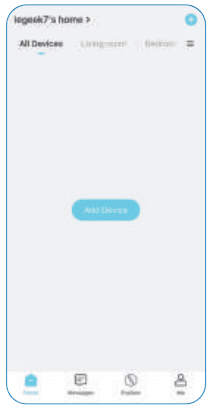
Appuyez sur « + » pour ajouter un appareil
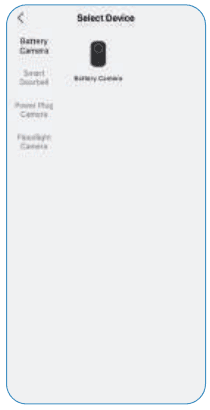
Sélectionnez Caméra sur batterie
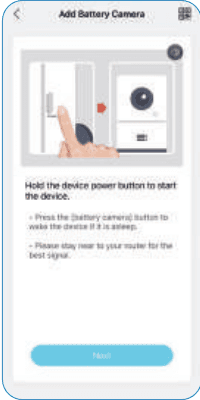
Allumez la caméra — Maintenez le bouton d'alimentation de l'appareil pour le démarrer. Appuyez sur le bouton (caméra sur batterie) pour réveiller l'appareil s'il est en veille. Restez à proximité de votre routeur pour obtenir le meilleur signal.
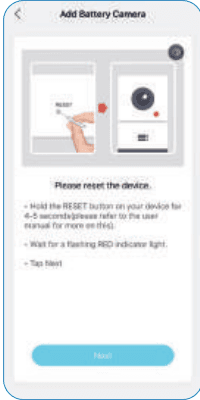
Réinitialisez l'appareil — Maintenez le bouton RESET de votre appareil pendant 4 à 5 secondes (reportez-vous au manuel d'utilisation pour plus de détails). Attendez que le voyant ROUGE clignote. Appuyez sur Suivant.
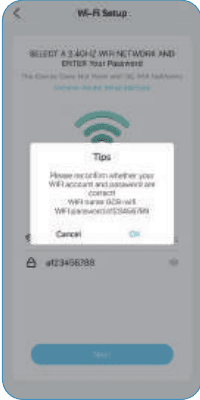
Saisissez le mot de passe Wi-Fi — Sélectionnez un réseau Wi-Fi 2.4 GHz et saisissez votre mot de passe. Vérifiez à nouveau que l'identifiant et le mot de passe de votre Wi-Fi sont corrects.
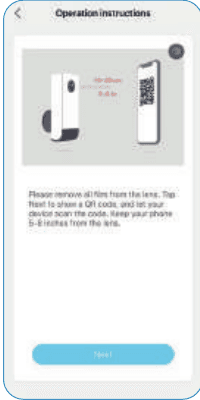
Scannez le QR code — Retirez tout film protecteur de l'objectif. Appuyez sur Suivant pour afficher un QR code et laissez votre appareil le scanner. Maintenez votre téléphone à 5-8 pouces de l'objectif.
Attendez la connexion — Assurez-vous que l'appareil est sous tension, qu'il est connecté au routeur et que l'appareil et le téléphone sont sur le même réseau.
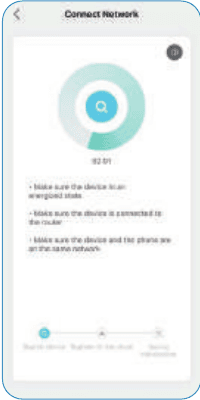
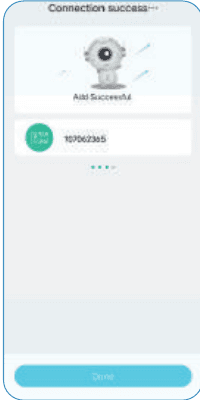
Appareil ajouté — Connexion réussie. Ajout effectué avec succès.
Remarque : si l'appareil ne s'allume pas, branchez d'abord un adaptateur secteur DC 5V 2A pour charger la caméra pendant 15 min.
Ma caméra ne parvient pas à se connecter au Wi-Fi ?
- Assurez-vous que le Wi-Fi auquel la caméra est connectée est en 2.4 GHz.
- Vérifiez l'exactitude du mot de passe Wi-Fi. (Remarque : le mot de passe du Wi-Fi ne peut pas contenir d'apostrophe, de tiret bas, d'espace ni de barre oblique (/).)
- Une fois que le nombre d'appareils connectés à votre routeur dépasse sa limite maximale, les autres appareils ne pourront pas s'y connecter.
- Assurez-vous que le QR code à l'écran du téléphone s'affiche correctement et que la distance entre le téléphone et l'objectif de la caméra est de 10-15 cm (3.9-5.9 pouces) pendant le scan.
- Si la caméra ne parvient pas à se connecter au Wi-Fi, essayez de retélécharger l'application, de réinitialiser la caméra et de redémarrer le routeur, puis ajoutez à nouveau la caméra.
- Si vous avez essayé toutes ces étapes sans succès, envoyez votre numéro de commande et la description du problème à [email protected].
4. Charger la batterie
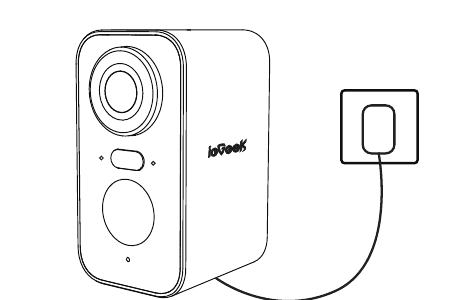
Chargez la batterie avec un adaptateur secteur 5V 2A.
- La batterie est intégrée et ne peut pas être retirée.
Chargez la batterie avec le panneau solaire ieGeek. Pour garantir l'étanchéité, recouvrez toujours le port de charge dédié avec le bouchon en caoutchouc après avoir terminé la charge de la batterie.
Voyant de charge :
- LED rouge : en charge
- LED bleue : entièrement chargée
5. Guides d'installation
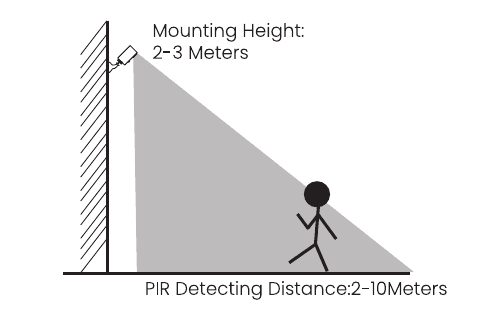
- Utilisez le bouchon étanche de la caméra pour une meilleure résistance aux intempéries lorsque vous installez la caméra à l'extérieur.
- Installez la caméra à 2-3 mètres (7-10 ft) au-dessus du sol. La portée de détection du capteur de mouvement est optimale à cette hauteur.
- Pour une détection de mouvement efficace, installez la caméra de biais.
REMARQUE : si un objet en mouvement s'approche du capteur PIR verticalement, la caméra peut ne pas détecter le mouvement.
6. Remarques sur le capteur de mouvement PIR
Portée de détection du capteur PIR
La portée de détection du PIR peut être personnalisée selon vos besoins. Reportez-vous au tableau suivant pour la régler dans les Paramètres de l'appareil via l'application ieGeek Cam.
| Sensibilité | Distance de détection (objets mobiles et vivants) |
|---|---|
| Niveau 1-3 (faible) | Jusqu'à 2-5 mètres |
| Niveau 4-7 (moyen) | Jusqu'à 5-8 mètres |
| Niveau 8-10 (élevé) | Jusqu'à 8-10 mètres |
Conseils importants pour réduire les fausses alertes
- N'orientez pas la caméra vers des objets fortement éclairés, notamment la lumière du soleil, les lampes puissantes, etc.
- Ne placez pas la caméra près de bouches d'air, notamment les bouches de climatisation, les sorties d'humidificateurs, les évents de dissipation thermique des projecteurs, etc.
- N'installez pas la caméra dans des endroits exposés à un vent fort.
- N'orientez pas la caméra vers un miroir.
- Maintenez la caméra à au moins 1 mètre de tout appareil sans fil, notamment les routeurs Wi-Fi et les téléphones, afin d'éviter les interférences sans fil.
7. FAQ
Pour une FAQ plus détaillée, connectez-vous à l'application et recherchez dans « Moi » - « FAQ » - « Document d'aide » - « Caméra sur batterie ».
L'appareil s'affiche comme hors ligne ?
- Vérifiez que l'appareil est sous tension et observez si son voyant de fonctionnement est allumé normalement.
- Confirmez que l'emplacement actuel bénéficie d'une bonne couverture Wi-Fi et d'un réseau stable ; assurez-vous que le signal Wi-Fi est supérieur à 75 %.
- Vous pouvez essayer un outil d'analyse Wi-Fi tiers tel que « WiFi Analyzer » pour analyser la couverture et les interférences du signal Wi-Fi actuel. Si la couverture est faible et les interférences importantes, il est recommandé de changer l'emplacement d'installation de la caméra, d'ajuster la position du routeur ou d'utiliser un routeur secondaire.
- Évitez d'utiliser des répéteurs Wi-Fi.
Changement de routeur ou de mot de passe Wi-Fi ?
Supprimez la caméra de votre compte CloudEdge. Après avoir réinitialisé l'appareil, ajoutez-le à nouveau avec le nouveau Wi-Fi et le nouveau mot de passe.
Impossible de se connecter au Wi-Fi ?
- Le Wi-Fi auquel le téléphone est actuellement connecté est un réseau 2.4 GHz ; l'emplacement actuel bénéficie d'une bonne couverture Wi-Fi et d'un réseau stable (signal Wi-Fi supérieur à 75 %).
- Évitez d'utiliser un répéteur Wi-Fi.
- Vérifiez que le mot de passe Wi-Fi est saisi correctement.
Il n'est pas exclu que, dans de rares cas d'incompatibilité réseau particulière, l'application et la caméra ne puissent pas se connecter correctement. Dans ce cas, si notre caméra n'est pas compatible, contactez d'abord le service après-vente ([email protected]).
Consommation rapide de la batterie ?
- En cas de mauvaise couverture Wi-Fi (par exemple un signal inférieur à 75 %), la consommation d'énergie augmente.
- Une fréquence de déclenchement du PIR élevée et l'activation de la lumière infrarouge / blanche la nuit augmentent la consommation d'énergie.
- Un accès fréquent à la caméra à distance depuis le téléphone augmente la consommation d'énergie.
- Lors de la première utilisation, il est recommandé d'utiliser la caméra jusqu'à 10 % de batterie, puis de la recharger à 100 %, ce qui est bénéfique pour la santé de la batterie au lithium.
La caméra ne détecte pas les mouvements ?
- En cas de réseau instable, la notification peut ne pas être envoyée à temps après le déclenchement du PIR. Dans ce cas, vérifiez d'abord l'état du réseau et déplacez la caméra dans un environnement à bonne couverture réseau pour vérifier et confirmer.
- Une position d'installation inadaptée empêche le PIR de se déclencher et de détecter. Si la position est trop haute, l'objet trop éloigné ou l'objet trop petit, la caméra ne se déclenchera pas ; essayez d'ajuster la position d'installation à plusieurs reprises selon les exigences de déclenchement.
La carte SD n'est pas reconnue ?
- La capacité prise en charge est une carte micro SD de 16 à 128 Go.
- Avant utilisation, veillez à formater la carte micro SD au format FAT32 ou exFAT sur l'ordinateur, puis insérez-la dans la caméra et effectuez à nouveau l'opération de formatage de la carte mémoire sur la caméra.
- Si la carte micro SD n'est pas reconnue en cours d'utilisation, il s'agit généralement d'un problème de qualité de la carte ; il est alors nécessaire de la remplacer par une carte mémoire offrant une lecture et une écriture plus stables.
ieGeek ZS-GQ1 Caméra sur batterie
Manuel d'utilisation de la caméra de sécurité sans fil sur batterie ieGeek ZS-GQ1, couvrant les caractéristiques du produit, la configuration dans l'application, l'installation, les paramètres d'alarme PIR et le dépannage.
Guide de démarrage rapide de la caméra sur batterie Jennov
Guide de démarrage rapide des caméras Jennov de la série C (modèles sur batterie, solaire et WiFi) : contenu de la boîte, présentation du produit, installation, fixation du panneau solaire et appairage via l'application CloudEdge.