 Documentation CloudEdge App
Manuel d'utilisation de la caméra sur batterie DEATTI GX5S
Manuel d'utilisation de la caméra de sécurité sans fil à batterie DEATTI GX5S, couvrant la présentation du produit, le voyant LED d'état, la configuration de l'application CloudEdge, le couplage Wi-Fi, l'installation, l'interface de visualisation en direct, la détection de mouvement, le partage de la caméra et le dépannage.
La caméra sur batterie DEATTI GX5S est une caméra de sécurité sans fil sans câble, activée par détecteur PIR, gérée via l'application CloudEdge. Ce guide retranscrit la section anglaise du manuel d'utilisation multilingue.
Lisez attentivement ce manuel avant d'utiliser cette caméra de sécurité sans fil. Si vous avez besoin d'aide, contactez DEATTI avant de retourner votre produit. La plupart des questions trouvent une réponse sur le centre d'assistance en ligne www.deatti.com ou via la boîte mail après-vente [email protected]. Pour plus d'informations, consultez la FAQ sur les caméras sur batterie.
Avertissement : Avant de connecter cette caméra au Wi-Fi, vérifiez que la force du signal Wi-Fi est supérieure à 85 % afin de maintenir une bonne connexion. Cette caméra sans fil prend en charge l'enregistrement d'événements même lorsque le Wi-Fi est déconnecté.
1. Présentation du produit

- Microphone
- Objectif
- PIR
- Type-C
- Bouton d'alimentation
- Indicateur de charge
- Reset
- Emplacement carte Micro SD
- Indicateur d'état de fonctionnement
- Support
| Commande | Fonctionnement |
|---|---|
| Bouton d'alimentation | Maintenir appuyé pendant 5 s pour allumer ou éteindre la caméra. |
| Reset | Maintenir appuyé pendant 5 s jusqu'à entendre « Boogu » pour réinitialiser ou restaurer les paramètres d'usine. |
| Emplacement carte Micro SD | Prend en charge le stockage local sur carte SD (jusqu'à 128 Go). |
| Indicateur de charge | Rouge : en charge ; bleu : charge complète. |
| Capacité de la batterie | 2400 mAh |
| Voyant d'état | État |
|---|---|
| Rouge fixe | Anomalie détectée sur le dispositif |
| Rouge clignotant lentement | En attente de connexion Wi-Fi ; prêt à ajouter des appareils |
| Rouge clignotant rapidement | Connexion Wi-Fi en cours |
| Bleu fixe | Wi-Fi connecté avec succès ; la caméra fonctionne normalement |
2. Installation de l'application et création d'un compte
1. Téléchargez l'application « CloudEdge »
- Méthode 1 : Téléchargez « CloudEdge » depuis l'App Store (iOS) ou Google Play (Android).
- Méthode 2 : Scannez le QR code de l'application « CloudEdge » pour la télécharger.
Conseil : Lors de la première utilisation de l'application, activez les deux autorisations suivantes.
- Autorisez l'application CloudEdge à accéder aux données mobiles et au réseau Wi-Fi, faute de quoi l'ajout de la caméra IP sera impossible.
- Autorisez l'application CloudEdge à recevoir des notifications push, faute de quoi votre téléphone ne recevra pas d'alertes lors du déclenchement de la détection de mouvement ou d'une alarme sonore.

2. Créez un compte
Les nouveaux utilisateurs doivent s'inscrire avec leur adresse e-mail ou leur numéro de téléphone. Voici les étapes à suivre :
Appuyez sur « S'inscrire ».
Suivez les étapes pour finaliser la création du compte.
Connectez-vous.
Remarque :
- Lors de la création d'un compte, sélectionnez votre région réelle et le bon indicatif de pays. (Les comptes enregistrés dans des régions différentes ne peuvent pas partager la caméra.)
- Choisissez de vous inscrire avec votre adresse e-mail.
3. Ajouter une caméra à l'application
Avant de commencer :
- Insérez la carte Micro SD avant de mettre l'appareil sous tension, sinon la carte ne sera pas détectée.
- Placez la caméra et le smartphone à 30–50 cm du routeur pour configurer le Wi-Fi.
- Assurez-vous que la caméra utilise un réseau Wi-Fi 2,4 GHz.
Étapes de connexion Wi-Fi
Appuyez sur « + » pour ajouter un appareil.
Sélectionnez « Caméra sur batterie ».
Allumez la caméra : maintenez le bouton d'alimentation enfoncé pour démarrer l'appareil. Si l'appareil est en veille, appuyez sur le bouton [caméra sur batterie] pour le réveiller, et restez près de votre routeur pour un signal optimal.

Réinitialisez l'appareil : maintenez le bouton RESET enfoncé pendant 4–5 secondes (reportez-vous au manuel pour plus de détails), attendez que le voyant clignote en rouge, puis appuyez sur Suivant.
Saisissez le mot de passe Wi-Fi : sélectionnez un réseau Wi-Fi 2,4 GHz et entrez votre mot de passe. L'appareil n'est pas compatible avec les réseaux Wi-Fi 5 GHz.
Scannez le QR code : retirez tout film protecteur de l'objectif, appuyez sur Suivant pour afficher un QR code, puis laissez votre appareil le scanner. Maintenez votre téléphone à 5–8 pouces (10–15 cm) de l'objectif.

Attendez la connexion : vérifiez que l'appareil est allumé, connecté au routeur, et que l'appareil et le téléphone sont sur le même réseau.
Appareil ajouté.

Remarque : Si la caméra ne s'allume pas, branchez-la sur un adaptateur secteur 5 V CC et chargez-la pendant 15 minutes.
La caméra ne parvient pas à se connecter au Wi-Fi ?
- Avant d'ajouter un appareil, vérifiez que le voyant clignote lentement en rouge. Si l'état du voyant est anormal, restaurez les paramètres d'usine (maintenez le bouton RESET enfoncé jusqu'à entendre le son « boogu »).
- Assurez-vous que le réseau Wi-Fi auquel se connecte la caméra est bien en 2,4 GHz. Dans la plupart des cas, les échecs de connexion sont dus à l'utilisation d'un Wi-Fi 5 GHz.
- Vérifiez que le mot de passe Wi-Fi est correct. Remarque : le mot de passe ne peut pas contenir d'apostrophe, de tiret bas, d'espace ni de barre oblique (/).
- Vérifiez le nombre d'appareils connectés à votre routeur. En général, les routeurs ont une limite de connexions ; si elle est atteinte, les nouveaux appareils ne pourront pas se connecter.
- Assurez-vous que le QR code affiché sur l'écran du téléphone est bien visible et que la distance entre le téléphone et l'objectif de la caméra est de 10–15 cm (3,9–5,9 pouces) lors du scan.
- Si, après avoir vérifié tous ces points, la caméra ne se connecte toujours pas, réinstallez l'application, réinitialisez la caméra, redémarrez le routeur, puis ajoutez à nouveau la caméra.
4. Guide d'installation

Insérez la cheville murale fournie dans le mur et vissez la vis.
Laissez légèrement dépasser la tête de vis.
Alignez la fente en trou de serrure au dos du support de la caméra avec la vis et accrochez la caméra.
5. Présentation des fonctions
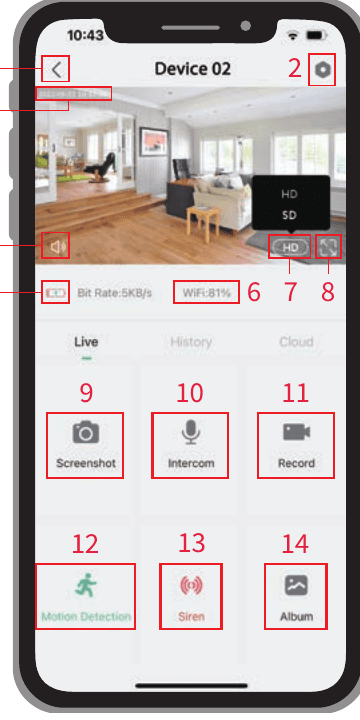
- Retour à l'accueil
- Paramètres
- Horodatage
- Bouton muet
- Informations sur la batterie
- Force du signal Wi-Fi
- Bouton de résolution
- Plein écran
- Capture d'écran
- Microphone
- Enregistrer une vidéo
- Paramètres de détection de mouvement
- Sirène (activer la sirène)
- Stockage des vidéos et captures d'écran
6. Paramètres de détection de mouvement
Appuyez sur « Paramètres → Gestion des alarmes → Détection de mouvement ».

Activer/désactiver la détection de mouvement : si vous désactivez la détection de mouvement, la caméra n'enregistrera pas de vidéos et vous ne recevrez pas de notifications d'événements déclenchés par des mouvements.
Modifier la sensibilité de détection : niveau de sensibilité de 1 à 10. Il est conseillé de commencer avec un niveau élevé (6–10) pour recevoir des événements plus précis. Si les notifications sont trop fréquentes, vous pouvez réduire la sensibilité pour diminuer les fausses alertes.
Appuyez sur « Mode d'alarme » : vous pouvez personnaliser le mode d'alarme en activant ou désactivant la détection de personnes de jour et de nuit.
Conseil : Si vous souhaitez détecter d'autres objets en mouvement, comme des véhicules, désactivez le commutateur de détection de personnes.
Plan d'alertes : définissez une plage horaire pour activer la détection de mouvement si nécessaire.
Appuyez sur « Zone d'alarme personnes » : vous pouvez personnaliser la zone de surveillance que vous souhaitez surveiller.
7. Partage de la caméra
Si vous souhaitez permettre à d'autres membres de votre famille ou à des amis de visionner la caméra, vous pouvez utiliser cette fonction. Seul l'administrateur dont le compte est associé en premier à la caméra peut la partager et modifier ses paramètres. Les autres membres pourront uniquement visionner le direct ou les enregistrements.
REMARQUE : Il n'est pas possible de partager un compte entre des régions d'inscription différentes.

Appuyez sur « Partager l'appareil » sur la page des paramètres.
Scannez le QR code du téléphone que vous souhaitez ajouter et vous recevrez une notification de confirmation une fois l'opération réussie. Le partage sera effectif après votre accord. Si vous choisissez « saisir un compte », vous pouvez rechercher le compte que vous souhaitez ajouter.
8. Foire aux questions
L'appareil s'affiche hors ligne ?
- Vérifiez que l'appareil est bien allumé et observez si le voyant de fonctionnement est allumé normalement.
- Vérifiez que le réseau Wi-Fi fonctionne correctement et redémarrez le routeur.
- Si l'appareil est trop éloigné du routeur et ne capte pas un signal Wi-Fi suffisant, il est recommandé de rapprocher le routeur ou de s'assurer que la force du signal Wi-Fi est supérieure à 85 % pour améliorer la couverture Wi-Fi à domicile.
- Supprimez la caméra de votre compte CloudEdge et réajoutez-la après avoir réinitialisé l'appareil. Vérifiez également que le firmware de l'appareil et l'application sont à jour.
Vous avez changé de routeur ou de mot de passe Wi-Fi ?
Supprimez la caméra de votre compte CloudEdge. Après avoir réinitialisé l'appareil, ajoutez-le à nouveau avec le nouveau réseau Wi-Fi et le nouveau mot de passe.
Vous recevez trop d'alertes de mouvement ?
- Dans l'application, réduisez la sensibilité de l'alarme de détection de mouvement.
- Vérifiez si des objets présents dans le champ de vision de l'appareil peuvent déclencher le capteur PIR, comme l'unité extérieure d'un climatiseur, des voitures en circulation ou des piétons qui passent. Réglez l'angle de l'appareil pour éviter ces sources d'interférence.
- Activez la « détection de mouvement humain » pour filtrer les fausses alertes grâce à l'algorithme de détection de personnes.
À quelle distance du routeur la caméra doit-elle être placée ?
D'après nos tests, la connexion Wi-Fi peut atteindre jusqu'à 150 mètres en espace dégagé. Toutefois, la distance réelle dépend de la puissance du signal Wi-Fi et de l'environnement (les murs épais, les appareils électromagnétiques et les grands objets métalliques peuvent perturber le signal). Si le signal de connexion est faible ou instable, placez la caméra le plus près possible du routeur.
Pourquoi ne reçois-je pas de notifications push sur mon téléphone ?
Tout d'abord, vérifiez que l'option « Recevoir les notifications d'alerte » est activée dans l'application. Ensuite, accédez aux paramètres de votre téléphone et autorisez l'application à envoyer des notifications push. Enfin, assurez-vous que l'application fonctionne en arrière-plan pour recevoir les notifications (système Android).
Pourquoi n'entends-je aucun son provenant de la caméra ?
La caméra enregistre le son automatiquement. Si vous souhaitez entendre le son lors de la visualisation en direct, activez l'icône de son. Si vous souhaitez utiliser la fonction audio bidirectionnelle, pensez à activer la communication bidirectionnelle depuis la caméra.
Pour consulter des questions fréquentes plus détaillées, connectez-vous à l'application et recherchez dans Moi → « FAQ » → « Document d'aide » → « Caméra sur batterie ». Besoin d'aide supplémentaire ? Visitez la FAQ sur les caméras sur batterie ou contactez le support DEATTI à l'adresse [email protected].
Caméra à batterie intelligente DEATTI
Guide d'installation et d'utilisation de la caméra à batterie intelligente DEATTI, couvrant la présentation du produit, l'appairage avec l'application, la charge, les fonctions en direct, la détection de mouvement et le partage de la caméra dans l'application CloudEdge.
Caméra à batterie DIHOOM
Manuel d'utilisation de la caméra IP intelligente à batterie DIHOOM, couvrant la présentation de la caméra, les indicateurs LED, les spécifications, la configuration via l'application CloudEdge, l'enregistrement sur carte SD, le partage d'appareils, l'installation et le dépannage.