 Documentation CloudEdge App
Manuel utilisateur de la caméra sans fil à batterie ieGeek (panneau solaire intégré)
Présentation du produit, téléchargement de l'application et création de compte, appairage Wi-Fi, charge de la batterie, installation, réglages de détection de mouvement PIR et FAQ pour la caméra sur batterie sans fil ieGeek avec l'application CloudEdge.
Ce guide présente la caméra sur batterie sans fil ieGeek et explique comment la configurer avec l'application CloudEdge, notamment la présentation du produit, le téléchargement de l'application et la création de compte, l'appairage Wi-Fi, la charge, l'installation, les conseils relatifs au capteur de mouvement PIR ainsi que la FAQ.
Pour plus d'aide, consultez la FAQ de la caméra sur batterie. Vous pouvez également contacter ieGeek via la boîte mail du service après-vente à l'adresse [email protected] — la plupart des questions trouvent une réponse sur le centre de support en ligne à l'adresse www.iegeek.com.
Avertissement :
- Avant de connecter cette caméra au Wi-Fi, assurez-vous que la puissance du signal Wi-Fi est supérieure à 75 % afin de conserver un bon signal.
- Cette caméra sans fil prend en charge l'enregistrement des événements lorsque le Wi-Fi est déconnecté.
1. Présentation du produit

| # | Pièce | # | Pièce |
|---|---|---|---|
| 1 | Panneau solaire | 2 | Objectif |
| 3 | Éclairage infrarouge | 4 | Voyant de charge |
| 5 | Réflecteur | 6 | Microphone |
| 7 | Voyant d'état de fonctionnement | 8 | Capteur PIR |
| 9 | Bouton de réinitialisation | 10 | Port de charge dédié |
| 11 | Bouton d'alimentation | 12 | Haut-parleur |
| 13 | Port de fixation du support | 14 | Emplacement pour carte SD |
Boutons et voyants
| Élément | Description |
|---|---|
| Bouton d'alimentation | Maintenez le bouton d'alimentation enfoncé pendant 5 secondes pour allumer / éteindre la caméra |
| Bouton de réinitialisation | Maintenez-le enfoncé pendant 5 secondes jusqu'à entendre « boogu » pour réinitialiser ou rétablir les réglages d'usine |
| Emplacement pour carte SD | Prend en charge le stockage local sur carte SD (128 Go maximum) |
| Voyant d'alimentation | Orange indique la charge en cours, vert indique une charge complète |
| Voyant d'état de fonctionnement | Signification |
|---|---|
| Rouge fixe | Le réseau de la caméra présente une anomalie |
| Rouge clignotant lentement | En attente de connexion Wi-Fi |
| Rouge clignotant rapidement | Connexion Wi-Fi en cours |
| Bleu fixe | La caméra fonctionne normalement |
2. Téléchargement de l'application et création du compte
Télécharger l'application « ieGeek Cam »
- Méthode 1 : Téléchargez les applications « ieGeek Cam » et « CloudEdge » depuis l'App Store (iOS) ou Google Play (Android).
- Méthode 2 : Scannez le QR code de l'application « ieGeek Cam » pour la télécharger.
Remarque : Lors de la première utilisation de l'application, accordez les 2 autorisations suivantes.
- Autorisez « ieGeek Cam » à accéder aux données mobiles et au Wi-Fi (WLAN), sans quoi vous ne pourrez pas ajouter d'appareils.
- Autorisez « ieGeek Cam » à recevoir des messages push, sans quoi le téléphone ne recevra pas de notifications lorsqu'une détection de mouvement ou une alarme sonore est déclenchée.
Créer le compte
Les nouveaux utilisateurs doivent s'inscrire par e-mail. Les étapes précises sont les suivantes :
Conseils :
- Veuillez utiliser une adresse e-mail valide.
- Sélectionnez le bon indicatif international.
- Lors de la création d'un nouveau compte, sélectionnez votre région actuelle. (Les caméras ne peuvent pas être partagées entre différentes régions d'inscription.)
3. Comment ajouter la caméra à l'application
Avant de commencer :
- Insérez la carte Micro SD avant la mise sous tension, sinon la carte SD ne pourra pas être détectée.
- Placez la caméra et le smartphone à 30-100 cm (1-3 pieds) du routeur pour configurer le Wi-Fi.
- Assurez-vous que la caméra utilise un réseau Wi-Fi 2.4 GHz.
Méthode 2 : Se connecter en scannant le code
Sur la page d'accueil, appuyez sur « Ajouter » ou sur « + » dans le coin supérieur droit, puis appuyez sur « Ajouter un appareil ».
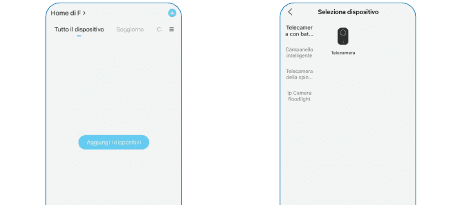
Si le Bluetooth de votre téléphone n'est pas activé, l'application affiche une fenêtre contextuelle ; autorisez l'activation du Bluetooth.
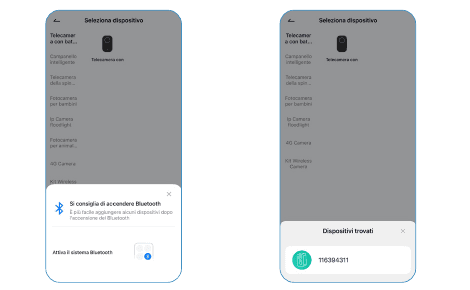
Allumez la caméra. Maintenez enfoncé le bouton d'alimentation (batterie de la caméra) pour démarrer l'appareil. Placez-la près du routeur pour un meilleur signal.

Saisissez le mot de passe Wi-Fi. Sélectionnez un réseau Wi-Fi 2.4 GHz, saisissez le mot de passe, puis confirmez.

Attendez la connexion. L'application affiche la progression de la connexion. Assurez-vous que l'appareil est allumé, qu'il est connecté au routeur et que l'appareil et le téléphone sont sur le même réseau.
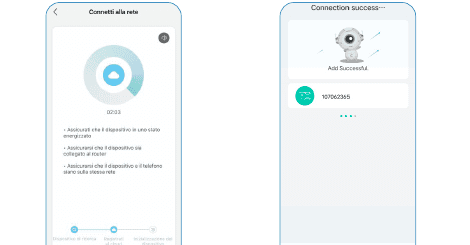
Remarque : Si la caméra ne s'allume pas, branchez d'abord un adaptateur secteur DC 5V 2A pour la charger pendant 15 minutes.
Ma caméra ne se connecte pas au Wi-Fi ?
4. Charger la batterie

- Chargez la batterie avec un adaptateur secteur 5V 2A. La batterie est intégrée et ne peut pas être retirée.
- Chargez la batterie avec le panneau solaire ieGeek.
- Pour aider la caméra à mieux résister aux intempéries, couvrez le port de charge dédié avec le bouchon en caoutchouc après chaque charge de la batterie.
| Voyant de charge | Signification |
|---|---|
| LED orange | Charge en cours |
| LED verte | Charge terminée |
5. Conseils d'installation de la caméra
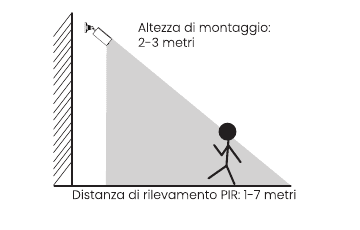
- Hauteur de montage : 2 à 3 mètres.
- Distance de détection PIR : 1 à 7 mètres.
Conseils :
- Utilisez le capot de protection pour aider la caméra à mieux résister aux intempéries lors d'une installation en extérieur.
- Veuillez installer la caméra à une hauteur de 2 à 3 mètres (7-10 pieds) du sol. Cette hauteur optimise le champ de détection du capteur de mouvement.
- Pour une détection de mouvement efficace, installez la caméra en biais.
Avertissement : Si un objet en mouvement s'approche du capteur PIR à la verticale, il se peut que la caméra ne parvienne pas à le détecter.
6. Conseils relatifs au capteur de mouvement PIR
Distance de détection du capteur PIR
La plage de détection du capteur PIR peut être personnalisée selon vos besoins. Vous pouvez vous référer au tableau suivant pour la configurer dans les réglages de l'appareil via l'application ieGeek Cam.
| Sensibilité | Distance de détection (pour les objets mobiles et les êtres vivants) |
|---|---|
| Niveau 1-3 (faible) | Jusqu'à 2-5 mètres |
| Niveau 4-7 (moyen) | Jusqu'à 5-8 mètres |
| Niveau 8-10 (élevé) | Jusqu'à 8-10 mètres |
Remarques importantes pour réduire les fausses alertes
- N'orientez pas la caméra vers un objet émettant une lumière intense, notamment la lumière du soleil et les lampes puissantes, etc.
- Ne placez pas la caméra à proximité d'une bouche d'aération, notamment les bouches de climatiseur, de déshumidificateur, d'évacuation de chaleur de projecteur, etc.
- N'installez pas la caméra dans des endroits exposés au vent.
- N'orientez pas la caméra vers un miroir.
- Maintenez la caméra à au moins 1 mètre de tout appareil sans fil, notamment les routeurs Wi-Fi et les téléphones, afin d'éviter les interférences sans fil.
7. FAQ
Pour des questions fréquentes plus détaillées, ouvrez l'application et consultez « Moi » - « Aide et questions » - « Caméra sur batterie ».
Pourquoi l'appareil est-il hors ligne ?
Mise à jour du mot de passe du routeur ou du Wi-Fi ?
Supprimez la caméra de votre compte ieGeek Cam. Après avoir réinitialisé l'appareil, ajoutez-le de nouveau en utilisant le nouveau Wi-Fi ou le nouveau mot de passe.
Impossible de se connecter au Wi-Fi ?
Consommation rapide de la batterie
La caméra ne détecte rien ?
Carte SD non reconnue ?
Manuel utilisateur de la caméra sans fil à batterie ieGeek (projecteur, support magnétique)
Guide d'installation et d'utilisation de la caméra sur batterie sans fil ieGeek couvrant la présentation de la caméra, l'appairage avec l'application, la charge de la batterie, l'installation, le capteur de mouvement PIR et la FAQ avec l'application CloudEdge.
Manuel utilisateur ieGeek Battery Camera (sensibilité PIR niveau 1–10, batterie 90–120 jours)
Configuration, appairage Wi-Fi, fonctions de l'application, alertes de mouvement, recharge, installation et dépannage de la caméra de surveillance sans fil sur batterie ieGeek avec l'application CloudEdge.