 Documentation CloudEdge App
Caméra de surveillance extérieure WiFi intelligente MECO ELEVERDE
Guide de démarrage rapide de la caméra extérieure sur batterie 100 % sans fil MECO ELEVERDE, couvrant la présentation du produit, le téléchargement de l'application, la création de compte, l'appairage de la caméra, la vue en direct, la lecture de l'historique, le cloud, les réglages, le partage, la détection PIR, l'installation et les conseils pour la vision nocturne.
Ce guide explique comment installer et utiliser la caméra de surveillance extérieure WiFi intelligente MECO ELEVERDE, une caméra extérieure 100 % sans fil dotée d'une batterie rechargeable, avec l'application CloudEdge.
Besoin d'aide supplémentaire ? Consultez la FAQ des caméras sur batterie.
1. Présentation du produit

Face avant :
- Voyant d'état de fonctionnement
- Objectif
- Capteur PIR
- Microphone
- Pas de vis
- Support mural à rotule magnétique
Face arrière :
- Haut-parleur
- Emplacement carte TF
- Bouton de réinitialisation
- Bouton d'alimentation
- Port USB DC5V
- Témoin LED
- Bouton d'alimentation : Maintenez-le enfoncé pendant 5 secondes pour allumer/éteindre. Appuyez brièvement 1 seconde pour réveiller la caméra.
- Bouton de réinitialisation : Maintenez-le enfoncé pendant 5 secondes pour réinitialiser et redémarrer la caméra.
État de la LED :
| État de la LED | Signification |
|---|---|
| Bleu fixe | Wi-Fi connecté, fonctionnement normal |
| Rouge clignotant lentement | En attente de connexion Wi-Fi |
| Rouge clignotant rapidement | Appareil anormal, réinitialisation nécessaire |
2. Télécharger l'application
Téléchargez l'application CloudEdge depuis l'App Store ou Google Play (scannez les QR codes imprimés dans le manuel).
Veuillez AUTORISER les 2 permissions ci-dessous lors du premier lancement de l'application :
- Autorisez CloudEdge à utiliser les données cellulaires mobiles et le réseau sans fil (sans cette autorisation, l'ajout de la caméra IP échouera).
- Autorisez CloudEdge à recevoir les notifications push du système (lorsque la caméra déclenche la détection de mouvement ou une alarme sonore, le téléphone peut recevoir les notifications d'alarme).
Créer un compte
Les nouveaux utilisateurs doivent s'inscrire par e-mail. Cliquez sur « S'inscrire », saisissez votre adresse e-mail, puis définissez votre pseudonyme et votre mot de passe pour finaliser l'inscription.

Ajouter une caméra
Une fois connecté, cliquez sur « + » puis sur « Caméra sur batterie ».
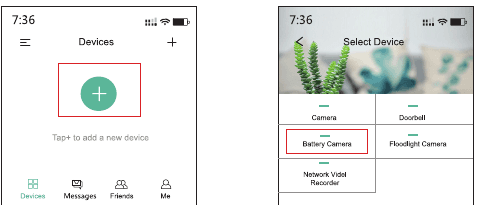
Maintenez le bouton enfoncé pendant 5 secondes pour allumer la caméra ; assurez-vous que le voyant LED clignote en ROUGE lentement.

Sélectionnez le Wi-Fi de votre routeur et saisissez le mot de passe correct. (Remarque : le Wi-Fi ne prend en charge que la bande 2.4G, pas la bande 5G.) Placez le QR code à 4-6 pouces (10-15 cm) devant l'objectif de la caméra, puis appuyez sur Suivant après avoir entendu le son « Bugu ».

Après le scan du code, attendez le message « Appareil trouvé ». Vous pouvez ici modifier le nom de la caméra, puis cliquer sur « Terminé ».

3. Présentation des fonctions
Appareils

- Masquer ou afficher l'image d'aperçu de la ou des caméras.
- Accéder aux vidéos enregistrées.
- Accéder directement à l'interface du Cloud.
- Ajouter une nouvelle caméra.
Messages
- Partage d'appareil — Affiche la liste d'amis et la caméra que vous avez partagée.
- Message d'alarme — Affiche toutes les vidéos enregistrées après avoir appuyé sur l'image d'aperçu de la caméra que vous souhaitez consulter, puis appuyez sur > à gauche pour visionner les vidéos enregistrées.
- Messages système — Affiche les notifications d'ajout d'amis ainsi que d'autres informations système.
Direct

- A. Réglages
- B. Niveau de batterie
- C. Basculement de qualité SD / HD
- D. Plein écran
- E. Force du signal
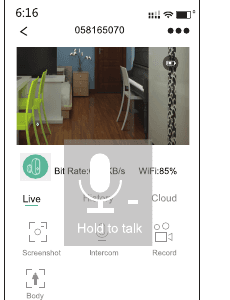
Commandes de la vue en direct :
- Qualité vidéo — La qualité SD est en 720P pour garantir la fluidité de la vidéo. La qualité HD en 1080P offre une meilleure netteté, mais nécessite une force du signal supérieure à 90 % et un réseau stable.
- Capture d'écran — Cliquez pour capturer des photos en temps réel, enregistrées sur votre téléphone.
- Interphone — Maintenez le bouton vocal enfoncé pour parler à d'autres personnes via la caméra.
- Détection corporelle — Cette option est ACTIVÉE par défaut. La caméra envoie un message d'alarme à votre téléphone après le déclenchement de la détection de mouvement. Si vous la désactivez, vous pouvez uniquement visionner la vidéo en direct.
- Niveau de batterie — Si le niveau de batterie est inférieur à deux barres, rechargez-la dès que possible. (Lorsque la batterie de la caméra passe sous 20 %, un rappel vous invite également à la recharger rapidement.)
- Signal Wi-Fi — Veillez à ce que la force du signal soit supérieure à 80 %, sinon la connexion risque d'être de mauvaise qualité. Rapprochez la caméra du routeur pour obtenir un meilleur signal.
- Enregistrement — Cliquez pour démarrer l'enregistrement de la vidéo en direct, cliquez à nouveau pour l'arrêter ; la vidéo est automatiquement enregistrée sur votre téléphone.
Historique
Pour visionner les enregistrements en lecture, vous devez insérer une carte mémoire CLASS 10 dans la caméra.

Frise chronologique : Vous pouvez zoomer ou dézoomer sur la vidéo d'alarme en lecture. La zone bleue représente la durée d'enregistrement, la ligne rouge représente le point d'alarme, et les zones vides indiquent l'absence d'enregistrement d'alarme.

- Calendrier — Lorsqu'une date du calendrier apparaît en bleu, cela signifie qu'une vidéo d'alarme a été enregistrée ce jour-là ; vous pouvez cliquer pour la sélectionner et la lire.
- Capture d'écran — Pour enregistrer une photo dans la vidéo en lecture, cliquez sur Pause puis sur Enregistrer sur le téléphone.
- Enregistrement — Pour enregistrer une vidéo dans la vidéo en lecture, cliquez sur Démarrer, puis à nouveau pour arrêter ; la vidéo est enregistrée sur le téléphone.
- Alarme — Contient tous les points horaires d'alarme ; cliquez pour visionner la vidéo d'alarme.
Cloud
- Le premier achat inclut un service cloud gratuit de 7 jours, qui peut être testé et utilisé directement.
- Si vous insérez une carte mémoire et activez un service cloud, la vidéo est enregistrée à la fois sur la carte mémoire et sur le service cloud.
Réglages
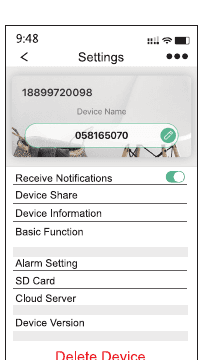
- Nom de l'appareil — Cliquez pour modifier le nom de votre caméra.
- Recevoir les notifications — Lorsque cette option est désactivée, la caméra n'envoie aucun message d'alerte au téléphone.
- Partage d'appareil — Cliquez sur Partager pour envoyer cet appareil à un membre de votre famille.
- Informations sur l'appareil — Consultez la force du signal, le code SN et l'adresse IP.
Fonctions de base :
- Rotation de l'image — Lorsque vous fixez la caméra au plafond, cliquez sur ACTIVER pour faire pivoter l'image de 180°.
- Vision nocturne — Désactivez ou activez la vision nocturne, ou réglez-la sur Automatique pour qu'elle s'adapte.
- Volume du haut-parleur — Réglez le volume du haut-parleur de la caméra.
- Gestion de l'alimentation — Batterie restante de la caméra.
Autres réglages :
- Réglage de l'alarme — Réglez la sensibilité sur élevée ou faible. Déclenche l'alarme uniquement lorsqu'une personne apparaît.
- Carte SD — Vérifiez la capacité de la carte mémoire et formatez-la.
- Serveur cloud — Appuyez ici pour souscrire un forfait cloud.
- Version de l'appareil — Consultez la version du micrologiciel.
4. Autres fonctions
Comment partager la caméra
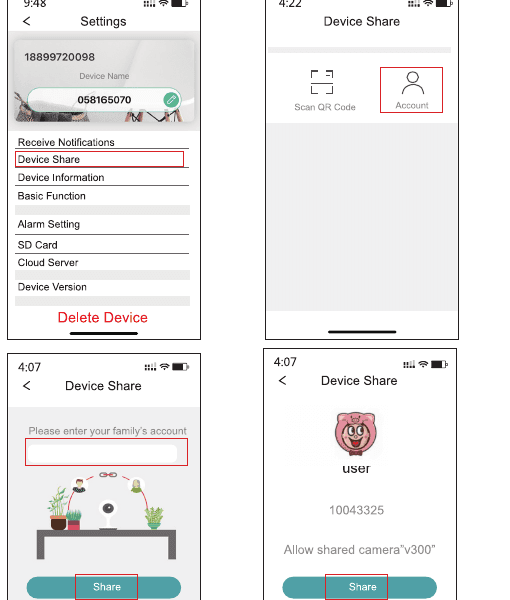
Le téléphone du membre de votre famille doit également télécharger l'application « CloudEdge » et créer un nouveau compte avec son adresse e-mail.
Une fois l'inscription réussie, accédez à la caméra et cliquez sur Réglages « ... ».
Cliquez sur Partage d'appareil - Ajouter - Compte, puis saisissez l'adresse e-mail du compte de votre proche.
Cliquez sur Partager après la recherche ; votre proche peut alors utiliser la caméra.
Fonction PIR
Veuillez ne pas le toucher ni appuyer dessus.
La distance de détection maximale du capteur PIR est de 10 mètres. Vous pouvez également régler la sensibilité sur Élevée ou Faible dans les réglages.
Principe : Lorsque la température de l'objet détecté est supérieure à 20°, la caméra se réveille. Si l'objet détecté est un être humain, elle envoie le message d'alarme au téléphone et enregistre la vidéo de détection sur la carte mémoire.

| Sensibilité | Distance de détection (pour les objets et êtres vivants en mouvement) |
|---|---|
| Élevée | Jusqu'à 5 mètres (16 ft) |
| Faible | Jusqu'à 10 mètres (33 ft) |
Comment installer la caméra
Réduisez les fausses alertes ou les retards d'alarme. L'installation de la caméra doit présenter un angle d'inclinaison, ce qui permet d'améliorer efficacement la zone de surveillance et d'éviter qu'un objet se déplaçant trop vite ne soit pas enregistré.
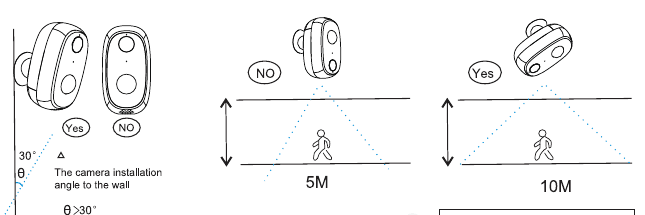
- Angle d'installation de la caméra par rapport au mur : θ > 30°.
Parler à la caméra et entendre depuis la caméra ?
Maintenez le bouton d'interphone enfoncé pour parler ; la personne située devant la caméra entend alors le son diffusé par la caméra.
Comment obtenir une meilleure vision nocturne
N'exposez pas l'objectif à une lumière directe, ne le couvrez pas et ne le placez pas devant une vitre ; ne laissez aucun obstacle à moins d'un mètre de l'objectif.
Le meilleur emplacement pour la vision nocturne :

5. Conseils
Veuillez installer la carte microSD (non incluse) avant d'allumer la caméra. Cette caméra prend en charge les cartes microSD d'une capacité allant jusqu'à 128G. Si vous avez besoin d'une carte microSD, contactez-nous à l'adresse [email protected] pour obtenir gratuitement une carte microSD de 32G.
Maintenez le bouton d'alimentation enfoncé pendant 5 s pour allumer/éteindre la caméra. Si elle ne s'allume pas, utilisez un adaptateur USB (non inclus) avec une sortie standard 5V 1A/2A pour la recharger, puis réessayez.
Appuyez une fois sur le bouton d'alimentation pour réveiller la caméra du mode veille.
La caméra n'est pas conçue pour un enregistrement continu 7j/24h ; elle ne commence à enregistrer que lorsque le capteur PIR détecte les mouvements d'un corps humain.
Caméra sur batterie JouSecu ZS-GX5
Guide d'utilisation de la caméra de surveillance sans fil rechargeable sur batterie JouSecu ZS-GX5, couvrant la configuration dans l'application CloudEdge, la détection PIR, la vision nocturne, la gestion de la batterie et le dépannage.
Caméra sur batterie Topcony ZS-GX1S
Manuel d'utilisation de la caméra sans fil sur batterie Topcony ZS-GX1S, couvrant la disposition du matériel, la configuration de l'application, l'ajout de la caméra au Wi-Fi, l'installation et la FAQ.