 Documentation CloudEdge App
ZOSI Smart WiFi Guide de démarrage rapide de la caméra de sécurité à batterie
Guide de démarrage rapide pour la caméra de sécurité à batterie ZOSI Smart WiFi, couvrant le contenu de l'emballage, la disposition des composants, la configuration de l'application CloudEdge, le couplage Wi-Fi, l'interface de l'application, la détection de mouvement PIR, les notifications push, le montage et une référence d'état/dépannage LED.
Ce guide de démarrage rapide vous guide dans la configuration de la caméra de sécurité à batterie ZOSI Smart WiFi avec l'[application CloudEdge] (/docs), depuis l'insertion de la carte mémoire et la mise sous tension, jusqu'au couplage Wi-Fi, à la détection de mouvement et au montage.
Cette caméra ne prend en charge qu'un réseau 2.4GHz Wi-Fi — elle ne prend pas en charge 5GHz Wi-Fi pour l'instant. Pour plus d’aide, consultez les Battery Camera FAQs.
1. Contenu du paquet
- IP Caméra × 1
- Micro-USB Câble × 1
- Paquet de vis de montage × 1
- Ruban adhésif double face × 2
- Support boule de fer × 1
- Support de montage × 1
- Guide de démarrage rapide × 1
- Broche × 1
2. Identification des composants
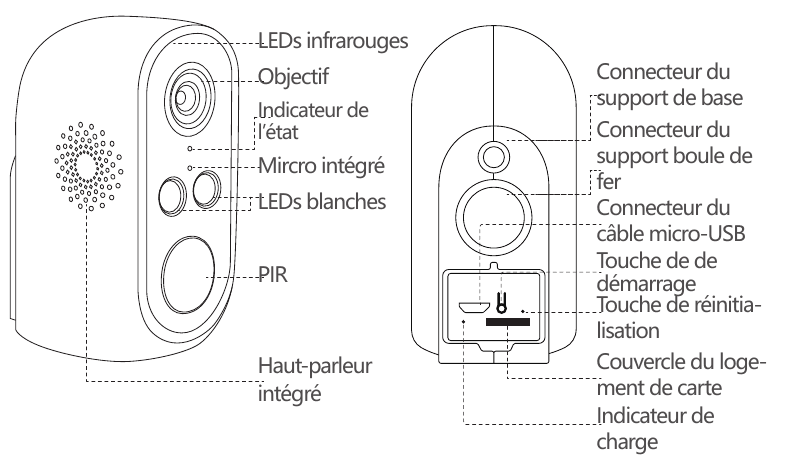
Recto :
- Infrarouge LEDs
- Lentille
- Indicateur d'état
- Microphone intégré
- LEDs blancs
- Capteur PIR
- Haut-parleur intégré
Arrière/bas :
- Connecteur de montage sur base
- Connecteur de montage sur boule de fer
- Micro-USB connecteur de câble
- Bouton d'alimentation
- Bouton de réinitialisation
- Couvercle du logement pour carte
- Indicateur de charge
| Bouton | Descriptif |
|---|---|
| Puissance | DC 5V |
| Bouton d'alimentation | Appuyez et maintenez pendant 4 secondes pour allumer ou éteindre l'appareil photo |
| Indicateur de réseau | Rouge : démarrage |
| Indicateur de réseau | Rouge clignotant : attente de configuration |
| Indicateur de réseau | Bleu : connexion réseau réussie |
| Micro intégré | Capte le son |
| Emplacement pour carte Memory | Stocke des images et des vidéos (max 128GB) |
| Bouton de réinitialisation | Appuyez et maintenez pendant 5 secondes pour réinitialiser la caméra |
3. Téléchargez l'application CloudEdge
3.1 Recherchez « CloudEdge » dans App Store ou scannez le code QR pour télécharger l'application sur votre smartphone.
Remarque : Lorsque vous exécutez l'application pour la première fois, veuillez autoriser les deux autorisations suivantes :
- Autorisez "CloudEdge" à utiliser les données cellulaires et Wi-Fi (le refus de cette autorisation entraînera l'échec de l'ajout de l'appareil).
- Autorisez « CloudEdge » à envoyer des messages (lorsque la caméra déclenche une détection de mouvement ou une alarme sonore/lumineuse, votre téléphone peut recevoir des notifications push).
3.2 Créer un compte
Les nouveaux utilisateurs doivent s'inscrire par e-mail ou par téléphone portable. Appuyez sur « S'inscrire », définissez un nom d'utilisateur et un mot de passe, terminez l'enregistrement du compte et connectez-vous.
4. Ajout du produit
4.1 Insérez la carte Memory
Insérez une carte mémoire pour enregistrer et lire des vidéos de détection de mouvement. Ce produit n'inclut pas de carte mémoire ; la capacité maximale prise en charge est 128GB.
Remarque : Veuillez insérer la carte mémoire avant d'allumer l'appareil photo, sinon l'appareil photo risque de ne pas reconnaître la carte.
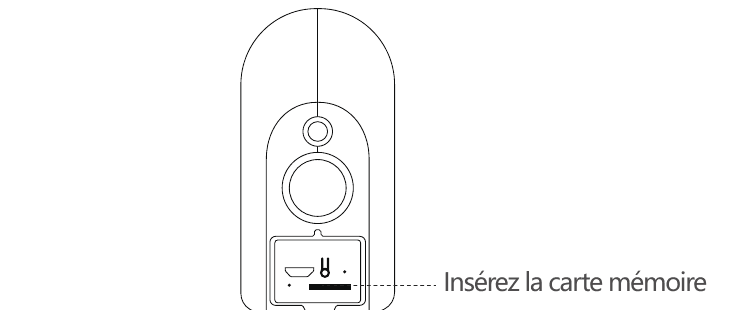
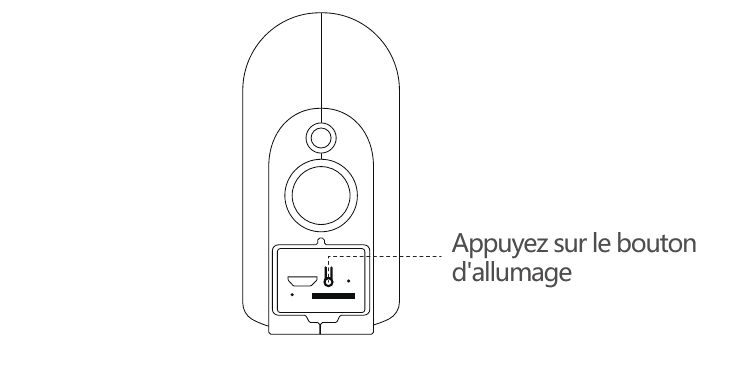
4.2 Allumer la caméra
Appuyez sur le bouton d'alimentation pour 3–4 seconds pour allumer l'appareil photo. (Si l'appareil photo ne peut pas être allumé, chargez-le avec un chargeur DC5V 1A ou 2A pour 15 minutes) et assurez-vous que le voyant devient rouge.
Remarque : Le chargeur DC5V n'est pas inclus.
4.3 Configuration du réseau
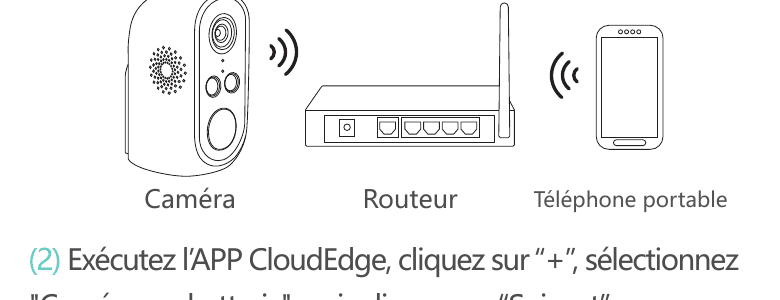
Remarque : La caméra prend uniquement en charge un réseau sans fil 2.4GHz et ne prend pas en charge un réseau sans fil 5GHz pour le moment.
Écartez la caméra, le téléphone portable et le routeur entre 30 et 100 cm (1 à 30 inches) et connectez-les à Wi-Fi.
Exécutez l'application CloudEdge, appuyez sur "+", sélectionnez "Battery Camera", puis appuyez sur "Suivant".
Appuyez et maintenez enfoncé le bouton de réinitialisation de la caméra pendant 3–5 seconds. Une fois la réinitialisation terminée, le voyant rouge clignote lentement. Appuyez sur "Suivant".
Sélectionnez votre 2.4G Wi-Fi et entrez le mot de passe, puis appuyez sur « Suivant ».
Placez le code QR 15 cm devant l'objectif. Alignez l'objectif de l'appareil avec le code QR sur l'écran du téléphone à une distance de 15 cm. Une fois que l'appareil reconnaît le code QR, il émettra un son de « coucou ». Après l'avoir entendu, appuyez sur « J'ai entendu l'invite vocale ».
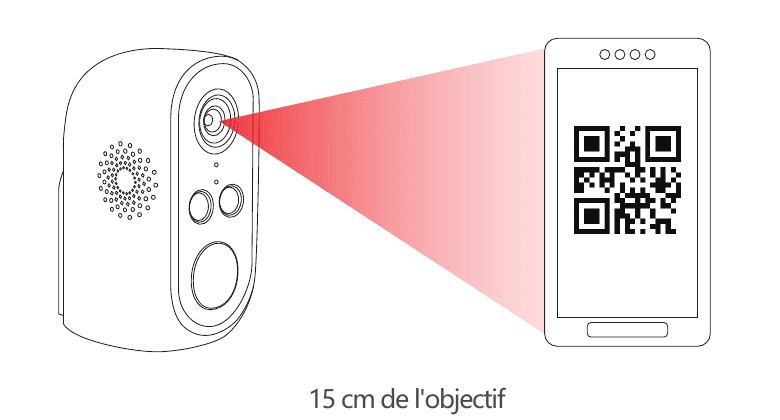
Appuyez sur « J'ai entendu l'invite vocale ». Une fois la configuration terminée, la caméra commencera à se connecter à Wi-Fi et passera à la page « Rechercher un appareil ». Vous pouvez définir et modifier le nom de la caméra ici, puis appuyer sur « Terminer » pour ajouter la caméra à votre liste.
5. Présentation de l'application
5.1 Conseils d'installation
Après avoir ajouté la caméra à l'application, la première fois que vous accédez à une vidéo en direct, le logiciel affiche le guide d'installation de la caméra. Si la caméra n'est pas encore installée, appuyez sur « Entrer » ; si la caméra est déjà installée, appuyez sur « Annuler » pour ignorer cette étape.
Placez la caméra et le smartphone à l'endroit où la caméra sera installée, puis appuyez sur « Suivant ».
Diagnostic du réseau : évaluez la force du signal Wi-Fi à l'emplacement actuel. Si le signal actuel est faible, veuillez installer la caméra dans un endroit plus approprié.
Suivez les instructions pour installer la caméra et appuyez sur « Terminer ». La méthode d'installation spécifique est indiquée ci-dessous.
Conseils d'installation :
- Veuillez utiliser un support de montage extérieur si vous souhaitez installer la caméra à l'extérieur.
- Il est recommandé d'installer la caméra à une hauteur de 2–3 mètres.
- Évitez la lumière directe du soleil sur l’objectif de l’appareil photo.
- Évitez de placer l'objectif de la caméra contre un mur ou une vitre à courte distance.
Interface de l'application 5.2

- Ajouter un appareil
- Date et heure de l'appareil
- Aperçu en direct
- Cloud stockage
- Message d'alarme
- Nom de la caméra
- Type de caméra
- Liste des appareils
- Mon profil
- Mesages
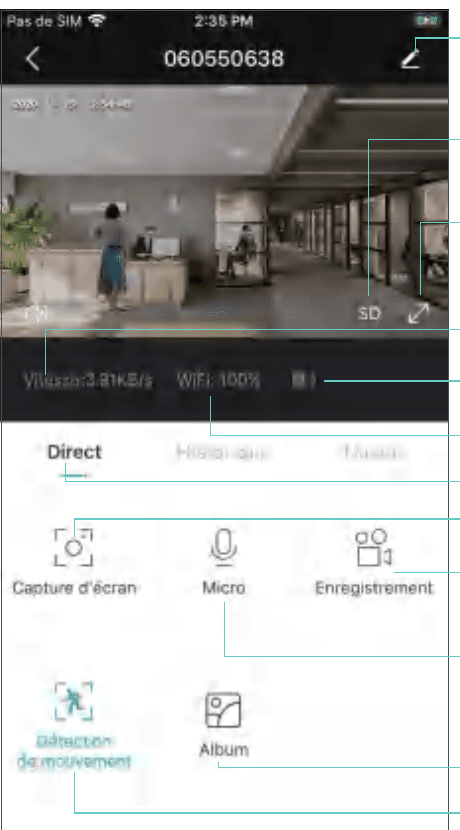
- Paramètres de la caméra : alarme, carte mémoire, etc.
- HD/SD
- Plein écran
- Débit
- Pourcentage de batterie
- Wi-Fisignal
- Vue en direct (directe)
- Instantané
- Enregistrer l'écran
- Audio bidirectionnel
- Album
- Détection de mouvement
6. PIR
6.1 Alarm Settings
La détection infrarouge du corps humain (PIR) est activée par défaut ; la sensibilité est réglée sur faible (réglable) et la distance de détection est d'environ 8 mètres (26 feet).
La méthode de configuration est la suivante :
Paramètres de la caméra → Détection de mouvement.
Détection de mouvement (lorsqu'elle est activée → elle peut surveiller et vous alerter des personnes se déplaçant devant la caméra).
Intervalle d'alarme (vous pouvez choisir Off / 2 minutes / 5 minutes / 10 minutes).
Alarme lorsqu'une seule personne apparaît (la détection humaine de jour ou la détection humaine de nuit peuvent être sélectionnées).
Calendrier d'alarme (lorsqu'il est activé → définir l'heure de l'alarme ; l'appareil déclenche un événement d'alarme uniquement pendant la période définie).
Alarme sonore et lumineuse (allumer → sélectionner l'alarme sonore → alarme de lumière blanche → alarme sonore et lumineuse → régler le volume de l'alarme).
Remarque : L'alarme sonore et lumineuse ne fonctionne que la nuit.
7. Notifications push et lecture vidéo
La caméra à batterie avec détection PIR ne peut pas enregistrer tout le temps. Il envoie uniquement des informations d'alarme à votre téléphone et enregistre une vidéo sur la carte mémoire lorsque le capteur infrarouge du corps humain détecte un événement de mouvement humain. Vous pouvez ensuite utiliser l'application CloudEdge n'importe où pour lire la vidéo sur votre téléphone.
Lorsque le PIR est déclenché, les actions de la caméra et du système sont :
- Émettez un son d'alarme dans l'application (veuillez autoriser l'application CloudEdge à envoyer des notifications sur votre téléphone ; le volume de votre téléphone doit également être activé).
- Envoyez la notification d'alarme (veuillez autoriser l'application CloudEdge à envoyer des notifications).
- Enregistrez des images et des vidéos sur la carte mémoire (veuillez insérer une carte mémoire).
La vue de lecture d'alarme affiche :
- Enregistrements d'alarme
- Instantanés d'alarme
- Barre de progression vidéo
8. Installation de la caméra
8.1 Vous pouvez placer la caméra où vous le souhaitez : table, chaise, sol, etc.
8.2 Installation avec le support Iron Ball

Dévissez d’abord la base magnétique. Percez des trous 3 dans le mur en fonction de l'espacement des trous de la base, puis insérez les bouchons en caoutchouc et fixez la base avec des vis.
Fermez et serrez la base magnétique.
Fixez la caméra au support magnétique et ajustez l'angle de la caméra.
8.3 Installation avec le support de base
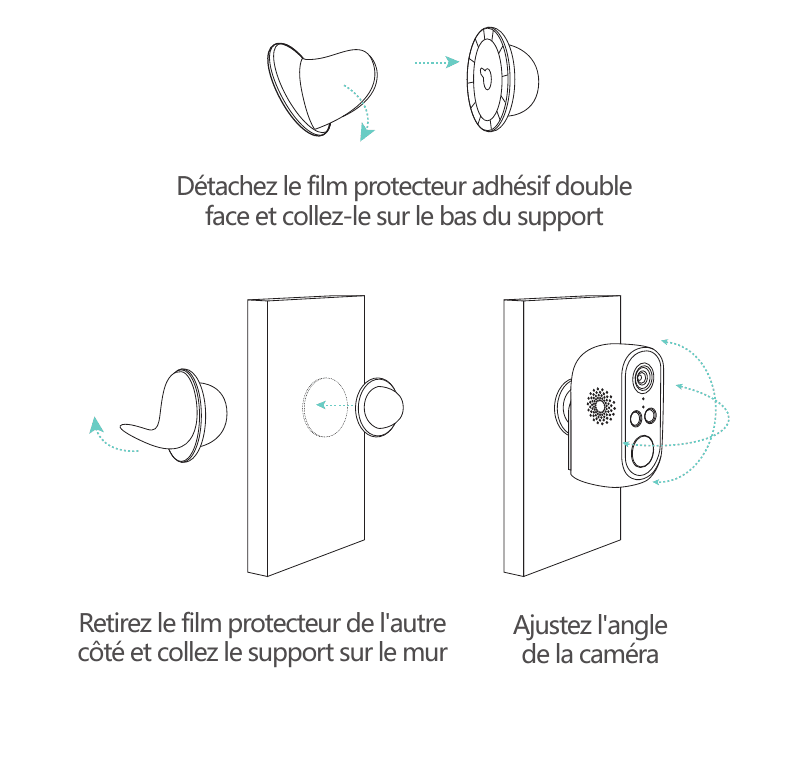
Décollez le film adhésif double face et collez-le sur la surface inférieure du support, puis décollez l'autre côté du film protecteur. Fixez le support à la position d'installation. Appuyez sur le support pendant trois minutes pour obtenir les meilleurs résultats.
Fixez la caméra au support et ajustez l'angle de la caméra.
Remarque : Veuillez garder la surface d'installation propre, lisse et sèche.
9. Conseils importants pour réduire les fausses alarmes
9.1 Pour réduire les fausses alarmes, veuillez prêter attention aux conseils suivants :
- N'installez pas la caméra dans un endroit exposé à une lumière vive, y compris la lumière du soleil ou une lampe allumée.
- Ne placez pas la caméra trop près de véhicules en mouvement fréquent. (Vérifié par de nombreux tests.)
- La distance recommandée entre la caméra et un véhicule est de 15 mètres (55 feet).
- Tenir à l'écart des sorties d'air, y compris les climatiseurs, les humidificateurs, les convertisseurs de température, etc.
- Gardez la caméra à au moins 1 mètre des appareils sans fil, y compris les routeurs et les téléphones sans fil, pour éviter les interférences du signal Wi-Fi.
9.2 Couverture de la zone de surveillance
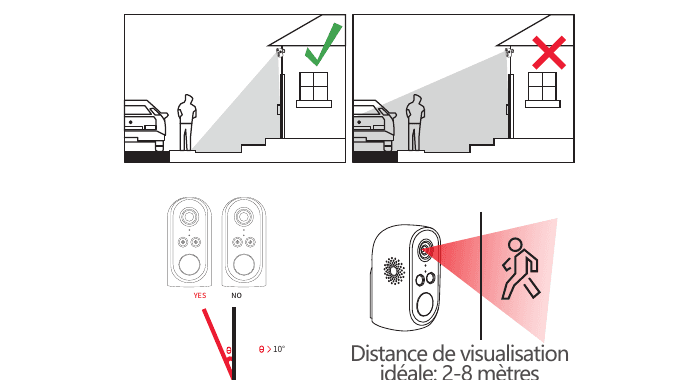
Lors de l'installation de la caméra, il n'est pas recommandé de pointer le capteur infrarouge du corps humain directement vers un objet en mouvement, sinon il risque de ne pas détecter l'événement de mouvement. Il est recommandé que l'angle entre le capteur infrarouge du corps humain et la cible de surveillance soit supérieur à 10 degrees. La distance de visualisation idéale est de 2 à 8 mètres (7 à 33 feet).
Annexe : État LED et dépannage
LED Statut
| Statut LED | État de la caméra |
|---|---|
| Rouge clignotant lentement | En attente de la connexion Wi-Fi |
| Rouge clignotant rapidement | Connexion à Wi-Fi |
| Rouge uni | Connexion Wi-Fi anormale |
| Bleu uni | Connexion Wi-Fi réussie |
Dépannage
| Problème | Solution et fonctionnement |
|---|---|
| Impossible de se connecter | 1) Vérifiez le nom et le mot de passe Wi-Fi. 2) Assurez-vous que le Wi-Fi est 2.4G et non 5G. 3) Assurez-vous que la caméra et votre téléphone sont proches du routeur. |
| Réinitialiser | 1) Appuyez et maintenez enfoncé le bouton de réinitialisation pour 5 seconds. 2) Entendez un son "bugu". 3) Le voyant rouge clignote lentement. |
| Connectez-vous à un autre Wi-Fi | 1) Appuyez sur le bouton de réinitialisation pour restaurer les paramètres d'usine. 2) Connectez-vous à nouveau. |
| Impossible d'ajouter un appareil | Autorisez l'application CloudEdge à utiliser les données cellulaires dans les paramètres de votre smartphone. |
| Aucune notification push | Autorisez l'application CloudEdge à envoyer des notifications dans les paramètres de votre smartphone. |
| Pas de vidéo d'alarme | Insérez une carte mémoire pour enregistrer des vidéos. |
Pour plus d'informations sur cette caméra, veuillez visiter le site officiel : www.zositech.com ou contacter [email protected]. Vous pouvez également parcourir les Battery Camera FAQs.
Manuel d'utilisation de la caméra IP intelligente à batterie YESKAMO
Guide de configuration et d'utilisation de la caméra IP intelligente à batterie YESKAMO, couvrant la structure du produit, les boutons et indicateurs LED, les caractéristiques techniques, le couplage avec l'application CloudEdge, le partage familial, la détection de mouvement, le stockage, la charge, l'installation et le dépannage.
ZUMIMALL GX1S Caméra alimentée par batterie
Guide de démarrage rapide pour la caméra alimentée par batterie ZUMIMALL GX1S, couvrant le schéma du produit, le couplage de l'application CloudEdge, l'installation, la détection du corps PIR, l'audio bidirectionnel, la gestion de la batterie et le dépannage.