 Dokumentacja CloudEdge App
Skrócona instrukcja obsługi kamery ANRAN HD WiFi z baterią (Micro-USB, 5V 2A)
Skrócona instrukcja obsługi kamery monitorującej ANRAN HD WiFi z zasilaniem akumulatorowym, obejmująca budowę produktu, instalację aplikacji i rejestrację konta, włączanie, parowanie z siecią Wi-Fi, ustawienia wykrywania ruchu PIR, dane techniczne oraz najczęściej zadawane pytania.
Ta skrócona instrukcja przeprowadzi Cię przez konfigurację kamery monitorującej ANRAN HD WiFi z zasilaniem akumulatorowym za pomocą aplikacji CloudEdge — od instalacji aplikacji i rejestracji konta, przez parowanie z siecią Wi-Fi i regulację wykrywania ruchu, aż po ładowanie.
Ta kamera obsługuje wyłącznie sygnał Wi-Fi 2.4 GHz — nie obsługuje sieci Wi-Fi 5 GHz. Więcej pomocy znajdziesz w sekcji Najczęściej zadawane pytania o kamerach akumulatorowych.
1. Wprowadzenie do produktu
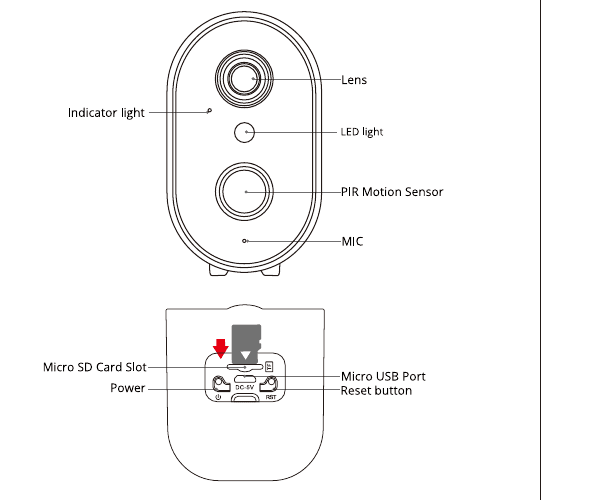
- Kontrolka
- Obiektyw
- Dioda LED
- Czujnik ruchu PIR
- Mikrofon
- Gniazdo karty Micro SD
- Zasilanie
- Port Micro USB
- Przycisk reset
UWAGA: Kartę Micro SD należy włożyć zgodnie z kierunkiem pokazanym na schemacie. Włożona nieprawidłowo może się ZABLOKOWAĆ, co grozi uszkodzeniem urządzenia.
- Gniazdo karty SD: Obsługuje kartę micro SD do przechowywania nagrań lokalnie (maks. 128 GB).
- Przycisk reset: Służy do przywrócenia kamery do ustawień fabrycznych (naciśnij i przytrzymaj przez 5-8 s).
- Wymagana pojemność karty: 8-128 GB.
- Wymagana prędkość odczytu i zapisu: klasa 10.
- Format pliku: FAT32.
2. Instalacja aplikacji i rejestracja konta
2.1 Pobierz aplikację „ANRAN”
- Sposób 1: Pobierz aplikację „ANRAN” z App Store (iOS) lub Sklepu Play (Android).
- Sposób 2: Zeskanuj kod QR aplikacji „ANRAN”, aby ją pobrać.
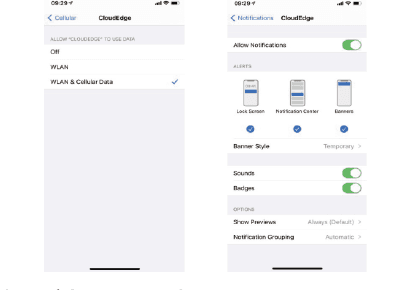
Wskazówki: Przy pierwszym uruchomieniu aplikacji włącz dwa poniższe uprawnienia.
- Zezwól aplikacji „ANRAN” na dostęp do danych komórkowych i bezprzewodowej sieci LAN — w przeciwnym razie dodanie kamery IP się nie powiedzie.
- Zezwól aplikacji „ANRAN” na odbieranie powiadomień push — w przeciwnym razie telefon nie otrzyma powiadomień o alarmie przy wykryciu ruchu lub uruchomieniu alarmu dźwiękowego.
2.2 Rejestracja konta
Nowi użytkownicy muszą zarejestrować się przy użyciu adresu e-mail — kliknij „Zarejestruj się” i wykonaj kolejne kroki, aby założyć konto, a następnie zaloguj się.
Uwaga:
- Podczas rejestracji nowego konta wybierz region, w którym faktycznie się znajdujesz. (Kamery nie można udostępniać między różnymi zarejestrowanymi regionami).
- Wybierz rejestrację za pomocą adresu e-mail.
3. Jak dodać kamerę do aplikacji
Wskazówka: Kartę Micro SD włóż przed włączeniem urządzenia, w przeciwnym razie karta SD nie zostanie wykryta.
3.1 Włączanie kamery
- Naciśnij i przytrzymaj przycisk zasilania przez 5 s, aby włączyć kamerę.
- Powoli migająca czerwona kontrolka oznacza, że kamera uruchomiła się pomyślnie.
3.2 Łączenie kamery
Aby skonfigurować Wi-Fi, umieść kamerę i smartfon w odległości od 30 do 100 cm od routera.
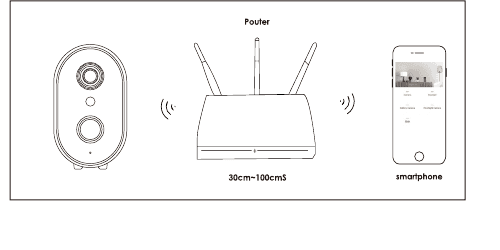
Wskazówka:
- Kamera obsługuje wyłącznie Wi-Fi 2.4 GHz i nie obsługuje sieci Wi-Fi 5 GHz.
- Upewnij się, że siła sygnału Wi-Fi przekracza 85%; jeśli kamera znajduje się daleko od źródła sygnału, połączenie za pierwszym razem może się nie powieść.
Kroki łączenia z siecią Wi-Fi
Na ekranie głównym dotknij „Dodaj urządzenie”, a następnie na ekranie wyboru urządzenia wybierz „Kamera akumulatorowa”.
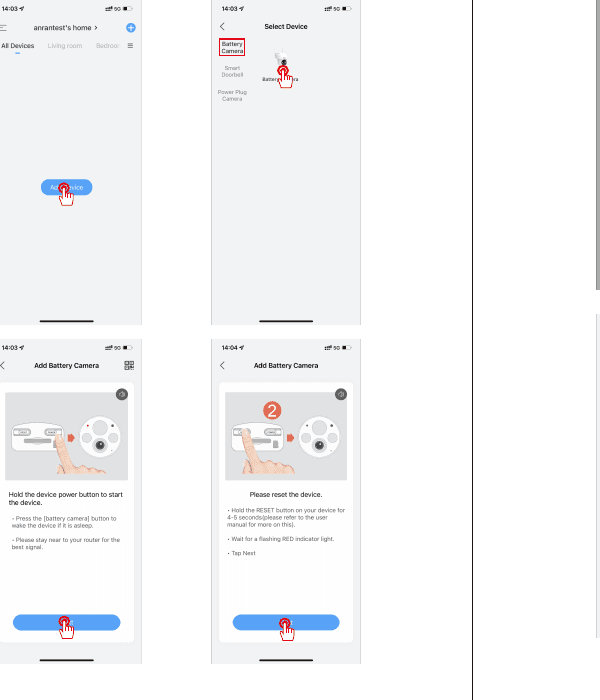
Przytrzymaj przycisk zasilania urządzenia, aby je uruchomić. Jeśli urządzenie jest w trybie uśpienia, naciśnij przycisk [kamera akumulatorowa], aby je wybudzić. Aby uzyskać najlepszy sygnał, pozostań w pobliżu routera.
Zresetuj urządzenie. Przytrzymaj przycisk RESET na urządzeniu przez 4-5 sekund (więcej informacji znajdziesz w instrukcji obsługi). Zaczekaj, aż czerwona kontrolka zacznie migać, a następnie dotknij „Dalej”.
Na ekranie konfiguracji Wi-Fi wybierz sieć Wi-Fi 2.4 GHz i wprowadź hasło, następnie sprawdź, czy nazwa sieci Wi-Fi i hasło są poprawne, i dotknij „Dalej”.
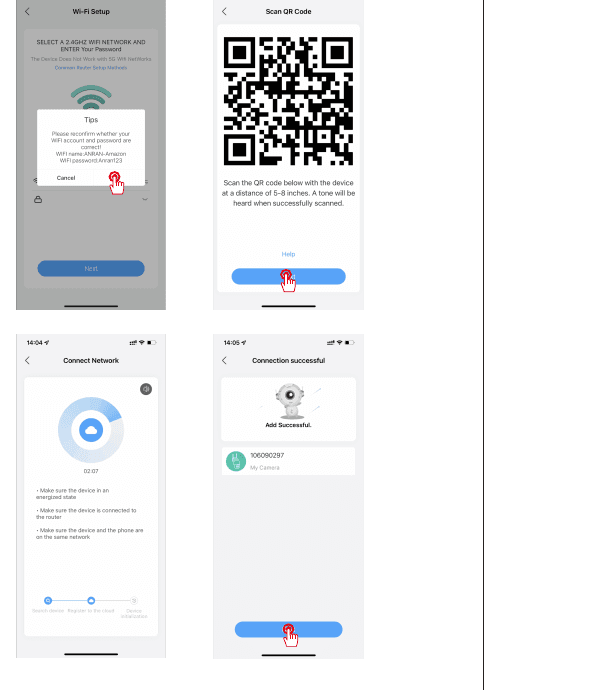
Zeskanuj urządzeniem kod QR wyświetlony na telefonie z odległości około 13-20 cm. Po pomyślnym zeskanowaniu rozlegnie się dźwięk, następnie dotknij „Dalej”.
Zaczekaj, aż urządzenie połączy się z siecią. Upewnij się, że urządzenie jest włączone, połączone z routerem, a urządzenie i telefon znajdują się w tej samej sieci.
Po wyświetleniu komunikatu „Połączenie udane” urządzenie zostanie dodane. Możesz teraz oglądać obraz z kamery w aplikacji.
4. Ustawienia wykrywania ruchu PIR
Przejdź w aplikacji do ekranu „Ustawienia parametrów” - „Wykrywanie ruchu”.
| Czułość | Zasięg wykrywania (dla obiektów w ruchu) |
|---|---|
| Poziom 1-3 (niski) | Do 4-5 metrów |
| Poziom 4-7 (średni) | Do 5-8 metrów |
| Poziom 8-10 (wysoki) | Do 8-13 metrów |
Wskazówki:
- Jeśli podczas korzystania z kamery często pojawiają się pominięte lub opóźnione alarmy, możesz je wyeliminować, dostosowując czułość wykrywania ruchu.
- Jeśli zauważysz słabą skuteczność wykrywania ruchu w nocy, spróbuj wyłączyć opcję „Wykrywanie nocne”.
5. Dane techniczne produktu
| Parametr | Dane techniczne |
|---|---|
| Rozdzielczość | 2MP/3MP/5MP @ 12-15 kl./s |
| Pamięć | Karta TF (maks. 128 GB), pamięć w chmurze |
| Wi-Fi | Tylko 2.4 GHz |
| Diody podczerwieni | 850 nm |
| Wodoodporność | IP65 |
| System operacyjny | iOS (>8); Android (>4.2) |
| Standardy Wi-Fi | IEEE 802.11b/g/n |
| Zasilanie | 5V 2A |
| Temperatura i wilgotność pracy | -20℃ - 50℃ (-4 ℉ - 122 ℉); <90% (bez kondensacji) |
6. Najczęściej zadawane pytania
1) Urządzenie zgłasza brak połączenia (offline)?
- Sprawdź, czy urządzenie jest włączone, i obserwuj, czy kontrolka pracy świeci prawidłowo.
- Sprawdź, czy sieć Wi-Fi działa prawidłowo, i uruchom router ponownie.
- Jeśli urządzenie znajduje się zbyt daleko od routera, przez co nie może uzyskać dobrego sygnału Wi-Fi, zaleca się przeniesienie routera bliżej lub dodanie wzmacniacza Wi-Fi, aby poprawić jakość sieci w domu.
- Usuń kamerę z konta ANRAN i dodaj ją ponownie po zresetowaniu urządzenia.
- Sprawdź, czy oprogramowanie układowe urządzenia oraz aplikacja są w najnowszej wersji.
2) Zmiana routera lub hasła Wi-Fi?
Usuń kamerę z konta ANRAN. Po zresetowaniu urządzenia dodaj je ponownie, używając nowej sieci Wi-Fi i hasła.
3) Nie można odtworzyć nagrań archiwalnych?
- Sprawdź stan karty SD w sekcji „Ustawienia”, aby upewnić się, że karta SD została poprawnie rozpoznana.
- Włóż kartę SD ponownie.
- Sformatuj kartę SD w aplikacji.
- Wypróbuj inną, nową kartę SD.
4) Dlaczego urządzenie nie rozpoznaje karty SD?
- Kartę Micro SD włóż przed włączeniem urządzenia.
- Zaleca się stosowanie kart marek San Disk, Samsung i innych.
- Zaleca się stosowanie standardowej karty TF klasy 10.
- Obsługiwany jest wyłącznie format FAT32.
- Karta TF może nie zostać rozpoznana przy słabej jakości połączenia internetowego.
5) Dlaczego żywotność akumulatora mojego urządzenia jest słaba?
- Sprawdź, czy alarmy nie uruchamiają się zbyt często. Czas pracy urządzenia decyduje o żywotności akumulatora. Im częstsze wybudzenia PIR, tym szybsze zużycie akumulatora z powodu dłuższego czasu pracy. Zaleca się odpowiednie obniżenie czułości wykrywania ruchu oraz ustawienie interwału alarmów i harmonogramu alarmów. (Uwaga: zewnętrzne jednostki klimatyzacji, poruszające się samochody i przechodzący piesi powodują częste alarmy. Wyreguluj kąt ustawienia urządzenia, aby uniknąć tych obiektów).
- W chłodne dni pojemność akumulatora maleje, co wpływa na czas pracy urządzenia.
6) Telefon nie odbiera powiadomień o alarmie?
- Włącz wszystkie uprawnienia powiadomień aplikacji „ANRAN” w ustawieniach systemowych telefonu.
- Upewnij się, że funkcja wykrywania ruchu urządzenia jest pomyślnie włączona.
- Uruchom telefon ponownie, a w telefonach z systemem Android wyczyść pamięć podręczną.
- Sprawdź, czy sieć działa prawidłowo.
7) Jak sprawdzić, czy ładowanie przebiega pomyślnie?
Czerwona kontrolka ładowania urządzenia oznacza, że trwa ładowanie. Niebieskie światło oznacza, że ładowanie zostało zakończone. Pełne naładowanie zajmuje około 10 godzin lub więcej.
8) Co zrobić, jeśli ładowanie się nie powiedzie?
- Sprawdź, czy zasilacz działa prawidłowo — wypróbuj inny.
- Sprawdź, czy kabel USB do ładowania działa prawidłowo — wypróbuj inny.
- Kontrolka ładowania może być uszkodzona — sprawdź stan ładowania w aplikacji na telefonie.
- Sprawdź, czy port ładowania urządzenia ma dobry kontakt z kablem USB do ładowania.
- Urządzenie wyposażone jest w moduł ochrony przed ładowaniem w niskich temperaturach — nie ładuj urządzenia w niskich temperaturach.
Kontakt
- www.anran-cctv.com
- [email protected]
- 1-866-958-6988 (US)
- 44-20 8610 1559 (UK)
Skrócona instrukcja obsługi kamery ANRAN HD WiFi na baterie (Micro-USB, z sygnalizatorem świetlnym i udostępnianiem urządzenia)
Przewodnik konfiguracji akumulatorowej kamery monitorującej ANRAN HD WiFi, obejmujący zawartość zestawu, opis produktu, montaż, rejestrację konta, parowanie WiFi, wykrywanie sylwetki ludzkiej, udostępnianie urządzenia oraz najczęstsze pytania.
Skrócona instrukcja obsługi kamery ANRAN HD WiFi na baterię (Type-C, 5V 1A)
Skrócona instrukcja obsługi akumulatorowej kamery monitorującej ANRAN HD WiFi, obejmująca opis produktu, instalację aplikacji i rejestrację konta, dodawanie kamery, połączenie Wi-Fi, ustawienia detekcji ruchu PIR, dane techniczne oraz najczęściej zadawane pytania.