 Dokumentacja CloudEdge App
Instrukcja obsługi kamery bateryjnej DEATTI GX5S
Instrukcja obsługi bezprzewodowej kamery bateryjnej DEATTI GX5S — opis produktu, dioda statusu LED, konfiguracja w aplikacji CloudEdge, parowanie z Wi-Fi, instalacja, interfejs podglądu na żywo, wykrywanie ruchu, udostępnianie kamery i rozwiązywanie problemów.
Kamera bateryjna DEATTI GX5S to bezprzewodowa kamera bezpieczeństwa zasilana bateryjnie, wyposażona w czujnik PIR wykrywania ruchu, zarządzana za pośrednictwem aplikacji CloudEdge. Niniejsza instrukcja jest transkrypcją angielskiej sekcji wielojęzycznej instrukcji obsługi.
Przed użyciem kamery bezprzewodowej należy dokładnie przeczytać niniejszą instrukcję. W razie potrzeby skontaktuj się z DEATTI przed zwróceniem produktu. Odpowiedzi na większość pytań znajdziesz w centrum pomocy online na stronie www.deatti.com lub pod adresem e-mail działu obsługi posprzedażnej: [email protected]. Więcej informacji znajdziesz w sekcji Najczęściej zadawane pytania — kamera bateryjna.
Ostrzeżenie: Przed podłączeniem kamery do sieci Wi-Fi upewnij się, że siła sygnału Wi-Fi przekracza 85%, aby zapewnić stabilne połączenie. Kamera bezprzewodowa obsługuje nagrywanie zdarzeń nawet po rozłączeniu z Wi-Fi.
1. Opis produktu

- Mikrofon
- Obiektyw
- PIR
- Type-C
- Przycisk zasilania
- Wskaźnik ładowania
- Reset
- Gniazdo karty Micro SD
- Wskaźnik stanu pracy
- Podstawka
| Element sterowania | Działanie |
|---|---|
| Przycisk zasilania | Naciśnij i przytrzymaj przez 5 s, aby włączyć/wyłączyć kamerę. |
| Reset | Naciśnij i przytrzymaj przez 5 s do usłyszenia dźwięku „Boogu" — kamera zostanie zresetowana lub przywrócona do ustawień fabrycznych. |
| Gniazdo karty Micro SD | Obsługuje lokalne przechowywanie danych na karcie SD (do 128 GB). |
| Wskaźnik ładowania | Czerwony = ładowanie; niebieski = w pełni naładowana. |
| Pojemność baterii | 2400 mAh |
| Wskaźnik stanu pracy | Stan |
|---|---|
| Stałe czerwone | Usterka urządzenia |
| Wolno migające czerwone | Oczekiwanie na połączenie Wi-Fi — dodawanie urządzenia |
| Szybko migające czerwone | Łączenie z Wi-Fi |
| Stałe niebieskie | Połączono z Wi-Fi, kamera działa prawidłowo |
2. Instalacja aplikacji i rejestracja konta
1. Pobieranie aplikacji „CloudEdge"
- Metoda 1: Pobierz aplikację „CloudEdge" z App Store (iOS) lub Google Play (Android).
- Metoda 2: Zeskanuj kod QR aplikacji „CloudEdge", aby ją pobrać.
Wskazówki: Przy pierwszym uruchomieniu aplikacji włącz poniższe dwa uprawnienia.
- Zezwól aplikacji CloudEdge na dostęp do danych mobilnych i bezprzewodowej sieci LAN — w przeciwnym razie nie będzie możliwe dodanie kamery IP.
- Zezwól aplikacji CloudEdge na wysyłanie powiadomień push — w przeciwnym razie telefon nie będzie odbierać alertów po wykryciu ruchu lub uruchomieniu alarmu dźwiękowego.

2. Rejestracja konta
Nowi użytkownicy muszą się zarejestrować za pomocą adresu e-mail lub numeru telefonu. Kroki rejestracji są następujące:
Naciśnij „Zarejestruj się".
Postępuj zgodnie z instrukcjami, aby dokończyć rejestrację konta.
Zaloguj się.
Uwaga:
- Podczas rejestracji nowego konta wybierz region, w którym faktycznie przebywasz, oraz właściwy kod kraju. (Kamer nie można udostępniać między użytkownikami z różnych regionów rejestracji.)
- Zalecamy rejestrację za pomocą adresu e-mail.
3. Jak dodać kamerę do aplikacji
Przed użyciem:
- Włóż kartę Micro SD przed włączeniem kamery — w przeciwnym razie karta nie zostanie wykryta.
- Umieść kamerę i smartfon w odległości 30–50 cm od routera podczas konfiguracji Wi-Fi.
- Upewnij się, że kamera łączy się z siecią Wi-Fi 2,4 GHz.
Kroki połączenia z Wi-Fi
Naciśnij „+", aby dodać urządzenie.
Wybierz „Kamera bateryjna".
Włącz kamerę — naciśnij i przytrzymaj przycisk zasilania, aby uruchomić urządzenie. Jeśli urządzenie jest w trybie uśpienia, naciśnij przycisk [kamera bateryjna], aby je wybudzić. Przybliż się do routera, aby uzyskać najlepszy sygnał.

Zresetuj urządzenie — naciśnij i przytrzymaj przycisk RESET na urządzeniu przez 4–5 sekund (patrz instrukcja obsługi), poczekaj na wolno migający czerwony wskaźnik, a następnie naciśnij Dalej.
Wprowadź hasło Wi-Fi — wybierz sieć Wi-Fi 2,4 GHz i wprowadź hasło. Urządzenie nie obsługuje sieci Wi-Fi 5G.
Zeskanuj kod QR — usuń wszelką folię z obiektywu, naciśnij Dalej, aby wyświetlić kod QR, i pozwól urządzeniu go zeskanować. Trzymaj telefon w odległości 5–8 cali (10–15 cm) od obiektywu.

Poczekaj na połączenie — upewnij się, że urządzenie jest włączone, podłączone do routera i że urządzenie oraz telefon są w tej samej sieci.
Urządzenie zostało dodane.

Uwaga: Jeśli nie możesz włączyć kamery, najpierw naładuj ją za pomocą zasilacza DC 5 V przez 15 minut.
Dlaczego kamera nie może połączyć się z Wi-Fi?
- Przed dodaniem urządzenia upewnij się, że wolno miga czerwona dioda. Jeśli stan wskaźnika jest nieprawidłowy, przywróć urządzenie do ustawień fabrycznych (naciśnij i przytrzymaj przycisk RESET, aż usłyszysz dźwięk „boogu").
- Upewnij się, że sieć Wi-Fi, z którą łączy się kamera, pracuje na częstotliwości 2,4 GHz. Z naszego doświadczenia wynika, że większość problemów z połączeniem wynika z użycia sieci Wi-Fi 5 GHz.
- Sprawdź, czy hasło Wi-Fi jest poprawne. Uwaga: hasło Wi-Fi nie może zawierać apostrofu, podkreślenia, spacji ani ukośnika (/).
- Sprawdź liczbę urządzeń podłączonych do routera. Routery mają zazwyczaj limit połączeń — po jego przekroczeniu kolejne urządzenia nie będą mogły się połączyć.
- Upewnij się, że kod QR na ekranie telefonu jest czytelny i że odległość między telefonem a obiektywem kamery wynosi 10–15 cm (3,9–5,9 cala) podczas skanowania.
- Jeśli po sprawdzeniu powyższych informacji kamera nadal nie może połączyć się z Wi-Fi, spróbuj ponownie pobrać aplikację, zresetować kamerę i ponownie uruchomić router, a następnie dodać kamerę jeszcze raz.
4. Instrukcja instalacji

Wsuń dołączony kołek rozporowy do ściany i wkręć wkręt.
Pozostaw główkę wkrętu lekko wystającą ze ściany.
Dopasuj otwór w kształcie dziurki od klucza na tylnej części stojaka kamery do wkrętu i zawieś kamerę na nim.
5. Przegląd funkcji
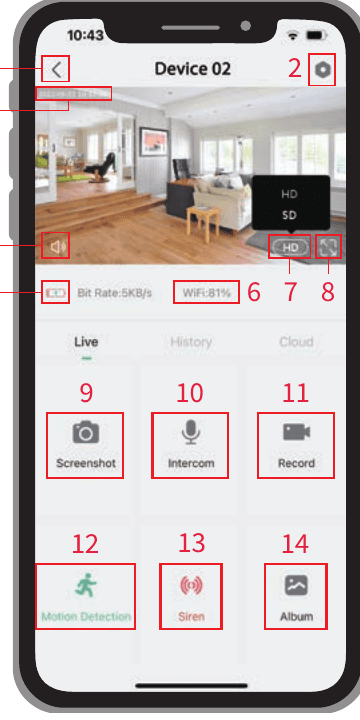
- Powrót do strony głównej
- Ustawienia
- Znacznik czasu
- Przycisk wyciszenia
- Informacje o baterii
- Siła sygnału Wi-Fi
- Przycisk rozdzielczości
- Pełny ekran
- Zrób zrzut ekranu
- Mikrofon
- Nagraj wideo
- Ustawienia wykrywania ruchu
- Syrena (aktywuj syrenę)
- Przechowywanie wideo i zrzutów ekranu
6. Ustawienia wykrywania ruchu
Naciśnij „Ustawienia → Zarządzanie alarmami → Wykrywanie ruchu".

Włącz/wyłącz wykrywanie ruchu — po wyłączeniu wykrywania ruchu kamera nie będzie nagrywać filmów i nie będziesz otrzymywać powiadomień o zdarzeniach wywołanych ruchem.
Zmień czułość wykrywania — poziom czułości od 1 do 10. Na początku zalecamy ustawienie wyższego poziomu (6–10), aby rejestrować więcej szczegółowych zdarzeń. Jeśli powiadomienia przeszkadzają, zmniejsz ich częstotliwość i ogranicz fałszywe alarmy.
Naciśnij „Tryb alarmu" — możesz dostosować tryb alarmu: wykrywanie sylwetek ludzkich w dzień/w nocy można włączyć lub wyłączyć.
Wskazówka: Jeśli chcesz wykrywać inne poruszające się obiekty, takie jak pojazdy, wyłącz przełącznik wykrywania sylwetek ludzkich.
Plan alertów — ustaw przedział czasowy aktywacji wykrywania ruchu, jeśli tego potrzebujesz.
Naciśnij „Obszar alarmu dla sylwetek ludzkich" — możesz dostosować obszar monitorowania do miejsca, które chcesz obserwować.
7. Udostępnianie kamery
Jeśli chcesz umożliwić podgląd kamery innym członkom rodziny lub znajomym, skorzystaj z tej funkcji. Tylko administrator, którego konto zostało powiązane z kamerą jako pierwsze, może udostępniać urządzenie i zmieniać jego ustawienia. Pozostali członkowie mogą jedynie oglądać podgląd na żywo lub odtwarzać nagrania.
UWAGA: Nie można udostępniać konta między różnymi regionami rejestracji.

Na stronie ustawień naciśnij „Udostępnij urządzenie".
Zeskanuj kod QR telefonu, który chcesz dodać — po pomyślnym udostępnieniu otrzymasz powiadomienie z potwierdzeniem. Udostępnianie zostanie ukończone po zatwierdzeniu. Jeśli wybierzesz „Wprowadź konto", możesz wyszukać konto, które chcesz dodać.
8. Najczęściej zadawane pytania
Urządzenie pokazuje status offline?
- Sprawdź, czy urządzenie jest włączone, i upewnij się, że wskaźnik stanu pracy świeci się prawidłowo.
- Sprawdź jakość sieci Wi-Fi i uruchom ponownie router.
- Jeśli urządzenie jest zbyt daleko od routera i sygnał Wi-Fi jest słaby, zalecamy przesunięcie routera bliżej lub zapewnienie siły sygnału powyżej 85%, aby poprawić działanie sieci domowej.
- Usuń kamerę z konta CloudEdge, a po zresetowaniu urządzenia dodaj ją ponownie. Sprawdź, czy oprogramowanie sprzętowe urządzenia i aplikacja są w najnowszej wersji.
Zmiana routera lub hasła Wi-Fi?
Usuń kamerę z konta CloudEdge. Po zresetowaniu urządzenia dodaj ją ponownie, używając nowej sieci Wi-Fi i nowego hasła.
Zbyt częste powiadomienia push?
- W aplikacji zmniejsz czułość alarmu wykrywania ruchu.
- Sprawdź, czy w polu widzenia kamery nie znajdują się obiekty mogące zakłócać działanie czujnika PIR i wywoływać fałszywe alarmy — np. zewnętrzna jednostka klimatyzacji, przejeżdżające samochody czy przechodzący przechodnie. Odpowiednio wyreguluj kąt ustawienia kamery, aby unikać tych zakłócających elementów.
- Włącz „wykrywanie ruchu ludzi" i użyj algorytmu rozpoznawania sylwetek ludzkich do filtrowania zbędnych alarmów.
Jak daleko od routera powinna znajdować się kamera?
Na podstawie testów zasięg połączenia Wi-Fi na otwartej przestrzeni wynosi do 150 metrów. Rzeczywisty zasięg zależy od siły sygnału i warunków otoczenia (grube ściany, urządzenia elektromagnetyczne i duże metalowe przedmioty mogą zakłócać sygnał Wi-Fi). Jeśli sygnał połączenia jest słaby lub niestabilny, umieść kamerę jak najbliżej routera.
Dlaczego nie otrzymuję powiadomień push na telefon?
Po pierwsze, upewnij się, że w aplikacji jest włączona opcja „Odbieraj powiadomienia alertów". Po drugie, sprawdź ustawienia telefonu i zezwól aplikacji na wysyłanie powiadomień push. Po trzecie, upewnij się, że aplikacja działa w tle (system Android), aby mogła odbierać powiadomienia.
Dlaczego nie słyszę dźwięku z kamery?
Kamera automatycznie nagrywa dźwięk — aby słyszeć dźwięk podczas podglądu na żywo, włącz ikonę dźwięku. Aby korzystać z funkcji komunikacji dwukierunkowej, pamiętaj o włączeniu trybu rozmowy dwukierunkowej w kamerze.
Bardziej szczegółowe odpowiedzi na pytania znajdziesz po zalogowaniu się do aplikacji w sekcji Ja → „FAQ" → „Dokument pomocy" → „Kamera bateryjna". Potrzebujesz dalszej pomocy? Odwiedź stronę Najczęściej zadawane pytania — kamera bateryjna lub skontaktuj się z pomocą techniczną DEATTI pod adresem [email protected].
Inteligentna kamera akumulatorowa DEATTI
Instrukcja konfiguracji i obsługi inteligentnej kamery akumulatorowej DEATTI — obejmuje budowę produktu, parowanie z aplikacją, ładowanie, funkcje podglądu na żywo, wykrywanie ruchu oraz udostępnianie kamery w aplikacji CloudEdge.
Kamera akumulatorowa DIHOOM
Instrukcja obsługi inteligentnej kamery IP DIHOOM zasilanej akumulatorem — obejmuje budowę kamery, wskaźniki LED, dane techniczne, konfigurację w aplikacji CloudEdge, nagrywanie na kartę SD, udostępnianie urządzenia, instalację oraz rozwiązywanie problemów.