 Dokumentacja CloudEdge App
Bezprzewodowa kamera COOAU ZS-GQ1 z akumulatorem
Konfiguracja, parowanie z aplikacją, instalacja, przegląd funkcji, nagrywanie na kartę SD, zarządzanie alarmami i obsługa baterii kamery bezprzewodowej COOAU ZS-GQ1.
Ten przewodnik dotyczy bezprzewodowej kamery monitoringu COOAU ZS-GQ1 i jej obsługi za pomocą aplikacji CloudEdge, w tym parowania z siecią Wi-Fi, instalacji, funkcji dostępnych w aplikacji, nagrywania na kartę SD, zarządzania alarmami oraz obsługi baterii.
Szukasz szybkich odpowiedzi? Zapoznaj się z FAQ dotyczącym kamer bateryjnych.
- Kamera obsługuje wyłącznie sieć Wi-Fi 2,4 GHz. Nie jest zgodna z siecią 5 GHz.
- Przed podłączeniem kamery do sieci Wi-Fi upewnij się, że siła sygnału Wi-Fi przekracza 85%. Jeśli kamera jest zbyt oddalona od źródła sygnału, przy pierwszym połączeniu mogą wystąpić problemy.
- Jeśli do routera podłączonych jest zbyt wiele urządzeń, kamera może nie nawiązać połączenia z siecią Wi-Fi z powodu konfliktu adresów IP.
1. Obsługa posprzedażna
Drogi Kliencie,
Dziękujemy za zakup produktu COOAU! Przed pierwszym użyciem tej bezprzewodowej kamery monitoringu prosimy o dokładne zapoznanie się z niniejszą instrukcją. W razie jakichkolwiek problemów wyślij wiadomość e-mail z numerem zamówienia i opisem usterki na adres [email protected]. Odpowiemy i zaproponujemy rozwiązanie w ciągu 24 godzin.
Prosimy się nie martwić — wiele problemów można z łatwością rozwiązać poprzez odpowiednią konfigurację, np. błędy połączenia sieciowego, opóźnienia detekcji ruchu, ładowanie panelu słonecznego, fałszywe alarmy czy zarządzanie baterią. Zapewniamy, że każda kamera jest starannie sprawdzana i pakowana przed wysyłką.
Oferujemy także dożywotnie wsparcie techniczne dla Twojej kamery i z radością udzielimy wszelkiej możliwej pomocy. Jeśli w trakcie użytkowania napotkasz pytania lub wątpliwości, nie wahaj się z nami skontaktować — razem z naszymi inżynierami znajdziemy optymalne rozwiązanie.
Z poważaniem,
Zespół Serwisu COOAU
2. Przegląd produktu
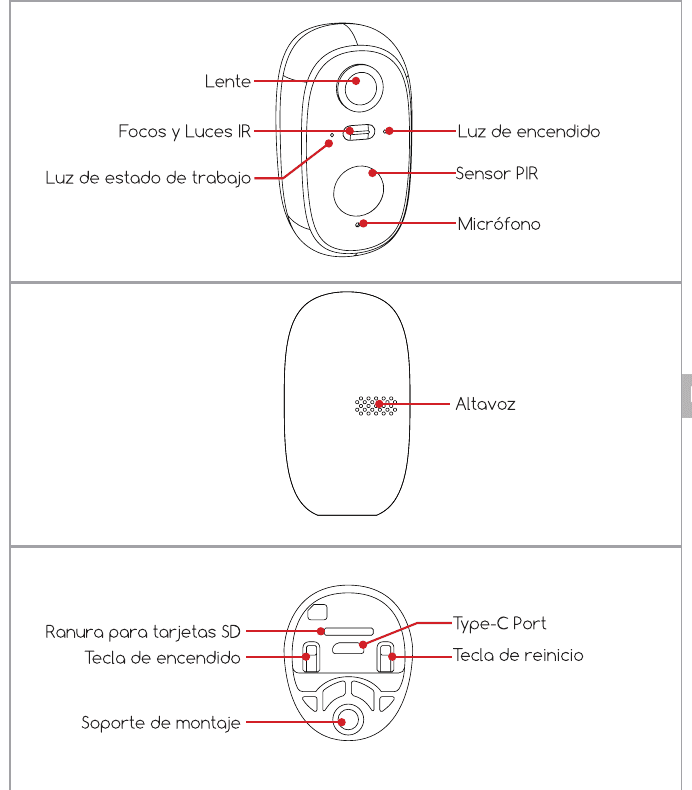
- Obiektyw
- Reflektor i diody IR
- Wskaźnik statusu pracy
- Wskaźnik zasilania
- Czujnik PIR
- Mikrofon
- Głośnik
- Gniazdo karty SD
- Przycisk zasilania
- Port Type-C
- Przycisk resetowania
- Uchwyt montażowy
| Element | Opis |
|---|---|
| Przycisk zasilania | Przytrzymaj przez 5 sekund, aby włączyć lub wyłączyć kamerę. |
| Przycisk resetowania | Przytrzymaj przez 5 sekund, aby zresetować kamerę lub przywrócić ustawienia fabryczne. |
| Gniazdo karty SD | Obsługuje lokalne przechowywanie danych na karcie SD (do 128 GB). |
| Wskaźnik zasilania | Czerwony — ładowanie; niebieski — naładowana w pełni. |
| Mikrofon | Rejestruje dźwięk do nagrywanych filmów. |
| Wskaźnik statusu pracy | Patrz tabela statusów poniżej. |
| Głośnik | Wyjście audio do komunikacji dwukierunkowej. |
| Port USB do ładowania | Do ładowania używaj kabla mini USB 5V/2A dołączonego do zestawu. |
Wskaźnik statusu pracy
| Status | Znaczenie |
|---|---|
| Ciągłe czerwone światło | Sieć działa nieprawidłowo. |
| Wolne miganie na czerwono | Oczekiwanie na połączenie Wi-Fi; rozpoczęto dodawanie urządzenia. |
| Szybkie miganie na czerwono | Trwa łączenie z siecią Wi-Fi. |
| Ciągłe niebieskie światło | Połączenie Wi-Fi nawiązane; kamera działa prawidłowo. |
3. Instalacja aplikacji i rejestracja konta
3.1 Pobieranie aplikacji
Zeskanuj kod QR, aby pobrać aplikację z App Store (iOS) lub Google Play (Android), lub wyszukaj CloudEdge.
Przy pierwszym uruchomieniu aplikacji przyznaj dwa wymagane uprawnienia:
- Zezwól aplikacji na dostęp do danych mobilnych i sieci bezprzewodowej — bez tego nie można dodać kamery IP.
- Zezwól aplikacji na wysyłanie powiadomień push — bez tego telefon nie będzie otrzymywał alertów po wykryciu ruchu lub uruchomieniu alarmu dźwiękowego.
3.2 Rejestracja konta
Nowi użytkownicy muszą zarejestrować się przy użyciu adresu e-mail. Kroki rejestracji:
- Podczas rejestracji wybierz region, w którym się znajdujesz, i właściwy kod kraju. (Konta zarejestrowane w różnych regionach nie mogą współdzielić kamery.)
- Wybierz rejestrację przez e-mail.
4. Dodawanie kamery do aplikacji
4.1 Instalacja karty Micro SD
Włóż kartę Micro SD, aby nagrywać filmy po wykryciu ruchu i odtwarzać je w dowolnym czasie. (Karta Micro SD nie jest dołączona do zestawu; kamera obsługuje karty Micro SD o pojemności do 128 GB.)
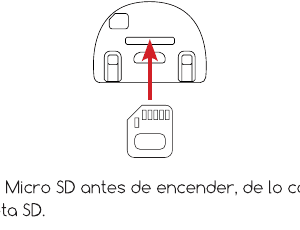
Włóż kartę Micro SD przed włączeniem kamery — w przeciwnym razie karta może nie zostać wykryta.
4.2 Włączanie kamery
Przytrzymaj przycisk zasilania przez 5 sekund, aby włączyć kamerę. (Jeśli kamera się nie włącza, najpierw podłącz zasilacz DC 5V/2A i ładuj przez co najmniej 15 minut.)
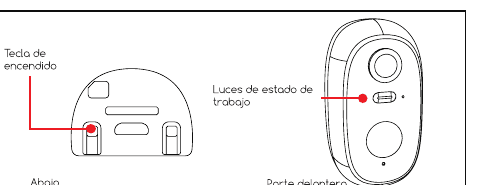
Kamera nie włącza się?
- Naładuj kamerę, a następnie spróbuj ją ponownie włączyć.
- Przytrzymuj przycisk zasilania do momentu włączenia się kamery (może być konieczne kilkukrotne powtórzenie).
Jeśli mimo powyższych kroków kamera nadal się nie włącza, skontaktuj się z pomocą techniczną, podając numer zamówienia i opis problemu: [email protected].
4.3 Podłączanie kamery
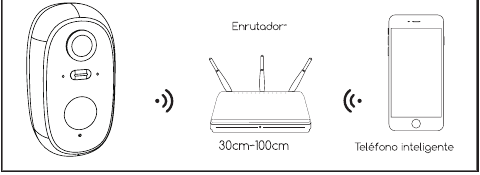
- Podczas konfiguracji sieci Wi-Fi ustaw kamerę i smartfon w odległości 30–100 cm (ok. 1 stopy) od routera.
- Kamera obsługuje wyłącznie sieć Wi-Fi 2,4 GHz. Nie jest zgodna z siecią 5 GHz.
4.4 Kroki łączenia z siecią Wi-Fi
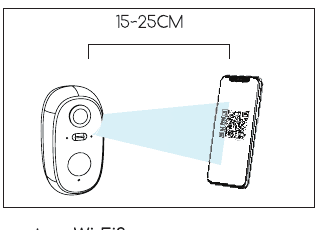
Umieść kod QR przed obiektywem kamery w odległości około 10–15 cm. Obiektyw kamery powinien być skierowany na kod QR wyświetlony na ekranie telefonu z odległości 10–15 cm. Po rozpoznaniu kodu QR kamera wyemituje sygnał dźwiękowy „Boogu". Po usłyszeniu sygnału dotknij Dalej.
Kamera nie łączy się z siecią Wi-Fi?
- Upewnij się, że sieć Wi-Fi, z którą łączysz kamerę, pracuje w paśmie 2,4 GHz. W większości przypadków problem z połączeniem wynika z użycia sieci 5 GHz.
- Sprawdź, czy hasło Wi-Fi jest wpisane poprawnie. (Uwaga: hasło Wi-Fi nie może zawierać apostrofów, podkreśleń, spacji ani ukośnika (/).)
- Sprawdź liczbę urządzeń podłączonych do routera. Routery mają ograniczoną liczbę obsługiwanych połączeń — po jej przekroczeniu nowe urządzenia nie mogą się połączyć.
- Upewnij się, że kod QR na ekranie telefonu jest wyraźnie widoczny, a odległość między telefonem a obiektywem kamery wynosi 10–15 cm (3,9–5,9 cala) podczas skanowania.
- Jeśli po sprawdzeniu powyższych punktów kamera nadal nie łączy się z siecią Wi-Fi, spróbuj ponownie zainstalować aplikację, uruchom ponownie kamerę i router, a następnie dodaj kamerę jeszcze raz.
- Jeśli mimo wszystkich kroków problem nie ustępuje, skontaktuj się z pomocą techniczną, podając numer zamówienia i opis problemu: [email protected].
5. Instalacja kamery
Sposób montażu:
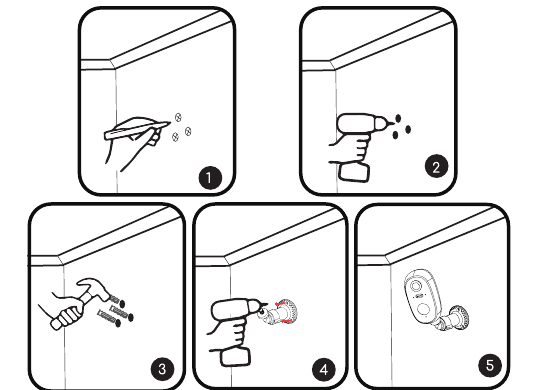
- Upewnij się, że ściana lub powierzchnia, na której montujesz kamerę, jest płaska. Aby ułatwić montaż, zaleca się użycie wiertarki. Ściany betonowe mogą utrudniać instalację.
- Nie instaluj kamery w pobliżu źródeł ciepła, np. zewnętrznej jednostki klimatyzatora lub wylotu okapu kuchennego.
- Unikaj instalowania kamery przy ruchliwych ulicach. Częste przechodzenie pieszych i przejeżdżające pojazdy będą stale wyzwalać alarmy, generując dużą liczbę powiadomień i skracając czas pracy baterii.
- Nie instaluj kamery zbyt daleko od routera. Urządzenie potrzebuje dobrego sygnału Wi-Fi do prawidłowego działania.
- Podczas instalacji nie ustawiaj czujnika PIR prostopadle do wykrywanych obiektów w ruchu — może to uniemożliwić wykrywanie ruchu. Zaleca się, aby kąt między czujnikiem PIR a obserwowanym obiektem wynosił co najmniej 15 stopni.
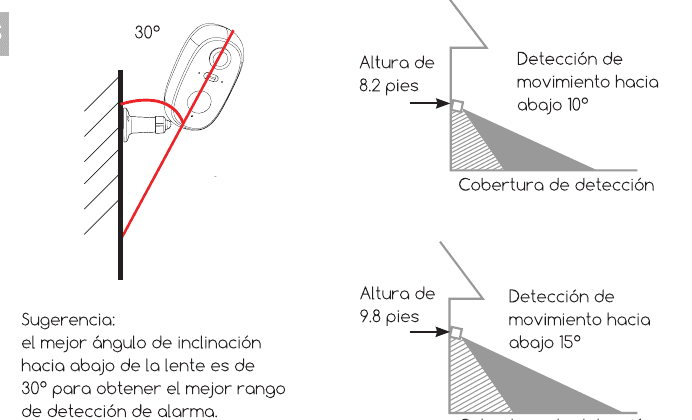
Wskazówka: Optymalny kąt pochylenia obiektywu w dół wynosi 30° — zapewnia to najlepszy zasięg detekcji alarmów. Na wysokości 8,2 stopy kąt detekcji ruchu w dół wynosi 10°, a na wysokości 9,8 stopy — 15°.
6. Opis funkcji
6.1 Interfejs aplikacji
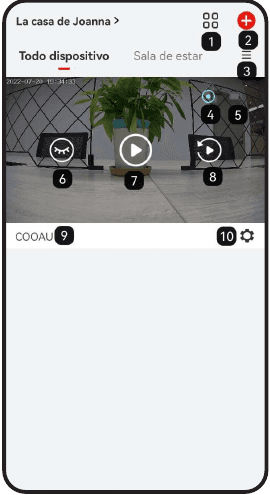
| # | Funkcja |
|---|---|
| 1 | Monitorowanie wielu urządzeń — Wyświetlanie obrazu z kilku kamer jednocześnie (do 4). |
| 2 | Dodaj kamerę — Dodanie nowej kamery do konta. |
| 3 | Zarządzanie listą — Zmiana trybu wyświetlania listy kamer. |
| 4 | Status kamery |
| 5 | Bateria |
| 6 | Ukryj lub pokaż bieżący podgląd |
| 7 | Przejdź do szczegółów monitorowania |
| 8 | Historia nagrań |
| 9 | Nazwa urządzenia |
| 10 | Ustawienia — Powiadomienia, udostępnianie urządzenia, wiadomości alarmowe, pomoc i opinie, ustawienia detekcji. |
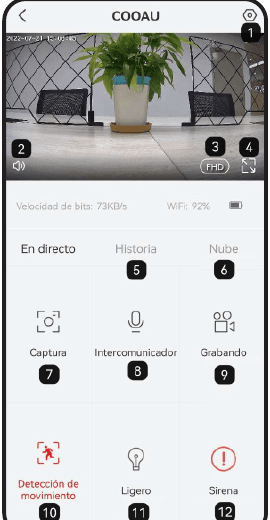
| # | Funkcja |
|---|---|
| 1 | Otwórz szczegółowe ustawienia — Konfiguracja szczegółowych parametrów kamery. |
| 2 | Włącz/wyłącz głośnik kamery — Po włączeniu możesz słyszeć dźwięki z otoczenia kamery. |
| 3 | Regulacja jakości obrazu — Wybór jakości wideo między SD a FHD. |
| 4 | Tryb pełnoekranowy — Dotknij, aby przejść do widoku pełnoekranowego i powiększyć szczegóły. |
| 5 | Odtwarzanie nagrań z karty SD |
| 6 | Odtwarzanie nagrań w chmurze |
| 7 | Zrzut ekranu — Zapisanie klatki z podglądu na żywo jako zdjęcia na telefonie. |
| 8 | Interkom — Przytrzymaj podczas mówienia; głos będzie słyszalny przy kamerze. |
| 9 | Nagrywanie — Ręczne nagrywanie wideo w dowolnym momencie. Plik zostanie zapisany na telefonie. |
| 10 | Detekcja ruchu — Włącz lub wyłącz detekcję ruchu. |
| 11 | Światło — Włącz lub wyłącz reflektor. |
| 12 | Syrena — Włącz lub wyłącz alarm dźwiękowy. |
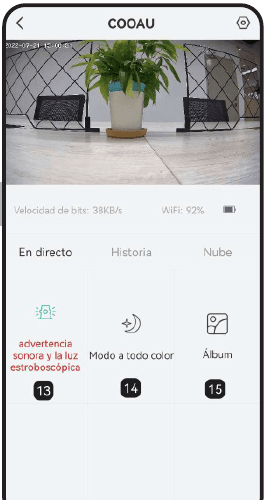
| # | Funkcja |
|---|---|
| 13 | Alarm dźwiękowy i świetlny — Włącz lub wyłącz alarm. Trzy tryby: alarm świetlno-dźwiękowy, alarm świetlny, alarm dźwiękowy. |
| 14 | Tryby noktowizji — Inteligentna noktowizja, noktowizja pełnokolorowa, noktowizja czarno-biała. |
| 15 | Album — Zrzuty ekranu i nagrania wideo wykonane ręcznie, zapisane na telefonie. |
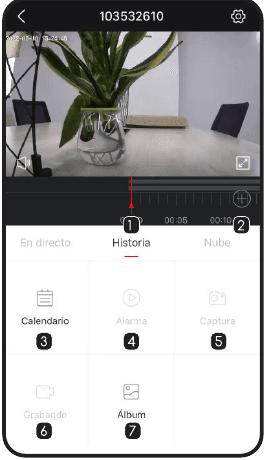
| # | Funkcja |
|---|---|
| 1 | Oś czasu — Przeciągnij, aby wybrać datę na 24-godzinnej osi czasu. |
| 2 | Przycisk powiększenia osi czasu — Dotknij i przesuń w górę lub w dół, aby zmienić interwał czasowy osi czasu. |
| 3 | Kalendarz — Wybierz datę i odtwarzaj nagrane wideo. |
| 4 | Alert — Wyświetl nagrania z wiadomościami alarmowymi. |
| 5 | Zrzut ekranu — Zatrzymanie obrazu z wideo. |
| 6 | Nagrywanie — Dotknij raz, aby rozpocząć nagrywanie, dotknij ponownie, aby zakończyć. |
| 7 | Album — Przechowuje zrzuty ekranu i ręcznie nagrane pliki wideo. |
Menu ustawień
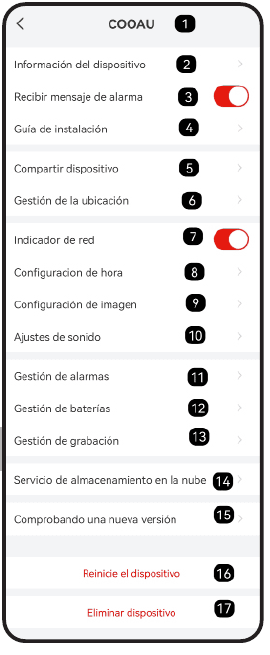
| # | Funkcja |
|---|---|
| 1 | Nazwa urządzenia |
| 2 | Informacje o urządzeniu — Nazwa urządzenia, nazwa sieci, siła sygnału, wirtualne ID, adres IP, adres MAC, strefa czasowa, wersja oprogramowania. |
| 3 | Otrzymywanie powiadomień alarmowych |
| 4 | Przewodnik instalacji — Użyj Diagnostyki sieci, aby znaleźć miejsce z silniejszym sygnałem Wi-Fi. |
| 5 | Udostępnij urządzenie — Udostępnianie kamery i historia udostępniania. |
| 6 | Zarządzanie lokalizacją |
| 7 | Wskaźnik sieciowy — Włącz lub wyłącz. |
| 8 | Ustawienia czasu — Format 12- lub 24-godzinny. |
| 9 | Ustawienia obrazu — Redukcja migotania, obrót ekranu, wizualizacja obrazu. |
| 10 | Ustawienia dźwięku — Mikrofon, nagrywanie głosu, głośnik, głośność głośnika. |
| 11 | Zarządzanie alarmami — Detekcja ruchu, czułość detekcji, tryb pracy alarmu, plan alertów, strefa alarmu, alarm dźwiękowy i stroboskop. |
| 12 | Zarządzanie baterią — Poziom naładowania, statystyki zużycia energii. |
| 13 | Zarządzanie nagraniami — Tryb nagrywania w historii, pojemność karty SD. |
| 14 | Usługa przechowywania w chmurze |
| 15 | Sprawdź dostępność aktualizacji |
| 16 | Resetuj kamerę |
| 17 | Usuń kamerę z konta |
6.2 Udostępnianie urządzenia
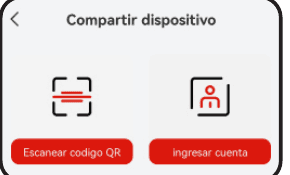
Jak udostępnić kamerę innym użytkownikom:
Wskazówka: Przy udostępnianiu upewnij się, że konto w aplikacji jest zarejestrowane w tym samym regionie — w przeciwnym razie udostępnienie nie powiedzie się.
6.3 Noktowizja
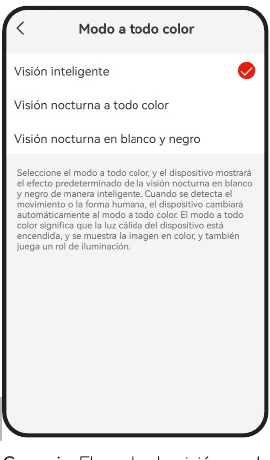
Inteligentna noktowizja — Reflektor włącza się automatycznie, zapewniając kolorowy obraz noktowizyjny wyłącznie w momencie wykrycia osoby w nocy.
Pełnokolorowa noktowizja — W nocy reflektor włącza się automatycznie, zapewniając kolorowy obraz noktowizyjny zarówno podczas oglądania podglądu na żywo w aplikacji, jak i po wykryciu osoby przez kamerę.
Czarno-biała noktowizja — Po włączeniu alarmu dźwiękowego i świetlnego reflektor włącza się automatycznie po wykryciu osoby w nocy. Po wyłączeniu alarmu dźwiękowego i świetlnego reflektor nie włącza się automatycznie po wykryciu osoby w nocy.
Wskazówka: Tryb noktowizji i tryb alarmu dźwiękowo-świetlnego sterują automatycznym włączaniem reflektora. Reflektor włącza się automatycznie, gdy spełniony jest warunek pełnokolorowej noktowizji lub alarmu dźwiękowego. W trybie czarno-białej noktowizji i przy wyłączonym alarmie świetlnym reflektor nie włącza się automatycznie.
| Światło | Alarm świetlny włączony | Alarm świetlny wyłączony |
|---|---|---|
| Inteligentna noktowizja | Otwarte | Otwarte |
| Pełnokolorowa noktowizja | Otwarte | Otwarte |
| Czarno-biała noktowizja | Otwarte | Zamknięte |
7. Nagrywanie na kartę SD
Produkt nie zawiera karty SD. Jeśli chcesz przechowywać nagrania wideo lokalnie, musisz zakupić kartę SD osobno.
Wymagania dotyczące karty SD:
- Zaleca się używanie kart marek SanDisk, Samsung lub innych renomowanych producentów.
- Obsługiwana pojemność: 8–128 GB.
- Zalecana jest standardowa karta SD klasy Class10.
- Obsługiwany jest wyłącznie format FAT32.
Włóż kartę pamięci do gniazda SD w urządzeniu — kamera automatycznie rozpocznie zapisywanie nagrań.
Jak przeglądać nagrania z karty SD?
- Metoda 1: Dotknij przycisku Historia lub Odtwarzanie wideo na ikonie informacji o alarmie w aplikacji, aby przejść do ekranu odtwarzania. Przeciągnij oś czasu lub wybierz punkt czasowy alarmu, aby znaleźć nagranie z danego okresu.
- Metoda 2: Włóż kartę SD do komputera i przekonwertuj format wideo na MP4 przy użyciu zewnętrznego oprogramowania. Pliki w formacie MP4 można odtwarzać bezpośrednio na komputerze.
8. Zarządzanie alarmami
Przejdź do interfejsu aplikacji — Ustawienia — Zarządzanie alarmami.
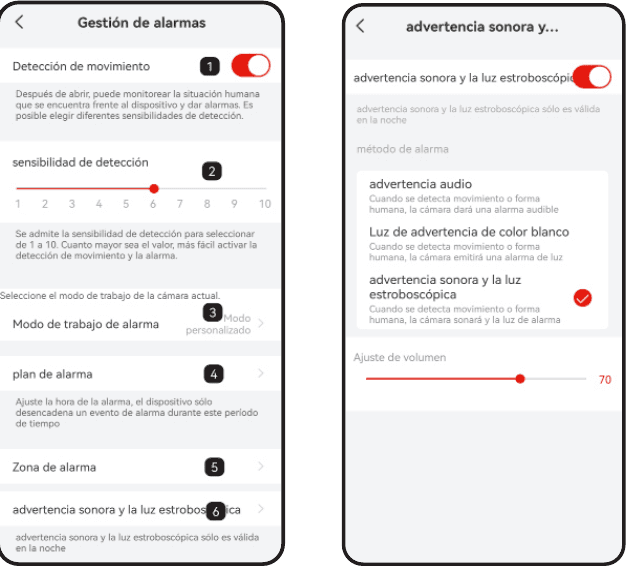
Strefa alarmu — Zdefiniuj strefy monitorowania.
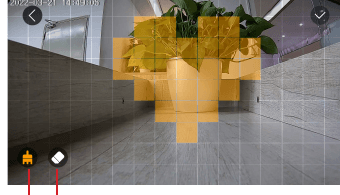
- Dodaj obszar prostokątny
- Usuń obszar prostokątny
Alarm dźwiękowy i stroboskop
- Alert dźwiękowy — Po wykryciu ruchu lub osoby kamera emituje alarm dźwiękowy (możesz regulować głośność).
- Alert świetlny — Po wykryciu ruchu lub osoby kamera emituje ostrzeżenie świetlne.
- Alarm dźwiękowy i stroboskop — Po wykryciu ruchu lub osoby kamera emituje jednoczesny alarm dźwiękowy i świetlny.
Czułość detekcji
| Czułość | Zasięg detekcji (dla poruszających się obiektów) |
|---|---|
| Poziom 1–3 (niski) | Do 4–5 metrów |
| Poziom 4–7 (średni) | Do 5–8 metrów |
| Poziom 8–10 (wysoki) | Do 8–13 metrów |
Wskazówki dotyczące czułości: Jeśli podczas korzystania z kamery napotkasz poniższe problemy, dostosuj czułość detekcji ruchu, aby je rozwiązać.
- W przypadku częstych pominiętych lub opóźnionych alarmów zaleca się ustawienie czułości na poziom 8–10.
- W przypadku częstych fałszywych alarmów zaleca się ustawienie czułości na poziom 1–3.
- Zaleca się ustawienie niższego poziomu czułości. Wysoka czułość i duży zasięg detekcji zwiększają ryzyko fałszywych alarmów. Zimą fałszywe alarmy zdarzają się częściej ze względu na większe wahania temperatury. Alarm PIR jest podatny na wpływ warunków pogodowych i temperatury.
- Zaleca się ustawienie wyższego poziomu czułości. Latem fałszywe alarmy mogą wynikać z mniejszych wahań temperatury.
- Jeśli detekcja ruchu w nocy działa nieprawidłowo, spróbuj wyłączyć Detekcję nocną.
Tryb niestandardowy
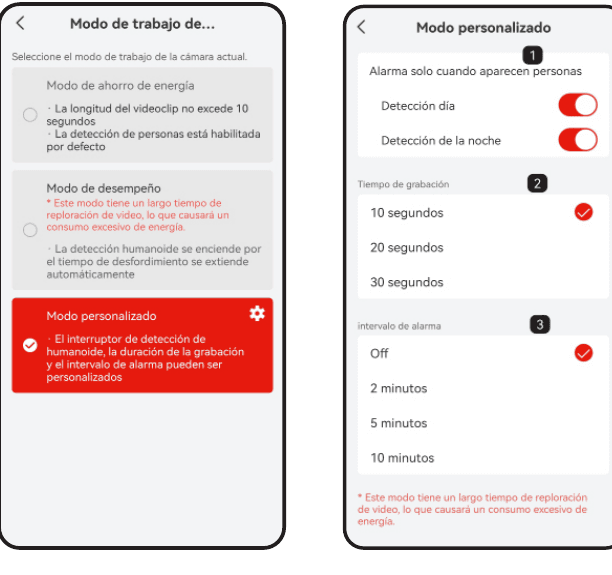
Wybierz aktualny tryb pracy kamery:
- Tryb oszczędzania energii — Długość klipu wideo nie przekracza 10 sekund; detekcja osób jest domyślnie włączona.
- Tryb wydajności — Długi czas skanowania wideo, co powoduje zwiększone zużycie energii; detekcja osób jest włączona, a czas nagrywania jest automatycznie wydłużany.
- Tryb niestandardowy — Możesz samodzielnie skonfigurować detekcję osób, czas nagrywania i interwał alarmów.
9. Zarządzanie baterią
9.1 Ładowanie kamery
Zaleca się używanie zasilacza 5V/2A do ładowania kamery. Do ładowania użyj kabla dołączonego do zestawu.
Jeśli zasilacz 5V/2A nie jest dostępny, można użyć zasilacza 5V z innym natężeniem prądu.
Jak sprawdzić, czy ładowanie przebiega prawidłowo?
Czerwony wskaźnik ładowania oznacza trwające ładowanie, niebieski — pełne naładowanie. Pełne naładowanie zajmuje około 10 godzin lub więcej.
Co zrobić, gdy ładowanie nie działa?
- Sprawdź, czy zasilacz działa prawidłowo — spróbuj użyć innego.
- Sprawdź, czy kabel ładowania jest sprawny — spróbuj użyć innego.
- Wskaźnik ładowania może być uszkodzony — sprawdź status ładowania w aplikacji.
- Upewnij się, że kabel ładowania jest prawidłowo podłączony do portu ładowania urządzenia.
- Urządzenie posiada moduł ochrony przed ładowaniem w niskich temperaturach — nie ładuj kamery w niskich temperaturach.
- Skontaktuj się z obsługą klienta: [email protected]
9.2 Żywotność baterii
Jeśli urządzenie nie wykrywa poruszającego się obiektu, przechodzi w tryb uśpienia, ograniczając zużycie energii. Po wykryciu ruchu urządzenie szybko się aktywuje i uruchamia w ciągu 1 sekundy, wykonując zrzut ekranu i nagrywając wideo.
Wskazówka dotycząca temperatury: Gdy temperatura spada poniżej -20 °C, bateria może wejść w tryb samoochrony, powodując automatyczne wyłączenie kamery. Po wzroście temperatury bateria automatycznie wraca do normalnego działania. W niskich temperaturach, jeśli chcesz naładować kamerę, najpierw umieść ją w pomieszczeniu na kilka godzin. W temperaturze pokojowej tryb samoochrony baterii wyłącza się automatycznie, umożliwiając bezpieczne ładowanie.
Dlaczego żywotność baterii mojego urządzenia jest krótka?
- Sprawdź, czy alarmy nie są wyzwalane zbyt często — czas pracy urządzenia bezpośrednio wpływa na żywotność baterii. Im częstsze aktywacje PIR, tym szybsze zużycie baterii z powodu dłuższego czasu pracy. Zaleca się odpowiednie obniżenie czułości detekcji ruchu oraz skonfigurowanie interwału alarmów i planu czasowego. (Uwaga: zewnętrzne jednostki klimatyzatorów, przejeżdżające samochody i przechodzący piesi powodują częste alarmy. Dostosuj kąt kamery, aby unikać tych obiektów.)
- W zimnym klimacie pojemność baterii ulega zmniejszeniu, co wpływa na czas pracy urządzenia.
- Skontaktuj się z obsługą klienta: [email protected]
10. Najczęściej zadawane pytania
Aby uzyskać bardziej szczegółowe odpowiedzi na często zadawane pytania, zaloguj się do aplikacji i przejdź do sekcji Ja — FAQ — Dokumenty pomocy — Kamera bateryczna.
Urządzenie wyświetla status rozłączenia
- Sprawdź, czy urządzenie jest włączone i czy wskaźnik statusu pracy świeci prawidłowo.
- Sprawdź, czy sieć Wi-Fi działa prawidłowo, i uruchom ponownie router.
- Jeśli urządzenie jest zbyt daleko od routera i nie może uzyskać wystarczająco silnego sygnału Wi-Fi, zaleca się przesunięcie routera bliżej lub użycie wzmacniacza Wi-Fi w celu poprawy zasięgu sieci.
- Usuń kamerę z konta, uruchom ponownie urządzenie, a następnie dodaj je ponownie.
Sprawdź, czy oprogramowanie urządzenia i aplikacja są w najnowszej wersji.
Zmiana routera lub hasła Wi-Fi? Usuń kamerę z konta. Po zresetowaniu urządzenia dodaj je ponownie, używając nowej sieci Wi-Fi i nowego hasła.
Nie można odtworzyć historii nagrań?
- Sprawdź status karty SD w Ustawieniach, aby upewnić się, że karta jest prawidłowo rozpoznawana.
- Wyjmij i ponownie włóż kartę SD.
- Sformatuj kartę SD za pomocą aplikacji.
- Wypróbuj nową kartę SD.
Alarm wyzwala się zbyt często?
- W aplikacji zmniejsz czułość alarmu detekcji ruchu.
- Sprawdź, czy w polu widzenia kamery nie ma obiektów zakłócających pracę czujnika PIR, takich jak zewnętrzna jednostka klimatyzatora, przejeżdżające samochody czy przechodzący piesi. Możesz odpowiednio dostosować kąt kamery, aby unikać tych irytujących obiektów.
- Włącz Detekcję ruchu ludzi i użyj algorytmu rozpoznawania sylwetek, aby filtrować zbędne alarmy.
Telefon nie otrzymuje powiadomień alarmowych?
- Włącz wszystkie uprawnienia do powiadomień push aplikacji w ustawieniach systemowych telefonu.
- Upewnij się, że funkcja detekcji ruchu w urządzeniu jest prawidłowo włączona.
- Uruchom ponownie telefon i wyczyść pamięć podręczną na telefonach z systemem Android.
- Sprawdź, czy połączenie sieciowe działa prawidłowo.
Instrukcja obsługi kamery akumulatorowej BOIFUN DD202
Przewodnik po konfiguracji i obsłudze bezprzewodowej kamery akumulatorowej WiFi BOIFUN DD202 z aplikacją CloudEdge — zawartość opakowania, opis produktu, rejestracja w aplikacji, parowanie WiFi, interfejs aplikacji, udostępnianie, ustawienia alarmów, odtwarzanie nagrań alarmowych, zarządzanie baterią, instalacja, wskazówki dotyczące fałszywych alarmów, rozwiązywanie problemów i najczęstsze pytania.
Instrukcja obsługi kamery akumulatorowej COOAU ZS-GX2S
Przewodnik konfiguracji i obsługi akumulatorowej kamery bezpieczeństwa COOAU ZS-GX2S z aplikacją CloudEdge, obejmujący budowę produktu, instalację i rejestrację w aplikacji, dodawanie kamery przez Wi-Fi, montaż, interfejs aplikacji, nagrywanie na kartę SD, zarządzanie alarmami, zarządzanie akumulatorem oraz najczęściej zadawane pytania.