 Dokumentacja CloudEdge App
Instrukcja obsługi ieGeek Battery Camera (czułość PIR poziom 1–10, bateria 90–120 dni)
Konfiguracja, parowanie Wi-Fi, funkcje aplikacji, alarmy ruchu, ładowanie, montaż i rozwiązywanie problemów bezprzewodowej kamery akumulatorowej ieGeek z aplikacją CloudEdge.
Ten przewodnik dotyczy bezprzewodowej kamery akumulatorowej ieGeek oraz sposobu jej konfiguracji za pomocą aplikacji CloudEdge, w tym budowy kamery, parowania Wi-Fi, funkcji aplikacji, alarmów ruchu, zarządzania akumulatorem, montażu i najczęściej zadawanych pytań.
Więcej pomocy znajdziesz w najczęściej zadawanych pytaniach dotyczących kamer akumulatorowych. Z działem obsługi posprzedażnej ieGeek możesz skontaktować się również przez wiadomość na Amazon lub e-mailem [email protected] — zapewnimy Ci najlepszą obsługę.
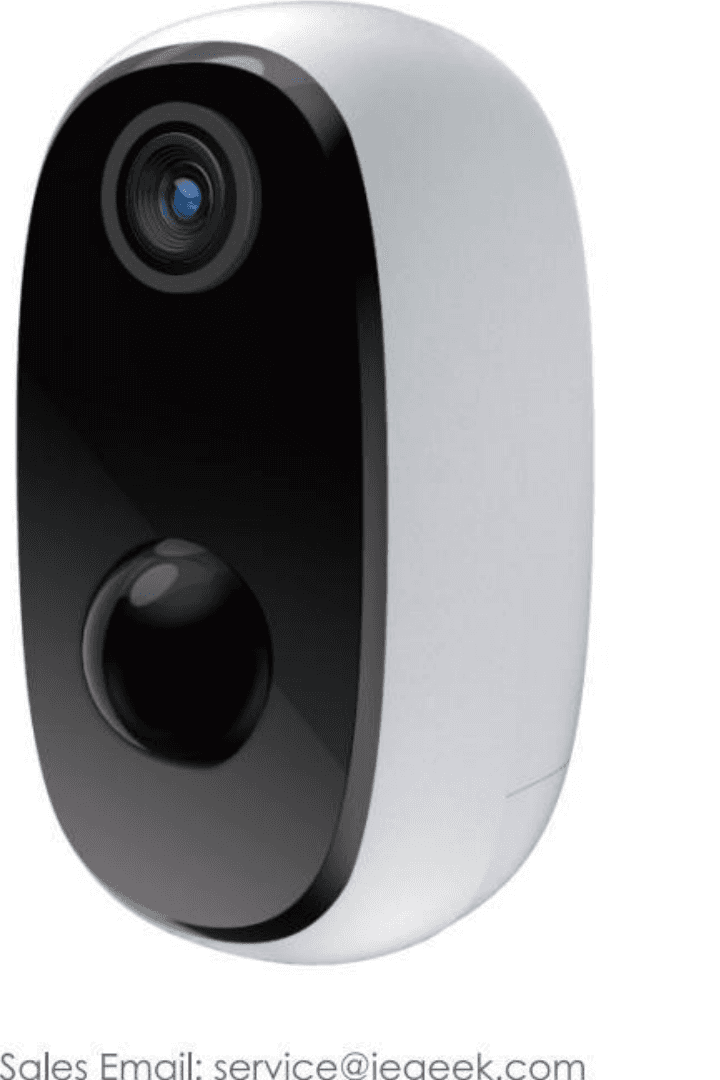
Wskazówka: Jeśli kamera działa nieprawidłowo, przytrzymaj przycisk zasilania przez około 15-20 s, aby spróbować ją zrestartować.
1. Wsparcie posprzedażne
Dziękujemy za zakup kamery bezpieczeństwa ieGeek z akumulatorem i Wi-Fi. W razie problemów lub sugestii skontaktuj się z nami przez wiadomość na Amazon lub wyślij e-mail na nasz oficjalny adres ([email protected]).
Uwaga:
- Kamera obsługuje wyłącznie Wi-Fi 2,4 GHz; nie obsługuje Wi-Fi 5 GHz.
- Upewnij się, że siła sygnału Wi-Fi przekracza 85%. Jeśli kamera znajduje się zbyt daleko od źródła sygnału, pierwsze połączenie może się nie powieść.
- Jeśli do routera podłączonych jest zbyt wiele urządzeń, kamera nie połączy się z Wi-Fi z powodu konfliktu adresów IP.
- Ta kamera bezprzewodowa nie obsługuje przeglądarki ani oprogramowania na komputerze PC.
- Ta kamera bezprzewodowa obsługuje nagrywanie zdarzeń, gdy Wi-Fi jest odłączone.
- Odtwarzanie nagrań działa wyłącznie w aplikacji CloudEdge. Nie obsługuje odtwarzaczy innych firm.
- Pliki zrobione ręcznie (zdjęcia i nagrania) zapisywane są w telefonie. Zdjęcia ze zdarzeń zapisywane są w chmurze. Nagrania zdarzeń zapisywane są na karcie Micro SD.
- Oglądanie obrazu na żywo lub nagrań z karty SD zużywa energię akumulatora.
2. Zawartość opakowania
- 1 × kamera akumulatorowa
- 1 × zestaw śrub
- 1 × metalowy uchwyt
- 1 × kabel USB
- 1 × skrócona instrukcja obsługi
3. Opis produktu

- Wskaźnik stanu pracy — dioda LED informująca o stanie pracy kamery
- Obiektyw — główny obiektyw kamery (z przodu)
- Mikrofon — wbudowany mikrofon
- PIR — pasywny czujnik ruchu na podczerwień
- Port mikrofonu / mocowania uchwytu — dolny mikrofon i punkt mocowania uchwytu
- Przycisk zasilania — przycisk zasilania (na spodzie)
- Port ładowania USB DC 5V — port ładowania
- Wskaźnik ładowania — dioda LED stanu ładowania
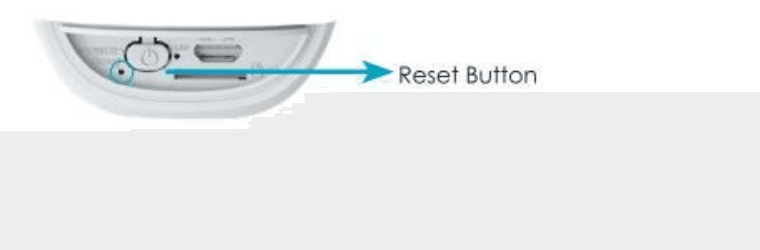
- Przycisk resetowania — przycisk resetu
- Gniazdo karty Micro SD — gniazdo karty Micro SD
| Przyciski kamery | Działanie |
|---|---|
| Przycisk zasilania | Przytrzymaj przez 5 s, aby włączyć / wyłączyć kamerę |
| Przycisk zasilania | Naciśnij krótko (1 s), aby wybudzić kamerę z trybu czuwania |
| Przycisk resetowania | Przytrzymaj przez 5 s, aby zresetować lub przywrócić ustawienia fabryczne |
| Przycisk resetowania | Naciśnij krótko (1 s), aby przejść do trybu konfiguracji sieci AP |
| Stan diody LED | Znaczenie |
|---|---|
| Wolno migająca czerwona | Oczekiwanie na połączenie Wi-Fi i rozpoczęcie dodawania urządzeń |
| Szybko migająca czerwona | Łączenie z Wi-Fi |
| Ciągła czerwona | Nieprawidłowy stan sieci |
| Ciągła niebieska | Wi-Fi połączone pomyślnie, kamera działa prawidłowo |
| Wolno migająca niebieska | Tryb AP |
4. Instalacja aplikacji i rejestracja konta
4.1 Pobierz aplikację CloudEdge
- Sposób 1: Pobierz „CloudEdge” z App Store (iOS) lub Google Play (Android).
- Sposób 2: Zeskanuj kod QR aplikacji „CloudEdge”, aby ją pobrać.
Wskazówki: Przy pierwszym uruchomieniu aplikacji włącz 2 poniższe uprawnienia.
- Zezwól aplikacji CloudEdge na dostęp do danych komórkowych i bezprzewodowej sieci LAN, w przeciwnym razie dodanie kamery IP nie powiedzie się.
- Zezwól aplikacji CloudEdge na odbieranie powiadomień push, w przeciwnym razie telefon nie otrzyma alarmu po wykryciu ruchu lub uruchomieniu alarmu dźwiękowego.
4.2 Rejestracja konta
Nowi użytkownicy muszą zarejestrować się za pomocą adresu e-mail. Szczegółowe kroki są następujące:
- Podczas rejestracji nowego konta wybierz region, w którym faktycznie się znajdujesz. (Konta zarejestrowane w różnych regionach nie mogą współdzielić kamery).
- Wybierz rejestrację za pomocą adresu e-mail.
5. Jak dodać kamerę do aplikacji
5.1 Włóż kartę Micro SD
Włóż kartę Micro SD, aby nagrywać filmy po wykryciu ruchu i móc je odtwarzać. (Karta Micro SD nie jest dołączona; kamera obsługuje karty Micro SD o pojemności do 128 GB).

Uwaga: Włóż kartę Micro SD przed włączeniem kamery, w przeciwnym razie karta SD nie zostanie wykryta.
5.2 Włącz kamerę
Przytrzymaj przycisk zasilania przez 5 s, aby włączyć kamerę. (Jeśli nie da się jej włączyć, najpierw podłącz zasilacz DC 5V 2A i ładuj kamerę przez 15 minut). Wolno migająca czerwona dioda oznacza, że kamera została pomyślnie uruchomiona.

Uwaga: Zasilacz DC 5V 2A nie jest dołączony do zawartości opakowania.
5.3 Połącz kamerę

- Uwaga: Podczas konfiguracji Wi-Fi umieść kamerę i smartfon w odległości od 30 do 100 cm od routera.
- Uwaga: Kamera obsługuje wyłącznie Wi-Fi 2,4 GHz; nie obsługuje Wi-Fi 5 GHz.
Kroki łączenia z Wi-Fi
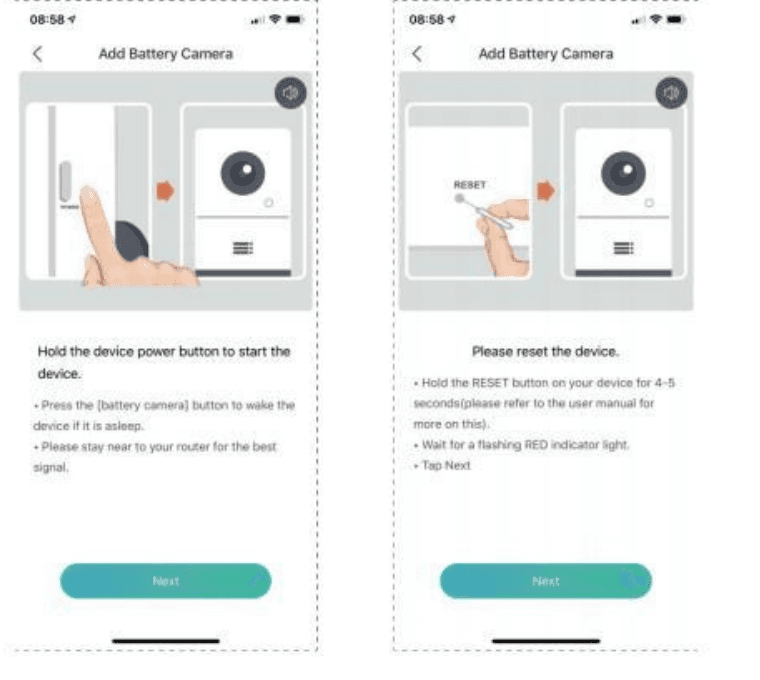
Przed połączeniem kamery przytrzymaj przycisk resetowania przez 5 sekund, aby ją zresetować lub przywrócić ustawienia fabryczne. Gdy usłyszysz dźwięk „Boogu”, oznacza to pomyślne zresetowanie.
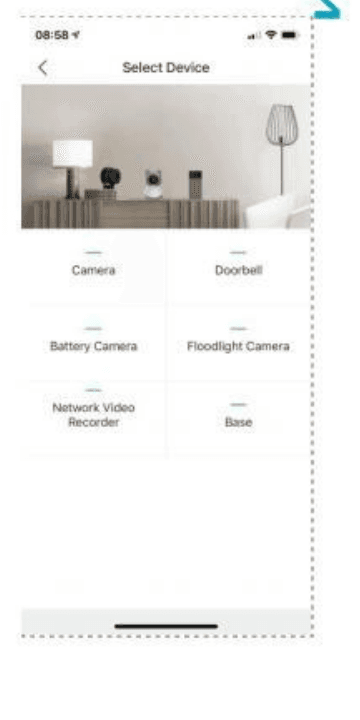
Uruchom aplikację CloudEdge, kliknij „+” i wybierz „Kamera akumulatorowa”. Postępując zgodnie z instrukcją w aplikacji, upewnij się, że kamera została aktywowana. (Dioda LED świeci na czerwono i wolno miga).
Po przejściu do ekranu „Dodaj kamerę akumulatorową” kliknij „Dalej”; na kolejnym ekranie ponownie kliknij „Dalej”.
Wybierz sieć Wi-Fi 2,4 GHz (SSID), wpisz hasło Wi-Fi, a następnie kliknij „OK”.
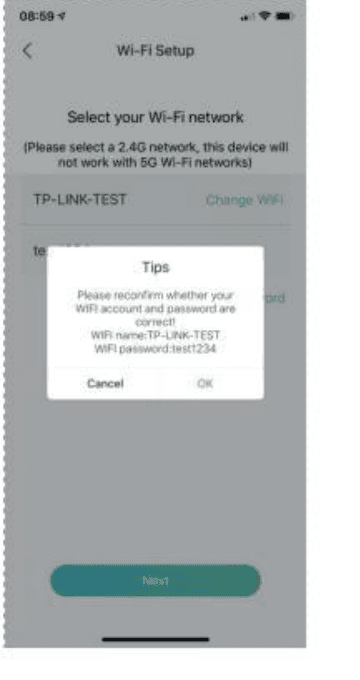
Po przejściu do powyższego ekranu kliknij „Dalej”, a zobaczysz ekran „Zeskanuj kod QR”. Zdejmij całą folię z obiektywu.

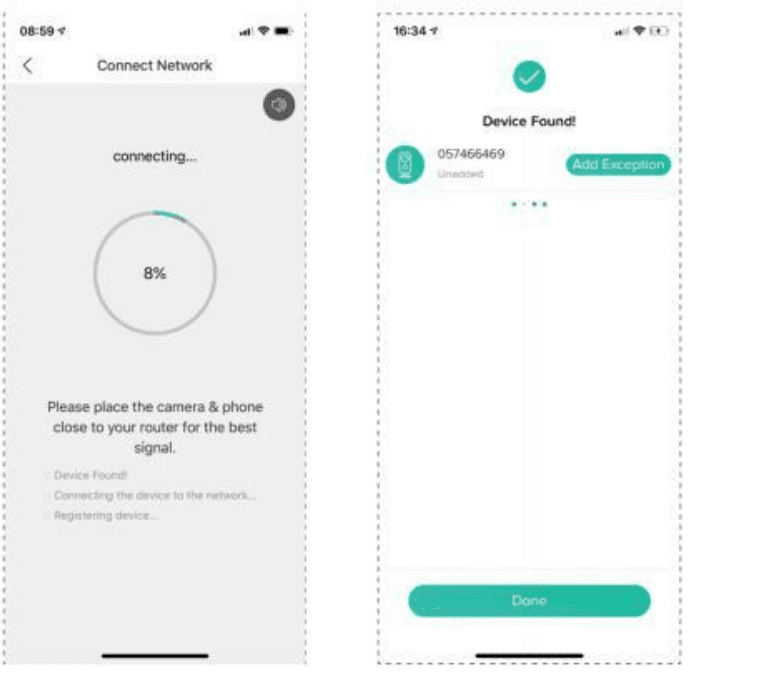
Umieść kod QR przed obiektywem kamery w odległości około 15 cm. Skieruj obiektyw urządzenia na kod QR na ekranie telefonu, zachowując odległość 15 cm. Po rozpoznaniu kodu QR kamera wyda dźwięk „Boogu”. Gdy go usłyszysz, kliknij „Dalej”.

Następnie kamera rozpocznie łączenie z Wi-Fi. Po zakończeniu połączenia nastąpi przejście do ekranu „Znaleziono urządzenie”; możesz tu edytować nazwę kamery i kliknąć „Gotowe”, a następnie przejść do listy urządzeń i zacząć oglądać obraz.
6. Opis funkcji
6.1 Opis interfejsu aplikacji
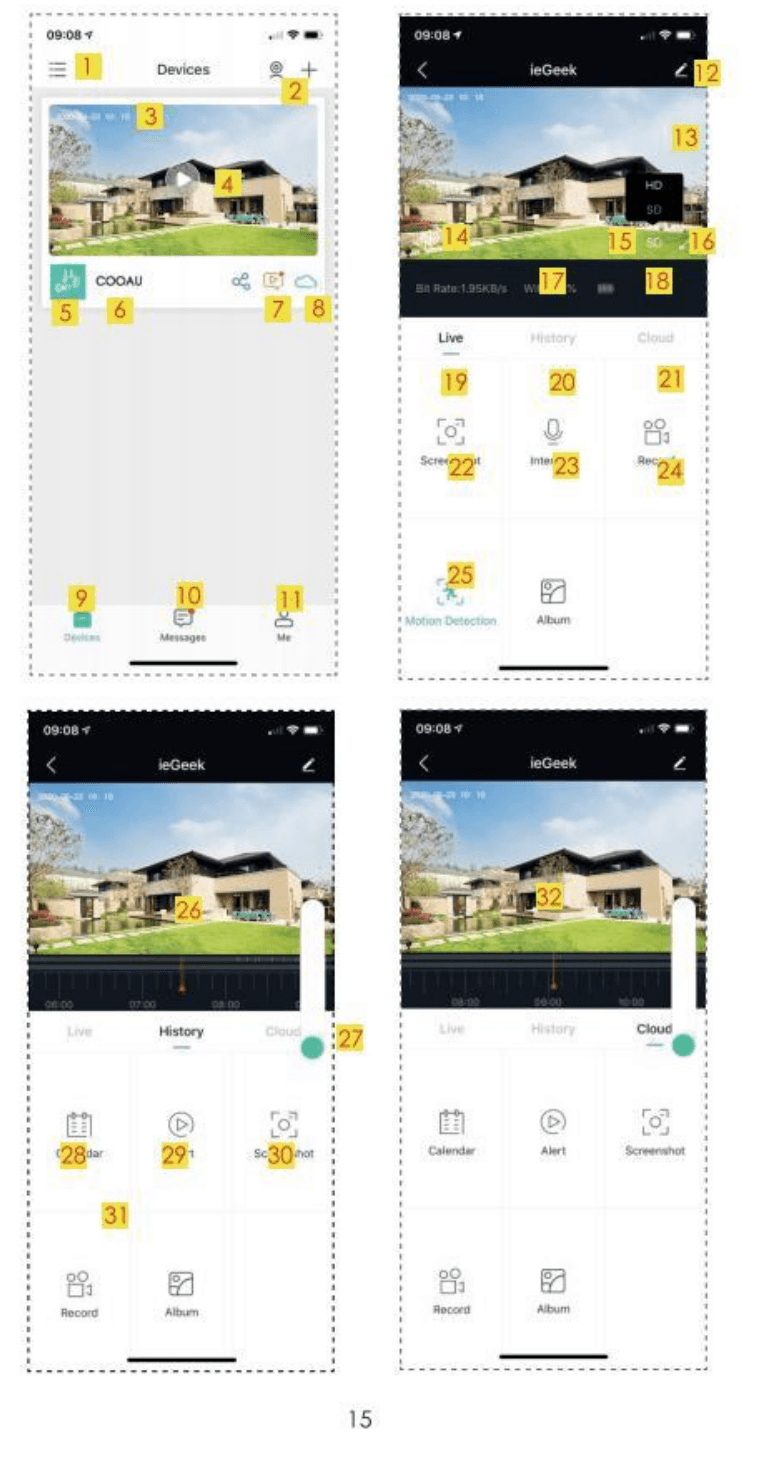
| # | Element sterowania | # | Element sterowania |
|---|---|---|---|
| 1 | Wybór interfejsu wyświetlania urządzenia | 17 | Przepływność (bitrate) |
| 2 | Dodawanie kamery i podgląd wieloekranowy | 18 | Siła sygnału sieci |
| 3 | Czas kamery | 19 | Opcja podglądu |
| 4 | Przycisk podglądu na żywo | 20 | Opcja odtwarzania |
| 5 | Ikona typu kamery | 21 | Funkcje związane z chmurą |
| 6 | Nazwa kamery | 22 | Przycisk zrzutu ekranu |
| 7 | Ikona informacji o alarmie (czerwona kropka oznacza wystąpienie alarmu; kliknij ją, aby zobaczyć zrzut ekranu lub nagranie alarmu) | 23 | Opcja domofonu, przytrzymaj, aby mówić |
| 8 | Pamięć w chmurze (7-dniowa usługa pamięci w chmurze za darmo) | 24 | Przycisk nagrywania |
| 9 | Moja lista urządzeń | 25 | Opcja wykrywania ruchu, domyślnie włączona (zielony oznacza aktywną) |
| 10 | Wiadomości (alarmowe i systemowe) | 26 | Nagranie alarmu, kliknij, aby odtworzyć/zatrzymać |
| 11 | Strona główna użytkownika | 27 | Powiększenie elektroniczne |
| 12 | Opcje ustawień kamery, np. karta SD, ustawienia alarmu itp. | 28 | Opcja kalendarza, kliknij, aby wybrać datę |
| 13 | Poziom naładowania akumulatora | 29 | Opcje zrzutów ekranu |
| 14 | Opcja dźwięku (głośnik) | 30 | Opcje nagrań |
| 15 | Opcja jakości SD, HD | 31 | Punkt alarmu, podgląd wszystkich nagrań alarmowych w telefonie |
| 16 | Opcja pełnego ekranu | 32 | Czerwona pionowa linia oznacza nagranie alarmu |
- Odbieranie powiadomień — włącz, aby otrzymywać powiadomienia.
- Udostępnianie urządzenia — udostępnij kamerę użytkownikom zarejestrowanym w tym samym regionie.
Ustawienia kamery

- Informacje o urządzeniu — sprawdź „Nazwę sieci”, „Siłę sygnału”, „Wirtualny ID”, „IP”, „Adres MAC” i „Strefę czasową”.
- Przewodnik instalacji — wybierz odpowiednie miejsce do montażu kamery o silnym sygnale Wi-Fi.
- Funkcje podstawowe — (1) Wskaźnik sieci: wł./wył.; (2) Głośność głośnika: do wyboru 0-100; (3) Obrót obrazu; (4) Tryb nocny: automatyczny/wł./wył.; (5) Zarządzanie zasilaniem: wyświetlanie pozostałego poziomu naładowania akumulatora.
- Ustawienia oszczędzania energii — ustawianie interwału nagrywania oraz maksymalnego czasu nagrywania.
- Wykrywanie ruchu — „Wykrywanie ruchu” wł./wył., „Regulacja czułości wykrywania” (poziom 1-10), „Interwał alarmu”, „Alarm tylko gdy pojawi się człowiek” wł./wył., „Harmonogram alarmów” (ustawianie czasu alarmu).
- Zarządzanie nagrywaniem — ustawianie czasu nagrywania; wyświetlanie całkowitej i pozostałej pojemności karty SD; obsługa formatowania karty SD jednym kliknięciem w aplikacji CloudEdge.
- Serwer pamięci w chmurze — bezpłatny 7-dniowy okres próbny pamięci w chmurze.
- Wersja urządzenia — sprawdź aktualną i najnowszą wersję oraz skorzystaj z aktualizacji jednym kliknięciem.
Strona „Ja”
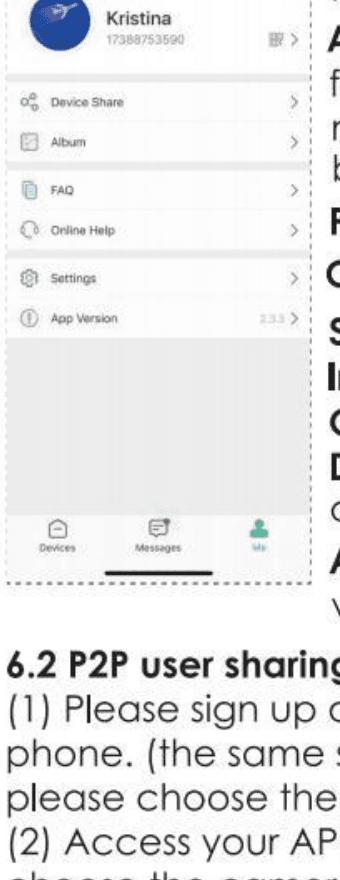
- Udostępnianie urządzenia — udostępnij swoje kamery innym użytkownikom.
- Album — przeglądaj zdjęcia i filmy z nagrań oraz zrzuty ekranu zrobione ręcznie; usuwaj zdjęcia i filmy grupowo.
- FAQ — najczęstsze problemy i rozwiązania.
- Pomoc online — wsparcie techniczne online.
- Ustawienia — Dźwięk alarmu w aplikacji: wł./wył.; Wyczyść pamięć podręczną: usuwa pamięć podręczną aplikacji; Dezaktywuj konto: trwałe wyłączenie.
- Wersja aplikacji — aktualna wersja aplikacji.
6.2 Udostępnianie P2P między użytkownikami

Uwaga: Podczas udostępniania upewnij się, że konta aplikacji są zarejestrowane w tym samym regionie. W przeciwnym razie udostępnianie się nie powiedzie.
6.3 Ustawienia alarmu
Wykrywanie ruchu PIR jest domyślnie włączone i ustawione na „poziom 8-10”, ale można je regulować.
Kroki ustawień alarmu: „Moje urządzenie” -> „Ustawienia urządzenia” -> „Wykrywanie ruchu”.
Wskazówki: Zasięg wykrywania wynosi 8-13 metrów (poziom 8-10).


| Czułość | Zasięg wykrywania (dla obiektów w ruchu) |
|---|---|
| Poziom 1-3 (niska) | Do 4-5 metrów |
| Poziom 4-7 (średnia) | Do 5-8 metrów |
| Poziom 8-10 (wysoka) | Do 8-13 metrów |
Uwaga:
- Jeśli często dochodzi do pominiętych lub opóźnionych alarmów, zaleca się ustawienie czułości alarmu na poziom 8-10.
- Jeśli często występują fałszywe alarmy, zaleca się ustawienie czułości alarmu na poziom 1-3.
- Zaleca się obniżenie czułości. Przy wysokim poziomie czułość alarmu i zasięg wykrywania są zbyt duże, co ułatwia fałszywe wyzwalanie. Zimą łatwiej o fałszywe alarmy ze względu na większą rozpiętość temperatur. Ponadto na alarm PIR wpływają warunki pogodowe i temperatura.
- Zaleca się podwyższenie czułości. Latem dochodzi do pominiętych lub opóźnionych alarmów ze względu na mniejszą rozpiętość temperatur.
6.4 Powiadomienia push o alarmach i odtwarzanie
Kamera bezprzewodowa z czujnikiem PIR nie jest przeznaczona do całodobowego nagrywania w trybie 7 × 24, lecz służy do wysyłania powiadomień alarmowych do aplikacji oraz nagrywania filmu na kartę Micro SD lub robienia zrzutu ekranu w Alicloud (usługa płatna), gdy czujnik PIR wykryje ruch ciała ludzkiego. Następnie możesz odtwarzać nagrania ruchu z dowolnego miejsca za pomocą aplikacji CloudEdge.
Gdy czujnik PIR zostanie wyzwolony, kamera i system wykonują następujące działania:
- Dźwięk alarmu w aplikacji (włącz uprawnienie do powiadomień aplikacji CloudEdge w ustawieniach telefonu oraz włącz głośność telefonu).
- Powiadomienie alarmowe (włącz powiadomienia aplikacji CloudEdge w ustawieniach telefonu).
- Zdjęcie i nagranie alarmu zostaną zapisane na karcie Micro SD (włóż kartę Micro SD) lub w Alicloud (usługa płatna).

- Nagranie alarmu — nagrany film alarmowy.
- Zrzut alarmu — zarejestrowane zdjęcie alarmowe.
- Kliknij, aby odtworzyć alarm — odtwarza nagrany klip wideo alarmu.
- Kliknij, aby wyświetlić podgląd zrzutu alarmu — 2 klatki na sekundę.
7. Zarządzanie akumulatorem
- Kamera ma wbudowany akumulator, którego teoretyczny czas pracy wynosi 90-120 dni, przy założeniu, że kamera wybudza się 10 razy dziennie i ogląda się 10 minut nagrania. (Uwaga: Żywotność akumulatora zależy od liczby wybudzeń kamery. Im więcej wybudzeń, tym szybciej zużywa się akumulator).
- Gdy poziom naładowania akumulatora spadnie poniżej 20%, aplikacja wyśle wiadomość alarmową przypominającą o naładowaniu w odpowiednim czasie.
- Kamerę możesz ładować za pomocą zasilacza DC 5V 2A. (Uwaga: Akumulator nie jest wymienny).
- Jeśli akumulator zużywa się zbyt szybko, prawdopodobnie kamera jest wybudzana zbyt często. Zaleca się obniżenie czułości „Wykrywania ruchu” lub okazjonalne jego wyłączanie.
8. Montaż kamery
Możesz ją postawić na dowolnej płaskiej powierzchni: stole, krześle, podłodze itp.
Jak zamontować na ścianie: Przymocuj uchwyt do ściany za pomocą śrub i kołków rozporowych, używając wiertarki lub śrubokręta, a następnie wkręć kamerę w uchwyt. Kąt kamery możesz regulować, poluzowując i dokręcając pokrętło na uchwycie.
Wskazówki:
- Upewnij się, że ściana lub powierzchnia, na której chcesz zamontować kamerę, jest płaska. Dla ułatwienia montażu zaleca się użycie wiertarki. Ściana betonowa może nie nadawać się do montażu.
- Podczas montażu kamery nie zaleca się ustawiania czujnika PIR prostopadle do poruszającego się obiektu, ponieważ może on nie wykryć ruchu. Zaleca się, aby kąt między czujnikiem PIR a wykrywanym obiektem był większy niż 10 stopni.
9. Jak ograniczyć fałszywe alarmy

Aby ograniczyć fałszywe alarmy, pamiętaj o następujących zasadach:
- Nie montuj kamery w miejscu skierowanym na obiekty emitujące jasne światło, w tym światło słoneczne, jasne lampy itp.
- Nie umieszczaj kamery zbyt blisko miejsc, gdzie często poruszają się pojazdy. Na podstawie licznych testów zalecana odległość między kamerą a pojazdem wynosi 15 metrów.
- Trzymaj kamerę z dala od nawiewów, w tym wylotów klimatyzacji, nawilżaczy, otworów wentylacyjnych projektorów itp.
- Nie kieruj kamery w stronę lustra.
- Aby uniknąć zakłóceń bezprzewodowych, trzymaj kamerę w odległości co najmniej 1 metra od wszelkich urządzeń bezprzewodowych, w tym routerów Wi-Fi i telefonów.
10. Rozwiązywanie problemów
| Nr | Opis | Rozwiązanie i działanie |
|---|---|---|
| 1 | Nie można połączyć | (1) Sprawdź nazwę i hasło Wi-Fi; (2) Upewnij się, że Wi-Fi działa na 2,4 GHz, a nie 5 GHz; (3) Upewnij się, że kamera i telefon znajdują się blisko routera (30-100 cm) |
| 2 | Czy reset się powiódł | (1) Przytrzymaj przycisk resetowania przez 5 sekund; (2) Usłysz dźwięk „boogu”; (3) Czerwona dioda przechodzi w wolne miganie |
| 3 | Zmiana na nową sieć | (1) Naciśnij przycisk resetowania, aby przywrócić ustawienia fabryczne; (2) Połącz ponownie |
| 4 | Zdjęcie alarmowe bez osób | (1) Wybudzenie kamery zajmuje trochę czasu (około 4 s); (2) Osoba poruszała się zbyt szybko; (3) W kadrze poruszają się obiekty o temperaturze około 36°C |
| 5 | Brak powiadomień o alarmie | Włącz powiadomienia aplikacji CloudEdge w ustawieniach telefonu |
| 6 | Brak nagrania alarmu | Włóż kartę SD |
| 7 | Urządzenie offline | Sprawdź, czy transmisja sieciowa przebiega płynnie |
| 8 | Opóźnienie obrazu | Sprawdź sieć Wi-Fi; odległość między kamerą a routerem nie powinna być zbyt duża |
| 9 | Krótki czas pracy akumulatora | (1) Kamera była zbyt wiele razy wybudzana; (2) Nie powinna być montowana przy drodze ani wystawiona na słońce |
| 10 | Nie można uruchomić kamery po wymianie akumulatora | (1) Sprawdź biegunowość akumulatora (plus i minus); (2) Sprawdź, czy akumulator jest sprawny; (3) Po wymianie akumulatora konieczne jest ładowanie, aby aktywować kamerę |
11. FAQ
1. Jak usunąć zdjęcia i filmy?
Wybierz „Ja” -- „Zdjęcia i filmy” -- zaznacz -- usuń.
2. Jak długo trzeba ładować wbudowany akumulator do pełna?
Ładowarka kamery bezprzewodowej obsługuje wtyczkę DC 5V 2A. Przed pierwszym użyciem ładuj przez ponad 10 godzin; akumulator musi zostać CAŁKOWICIE naładowany przed pierwszym użyciem. Pełne naładowanie zasilaczem DC 5V 2A trwa około 6-9 godzin.
3. Jak rozmawiać przez kamerę i słuchać dźwięku z kamery?
Przytrzymaj przycisk domofonu, aby mówić, i włącz przycisk dźwięku. Wtedy będziesz słyszeć dźwięk z kamery.
4. Jak ładować kamerę bezpieczeństwa?
5. Jaki wpływ na żywotność akumulatora ma gorąca lub zimna pogoda?
Kamera wytrzymuje zakres temperatur od -25°C do 60°C. Temperatura na zewnątrz poniżej -20 stopni może wpłynąć na wydajność akumulatora, co może zakłócić działanie kamery.
6. Jaka jest różnica między czerwonymi a zielonymi liniami na osi historii?
Po wykryciu ruchu kamera nagrywa 30 sekund. Jeśli ruch trwa do 30 sekund, na osi historii pojawią się czerwone linie; jeśli ruch trwa do 10 sekund, na osi historii pojawi się 10 sekund czerwonych linii i 20 sekund zielonych linii.
7. Jak długo wytrzyma akumulator?
Zależy to od tego, jak duży jest ruch. Ponadto oglądanie obrazu na żywo lub nagrań z karty SD zużywa energię akumulatora. Kamera ma wbudowany akumulator, którego teoretyczny czas pracy wynosi 90-120 dni, przy założeniu, że kamera wybudza się 10 razy dziennie i ogląda się 10 minut nagrania. (Uwaga: Żywotność akumulatora zależy od liczby wybudzeń kamery. Im więcej wybudzeń, tym szybciej zużywa się akumulator).
Gdy poziom naładowania akumulatora spadnie poniżej 20%, aplikacja wyśle wiadomość alarmową przypominającą o naładowaniu w odpowiednim czasie. Przy pierwszym użyciu ładuj przez ponad 10 godzin. Gdy akumulator się rozładuje, możesz go naładować, podłączając kabel USB i ładowarkę 5V 2A.
Instrukcja obsługi bezprzewodowej kamery bateryjnej ieGeek (wbudowany panel słoneczny)
Budowa produktu, pobieranie aplikacji i zakładanie konta, parowanie Wi-Fi, ładowanie akumulatora, montaż, ustawienia detekcji ruchu PIR oraz najczęstsze pytania dotyczące bezprzewodowej kamery akumulatorowej ieGeek z aplikacją CloudEdge.
Instrukcja obsługi bezprzewodowej kamery bateryjnej ieGeek (składany stojak, reflektor combo)
Instrukcja obsługi bezprzewodowej kamery bateryjnej ieGeek – opis kamery, wskaźniki LED, pobieranie aplikacji, parowanie przez Bluetooth i Wi-Fi, ładowanie, montaż, uwagi dotyczące czujnika ruchu PIR oraz najczęstsze pytania.