 Dokumentacja CloudEdge App
ieGeek ZS-GQ1 kamera akumulatorowa
Instrukcja obsługi bezprzewodowej kamery zasilającej baterię ieGeek ZS-GQ1, obejmująca dane techniczne, konfigurację aplikacji, instalację, ustawienia alarmu PIR oraz rozwiązywanie problemów.
Kamera ieGeek ZS-GQ1 to bezprzewodowa kamera zasilana akumulatorem, zarządzana przez aplikację CloudEdge (kompatybilna również z aplikacją ieGeek Cam).
Potrzebujesz pomocy? Wiele problemów można rozwiązać, zmieniając jedno ustawienie. Jeśli kamera nie działa zgodnie z oczekiwaniami, sprawdź sekcję Rozwiązywanie problemów poniżej lub przejrzyj FAQ dotyczące kamer akumulatorowych.
1. Przed użyciem
- Do korzystania z produktu wymagany jest smartfon oraz router Wi-Fi z dostępem do Internetu.
- Do nagrywania po wykryciu ruchu PIR wymagana jest karta Micro SD.
- W miejscach o niestabilnym sygnale podgląd na żywo i nagrania mogą nie być wyświetlane lub mogą nie odtwarzać się płynnie.
- Jeśli sygnał może być niestabilny, spróbuj zmienić miejsce instalacji lub dostosuj orientację routera Wi-Fi i anteny kamery w celu poprawy odbioru.
- Ta kamera nie obsługuje przeglądarek ani oprogramowania na komputery PC.
- Podgląd na żywo i nagrywanie zużywają energię akumulatora.
- Przed instalacją uruchom kamerę próbnie przez kilka dni w rzeczywistym środowisku użytkowania, aby sprawdzić warunki przed montażem.
- Specyfikacje aplikacji mogą ulec zmianie bez powiadomienia.
- Urządzenia i instrukcja mogą być ulepszane lub aktualizowane bez powiadomienia.
- Instalacja lub nagrywanie w nieuprawnionych miejscach może być karalne z mocy prawa. Zawsze używaj produktu na własnej nieruchomości lub nieruchomości, którą zarządzasz.
- Aby uniknąć problemów, zalecamy uzyskanie zgody przed instalacją, jeśli w zasięgu nagrywania znajdują się nieruchomości lub domy innych osób.
- Nie rozkładaj na części ani nie modyfikuj tego produktu, ponieważ może to spowodować awarię lub wypadek.
2. Zawartość opakowania
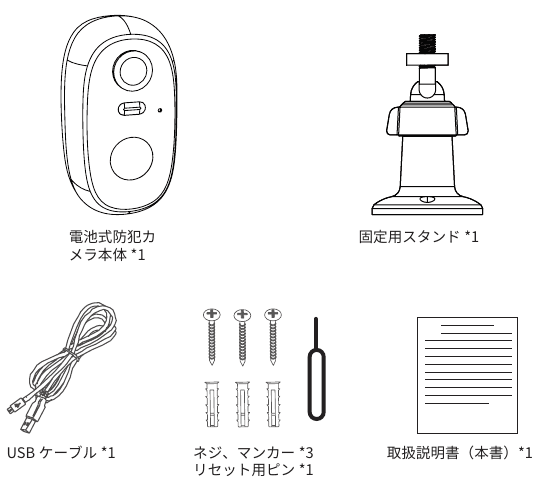
- Korpus kamery akumulatorowej ×1
- Uchwyt montażowy ×1
- Kabel USB ×1
- Śruby i kołki rozporowe ×3
- Szpilka do resetowania ×1
- Instrukcja obsługi (ta broszura) ×1
Zasilacz sieciowy nie jest dołączony. Należy go zakupić osobno.
3. Dane techniczne
- Model: ZS-GQ1
- Stopień wodoszczelności / pyłoszczelności: IP65
- Zasięg wykrywania (standardowy): 10 m
- Wi-Fi: tylko 2,4 GHz (5 GHz nie jest obsługiwane, ponieważ sygnał tej częstotliwości jest łatwiej blokowany przez przeszkody)
- Port ładowania (Micro USB): DC 5V 2A
- Kompatybilne aplikacje: CloudEdge / ieGeek Cam
- Kompatybilne urządzenia: iOS 9.0, Android 4.0 i nowsze, tablety
- Wymiary kamery: 5,7 × 5,3 × 10,5 cm
- Masa kamery: 217 g
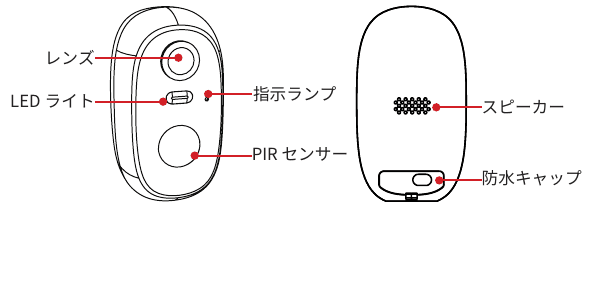
- Obiektyw
- Lampa LED
- Czujnik PIR
- Lampka sygnalizacyjna
- Głośnik (z tyłu)
- Zaślepka wodoszczelna (z tyłu)
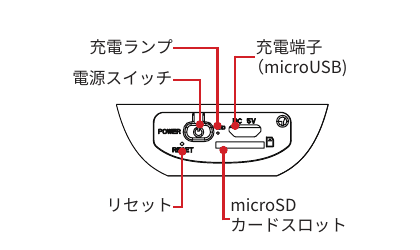
- Włącznik zasilania
- Lampka ładowania
- Port ładowania (Micro USB)
- Reset
- Gniazdo karty microSD
Lampka ładowania
| Stan lampki | Znaczenie |
|---|---|
| Stałe czerwone | Akumulator ładuje się |
| Stałe niebieskie | Ładowanie zakończone |
Lampka sygnalizacyjna i jej znaczenie
| Stan lampki | Znaczenie |
|---|---|
| Stałe czerwone | Błąd sieci |
| Wolne mruganie czerwone | Oczekiwanie na połączenie Wi-Fi |
| Szybkie mruganie czerwone | Łączenie z Wi-Fi |
| Mruganie niebieskie | Komunikacja w toku |
| Stałe niebieskie | Normalna praca |
| Szybkie mruganie niebieskie | Aktualizacja oprogramowania kamery |
Uwagi
- Port ładowania (USB): DC 5V 2A.
- Włącznik zasilania: naciśnij i przytrzymaj przycisk przez około 5 sekund, aby włączyć lub wyłączyć zasilanie.
- Gniazdo karty SD: maksymalna pojemność 128 GB, format FAT32 lub FAT.
- Kartę microSD należy wkładać lub wyjmować wyłącznie przy wyłączonym zasilaniu kamery.
- Przycisk reset: naciśnij i przytrzymaj przycisk reset przez około 5 sekund, aby zresetować kamerę.
4. Instalacja karty SD
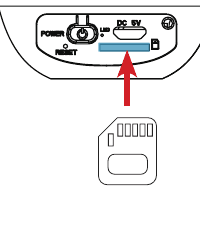
Kartę microSD wkładaj lub wyjmuj wyłącznie przy wyłączonym zasilaniu kamery.
Jak zainstalować Metalowe styki karty microSD skieruj ku górze, a następnie delikatnie wsuń ją palcem do gniazda, aż usłyszysz kliknięcie. Nie wkładaj karty na siłę pod kątem ani odwrotnie.
Jak wyjąć Lekko dociśnij kartę microSD, aż usłyszysz kliknięcie, a następnie delikatnie ją wyjmij.
- Po usłyszeniu kliknięcia delikatnie wyjmij kartę SD.
- Wyciąganie na siłę może uszkodzić urządzenie lub kartę microSD.
- Wadliwa karta microSD może uniemożliwić prawidłowe uruchomienie kamery. Kartę SD instaluj po zakończeniu wstępnej konfiguracji.
5. Pobierz aplikację i utwórz konto
Pobierz aplikację
Pobierz aplikację CloudEdge lub ieGeek Cam z App Store (iOS) lub Google Play (Android). Możesz też zeskanować kody QR zamieszczone w instrukcji, aby pobrać aplikację.
Do korzystania z aplikacji wymagany jest smartfon oraz router Wi-Fi z dostępem do Internetu.
- Logowanie na już zarejestrowane konto: wprowadź adres e-mail i hasło użyte przy rejestracji, a następnie dotknij „Zaloguj się".
- Rejestracja nowego konta: wykonaj poniższe kroki.
Rejestracja konta
Dotknij „Zaloguj się".
Wprowadź swój adres e-mail i dotknij „Dalej".
Wprowadź pseudonim i hasło, a następnie dotknij „Gotowe". (Hasło musi mieć od 6 do 20 znaków i zawierać wyłącznie litery oraz cyfry.)
Dotknij „Potwierdź", aby zakończyć rejestrację konta.
6. Rejestracja kamery
Przygotowanie przed rejestracją
- Przy pierwszym użyciu aplikacji przyznaj następujące dwa uprawnienia:
- Włącz powiadomienia CloudEdge w „Ustawieniach" telefonu. (Jeśli to wyłączone, nie będziesz otrzymywać powiadomień w CloudEdge nawet po wykryciu ruchu.)
- Zezwól aplikacji CloudEdge na korzystanie z Wi-Fi i danych mobilnych. (Jeśli nie zezwolisz, nie będziesz mógł dodać kamery IP.)
- Akumulator może być słabo naładowany w momencie zakupu. Jeśli kamera nie włącza się, podłącz ją do zasilacza DC 5V 2A i ładuj przez co najmniej 15 minut.
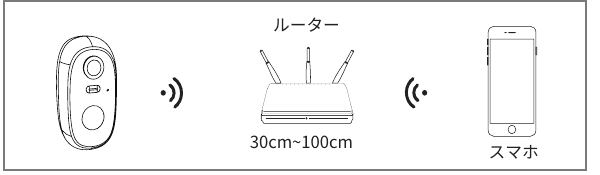
- Wstępną konfigurację wykonaj, umieszczając kamerę w odległości 30 cm do 100 cm od routera.
- Powiadomienia push informują smartfon w czasie rzeczywistym, gdy kamera wykryje intruza.
- Jeśli nie otrzymujesz powiadomień push, sprawdź ustawienia powiadomień smartfona oraz ustawienia aplikacji.
Dodawanie kamery (metoda kodu QR)
Na stronie głównej dotknij „Dodaj urządzenie", a następnie dotknij „Kamera akumulatorowa".
Naciśnij i przytrzymaj przycisk zasilania kamery, aby ją włączyć. Czerwona lampka zacznie migać. Dotknij „Dalej".
Naciśnij i przytrzymaj przycisk reset kamery przez 4–5 sekund. Po zakończeniu resetowania rozlegnie się sygnał dźwiękowy. Dotknij „Dalej".
Wprowadź hasło domowej sieci Wi-Fi. Po potwierdzeniu hasła routera Wi-Fi dotknij „Potwierdź".
Kamera obsługuje wyłącznie Wi-Fi 2,4 GHz. Wybierz sieć 2,4 GHz, a nie 5 GHz.
Dotknij „Dalej". Przytrzymaj wyświetlony kod QR przed obiektywem kamery w odległości około 15–25 cm, aby kamera mogła go odczytać. Po odczytaniu kodu QR kamera wyda sygnał dźwiękowy. Dotknij „Dalej".
Poczekaj chwilę, aż kamera połączy się z Wi-Fi. Na ekranie „Wyszukiwanie urządzenia" dotknij „Dalej". Gdy lampka sygnalizacyjna kamery zmieni kolor z czerwonego na niebieski, połączenie zostało nawiązane pomyślnie. (Jeśli połączenie nie nastąpi, zacznij od początku.)
- Przed konfiguracją podłącz smartfon do routera Wi-Fi.
- Zanotuj hasło routera Wi-Fi (zazwyczaj wydrukowane na tylnej stronie routera).
- Jeśli aplikacja i kamera nie mogą nawiązać połączenia, zacznij od nowa od ekranu hasła routera.
- Jeśli nadal nie można nawiązać połączenia, naciśnij i przytrzymaj przycisk reset kamery przez 5 sekund lub dłużej, aby przywrócić ustawienia fabryczne, a następnie zacznij od początku.
Dodawanie kamery (metoda sieci AP)
Jeśli dodanie kamery za pomocą kodu QR nie powiedzie się, skorzystaj z metody sieci AP.
W procesie dodawania urządzenia wybierz „Sieć AP", a następnie dotknij „Dalej".
Wprowadź nazwę i hasło domowej sieci Wi-Fi.
Połącz się z hotspotem, którego nazwa zaczyna się od „STRAN".
7. Przygotowanie przed instalacją
Wybór miejsca instalacji kamery
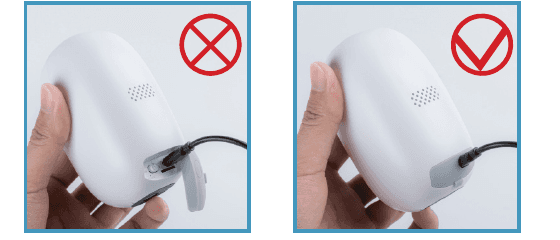
- Przy wyborze miejsca instalacji produktu weź pod uwagę następujące kwestie.
- Podczas podłączania kabla USB nie musisz otwierać całej gumowej zaślepki — otwórz tylko małą sekcję USB w zaślepce. Nie dopuszczaj do wnikania wody do portu USB.
- Produkt ma stopień ochrony IP65. Odporny jest na zachlapanie pyłem i piaskiem, ale intensywny deszcz padający bezpośrednio może spowodować wnikanie wody.
- Sprawdzając obraz z kamery w planowanym miejscu instalacji, sprawdź również siłę sygnału sieci bezprzewodowej. Instalacja w miejscu o słabym odbiorze prowadzi do problemów takich jak szarpany obraz lub brak nagrywania, dlatego upewnij się, że wybrane miejsce ma dobry odbiór sygnału.
- Sygnał Wi-Fi może być niestabilny niezależnie od odległości z powodu takich czynników jak:
- Sygnały bezprzewodowe z innych urządzeń bezprzewodowych lub mikrofonów bezprzewodowych.
- Zakłócenia z mikrofalówek lub urządzeń przemysłowych używanych na placach budowy.
- Tłumienie (osłabienie) sygnału spowodowane przechodzeniem przez ściany lub drzwi.
- Produkt obsługuje wyłącznie pasmo 2,4 GHz. Jeśli sygnał może być niestabilny, zmień miejsce instalacji (zalecamy środowisko z sygnałem Wi-Fi na poziomie 75% lub wyższym) lub zmień kanał routera Wi-Fi, aby poprawić odbiór.
Kąt montażu kamery z alarmem PIR
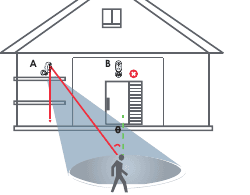
- Wykrywanie ruchu (PIR): czujnik PIR reaguje na ciepło emitowane przez ludzi, zwierzęta itp. oraz na zmiany temperatury w zasięgu czujnika.
- Instalując kamerę z czujnikiem PIR, weź pod uwagę następujące kwestie przy wyborze miejsca i kąta montażu.
- Czujnik PIR jest bardziej czuły na ruch boczny niż na ruch w kierunku kamery. Zalecany kąt to strona strefy wykrywania PIR (na przykład z lewej lub prawej strony drzwi, a nie bezpośrednio przed nimi).
- Kamerę montuj na wysokości od 2 m do 3 m nad ziemią.
- Skieruj oś centralną kamery lekko w dół, aby objąć zasięg wykrywania od 2 m do 10 m.
- Gdy osoba lub zwierzę przemieszcza się równolegle do kamery w obszarze wykrywania, kamera wykrywa je szybko.
- Gdy osoba lub zwierzę przemieszcza się w linii prostej w kierunku obiektywu, kamera może nie wykryć ich od razu.
Jak ograniczyć fałszywe alarmy
- Ponieważ czujnik PIR reaguje na zmiany temperatury, szyba lub lustra pomiędzy czujnikiem a obszarem nagrywania będą blokować ciepło.
- Nie instaluj kamery w miejscach, gdzie często przejeżdżają pojazdy. Na podstawie wielu testów zalecana odległość między kamerą a pojazdem wynosi 15 m.
- Trzymaj kamerę z dala od gniazdek elektrycznych, nawiewów klimatyzacji, wylotów nawilżaczy powietrza, projektorów oraz innych źródeł ciepła.
- Po reakcji czujnika nagrywanie rozpoczyna się po około 1–3 sekundach, w zależności od warunków.
8. Instalacja kamery
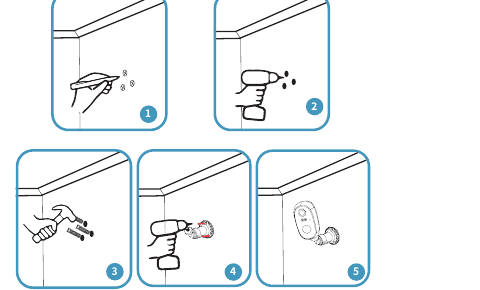
Wybierz miejsce montażu kamery (zaznacz pozycje śrub ołówkiem). Zdecyduj o lokalizacji po sprawdzeniu obrazu z kamery.
Wywiercić w ścianie trzy otwory za pomocą wiertarki. (Zasilacz i młotek nie są dołączone — należy je zakupić osobno.)
W przypadku ścian betonowych lub sufitów włóż kołki rozporowe w otwory.
Przymocuj uchwyt do ściany za pomocą śrub.
Przymocuj kamerę do stojaka. Zamocuj ją do ściany lub sufitu.
- Przed montażem upewnij się, że powierzchnia instalacyjna jest wystarczająco wytrzymała.
- Użyj trzech dołączonych śrub montażowych kamery, aby solidnie zamocować produkt, tak aby nie spadł.
9. Przegląd funkcji aplikacji
Ekran główny
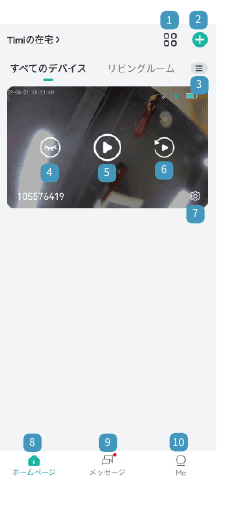
- Przełącznik widoku — dotknij, aby przełączyć widok.
- Dodaj kamerę — dodaj nową kamerę.
- Zarządzanie widokiem siatki — zarządzaj listami, urządzeniami i pomieszczeniami.
- Ukryj ekran — ukryj ekran kamery.
- Podgląd na żywo — zarządzaj funkcjami zrzutu ekranu, mikrofonu, nagrywania, czujnika ruchu i oświetlenia.
- Dane nagrań — zarządzaj funkcjami kalendarza, historii wykrywania, zrzutu ekranu, nagrywania i albumu.
- Zarządzanie urządzeniem — zarządzaj powiadomieniami, udostępnianiem, ustawieniami urządzenia oraz pomocą i opiniami.
- Strona główna — lista informacji dla wszystkich urządzeń.
- Wiadomości — czerwona kropka pojawia się po otrzymaniu alarmu; można również sprawdzić historyczne dane.
- Ja — wyświetl szczegóły konta, wyloguj się z aplikacji, zmień hasło i więcej.
Zarządzanie urządzeniem
- Włącz lub wyłącz powiadomienia dla urządzenia.
- Udostępnij rodzinie, wprowadzając kod QR i konto.
- Zgłoś błędy do obsługi klienta.
- Zarządzaj wszystkimi funkcjami: informacje o urządzeniu, powiadomienia czujnika ruchu, udostępnianie, zarządzanie lokalizacją, wskaźnik sieci, ustawienia czasu, ustawienia obrazu, ustawienia dźwięku, zarządzanie alarmami, zarządzanie akumulatorem, zarządzanie nagraniami, chmura oraz aktualizacje do nowej wersji.
Sprawdzanie wiadomości alarmowych
- Wiadomości alarmowe: lista informacji dotyczących wszystkich alarmów.
- Udostępnianie urządzenia: udostępnij znajomym i rodzinie.
- Wiadomości systemowe: lista wiadomości systemowych, takich jak przypomnienia o niskim poziomie akumulatora.
- Pomoc i opinie: zgłoś błędy do obsługi klienta.
- Usuwanie wiadomości.
- Lista wiadomości z wykrywania ruchu.
Ja
- Udostępnij kod QR: udostępnij kamerę znajomym i rodzinie za pomocą kodu QR.
- Dane osobowe: wyświetl i zarządzaj zdjęciem profilowym, pseudonimem i hasłem.
- Zarządzanie rodziną: zarządzaj nazwą domu, pokojem, lokalizacją rodziny i właścicielem konta rodzinnego.
- Udostępnianie: zarządzaj nazwą domu, pokojem i lokalizacją rodziny.
- Album: wyświetlaj zapisane zdjęcia i filmy.
- Pomoc i opinie: zgłoś błędy do obsługi klienta.
- Szybki przewodnik: skrócony przewodnik dotyczący podłączania kamery.
- Polityka prywatności: lista warunków użytkowania aplikacji i polityki prywatności.
- Ustawienia: sprawdź wersję aplikacji, wyczyść pamięć podręczną, dezaktywuj konto.
10. Przegląd funkcji kamery
Ekran podglądu na żywo i sterowania
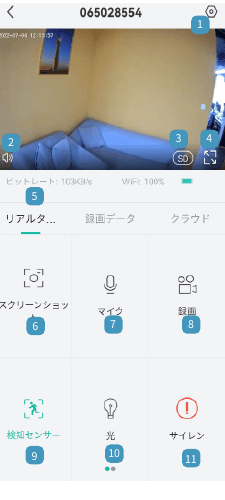
- Ustawienia — zarządzaj informacjami o urządzeniu, powiadomieniami czujnika ruchu, udostępnianiem, lokalizacją, wskaźnikiem sieci, ustawieniami czasu, obrazu, dźwięku, alarmów, akumulatora, nagrań, chmurą oraz aktualizacjami nowych wersji.
- Włącz/wyłącz mikrofon kamery — po włączeniu słyszysz dźwięk z wbudowanego mikrofonu kamery.
- Przełącznik jakości nagrania (standardowa / wysoka) — wybierz między jakością standardową (SD) a wysoką (FHD). Wysoka jakość zapewnia wyraźniejsze nagranie, ale pliki są większe i wymagają karty SD o dużej pojemności.
- Pełnoekranowy podgląd na żywo — przełącz do trybu pełnoekranowego.
- Podgląd na żywo — oglądaj obraz w czasie rzeczywistym.
- Zrzut ekranu — zapisz bieżący obraz jako zdjęcie; możesz je zapisać w smartfonie lub udostępnić.
- Mikrofon — naciśnij i przytrzymaj podczas mówienia w kierunku smartfona, a Twój głos będzie odtwarzany z głośnika kamery.
- Nagrywanie — nagraj bieżący obraz przez wybrany czas; możesz zapisać nagranie w smartfonie lub udostępnić.
- Czujnik ruchu — włącz/wyłącz wykrywanie i konfiguruj szczegółowe ustawienia wykrywania.
- Oświetlenie — po włączeniu opcji „Oświetlenie" dwie lampki w korpusie włączają się jako środek odstraszający.
- Syrena — po włączeniu opcji „Syrena" syrena w korpusie emituje sygnał dźwiękowy jako środek odstraszający.
Sprawdzanie plików nagrań
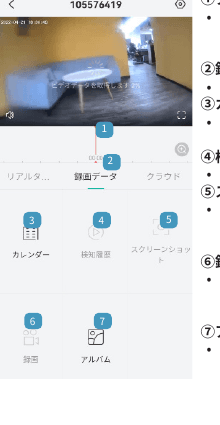
- Oś czasu — wyświetla wybraną datę na osi czasu 24-godzinnej. Przeciągaj w lewo/prawo, aby sprawdzić godziny nagrań i ich pliki.
- Dane nagrań — lista zarządzania nagranymi filmami.
- Kalendarz — wybierz i odtwarzaj datę filmów nagranych na kartę SD.
- Historia wykrywania — odtwarzaj nagrania z wykrywania.
- Zrzut ekranu — zapisz bieżący obraz jako zdjęcie; zapisz w smartfonie lub udostępnij.
- Nagrywanie — nagraj bieżący obraz przez wybrany czas; zapisz w smartfonie lub udostępnij.
- Album — wyświetlaj zapisane zdjęcia i filmy.
Filmy można nagrywać na kartę microSD na dwa sposoby:
- Gdy czujnik wykryje ruch: nagrywa przez 10/20/30 sekund po wykryciu (czas nagrywania można wybrać po wykryciu przez czujnik — patrz szczegóły ustawień alarmu).
- Podczas oglądania podglądu na żywo: gdy na stronie głównej wyświetlany jest ekran „Podgląd na żywo", można nagrywać ręcznie w sposób ciągły. Nagrywanie kończy się po ponownym naciśnięciu „Nagraj" lub gdy ekran podglądu zostanie zamknięty (np. ekran zostanie zablokowany).
Odtwarzanie filmów nagranych na kartę microSD
- Metoda 1: dotknij ikony informacji o alarmie lub przycisku Dane nagrań. Interfejs odtwarzania filmów otwiera się w aplikacji; przeciągaj oś czasu lub wyświetl odpowiedni okres.
- Metoda 2: włóż kartę SD do komputera, skonwertuj format filmów do MP4 i odtwórz.
Usługa w chmurze
- Płatna pamięć masowa w chmurze (7-dniowy bezpłatny okres próbny).
- Możesz wyświetlać dane nagrane zapisane w chmurze.
- Ceny usługi chmurowej mogą być aktualizowane w dowolnym momencie. Aby uzyskać szczegółowe informacje o cenach, zapoznaj się z informacjami wyświetlanymi w aplikacji lub skontaktuj się z nami e-mailem.
Menu ustawień
| Ustawienie | Opis |
|---|---|
| Informacje o urządzeniu | Zmień nazwę kamery; wyświetl adres IP, adres MAC i strefę czasową. |
| Powiadomienia czujnika ruchu | Włącz/wyłącz wykrywanie i powiadomienia. |
| Przewodnik instalacji | Przewodnik dotyczący połączenia Wi-Fi. |
| Udostępnianie | Udostępnij rodzinie, wprowadzając kod QR i konto. |
| Zarządzanie lokalizacją | Zarządzaj salonem, sypialnią, drzwiami, podwórzem itp. |
| Wskaźnik sieci | Włącz/wyłącz wskaźnik sieci. |
| Ustawienia czasu | Przełącz między formatem 12-godzinnym a 24-godzinnym. |
| Ustawienia obrazu | Redukcja migotania; obrót obrazu; tryb pełnokolorowy (wybierz spośród: Inteligentne widzenie, Pełnokolorowe widzenie nocne, Czarno-białe widzenie nocne). |
| Ustawienia dźwięku | Włącz/wyłącz mikrofon, nagrywanie i głośnik; dostosuj głośność mikrofonu. |
| Zarządzanie alarmami | Włącz/wyłącz czujnik ruchu; dostosuj czułość wykrywania; tryb pracy alarmu; plan alarmu; obszar alarmu; alarmy dźwiękowe i stroboskopowe. |
| Zarządzanie akumulatorem | Wyświetl poziom naładowania i tryb zasilania; zarządzaj przeglądem ładowania i statystykami zużycia energii. |
| Zarządzanie nagraniami | Zarządzaj pojemnością karty SD; formatuj kartę SD. |
| Chmura | Jeśli nie ma karty SD, nagrania można zapisywać w chmurze. |
| Sprawdź nową wersję | Zaktualizuj do najnowszej wersji aplikacji. |
11. Ustawienia alarmu
Procedura konfiguracji alarmu
Przejdź do „Ustawienia" > „Zarządzanie alarmami" > „Czujnik ruchu".
Alarm wykrywania PIR jest włączony fabrycznie, a czułość jest ustawiona na wysoki poziom. Czułość można dostosować.
- Czujnik ruchu: włącz/wyłącz wykrywanie ruchu.
- Czułość wykrywania: zasięg wykrywania czujnika PIR zmienia się wraz z wartością czułości.
Maksymalny zasięg wykrywania zależy od temperatury i warunków otoczenia.
Ponieważ podczerwień reaguje na zmiany temperatury, wykrywanie może być utrudnione w gorące dni, gdy temperatura otoczenia jest zbliżona do temperatury ciała. Wyższa czułość oznacza większy zasięg wykrywania, ale też większe ryzyko fałszywych alarmów. Montując kamerę na zewnątrz, zalecamy ustawienie czułości na poziomie „Niska" lub „Średnia".
| Czułość | Maksymalny zasięg wykrywania |
|---|---|
| 1–3 (Niska) | 2–5 m |
| 4–7 (Średnia) | 5–8 m |
| 8–10 (Wysoka) | 8–10 m |
Przykład: w temperaturze 25–28 °C zasięg wykrywania wynosi około 8 m; przy 0 °C lub poniżej maksymalny zasięg wykrywania wynosi około 13 m.
Tryb pracy alarmu
- Tryb oszczędzania energii:
- Długość klipu wideo nie przekracza 10 sekund.
- Wykrywanie osób jest domyślnie włączone.
- Tryb wydajności:
- Ten tryb zużywa dużo energii ze względu na długi czas nagrywania.
- Umożliwia wykrywanie sylwetki ludzkiej.
- Tryb niestandardowy:
- Dostosuj przełącznik wykrywania sylwetki, czas nagrywania i interwał alarmu.
Ustawienia obszaru wykrywania ruchu
Dotknij „Obszar alarmu", aby wyświetlić ekran ustawień.
Dotknij przycisku obszaru i użyj ramki wyboru, aby wskazać obszar. (Żółta ramka wyboru pokazana w podglądzie wideo to obszar wykrywania.)
Po zakończeniu wybierania obszaru dotknij przycisku potwierdzenia po prawej stronie.
Konfiguracja jest zakończona. Od ustawionego czasu wykrywany będzie wyłącznie ruch w obrębie obszaru.
Dotknięcie przycisku w lewym dolnym rogu obszaru usuwa wybrany obszar.
O lampce czujnika
Produkt ma wbudowaną lampkę czujnika — w ciemnych miejscach wykrywa on ludzi i włącza lampkę na około 10/20/30 sekund. (Czas oświetlenia można wybrać od 10 do 30 sekund w opcji „Maksymalny czas nagrywania".)
- Alert dźwiękowy: włącza syrenę po wykryciu intruza.
- Alert światła białego: włącza lampkę LED po wykryciu intruza.
- Alert dźwiękowy + stroboskop: włącza lampkę LED i syrenę po wykryciu intruza.
- Regulacja mikrofonu: dostosuj głośność syreny.
Alerty dźwiękowe i stroboskop działają skutecznie tylko w nocy.
Powiadomienia alarmowe i odtwarzanie
- Historia powiadomień może być usuwana.
- Nagrania w danych nagrań można odtwarzać.
- Zrzuty ekranu w danych nagrań można odtwarzać.
Ta kamera akumulatorowa nie może nagrywać ciągłego obrazu przez 24 godziny; nagrywa za pomocą czujnika PIR.
Po wykryciu ruchu do aplikacji wysyłana jest wiadomość alarmowa, a nagranie z wykrywania i zrzut ekranu są zapisywane na kartę microSD lub w chmurze (płatne).
Zdarzenia wykryte przez czujnik PIR można w dowolnym momencie odtwarzać jako film z wykrywania ruchu w aplikacji CloudEdge. Gdy PIR wykryje ruch, kamera i aplikacja zapewniają następujące funkcje:
- Alert dźwiękowy i alarm stroboskopowy z aplikacji (włącz funkcję powiadomień w ustawieniach aplikacji i zwiększ głośność smartfona).
- Wiadomości alarmowe (zezwól na powiadomienia aplikacji CloudEdge w ustawieniach smartfona).
- Wykryte zrzuty ekranu i filmy są zapisywane na kartę microSD (włóż kartę SD) lub w chmurze (płatne).
12. Zarządzanie akumulatorem
- Żywotność akumulatora zależy od liczby wybudzeń kamery. Im więcej wybudzeń, tym szybciej akumulator się rozładowuje.
- Gdy poziom naładowania akumulatora spadnie poniżej 20%, aplikacja wyśle wiadomość alarmową z przypomnieniem o konieczności naładowania.
- Kamerę można ładować za pomocą zasilacza DC 5V / 2A.
Jeśli akumulator rozładowuje się zbyt szybko, kamera może zbyt często wykrywać ruch. Spróbuj obniżyć czułość wykrywania ruchu lub wyłącz wykrywanie ruchu.
13. Udostępnianie P2P użytkownikom
Dotknij „Ustawienia".
Dotknij „Udostępnij".
Zeskanuj kod QR członka rodziny lub wprowadź konto członka rodziny.
Zeskanuj kod QR członka rodziny; kamerę będzie można następnie udostępnić na smartfonie tego członka rodziny.
Podczas udostępniania upewnij się, że konta aplikacji są zarejestrowane w tym samym regionie/kraju. W przeciwnym razie udostępnianie nie zadziała.
- Smartfon, który przeprowadził wstępną konfigurację kamery, staje się superużytkownikiem z wyłącznymi prawami do konfiguracji i udostępniania. Może udostępniać kamerę kilku smartfonom lub anulować już przyznane prawa do udostępniania.
- Ta kamera obsługuje smartfony i tablety z systemem iOS 9.0 lub Android 4.0 i nowszym.
- Po naciśnięciu przez odbiorcę przycisku „Akceptuj" udostępnianie na smartfonie członka rodziny jest zakończone.
14. Rozwiązywanie problemów
| Problem | Rozwiązanie |
|---|---|
| Urządzenie jest w trybie offline | 1. Sprawdź, czy zasilanie jest włączone i czy lampka pracy urządzenia świeci normalnie. 2. Sprawdź, czy sieć Wi-Fi działa prawidłowo, i uruchom router ponownie. 3. Jeśli urządzenie jest daleko od routera i nie może uzyskać dobrego sygnału Wi-Fi, przesuń router bliżej. |
| Karta microSD nie jest rozpoznawana | Przed włożeniem karty microSD wyłącz zasilanie kamery. Upewnij się też, że karta jest sformatowana w formacie FAT32 lub FAT. |
| Kamera nie może się połączyć / nie może połączyć się z Wi-Fi | Telefon i kamera muszą być podłączone do tego samego routera Wi-Fi. Sprawdź hasło Wi-Fi. Obsługiwane jest wyłącznie pasmo 2,4 GHz — sprawdź SSID i pasmo routera. Kamera nie połączy się bez wcześniejszego resetu, dlatego zawsze resetuj przed połączeniem. Połączenie może trwać pewien czas; jeśli nie nastąpi po około 30 sekundach, sprawdź hasło Wi-Fi. Jeśli nadal nie działa, uruchom router Wi-Fi ponownie. Jeśli bezwzględnie nie można nawiązać połączenia, powtórzenie kroków połączenia może pomóc. |
| Częste fałszywe alarmy | Obniż czułość wykrywania ruchu w aplikacji. Sprawdź, czy w polu widzenia nie ma obiektów zakłócających czujnik PIR (jednostki zewnętrzne klimatyzacji, poruszające się pojazdy, przechodzący piesi) i dostosuj kąt kamery. Włącz „Wykrywanie sylwetki człowieka". |
| Udostępnianie wielu smartfonom | Skorzystaj z opcji „Udostępnij", aby skonfigurować udostępnianie za pomocą kodu QR/konta, tak aby wiele smartfonów mogło wyświetlać tę samą kamerę. Na tym samym koncie nie można być zalogowanym jednocześnie na kilku smartfonach. |
| Kamera nie włącza się | Akumulator może być wyczerpany po dostarczeniu. Ładuj kamerę przez 10 godzin lub dłużej przed użyciem. |
| Jak usuwać zdjęcia i filmy | Przejdź do „Ja" → „Album" → dotknij przycisku w prawym górnym rogu, a następnie wybierz zdjęcia i filmy do usunięcia. |
| Brak dźwięku powiadomienia alarmowego | Sprawdź, czy sam smartfon wydaje dźwięki. |
| Jak przełączyć się na nową sieć Wi-Fi | Naciśnij przycisk reset, aby przywrócić ustawienia fabryczne, połącz się z nową siecią Wi-Fi i powtórz wstępną konfigurację. |
| Brak danych nagrań z wykrywania ruchu | W aplikacji przejdź do „Strona główna" → „Podgląd na żywo" → „Ustawienia" → „Zarządzanie nagraniami" → „Pojemność karty SD". Sprawdź, czy nie ma niewystarczającej pojemności, nieprawidłowego statusu lub braku karty SD. |
| Niski poziom dźwięku z głośnika kamery | W aplikacji przejdź do „Strona główna" → „Podgląd na żywo" → „Ustawienia" → „Ustawienia dźwięku" i dostosuj głośność mikrofonu (domyślnie 70%). |
| Chcę sprawdzić poziom naładowania akumulatora kamery | Przybliżony poziom naładowania jest wyświetlany nad ekranem „Podgląd na żywo". Dokładny poziom naładowania można sprawdzić w aplikacji w sekcji „Ustawienia" → „Zarządzanie akumulatorem". |
| Brak powiadomień | 1. W ustawieniach kamery włącz wszystkie uprawnienia do powiadomień push dla aplikacji CloudEdge. 2. Potwierdź, że funkcja wykrywania ruchu urządzenia jest normalnie włączona. 3. Uruchom kamerę ponownie i wyczyść pamięć podręczną obiektów Android. 4. Sprawdź, czy sieć działa prawidłowo; instaluj kamerę w miejscach, gdzie poruszają się ludzie, lub dodaj wzmacniacz Wi-Fi, aby poprawić wydajność domowej sieci Wi-Fi. 5. Usuń kamerę z konta CloudEdge, zresetuj urządzenie, a następnie dodaj je ponownie. |
| Akumulator rozładowuje się zbyt szybko | Przyczyna: przy dużej liczbie alarmów akumulator rozładowuje się znacznie szybciej niż jest ładowany. Rozwiązania: 1. Ustaw maksymalny czas nagrywania na 10 sekund na stronie instalacji. 2. Ustaw czułość wykrywania na „Niska". 3. Ogranicz liczbę wybudzeń kamery. 4. Nie kieruj obiektywu na źródło światła słonecznego. |
| Brak zasilania podczas ładowania kamery | Ładuj kamerę w pomieszczeniu za pomocą zasilacza i kabla. Wypróbuj inny zasilacz i kabel. Naciśnij przycisk zasilania przez około 20 sekund, aby uruchomić kamerę ponownie. Naciśnij przycisk reset, aby zresetować kamerę. |
| Kamera nie rozpoznaje kodu QR podczas dodawania | Wytrzyj brud z obiektywu chusteczką. Wybierz numer SN w sieci AP i sparuj. Połącz się w pobliżu routera (w odległości do 3 m). Nie zalecamy podłączania 5 lub więcej urządzeń do tego samego routera. Zresetuj kamerę i spróbuj ponownie. |
15. Serwis posprzedażowy
Jeśli nie możesz znaleźć odpowiedzi w instrukcji lub masz problemy z ustawieniami, skontaktuj się z nami.
Nasz zespół obsługi klienta i inżynierów odpowiada tak szybko i uprzejmie, jak to możliwe, w ciągu 24 godzin (godziny pracy: poniedziałek–piątek, 10:00–19:00 JST).
Zapytania e-mail: [email protected]
Warunki gwarancji
1. Okres gwarancji Okres gwarancji produktu wynosi 1 rok od daty zakupu.
2. Zakres gwarancji Jeśli produkt ulegnie awarii w okresie gwarancyjnym podczas normalnego użytkowania, zgodnie z zaleceniami zawartymi w instrukcji i na etykiecie produktu, wymienimy go bezpłatnie zgodnie z niniejszymi warunkami. W przypadku pytań gwarancyjnych wyślij nam e-mail z numerem zamówienia / numerem SN i opisem usterki. Po weryfikacji przesłanych przez Ciebie informacji i przeprowadzeniu dochodzenia wyślemy zamiennik w przypadku wadliwych produktów.
Aby korzystać z tego produktu, smartfon i kamera muszą być podłączone do tego samego routera Wi-Fi 2,4 GHz. Zalecamy siłę sygnału Wi-Fi na poziomie 85% lub wyższym.
Bezprzewodowa kamera akumulatorowa ieGeek
Instrukcja obsługi bezprzewodowej kamery ochrony domu ieGeek zasilanej akumulatorem – przegląd produktu, dodawanie kamery do aplikacji, konfiguracja Wi-Fi, ładowanie, montaż, czujnik ruchu PIR oraz rozwiązywanie problemów.
Kamera akumulatorowa ieGeek ZS-GX3S
Instrukcja obsługi bezprzewodowej kamery akumulatorowej ieGeek ZS-GX3S obejmująca elementy kamery, konfigurację aplikacji, ładowanie, montaż i najczęstsze pytania.