 Dokumentacja CloudEdge App
Kamera akumulatorowa XTU R1
Skrócona instrukcja obsługi kamery akumulatorowej XTU R1 — omówienie budowy urządzenia, parowanie z aplikacją, podgląd na żywo, odtwarzanie nagrań, ustawienia, ładowanie akumulatora oraz montaż w aplikacji CloudEdge.
To jest skrócona instrukcja obsługi kamery akumulatorowej XTU R1, współpracującej z aplikacją CloudEdge. Przed pierwszym użyciem należy uważnie przeczytać niniejszą instrukcję i zachować ją do późniejszego wglądu.
Potrzebujesz pomocy? Zajrzyj do FAQ dotyczącego kamer akumulatorowych lub skontaktuj się z obsługą klienta XTU pod adresem [email protected].
Zawartość opakowania
- Kamera R1
- Metalowa podstawka
- Uchwyt magnetyczny
- Kabel USB
- Śruby (2 zestawy)
- Instrukcja obsługi
1. Przegląd produktu
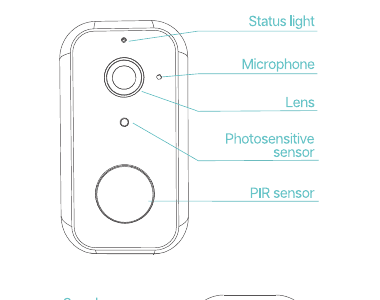
- Kontrolka stanu
- Mikrofon
- Obiektyw
- Czujnik światła
- Czujnik PIR
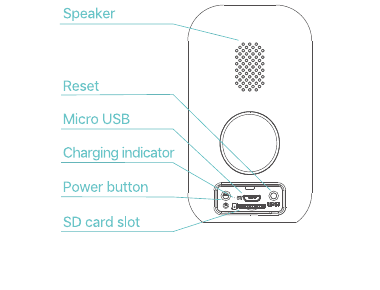
- Głośnik
- Reset
- Micro USB
- Wskaźnik ładowania
- Przycisk zasilania
- Gniazdo karty SD
2. Ważne informacje
- Przed pierwszym włączeniem kamery należy zainstalować kartę microSD (niedołączoną do zestawu). Kamera obsługuje karty microSD o pojemności do 128 GB. W celu zakupu karty microSD skontaktuj się z nami lub odwiedź autoryzowany sklep XTU.
- Naciśnij i przytrzymaj przycisk zasilania przez 5 sekund, aby włączyć lub wyłączyć kamerę. Jeśli kamera się nie włącza, naładuj ją za pomocą zasilacza USB (niedołączonego do zestawu) o standardowym napięciu wyjściowym 5 V, a następnie spróbuj ponownie.
- Naciśnij jednokrotnie przycisk zasilania, aby wybudzić kamerę z trybu uśpienia.
- Jeśli kamera nie nawiązuje połączenia lub chcesz przypisać ją do innego konta Cloudedge, włóż szpilkę resetującą do otworu RESET i przytrzymaj przez 5 sekund. Po prawidłowym zresetowaniu kamera wyda sygnał dźwiękowy.
- Czujnik PIR (Passive Infrared Sensor — pasywny czujnik podczerwieni). Kamera nie jest przeznaczona do ciągłego nagrywania przez całą dobę. Rejestruje wideo wyłącznie wtedy, gdy czujnik PIR wykryje ruch człowieka.
- Podczas użytkowania na zewnątrz należy włożyć gumową zaślepkę wodoszczelną w tylną część kamery, aby zapobiec przedostawaniu się wody do wnętrza urządzenia.
Stan diody LED
| Stan diody LED | Stan kamery |
|---|---|
| Stałe czerwone światło | Kamera uruchamia się lub wykonuje operację wielofunkcyjną |
| Migające czerwone światło | Oczekiwanie na połączenie Wi-Fi (wolne miganie); łączenie z Wi-Fi (szybkie miganie) |
| Migające niebieskie światło | Trwa łączenie |
| Stałe niebieskie światło | Kamera działa prawidłowo |
3. Pobieranie i instalacja aplikacji
- Opcja 1: Wyszukaj aplikację Cloudedge w App Store lub Google Play, a następnie pobierz ją i zainstaluj na swoim urządzeniu mobilnym.
- Opcja 2: Zeskanuj kody QR zamieszczone w instrukcji, aby pobrać i zainstalować aplikację.
Rejestracja konta i logowanie
Przy pierwszym uruchomieniu aplikacji Cloudedge zarejestruj konto, podając prawidłowy adres e-mail, a następnie zaloguj się.
Prawidłowy adres e-mail jest niezbędny do resetowania hasła.
4. Łączenie z aplikacją Cloudedge
Ważne:
- Aby kamera mogła nawiązać połączenie, przy pierwszym uruchomieniu aplikacji zezwól aplikacji Cloudedge na korzystanie z sieci WLAN i danych komórkowych.
- Kamera obsługuje wyłącznie sieć Wi-Fi 2,4 GHz.
- Upewnij się, że kamera i urządzenie mobilne znajdują się blisko routera.
- Naciśnij jednokrotnie przycisk zasilania, aby wybudzić kamerę z trybu uśpienia, i sprawdź, czy dioda LED miga powoli na czerwono.
- Włóż szpilkę resetującą do otworu RESET i przytrzymaj przez 5 sekund, aby zresetować kamerę. Po prawidłowym zresetowaniu kamera wyda sygnał dźwiękowy.
Łączenie przez skanowanie kodu QR
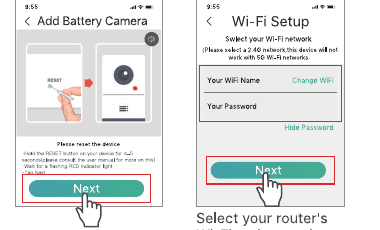
Krok 1: Zaloguj się do aplikacji Cloudedge i dotknij „+", aby dodać kamerę akumulatorową.
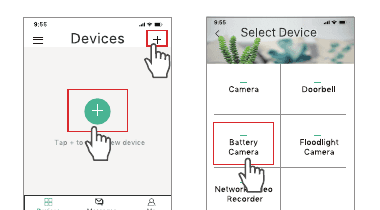
Krok 2: Rozpocznij łączenie kamery. Upewnij się, że dioda LED miga powoli na czerwono.
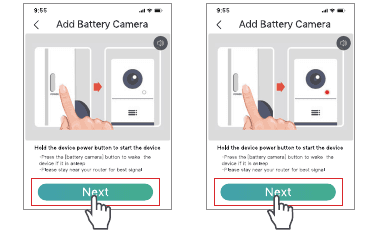
W razie potrzeby zresetuj urządzenie, a następnie wybierz sieć Wi-Fi swojego routera i wprowadź prawidłowe hasło.
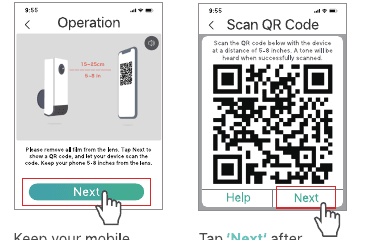
Krok 3: Skieruj kod QR wyświetlany na urządzeniu mobilnym na obiektyw kamery i utrzymaj odległość 5–8 cali (12–20 cm). Trzymaj urządzenie mobilne nieruchomo, dostosowując położenie kamery. Po usłyszeniu sygnału dźwiękowego z kamery dotknij „Dalej".
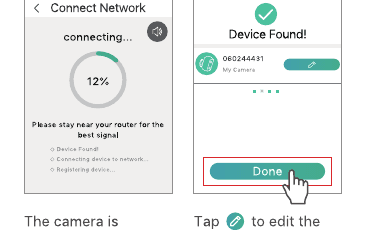
Krok 4: Poczekaj na nawiązanie połączenia po zeskanowaniu kodu. Komunikat „Znaleziono urządzenie" oznacza pomyślne połączenie — dotknij „Gotowe", aby rozpocząć korzystanie z kamery. Kamera łączy się z siecią Wi-Fi. Dotknij ikony edycji, aby zmienić nazwę kamery.
5. Przegląd funkcji
Ekran główny
Po pomyślnym połączeniu kamery z aplikacją Cloudedge kamera pojawi się na ekranie głównym.
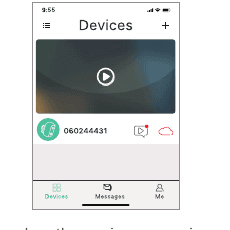
- Ikona ukryj/pokaż — ukrywa lub wyświetla miniaturę podglądu kamery.
- Ikona wideo — przejście do listy nagranych filmów.
- Ikona chmury — bezpośrednie przejście do interfejsu chmury.
Urządzenia: wyświetla wszystkie podłączone kamery oraz kamery udostępnione przez innych użytkowników.
Wiadomości: w sekcji Wiadomości alarmowe wyświetlane są wszystkie nagrane filmy — dotknij miniaturki wybranej kamery, a następnie ikony odtwarzania po lewej stronie, aby obejrzeć nagrania. Wiadomości systemowe zawierają dziennik operacji systemowych.
Znajomi: dodaj inne konto Cloudedge, a następnie przejdź do Ustawień > Udostępnij, aby udostępnić kamerę dodanemu kontaktu.
Ja: przeglądaj zdjęcia i filmy zapisane na urządzeniu mobilnym; kontaktuj się bezpośrednio z pomocą techniczną Cloudedge za pośrednictwem sekcji Pomoc i opinie; sprawdzaj wersję aplikacji; czyść pamięć podręczną aplikacji; zmieniaj hasło.
Podgląd na żywo
Dotknij ikony odtwarzania na ekranie głównym, aby przejść do podglądu na żywo z kamery.
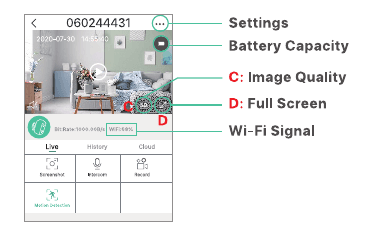
- Ustawienia
- Poziom naładowania
- C: Jakość obrazu
- D: Pełny ekran
- Sygnał Wi-Fi
Dotknij ekranu podglądu na żywo, aby wyświetlić opcje C i D.
- Ustawienia: dotknij „…", aby przejść do szczegółowych ustawień kamery. Więcej informacji znajdziesz w sekcji Ustawienia.
- Poziom naładowania: wyświetla stan naładowania akumulatora kamery. Jeśli poziom naładowania spadnie poniżej 2 kresek, należy naładować kamerę.
- Jakość obrazu: dotknij „SD", aby przełączyć między jakością HD i SD. Tryb SD jest zalecany dla płynniejszego strumieniowania.
- Sygnał Wi-Fi: jeśli wartość procentowa spada poniżej 80%, kamera może się rozłączyć — przesuń kamerę bliżej routera, aby poprawić jakość sygnału.
- Zrzut ekranu: dotknij, aby przechwycić bieżący kadr z podglądu na żywo i zapisać go na urządzeniu mobilnym.
- Interkom: naciśnij i przytrzymaj, aby rozmawiać z osobami znajdującymi się w zasięgu kamery.
- Nagrywanie: dotknij, aby rozpocząć nagrywanie bieżącego podglądu na żywo; dotknij ponownie, aby zakończyć i zapisać nagranie w pamięci wewnętrznej urządzenia mobilnego.
- Wykrywanie sylwetki: opcja domyślnie włączona. Gdy kamera wykryje ruch człowieka, automatycznie rozpocznie nagrywanie. Po wyłączeniu tej opcji dostępny jest wyłącznie podgląd na żywo.
Odtwarzanie nagrań
Dotknij „Historia", aby odtworzyć nagrania zapisane na karcie microSD (niedołączonej do zestawu).
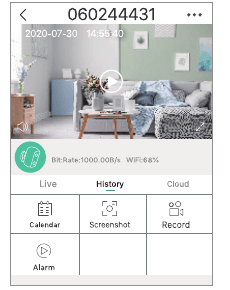
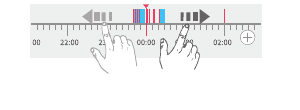
- Oś czasu: przesuń oś czasu w lewo lub w prawo, aby przeglądać nagrania. Niebieski kolor oznacza fragmenty z nagraniami; puste miejsca oznaczają brak nagrania.
- Kalendarz: dotknij, aby wyświetlić kalendarz, a następnie wybierz datę z niebieskim tłem, aby odtworzyć nagrania z wybranego dnia.
- Zrzut ekranu: po przewinięciu do niebieskiego fragmentu na osi czasu dotknij ikony zrzutu ekranu, aby przechwycić obraz i zapisać go na urządzeniu mobilnym.
- Nagrywanie: po przewinięciu do niebieskiego fragmentu na osi czasu dotknij ikony nagrywania, aby rozpocząć zapis; dotknij ponownie, aby zakończyć i zapisać plik w pamięci wewnętrznej urządzenia mobilnego.
- Alarm: sprawdź czas rozpoczęcia każdego alarmu wyzwolonego przez wykrycie ruchu człowieka przez kamerę.
Dotknij „Chmura", aby odtworzyć nagrania zapisane w chmurze, jeśli posiadasz aktywny abonament usługi chmurowej. Jeśli masz zainstalowaną kartę microSD i aktywny abonament usługi chmurowej, nagrania będą jednocześnie zapisywane na karcie microSD i w chmurze.
6. Ustawienia
Dotknij „…", aby przejść do szczegółowych ustawień kamery.

- Nazwa urządzenia: dotknij ikony edycji, aby zmienić nazwę kamery.
- SN: numer seryjny kamery. Może być wymagany przy kontakcie z pomocą techniczną.
- Powiadomienia: włącz, aby zezwolić aplikacji Cloudedge na przesyłanie powiadomień push na urządzenie mobilne po zarejestrowaniu przez kamerę nagrania alarmowego.
- Udostępnianie: po dodaniu konta w sekcji Znajomi dotknij „Udostępnij", a następnie wybierz konto, któremu chcesz udostępnić kamerę.
- Usługa przechowywania w chmurze (opcjonalna): dotknij, aby wykupić abonament usługi chmurowej.
- Informacje o sieci: sprawdź jakość połączenia sieciowego.
- Karta SD: sprawdź pozostałą pojemność karty microSD lub sformatuj kartę.
- Obrót obrazu: włącz tę opcję, aby odwrócić obraz z podglądu na żywo podczas montażu kamery na suficie.
- Wykrywanie sylwetki: ustaw czułość kamery — Niska, Średnia lub Wysoka.
- Głośność głośnika: regulacja głośności głośnika kamery.
- Wersja: sprawdź wersję oprogramowania układowego.
- Tryb nocny: włącz lub wyłącz tryb nocny kamery albo ustaw opcję Automatycznie, aby kamera włączała tryb nocny przy słabym oświetleniu otoczenia.
- Zarządzanie energią: sprawdź pozostały poziom naładowania akumulatora kamery i inne informacje.
7. Akumulator
Kamera akumulatorowa wyposażona jest w zaawansowaną technologię niskiego poboru mocy. Jeśli po włączeniu kamery nie zostanie wykryty żaden ruch człowieka, kamera przejdzie w tryb uśpienia.
Przy pełnym naładowaniu, zakładając że kamera jest wybudzana lub wykrywa ruch człowieka 10 razy dziennie przez 20 sekund za każdym razem, czas pracy kamery wynosi około 4 miesięcy.
Wskazówki:
- Jeśli kamera jest często wybudzana lub wykrywa liczne zdarzenia ruchowe, akumulator będzie się wyczerpywał szybciej. Zaleca się regularne ładowanie kamery. Akumulator kamery wytrzymuje 500 cykli ładowania. Przy ładowaniu raz w tygodniu żywotność akumulatora może przekroczyć 9 lat.
- Zalecamy korzystanie z dedykowanego panelu słonecznego, który zapewnia ciągłe doładowywanie kamery. Skontaktuj się z nami, aby uzyskać więcej informacji.
8. Ograniczanie fałszywych alarmów
- Upewnij się, że czujnik PIR kamery nie jest skierowany w stronę silnych źródeł światła (w tym słońca, jasnych lamp itp.), luster, okien ani szyb.
- Nie montuj kamery w miejscach o dużym natężeniu ruchu pojazdów lub pieszych.
- Trzymaj kamerę z dala od kratek wentylacyjnych klimatyzatora oraz źródeł ciepła, takich jak kuchenka, lampy czy lodówka, aby zwiększyć dokładność wykrywania alarmów.
- Zachowaj odstęp co najmniej 3,3 FT (1 m) między kamerą a urządzeniami bezprzewodowymi, takimi jak router czy urządzenie mobilne, aby uniknąć zakłóceń.
- Nie zarysowuj ani nie ściskaj czujnika PIR, aby nie obniżyć jego czułości wykrywania.
- Zalecana wysokość montażu wynosi 6,6 FT (2 m), co ogranicza fałszywe alarmy wywoływane przez ruchy małych zwierząt. W miarę możliwości montuj kamerę na tej właśnie wysokości.
- Podczas montażu kamery zadbaj o właściwy kąt między czujnikiem PIR a monitorowanym obszarem.

Skuteczny zasięg wykrywania czujnika PIR kamery wynosi od 6,6 FT do 26,4 FT (2–8 m).
9. Instalacja kamery
Kamerę można zamontować na dwa sposoby.
Opcja 1: Montaż z użyciem uchwytu magnetycznego
Krok 1: Wkręć śruby w uchwyt.
Krok 2: Wyrównaj otwór uchwytu magnetycznego z uchwytem magnetycznym, aby przymocować kamerę.
Opcja 2: Montaż z użyciem metalowej podstawki
Krok 1: Wkręć podstawkę w spód kamery, a następnie poluzuj śrubę w złączu podstawki, aby wyregulować kąt ustawienia. Na koniec dokręć śrubę.
Krok 2: Przymocuj podstawę do ściany lub sufitu za pomocą dołączonych śrub.
10. Rozwiązywanie problemów
P1. Kamera nie może połączyć się z siecią Wi-Fi.
- Upewnij się, że wybrano właściwą sieć Wi-Fi i podano prawidłowe hasło.
- Upewnij się, że sieć Wi-Fi pracuje w paśmie 2,4 GHz.
- Upewnij się, że kamera i urządzenie mobilne znajdują się blisko routera.
P2. Jak zresetować kamerę?
- Włóż szpilkę resetującą do otworu RESET i przytrzymaj przez 5 s, aby zresetować kamerę. Po prawidłowym zresetowaniu kamera wyda sygnał dźwiękowy, a czerwona dioda LED zacznie powoli migać.
P3. Dlaczego nie otrzymuję powiadomień push o alarmach?
- Upewnij się, że aplikacja Cloudedge ma uprawnienia do wysyłania powiadomień w ustawieniach urządzenia mobilnego oraz że opcja Wykrywanie sylwetki jest włączona w Ustawieniach.
P4. Dlaczego brak nagrań wideo?
- Upewnij się, że w kamerze zainstalowana jest karta microSD z wystarczającą ilością wolnego miejsca lub że posiadasz aktywny abonament usługi chmurowej.
Urządzenie to jest zgodne z częścią 15 przepisów FCC. Eksploatacja podlega następującym dwóm warunkom: (1) urządzenie to nie może powodować szkodliwych zakłóceń oraz (2) urządzenie to musi akceptować wszelkie odbierane zakłócenia, w tym zakłócenia mogące powodować niepożądane działanie.
Kamera akumulatorowa Topcony ZS-GX1S
Instrukcja obsługi bezprzewodowej kamery akumulatorowej Topcony ZS-GX1S, obejmująca budowę sprzętu, konfigurację aplikacji, dodawanie kamery do sieci Wi-Fi, montaż oraz najczęstsze pytania.
Instrukcja obsługi inteligentnej kamery IP YESKAMO zasilanej baterią
Przewodnik konfiguracji i użytkowania inteligentnej kamery IP YESKAMO zasilanej bateryjnie — obejmuje budowę produktu, przyciski i wskaźniki LED, dane techniczne, parowanie z aplikacją CloudEdge, udostępnianie rodzinie, wykrywanie ruchu, pamięć masową, ładowanie, instalację i rozwiązywanie problemów.