 Dokumentacja CloudEdge App
Kamera akumulatorowa Topcony ZS-GX1S
Instrukcja obsługi bezprzewodowej kamery akumulatorowej Topcony ZS-GX1S, obejmująca budowę sprzętu, konfigurację aplikacji, dodawanie kamery do sieci Wi-Fi, montaż oraz najczęstsze pytania.
To jest instrukcja obsługi bezprzewodowej kamery akumulatorowej Topcony ZS-GX1S. Współpracuje ona z aplikacją Topcony Cam, a także jest zgodna z aplikacją CloudEdge.
Kamera Topcony ZS-GX1S obsługuje zarówno aplikację „Topcony Cam", jak i „CloudEdge". Jeśli aplikacja „Topcony Cam" nie działa prawidłowo, możesz spróbować połączyć kamerę za pomocą aplikacji CloudEdge. Więcej pomocy znajdziesz w sekcji Najczęstsze pytania dotyczące kamer akumulatorowych.
1. Wprowadzenie do produktu
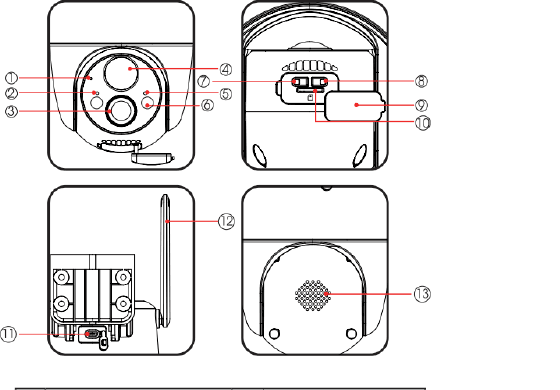
- 1 — Mikrofon
- 2 — Wskaźnik ładowania
- 3 — Obiektyw
- 4 — Czujnik PIR
- 5 — Kontrolka stanu pracy
- 6 — Reflektor i oświetlacz IR
- 7 — Przycisk zasilania
- 8 — Przycisk resetowania
- 9 — Zatyczka wodoodporna
- 10 — Gniazdo karty SD
- 11 — Port ładowania
- 12 — Antena Wi-Fi
- 13 — Głośnik
| Element | Opis |
|---|---|
| Przycisk zasilania | Naciśnij i przytrzymaj przez 5 s, aby włączyć lub wyłączyć kamerę |
| Przycisk resetowania | Naciśnij i przytrzymaj przez 5 s, aż usłyszysz dźwięk „Boogu", aby zresetować lub przywrócić ustawienia fabryczne |
| Gniazdo karty SD | Obsługuje lokalne przechowywanie na karcie SD (do 128 GB) |
| Wskaźnik ładowania | Kolor czerwony oznacza ładowanie, niebieski oznacza pełne naładowanie |
Kontrolka stanu pracy
| Kontrolka stanu | Znaczenie |
|---|---|
| Świeci na czerwono | Nieprawidłowy stan sieci |
| Wolno miga na czerwono | Oczekiwanie na połączenie Wi-Fi i rozpoczęcie dodawania urządzeń |
| Szybko miga na czerwono (Wi-Fi) | Trwa łączenie z siecią Wi-Fi |
| Świeci na niebiesko | Połączenie Wi-Fi nawiązane pomyślnie, kamera działa prawidłowo |
| Element | Opis |
|---|---|
| Port ładowania | Do ładowania kamery używaj zasilacza 5 V 2 A |
- Kamera obsługuje wyłącznie sieci Wi-Fi 2.4GHz.
- Przed połączeniem kamery z siecią Wi-Fi upewnij się, że siła sygnału Wi-Fi przekracza 85%. Jeśli kamera znajduje się daleko od źródła sygnału, przy pierwszym połączeniu nie uda się jej połączyć.
- Jeśli do routera podłączono zbyt wiele urządzeń, kamera nie połączy się z siecią Wi-Fi z powodu konfliktu adresów IP.
- W trosce o Twoją prywatność kamera obsługuje wyłącznie sterowanie z poziomu aplikacji. Nie obsługuje przeglądarki na komputerze ani innego oprogramowania.
- Ta kamera bezprzewodowa obsługuje nagrywanie zdarzeń, gdy połączenie Wi-Fi jest zerwane.
- Ciągłe oglądanie obrazu na żywo lub nagrań z karty SD przyspiesza rozładowywanie akumulatora. Ładuj kamerę na bieżąco zgodnie z przypomnieniem o niskim poziomie energii. (Przed pierwszym użyciem kamery naładuj ją w pełni za pomocą przewodu zasilającego dołączonego do zestawu.)
2. Instalacja aplikacji i rejestracja konta
1. Pobierz aplikację „Topcony Cam"
- Sposób 1: Pobierz aplikację „Topcony Cam" z App Store (iOS) lub Google Play (Android).
- Sposób 2: Zeskanuj kod QR aplikacji „Topcony Cam", aby ją pobrać.
- Sposób 3: Pobierz i zainstaluj aplikację „Topcony Cam" z naszej oficjalnej strony: www.topcony.com. Wprowadź adres URL: www.topcony.com, a następnie kliknij Support – Download Center. Wybierz DOWNLOAD APP, aby pobrać i zainstalować aplikację „Topcony Cam".
Wskazówka 1: Nasza kamera bezpieczeństwa obsługuje połączenie za pomocą aplikacji „Topcony Cam" oraz „CloudEdge". Jeśli aplikacja „Topcony Cam" nie działa prawidłowo, możesz spróbować pobrać aplikację CloudEdge, aby połączyć kamerę. Jeśli nie wiesz, jak pobrać aplikację „CloudEdge", skontaktuj się z działem obsługi posprzedażowej Topcony w celu uzyskania dalszej pomocy. Oficjalny adres e-mail Topcony: [email protected].
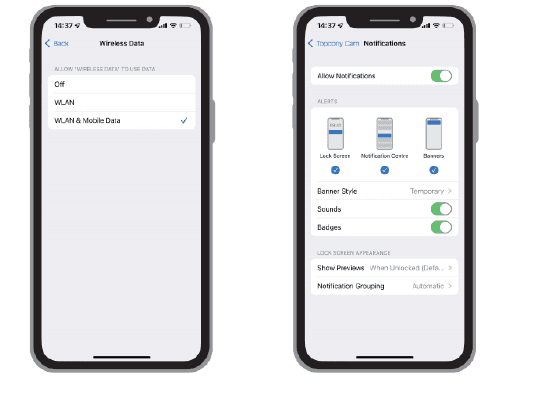
Wskazówka 2: Podczas pierwszego korzystania z aplikacji włącz dwa poniższe uprawnienia.
- Zezwól aplikacji „Topcony Cam" na dostęp do mobilnej transmisji danych oraz sieci bezprzewodowej LAN, w przeciwnym razie dodanie kamery IP nie powiedzie się.
- Zezwól aplikacji „Topcony Cam" na odbieranie wiadomości push, w przeciwnym razie telefon nie będzie otrzymywać powiadomień o alarmach po wykryciu ruchu lub uruchomieniu alarmu dźwiękowego.
2. Zarejestruj konto
Nowi użytkownicy muszą zarejestrować się przy użyciu adresu e-mail. Szczegółowe kroki są następujące:
- Podczas rejestracji nowego konta wybierz region, w którym faktycznie się znajdujesz, oraz prawidłowy kod kraju. (Konta zarejestrowane w różnych regionach nie mogą udostępniać sobie kamery.)
- Wybierz rejestrację za pomocą adresu e-mail.
3. Jak dodać kamerę do aplikacji
Przed rozpoczęciem:
Etapy łączenia z Wi-Fi
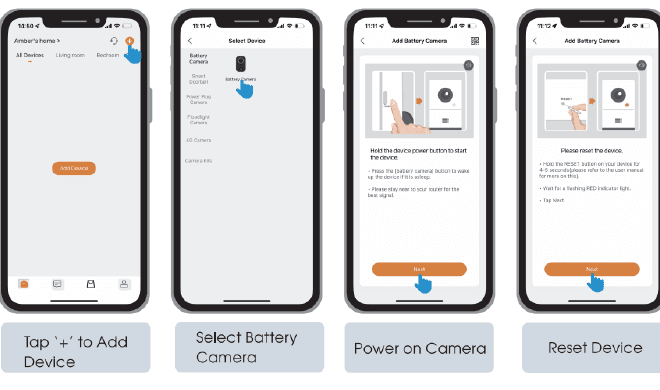
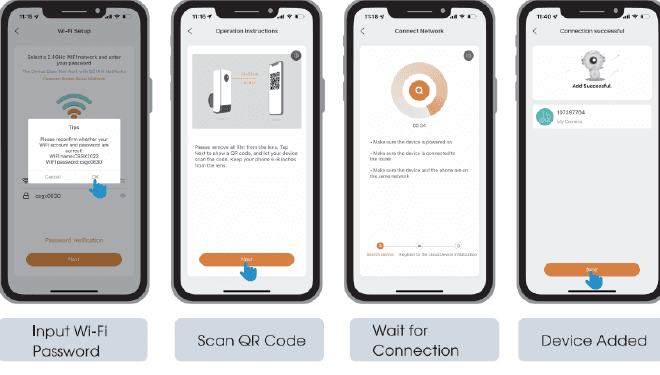
Jeśli nie da się włączyć kamery, najpierw podłącz zasilacz DC 5V 2A i ładuj ją przez 15 minut.
Moja kamera nie łączy się z Wi-Fi?
4. Montaż kamery
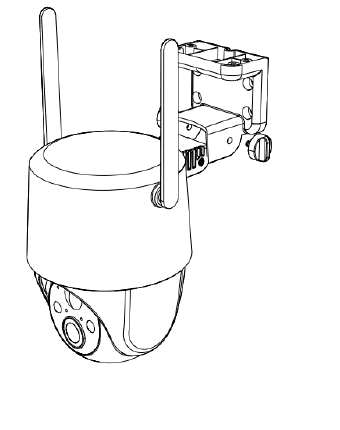
Przed montażem upewnij się, że:
5. Najczęstsze pytania
Aby uzyskać bardziej szczegółowe odpowiedzi na najczęstsze pytania, zaloguj się do aplikacji i wyszukaj w „Ja" – „Pomoc" – „Kamera akumulatorowa". Możesz również przejrzeć sekcję Najczęstsze pytania dotyczące kamer akumulatorowych.
Urządzenie zgłasza stan offline?
Zmiana routera lub hasła Wi-Fi?
Usuń kamerę z konta „Topcony Cam" lub „CloudEdge". Po zresetowaniu urządzenia dodaj je ponownie, używając nowej sieci Wi-Fi i hasła.
Nie można odtworzyć nagrań archiwalnych?
Zbyt częste powiadomienia o alarmach?
Telefon nie odbiera powiadomień o alarmach?
Dlaczego kamera nie ma kolorowego trybu nocnego?
Jeśli Twój problem nadal nie został rozwiązany, skontaktuj się z działem obsługi posprzedażowej Topcony w celu uzyskania dalszej pomocy. Oficjalny adres e-mail: [email protected]
Oświadczenie dotyczące bezpieczeństwa
Oświadczenie FCC
To urządzenie jest zgodne z częścią 15 przepisów FCC. Jego działanie podlega dwóm następującym warunkom: (1) urządzenie nie może powodować szkodliwych zakłóceń oraz (2) urządzenie musi przyjmować wszelkie odbierane zakłócenia, w tym zakłócenia mogące powodować niepożądane działanie.
Zmiany lub modyfikacje, które nie zostały wyraźnie zatwierdzone przez stronę odpowiedzialną za zgodność, mogą pozbawić użytkownika prawa do obsługi urządzenia.
Uwaga: To urządzenie zostało przetestowane i uznane za zgodne z ograniczeniami dla urządzeń cyfrowych klasy B, zgodnie z częścią 15 przepisów FCC. Ograniczenia te mają na celu zapewnienie rozsądnej ochrony przed szkodliwymi zakłóceniami w instalacjach domowych.
To urządzenie generuje, wykorzystuje i może emitować energię o częstotliwości radiowej, a jeśli nie jest zainstalowane i używane zgodnie z instrukcją, może powodować szkodliwe zakłócenia komunikacji radiowej. Nie ma jednak gwarancji, że zakłócenia nie wystąpią w konkretnej instalacji. Jeśli to urządzenie powoduje szkodliwe zakłócenia odbioru radiowego lub telewizyjnego, co można stwierdzić, wyłączając i włączając urządzenie, zachęca się użytkownika do podjęcia próby skorygowania zakłóceń za pomocą jednego lub kilku z poniższych sposobów:
- Zmień orientację lub położenie anteny odbiorczej.
- Zwiększ odległość między urządzeniem a odbiornikiem.
- Podłącz urządzenie do gniazda w obwodzie innym niż ten, do którego podłączony jest odbiornik.
- Skontaktuj się ze sprzedawcą lub doświadczonym technikiem radiowo-telewizyjnym w celu uzyskania pomocy.
Oświadczenie FCC dotyczące narażenia na fale o częstotliwości radiowej
Urządzenie zostało poddane ocenie pod kątem zgodności z ogólnymi wymaganiami dotyczącymi narażenia na fale radiowe. Urządzenie może być używane w warunkach narażenia stacjonarnego/mobilnego. Minimalna odległość separacji wynosi 20 cm.
(FCC ID: 2AZL7-ZS-GX1S)
Inteligentna kamera zewnętrzna WiFi MECO ELEVERDE
Przewodnik szybkiego startu dla całkowicie bezprzewodowej kamery zewnętrznej na baterię MECO ELEVERDE, obejmujący przegląd produktu, pobranie aplikacji, rejestrację konta, parowanie kamery, podgląd na żywo, odtwarzanie historii, chmurę, ustawienia, udostępnianie, detekcję PIR, montaż oraz wskazówki dotyczące trybu nocnego.
Kamera akumulatorowa XTU R1
Skrócona instrukcja obsługi kamery akumulatorowej XTU R1 — omówienie budowy urządzenia, parowanie z aplikacją, podgląd na żywo, odtwarzanie nagrań, ustawienia, ładowanie akumulatora oraz montaż w aplikacji CloudEdge.