 Dokumentacja CloudEdge App
Instrukcja obsługi kamery akumulatorowej BOIFUN DD202
Przewodnik po konfiguracji i obsłudze bezprzewodowej kamery akumulatorowej WiFi BOIFUN DD202 z aplikacją CloudEdge — zawartość opakowania, opis produktu, rejestracja w aplikacji, parowanie WiFi, interfejs aplikacji, udostępnianie, ustawienia alarmów, odtwarzanie nagrań alarmowych, zarządzanie baterią, instalacja, wskazówki dotyczące fałszywych alarmów, rozwiązywanie problemów i najczęstsze pytania.
Ten przewodnik wyjaśnia, jak skonfigurować i używać bezprzewodowej kamery akumulatorowej WiFi BOIFUN DD202 z aplikacją CloudEdge.
Potrzebujesz dodatkowej pomocy? Zobacz najczęstsze pytania o kamerach akumulatorowych.
1. Wsparcie posprzedażowe
Dziękujemy za zakup naszej kamery akumulatorowej WiFi BOIFUN. Udzielamy 12-miesięcznej gwarancji. Jeśli masz jakiekolwiek problemy lub sugestie, skontaktuj się z nami za pośrednictwem wiadomości na Amazon lub wyślij e-mail na nasz oficjalny adres skrzynki pocztowej. Zapewnimy Ci najlepszą obsługę.
Uwaga:
- Kamera obsługuje wyłącznie sieć WiFi 2.4 GHz, nie obsługuje sieci WiFi 5 GHz.
- Upewnij się, że siła sygnału WiFi przekracza 75%; jeśli kamera znajduje się zbyt daleko od źródła sygnału, połączenie za pierwszym razem może się nie powieść.
- Jeśli do routera podłączonych jest zbyt wiele urządzeń, kamera nie połączy się z WiFi z powodu konfliktu adresów IP.
- Ta kamera bezprzewodowa nie obsługuje przeglądarki ani oprogramowania na komputerze PC.
- Po zainstalowaniu karty SD ta kamera bezprzewodowa rejestruje zdarzenia również po rozłączeniu WiFi.
- Odtwarzanie nagrań działa wyłącznie w aplikacji CloudEdge. Odtwarzacze innych firm nie są obsługiwane.
- Ręcznie wykonane zrzuty ekranu i nagrania są zapisywane w telefonie. Zrzuty zdarzeń są zapisywane w chmurze. Nagrania zdarzeń są zapisywane na karcie microSD.
- Oglądanie obrazu na żywo lub nagrań z karty SD zużywa energię baterii.
2. Zawartość opakowania
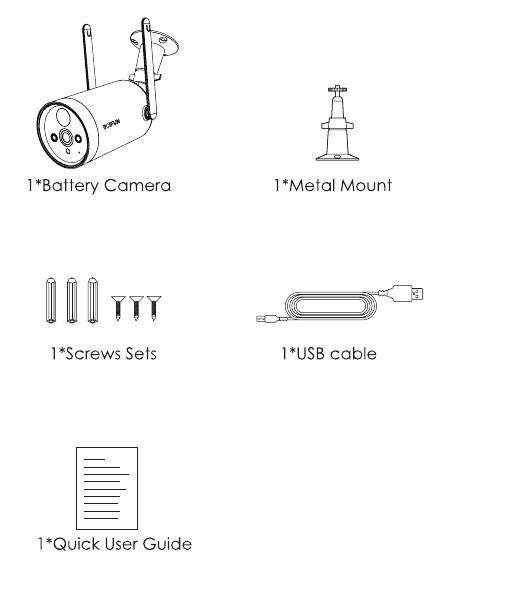
- 1 × kamera akumulatorowa
- 1 × metalowy uchwyt
- 1 × zestaw śrub
- 1 × kabel USB
- 1 × skrócona instrukcja obsługi
3. Opis produktu
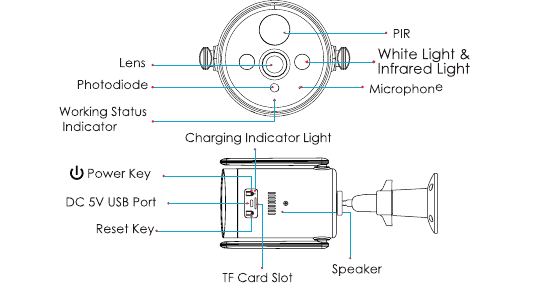
Przód:
- Obiektyw
- Fotodioda
- Wskaźnik stanu pracy
- Czujnik PIR
- Światło białe i podczerwone
- Mikrofon
- Wskaźnik ładowania
Bok / spód:
- Przycisk zasilania
- Port USB DC 5V
- Przycisk resetowania
- Gniazdo karty TF
- Głośnik
Przyciski kamery
| Przyciski kamery | Operacje |
|---|---|
| Przycisk zasilania | Naciśnij i przytrzymaj przez 5 s, aby włączyć/wyłączyć kamerę |
| Przycisk zasilania | Naciśnij krótko (1 s), aby wybudzić kamerę z trybu czuwania |
| Przycisk resetowania | Naciśnij i przytrzymaj przez 5 s, aby zresetować lub przywrócić ustawienia fabryczne |
| Przycisk resetowania | Naciśnij krótko (1 s), aby przejść w tryb konfiguracji sieci AP |
Stany wskaźnika świetlnego
| Wskaźnik | Znaczenie |
|---|---|
| Powoli migający czerwony | Oczekiwanie na połączenie WiFi i rozpoczęcie dodawania urządzeń |
| Szybko migający czerwony | Łączenie z WiFi |
| Stały czerwony | Nieprawidłowy stan sieci |
| Stały niebieski | Połączenie WiFi nawiązane pomyślnie, kamera działa prawidłowo |
| Powoli migający niebieski | Tryb AP |
4. Instalacja aplikacji i rejestracja konta
4.1 Pobierz aplikację CloudEdge
- Sposób 1: Pobierz aplikację CloudEdge ze sklepu App Store (iOS) lub Google Play (Android).
- Sposób 2: Zeskanuj kod QR aplikacji CloudEdge, aby ją pobrać.
Wskazówki: Podczas pierwszego uruchomienia aplikacji włącz poniższe 2 uprawnienia.
- Zezwól aplikacji CloudEdge na dostęp do komórkowej transmisji danych i sieci bezprzewodowej, w przeciwnym razie dodanie kamery IP się nie powiedzie.
- Zezwól aplikacji CloudEdge na odbieranie powiadomień push, w przeciwnym razie telefon nie otrzyma powiadomienia o alarmie przy wykryciu ruchu lub wyzwoleniu alarmu dźwiękowego.
4.2 Rejestracja konta
Nowi użytkownicy muszą zarejestrować się przy użyciu adresu e-mail. Konkretne kroki są następujące:
Uwaga:
- Podczas rejestracji nowego konta wybierz region, w którym faktycznie się znajdujesz. (Kamery nie można udostępniać między różnymi zarejestrowanymi regionami.)
- Wybierz rejestrację za pomocą adresu e-mail.
5. Jak dodać kamerę do aplikacji
5.1 Jak zainstalować kartę microSD
Włóż kartę microSD, aby nagrywać filmy przy wykryciu ruchu i je odtwarzać. (Karta microSD nie jest dołączona; kamera obsługuje karty microSD o pojemności do 128 GB.)
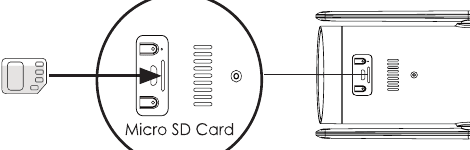
Uwaga: Włóż kartę microSD przed włączeniem kamery, w przeciwnym razie karta SD nie zostanie wykryta.
5.2 Włączenie kamery
Naciśnij i przytrzymaj przycisk zasilania przez 5 s, aby włączyć kamerę (jeśli nie da się jej włączyć, najpierw podłącz zasilacz DC 5V 2A i ładuj kamerę przez ponad 15 minut). Powoli migająca na czerwono dioda oznacza, że kamera została uruchomiona pomyślnie.
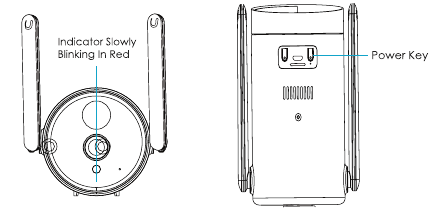
Uwaga: Zasilacz DC 5V 2A nie jest dołączony do zestawu.
5.3 Połączenie kamery
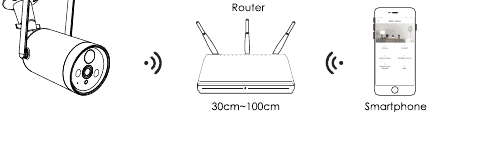
Uwaga: Aby skonfigurować WiFi, umieść kamerę i smartfon w odległości od 30 do 100 cm od routera.
Uwaga: Kamera obsługuje wyłącznie sieć WiFi 2.4 GHz, nie obsługuje sieci WiFi 5 GHz.
Kroki łączenia z WiFi
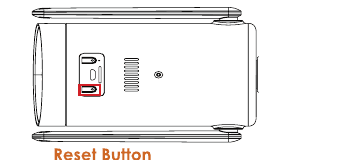
Przed połączeniem kamery naciśnij i przytrzymaj przycisk resetowania przez 5 sekund, aby zresetować lub przywrócić ustawienia fabryczne. Gdy usłyszysz dźwięk „Boogu”, oznacza to pomyślne zresetowanie.
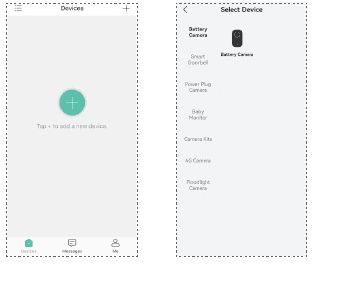
Uruchom aplikację CloudEdge, kliknij „+” i wybierz „Battery Camera”. Postępując zgodnie z instrukcją w aplikacji, upewnij się, że kamera została aktywowana. (Dioda LED miga powoli na czerwono.)
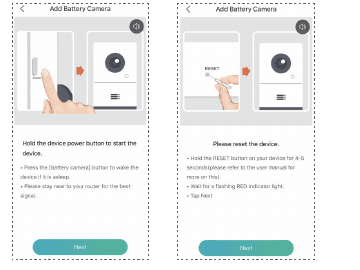
Po przejściu do ekranu „Add Battery Camera” kliknij „Next”; po przejściu do kolejnego ekranu ponownie kliknij „Next”.
Wybierz identyfikator SSID sieci WiFi 2.4 GHz, wprowadź hasło do WiFi, a następnie kliknij „OK”.

Po przejściu do powyższego ekranu kliknij „Next”, a zobaczysz ekran „Scan QR Code”.

Umieść kod QR przed obiektywem kamery w odległości około 15 cm. Obiektyw urządzenia powinien być skierowany na kod QR wyświetlany na ekranie telefonu w odległości 15 cm. Gdy urządzenie rozpozna kod QR, kamera wyda dźwięk „Boogu”. Po jego usłyszeniu kliknij „Next”.
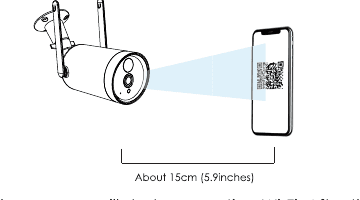
Następnie kamera rozpocznie łączenie z WiFi. Po zakończeniu połączenia nastąpi przejście do ekranu „Device Found” — możesz wtedy nadać kamerze nazwę i kliknąć „Done”, a następnie przejść do listy urządzeń i rozpocząć oglądanie obrazu.

6. Opis funkcji
6.1 Opis interfejsu aplikacji
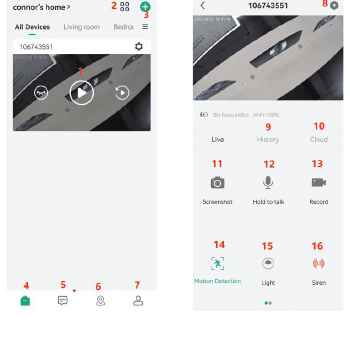
| Nr | Funkcja |
|---|---|
| 1 | Przejście do strony przeglądania nagrań |
| 2 | Podgląd wieloekranowy |
| 3 | Dodanie kamery |
| 4 | Moja lista urządzeń |
| 5 | Wiadomości (alarmy i komunikaty systemowe) |
| 6 | Aktywacja gwarancji |
| 7 | Strona główna użytkownika |
| 8 | Ustawienia kamery, np. ustawienia alarmów i karty SD |
| 9 | Odtwarzanie nagrań z karty SD |
| 10 | Odtwarzanie nagrań z chmury |
| 11 | Przycisk zrzutu ekranu |
| 12 | Funkcja interkomu, przytrzymaj, aby mówić |
| 13 | Przycisk nagrywania (ręczne nagrywanie wideo) |
| 14 | Funkcja wykrywania ruchu człowieka |
| 15 | Reflektor (kliknij ręcznie, aby włączyć światło na 30 s, kliknij ponownie, aby wyłączyć) |
| 16 | Przycisk alarmu (kliknij ręcznie, aby włączyć alarm na 30 s, kliknij ponownie, aby wyłączyć) |
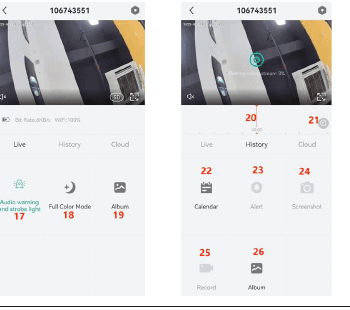
| Nr | Funkcja |
|---|---|
| 17 | 3 typy alarmu (alarm dźwiękowy, alarm świetlny, alarm dźwiękowy i świetlny) |
| 18 | 3 tryby noktowizji (inteligentna noktowizja, noktowizja kolorowa, noktowizja w podczerwieni) |
| 19 | Album (przechowuje zrzuty ekranu i ręcznie nagrane filmy) |
| 20 | Nagranie alarmowe, kliknij, aby odtworzyć/wstrzymać |
| 21 | Przycisk powiększania osi czasu |
| 22 | Kalendarz, kliknij, aby wybrać datę |
| 23 | Wybór nagrania alarmowego |
| 24 | Zrzut ekranu, migawka wideo |
| 25 | Nagrywanie (pierwsze kliknięcie rozpoczyna nagrywanie, kolejne je kończy) |
| 26 | Album (przechowuje zrzuty ekranu i ręcznie nagrane filmy) |
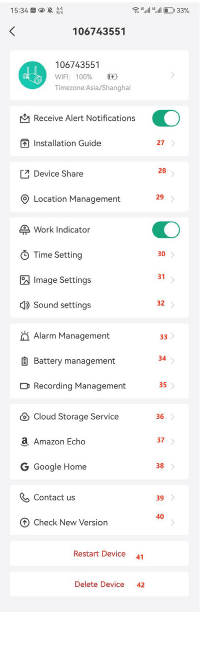
| Nr | Funkcja |
|---|---|
| 27 | Samouczek parowania |
| 28 | Udostępnianie kamery użytkownikom zarejestrowanym w tym samym regionie |
| 29 | Sortowanie urządzeń na różne sceny lub pomieszczenia |
| 30 | Włączanie lub wyłączanie 12-godzinnego formatu zegara |
| 31 | Odwrócenie obrazu; inteligentna noktowizja / pełnokolorowa noktowizja / czarno-biała noktowizja |
| 32 | Ustawienia mikrofonu, nagrywania, głośnika i głośności |
| 33 | Ustawienia funkcji wykrywania ruchu; niestandardowy harmonogram alarmów; strefa alarmowa; alarm dźwiękowy i świetlny |
| 34 | Pozostały poziom baterii; statystyki zużycia energii |
| 35 | Ustawienia nagrywania; sprawdzanie pojemności karty SD |
| 36 | 7 dni bezpłatnej usługi przechowywania w chmurze |
| 37 | Amazon Echo |
| 38 | Google Home |
| 39 | Kontakt z nami |
| 40 | Wersja oprogramowania układowego kamery |
| 41 | Ponowne uruchomienie urządzenia |
| 42 | Usunięcie urządzenia |
Strona główna użytkownika (Ja)
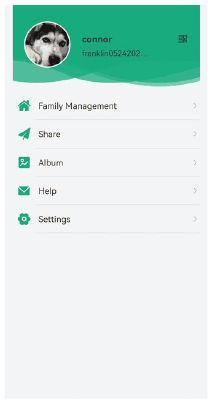
- Zarządzanie rodziną: Utwórz nową rodzinę lub dołącz do istniejącej.
- Udostępnianie: Udostępnij swoje kamery innym użytkownikom.
- Album: Przeglądaj zdjęcia i filmy z nagrań oraz ręcznie wykonanych zrzutów ekranu; usuwaj zdjęcia i filmy grupowo.
- Pomoc: Więcej pytań (częste problemy i rozwiązania); wysyłanie opinii (wsparcie techniczne online).
- Skrócony przewodnik: Przewodnik parowania kamery.
Ustawienia
- Dźwięk alarmu w aplikacji: wł./wył.
- Wersja aplikacji: bieżąca wersja aplikacji
- Wyczyść pamięć podręczną: czyści pamięć podręczną w aplikacji
- Dezaktywuj konto: trwałe wyłączenie konta
6.2 Udostępnianie P2P między użytkownikami
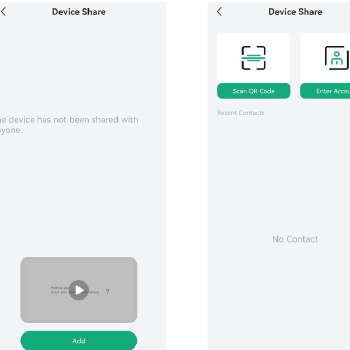
Uwaga: W przypadku udostępniania upewnij się, że konta w aplikacji są zarejestrowane w tym samym regionie. W przeciwnym razie udostępnianie się nie powiedzie.
6.3 Ustawienia alarmów
Funkcja „Wykrywanie ruchu” oparta na czujniku PIR jest domyślnie włączona, a domyślna czułość to „Niska”, jednak można ją regulować.
Kroki konfiguracji alarmów: „Moje urządzenie” → „Wykrywanie ruchu”.
Wskazówki: Zasięg wykrywania wynosi 6 metrów.
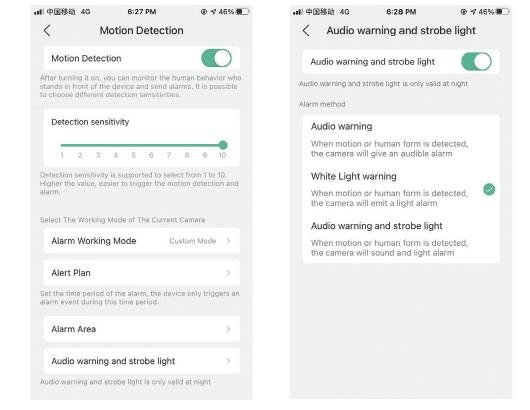
| Czułość | Zasięg wykrywania (dla poruszających się obiektów) |
|---|---|
| Niska | Do 6 metrów |
| Wysoka | Do 12 metrów |
Uwaga: Wyższa czułość zapewnia większy zasięg wykrywania, ale prowadzi do większej liczby fałszywych alarmów. Przy instalacji kamery na zewnątrz zaleca się ustawienie czułości na „Niska”.
6.4 Powiadomienia o alarmach i odtwarzanie
Kamera bezprzewodowa z czujnikiem PIR nie jest przeznaczona do ciągłego nagrywania przez całą dobę (7 × 24), lecz służy do wysyłania powiadomień o alarmach do aplikacji oraz nagrywania wideo na kartę microSD lub wykonywania zrzutu ekranu do chmury Alicloud (usługa płatna), gdy czujnik PIR wykryje ruch człowieka. Następnie możesz odtworzyć nagrania ruchu z dowolnego miejsca za pośrednictwem aplikacji CloudEdge.
Po wyzwoleniu czujnika PIR kamera i system wykonują następujące działania:
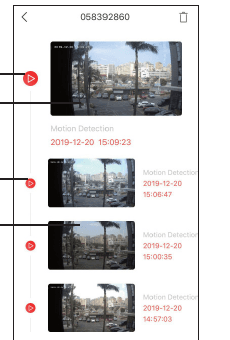
- Nagranie alarmowe — kliknij, aby odtworzyć klip wideo z alarmu.
- Zrzut alarmowy — kliknij, aby wyświetlić podgląd zrzutu alarmowego; przypadają 2 klatki na sekundę.
7. Zarządzanie baterią
- Kamera ma wbudowane akumulatory wystarczające na 1500 wybudzeń, co teoretycznie pozwala na 100–150 dni pracy (przy zwykle 10 wybudzeniach dziennie).
Uwaga: Żywotność baterii zależy od liczby wybudzeń kamery. Im częstsze wybudzenia, tym szybciej zużywa się pojemność baterii.
- Gdy poziom baterii spadnie poniżej 20%, aplikacja wyśle powiadomienie o alarmie przypominające o naładowaniu w odpowiednim czasie.
- Kamerę można ładować za pomocą zasilacza DC 5V 2A.
- Jeśli pojemność baterii zużywa się zbyt szybko, prawdopodobnie kamera jest zbyt często wybudzana. Oto kilka prostych ustawień poprawiających żywotność baterii:
8. Instalacja kamery
Możesz umieścić ją na dowolnej płaskiej powierzchni: stole, krześle, podłodze itp.
Jak zainstalować za pomocą uchwytu ściennego: Przymocuj wspornik do ściany za pomocą śrub i kołków rozporowych, używając wiertarki lub śrubokręta, a następnie wkręć kamerę we wspornik. Kąt nachylenia kamery możesz regulować, poluzowując i dokręcając pokrętło na wsporniku.
Wskazówki:
- Upewnij się, że ściana lub powierzchnia, na której chcesz zainstalować kamerę, jest płaska. Dla ułatwienia montażu zaleca się użycie wiertarki. Ściana betonowa może nie nadawać się do instalacji.
- Podczas instalacji kamery zaleca się, aby elektroniczna kamera monitorująca nie była skierowana prostopadle do poruszającego się obiektu, w przeciwnym razie zdarzenie ruchu może nie zostać wykryte. Aby zapewnić wykrywanie ruchu, kąt między elektroniczną kamerą monitorującą a wykrywanymi obiektami powinien być większy niż 10 stopni.
9. Jak ograniczyć liczbę fałszywych alarmów
Aby ograniczyć liczbę fałszywych alarmów, pamiętaj, aby:
- Nie instalować kamery skierowanej na jakiekolwiek obiekty z jasnym światłem, w tym światło słoneczne, jasne lampy itp.
- Nie umieszczać kamery zbyt blisko miejsca, w którym często poruszają się pojazdy. Na podstawie licznych testów zalecana odległość między kamerą a pojazdem wynosi 15 metrów.
- Trzymać kamerę z dala od wszelkich wylotów powietrza, w tym kratek klimatyzacji, wylotów nawilżaczy, otworów odprowadzających ciepło z projektorów itp.
- Nie kierować kamery w stronę lustra.
- Utrzymywać kamerę w odległości co najmniej 1 metra od wszelkich urządzeń bezprzewodowych, w tym routerów WiFi i telefonów, aby uniknąć zakłóceń bezprzewodowych.
10. Rozwiązywanie problemów
| Nr | Opis | Rozwiązanie i działanie |
|---|---|---|
| 1 | Nie można połączyć | (1) Sprawdź nazwę i hasło sieci WiFi. (2) Upewnij się, że sieć WiFi to 2.4 GHz, a nie 5 GHz. (3) Upewnij się, że kamera i telefon znajdują się blisko routera (30–100 cm). |
| 2 | Czy reset się powiódł | (1) Naciśnij i przytrzymaj przycisk resetowania przez 5 sekund. (2) Usłysz dźwięk „boogu”. (3) Czerwona dioda zaczyna powoli migać. |
| 3 | Zmiana na nową sieć | (1) Naciśnij przycisk resetowania, aby przywrócić ustawienia fabryczne. (2) Połącz ponownie. |
| 4 | Zdjęcie alarmowe bez osób | (1) Wybudzenie kamery wymaga czasu (około 4 s). (2) Osoby poruszają się zbyt szybko. (3) W kadrze porusza się obiekt o temperaturze około 36°C. |
| 5 | Brak powiadomień o alarmie | Włącz powiadomienia aplikacji CloudEdge w ustawieniach telefonu. |
| 6 | Brak nagrania alarmowego | Włóż kartę SD. |
| 7 | Urządzenie offline | Sprawdź, czy przesyłanie danych w sieci przebiega płynnie. |
| 8 | Opóźnienie przy przeglądaniu wideo | Sprawdź sieć WiFi; odległość między kamerą a routerem nie powinna być zbyt duża. |
| 9 | Krótka żywotność baterii | (1) Kamera była zbyt wiele razy wybudzana. (2) Nie powinna być instalowana przy drodze ani wystawiona na działanie słońca. |
11. Najczęstsze pytania
1. Jak usunąć zdjęcia i filmy?
Wybierz „Ja” → „Zdjęcia i filmy” → zaznacz → usuń.
2. Jak długo należy ładować wbudowaną baterię do pełna?
Ładowarka kamery bezprzewodowej obsługuje wtyczkę DC 5V 2A. Przed pierwszym użyciem ładuj kamerę przez ponad 15 godzin. Pełne naładowanie trwa około 8 godzin.
3. Jak rozmawiać przez kamerę i słuchać dźwięku z kamery?
Przytrzymaj przycisk interkomu, aby mówić, oraz włącz przycisk dźwięku. Wtedy będziesz mógł słuchać dźwięku z kamery.
4. Jak ładować kamerę monitorującą?
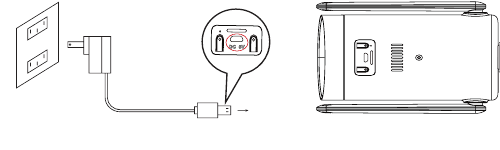
5. Jak gorąca lub zimna pogoda wpływa na żywotność baterii?
Kamera działa w zakresie temperatur od -25°C do 60°C. Temperatura zewnętrzna poniżej -20 stopni może wpływać na wydajność baterii, co z kolei może wpływać na pracę kamery.
6. Jaka jest różnica między czerwonymi a zielonymi liniami na osi historii?
Po wykryciu ruchu kamera nagrywa 30 sekund. Jeśli ruch trwa pełne 30 sekund, na osi historii pojawi się czerwona linia; jeśli ruch trwa 10 sekund, na osi historii pojawi się 10 sekund czerwonej linii i 20 sekund zielonej linii.
7. Jak długo wytrzyma bateria?
Zależy to od natężenia ruchu w kadrze. Ponadto oglądanie obrazu na żywo lub nagrań z karty SD zużywa energię baterii. Kamera ma wbudowaną baterię, która teoretycznie wystarcza na 4–6 miesięcy, przy założeniu, że kamera wybudza się 10 razy dziennie i ogląda się 10 minut nagrań.
Uwaga: Żywotność baterii zależy od liczby wybudzeń kamery. Im częstsze wybudzenia, tym szybciej zużywa się pojemność baterii. Gdy poziom baterii spadnie poniżej 20%, aplikacja wyśle powiadomienie o alarmie przypominające o naładowaniu w odpowiednim czasie.
8. Jak ustawić alarm dźwiękowy i świetlny?
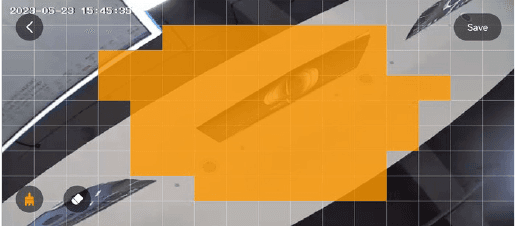
9. Jak dostosować strefy alarmowe?
Dowolnie wyznacz obszar, który ma być objęty alarmem. Wybrany obszar to miejsce, w którym wykrycie przez kamerę wyzwoli powiadomienie alarmowe.
Instrukcja obsługi kamery akumulatorowej BOIFUN DD201
Przewodnik konfiguracji i obsługi bezprzewodowej kamery akumulatorowej WiFi BOIFUN DD201 z aplikacją CloudEdge, obejmujący zawartość zestawu, opis produktu, rejestrację w aplikacji, parowanie WiFi, interfejs aplikacji, ustawienia alarmów, zarządzanie baterią, instalację i rozwiązywanie problemów.
Bezprzewodowa kamera COOAU ZS-GQ1 z akumulatorem
Konfiguracja, parowanie z aplikacją, instalacja, przegląd funkcji, nagrywanie na kartę SD, zarządzanie alarmami i obsługa baterii kamery bezprzewodowej COOAU ZS-GQ1.