 Dokumentacja CloudEdge App
Kamera akumulatorowa ieGeek ZS-GX3S
Instrukcja obsługi bezprzewodowej kamery akumulatorowej ieGeek ZS-GX3S obejmująca elementy kamery, konfigurację aplikacji, ładowanie, montaż i najczęstsze pytania.
Ten przewodnik wyjaśnia, jak skonfigurować i używać bezprzewodowej kamery akumulatorowej ieGeek ZS-GX3S z aplikacją ieGeek Cam / CloudEdge.
Aby uzyskać dodatkową pomoc, zapoznaj się z sekcją Najczęstsze pytania o kamery akumulatorowe. Z działem wsparcia ieGeek możesz również skontaktować się pod adresem [email protected].
Wskazówka:
- Przed połączeniem kamery z siecią Wi-Fi upewnij się, że siła sygnału Wi-Fi przekracza 75%, aby zapewnić dobrą jakość połączenia.
- Ta bezprzewodowa kamera obsługuje nagrywanie zdarzeń również po utracie połączenia z siecią Wi-Fi.
1. Wprowadzenie do kamery
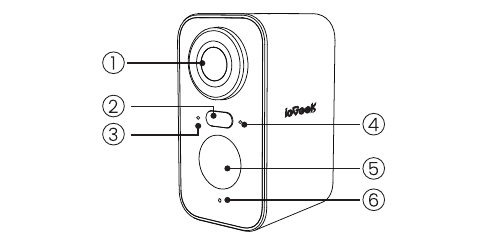
- 1. Obiektyw
- 2. Reflektor
- 3. Wskaźnik stanu pracy
- 4. Wskaźnik ładowania
- 5. Czujnik PIR
- 6. Mikrofon
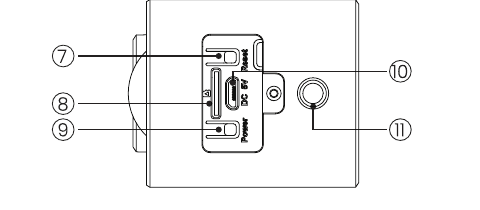
- 7. Reset
- 8. Gniazdo karty SD
- 9. Przycisk zasilania
- 10. Dedykowane gniazdo ładowania
- 11. Gniazdo mocowania uchwytu
| Element | Funkcja |
|---|---|
| Przycisk zasilania | Naciśnij i przytrzymaj przez 5 s, aby włączyć lub wyłączyć kamerę |
| Reset | Naciśnij i przytrzymaj przez 5 s, aż usłyszysz sygnał „Boogu”, aby zresetować lub przywrócić ustawienia fabryczne |
| Gniazdo karty SD | Obsługuje lokalny zapis na karcie SD (do 128 GB) |
| Wskaźnik ładowania | Kolor czerwony oznacza ładowanie, kolor niebieski — pełne naładowanie |
Wskaźnik stanu pracy
| Wskaźnik | Stan |
|---|---|
| Świeci na czerwono | Nieprawidłowy stan sieci |
| Powoli miga na czerwono | Oczekiwanie na połączenie Wi-Fi i rozpoczęcie dodawania urządzeń |
| Szybko miga na czerwono (Wi-Fi) | Trwa łączenie z siecią Wi-Fi |
| Świeci na niebiesko | Pomyślnie połączono z siecią Wi-Fi, kamera działa prawidłowo |
2. Pobranie aplikacji i rejestracja konta
Pobierz aplikację „ieGeek Cam”
- Sposób 1: Pobierz aplikację „ieGeek Cam” lub „CloudEdge” ze sklepu z aplikacjami (iOS i Android).
- Sposób 2: Zeskanuj kod QR aplikacji „ieGeek Cam”, aby ją pobrać.
Wskazówki: Przy pierwszym uruchomieniu aplikacji włącz poniższe 2 uprawnienia.
- Zezwól aplikacji „ieGeek Cam” na dostęp do komórkowej transmisji danych i sieci bezprzewodowej LAN — w przeciwnym razie dodanie kamery IP się nie powiedzie.
- Zezwól aplikacji „ieGeek Cam” na odbieranie powiadomień push — w przeciwnym razie telefon nie otrzyma powiadomień alarmowych po wykryciu ruchu lub uruchomieniu alarmu dźwiękowego.
Rejestracja konta
Nowi użytkownicy muszą zarejestrować się przy użyciu adresu e-mail. Konkretne kroki są następujące:
Uwaga:
- Podczas rejestracji nowego konta wybierz region, w którym faktycznie się znajdujesz, oraz prawidłowy kod kraju. (Kamery nie można udostępniać między różnymi zarejestrowanymi regionami.)
- Wybierz rejestrację za pomocą adresu e-mail.
3. Jak dodać kamerę do aplikacji
Przed użyciem:
- Włóż kartę Micro SD przed włączeniem kamery — w przeciwnym razie karta SD nie zostanie wykryta.
- Aby skonfigurować Wi-Fi, umieść kamerę i smartfon w odległości 1–3 stóp (30–100 cm) od routera.
- Upewnij się, że kamera korzysta z sieci Wi-Fi 2,4 GHz.
Kroki łączenia z Wi-Fi
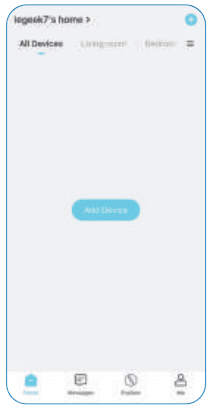
Dotknij „+”, aby dodać urządzenie
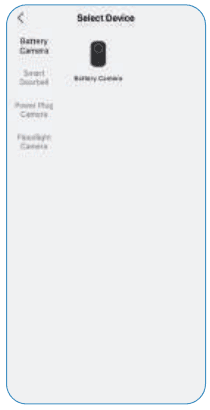
Wybierz kamerę akumulatorową
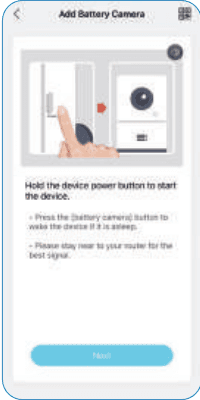
Włącz kamerę — Przytrzymaj przycisk zasilania urządzenia, aby je uruchomić. Naciśnij przycisk kamery akumulatorowej, aby wybudzić urządzenie, jeśli jest w trybie uśpienia. Pozostań w pobliżu routera, aby uzyskać najlepszy sygnał.
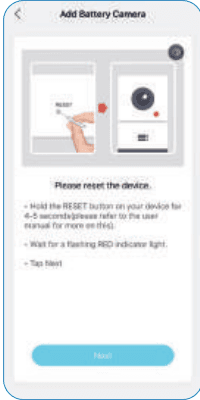
Zresetuj urządzenie — Przytrzymaj przycisk RESET na urządzeniu przez 4–5 sekund (więcej informacji znajdziesz w instrukcji obsługi). Poczekaj, aż wskaźnik zacznie migać na CZERWONO. Dotknij „Dalej”.
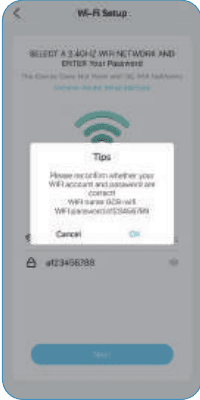
Wprowadź hasło Wi-Fi — Wybierz sieć Wi-Fi 2,4 GHz i wprowadź hasło. Sprawdź ponownie, czy nazwa i hasło Twojej sieci Wi-Fi są prawidłowe.
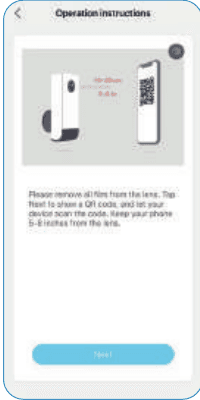
Zeskanuj kod QR — Usuń całą folię ochronną z obiektywu. Dotknij „Dalej”, aby wyświetlić kod QR, i pozwól urządzeniu go zeskanować. Trzymaj telefon w odległości 5–8 cali od obiektywu.
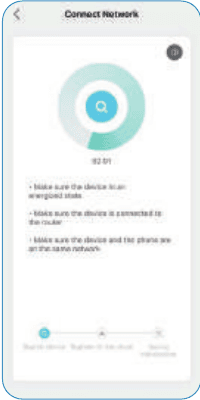
Poczekaj na połączenie — Upewnij się, że urządzenie jest zasilane, połączone z routerem, a urządzenie i telefon znajdują się w tej samej sieci.
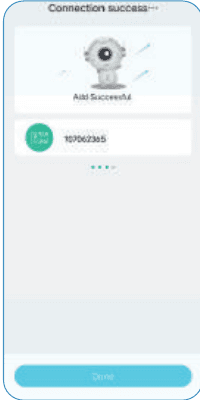
Urządzenie dodane — Połączenie zakończone sukcesem. Dodawanie powiodło się.
Uwaga: Jeśli kamery nie można włączyć, najpierw podłącz zasilacz DC 5V 2A i ładuj ją przez 15 minut.
Moja kamera nie może połączyć się z Wi-Fi?
- Upewnij się, że sieć Wi-Fi, z którą łączy się kamera, działa w paśmie 2,4 GHz.
- Upewnij się, że hasło Wi-Fi jest prawidłowe. (Uwaga: hasło Wi-Fi nie może zawierać apostrofu, podkreślenia, spacji ani ukośnika (/).)
- Jeśli liczba urządzeń podłączonych do routera przekroczy jego maksymalny limit, kolejne urządzenia nie będą mogły się z nim połączyć.
- Upewnij się, że kod QR na ekranie telefonu jest wyświetlany prawidłowo, a odległość między telefonem a obiektywem kamery podczas skanowania wynosi 10–15 cm (3,9–5,9 cala).
- Jeśli kamera nie może połączyć się z siecią Wi-Fi, spróbuj ponownie pobrać aplikację, zresetować kamerę i ponownie uruchomić router, a następnie ponownie dodać kamerę.
- Jeśli wykonałeś wszystkie kroki, a problem nadal występuje, wyślij informacje o swoim zamówieniu i problemie na adres [email protected].
4. Ładowanie akumulatora
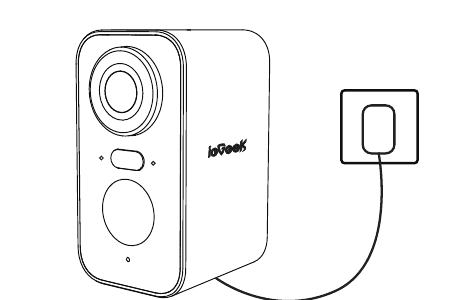
Ładuj akumulator za pomocą zasilacza 5V 2A.
- Akumulator jest wbudowany i nie można go wyjąć.
Akumulator można również ładować za pomocą panelu solarnego ieGeek. Aby zachować odporność na warunki atmosferyczne, po zakończeniu ładowania zawsze zakrywaj dedykowane gniazdo ładowania gumową zatyczką.
Wskaźnik ładowania:
- Czerwona dioda LED: Ładowanie
- Niebieska dioda LED: Pełne naładowanie
5. Wskazówki dotyczące montażu
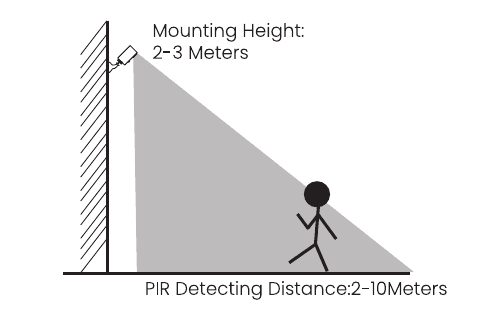
- W przypadku montażu kamery na zewnątrz używaj wodoodpornej zatyczki, aby zwiększyć odporność na warunki atmosferyczne.
- Zamontuj kamerę na wysokości 2–3 metrów (7–10 stóp) nad poziomem gruntu. Na takiej wysokości zasięg wykrywania czujnika ruchu jest maksymalny.
- Aby zapewnić skuteczne wykrywanie ruchu, zamontuj kamerę pod kątem.
UWAGA: Jeśli poruszający się obiekt zbliża się do czujnika PIR prostopadle, kamera może nie wykryć ruchu.
6. Uwagi dotyczące czujnika ruchu PIR
Zasięg wykrywania czujnika PIR
Zasięg wykrywania PIR można dostosować do indywidualnych potrzeb. Skorzystaj z poniższej tabeli, aby ustawić go w ustawieniach urządzenia w aplikacji ieGeek Cam.
| Czułość | Zasięg wykrywania (dla poruszających się obiektów i istot żywych) |
|---|---|
| Poziom 1–3 (niski) | Do 2–5 metrów |
| Poziom 4–7 (średni) | Do 5–8 metrów |
| Poziom 8–10 (wysoki) | Do 8–10 metrów |
Ważne uwagi dotyczące ograniczania fałszywych alarmów
- Nie kieruj kamery w stronę obiektów emitujących jasne światło, w tym promieni słonecznych, jasnych lamp itp.
- Nie umieszczaj kamery w pobliżu wylotów powietrza, takich jak kratki klimatyzacji, wyloty nawilżaczy, otwory wentylacyjne projektorów itp.
- Nie montuj kamery w miejscach narażonych na silny wiatr.
- Nie kieruj kamery w stronę lustra.
- Trzymaj kamerę w odległości co najmniej 1 metra od urządzeń bezprzewodowych, takich jak routery Wi-Fi i telefony, aby uniknąć zakłóceń bezprzewodowych.
7. Najczęstsze pytania
Aby uzyskać bardziej szczegółowe odpowiedzi, zaloguj się do aplikacji i przejdź do sekcji „Ja” – „FAQ” – „Dokument pomocy” – „Kamera akumulatorowa”.
Urządzenie wyświetla status offline?
- Sprawdź, czy urządzenie jest włączone, i obserwuj, czy wskaźnik pracy świeci prawidłowo.
- Upewnij się, że w bieżącej lokalizacji jest dobry zasięg Wi-Fi, a sieć jest stabilna — sygnał Wi-Fi powinien przekraczać 75%.
- Możesz skorzystać z zewnętrznego narzędzia do analizy Wi-Fi „wifi analyzer”, aby sprawdzić aktualny zasięg sygnału Wi-Fi i poziom zakłóceń. Jeśli zasięg jest słaby, a zakłócenia duże, zalecamy zmianę miejsca montażu kamery, zmianę pozycji routera lub zastosowanie dodatkowego routera.
- Unikaj korzystania ze wzmacniaczy sygnału Wi-Fi.
Zmiana routera lub hasła Wi-Fi?
Usuń kamerę z konta CloudEdge. Po zresetowaniu urządzenia dodaj je ponownie, używając nowej sieci Wi-Fi i hasła.
Nie łączy się z Wi-Fi?
- Sieć Wi-Fi, z którą obecnie połączony jest telefon, działa w paśmie 2,4 GHz; bieżąca lokalizacja ma dobry zasięg Wi-Fi i stabilną sieć (sygnał Wi-Fi przekracza 75%).
- Unikaj korzystania ze wzmacniacza sygnału Wi-Fi.
- Sprawdź, czy hasło Wi-Fi zostało wprowadzone poprawnie.
Nie można wykluczyć, że w rzadkich przypadkach szczególnej niezgodności sieci aplikacja i kamera nie połączą się prawidłowo. W takiej sytuacji nasza kamera nie jest kompatybilna — prosimy najpierw skontaktować się z serwisem posprzedażowym ([email protected]).
Szybkie zużycie energii?
- Słaby zasięg Wi-Fi (np. sygnał poniżej 75%) zwiększa zużycie energii.
- Wysoka częstotliwość wyzwalania czujnika PIR oraz włączanie podczerwieni / białego światła w nocy zwiększają zużycie energii.
- Częsty zdalny dostęp do kamery z telefonu zwiększa zużycie energii.
- Przy pierwszym użyciu zalecamy rozładowanie akumulatora do 10%, a następnie naładowanie go do 100% — sprzyja to żywotności akumulatora litowego.
Kamera nie wykrywa ruchu?
- W przypadku niestabilnej sieci powiadomienie może nie zostać wysłane na czas po wyzwoleniu czujnika PIR. W takim przypadku najpierw sprawdź stan sieci i zweryfikuj działanie kamery w środowisku o dobrym zasięgu sieci.
- Nieodpowiednie miejsce montażu może spowodować, że czujnik PIR nie zostanie wyzwolony i nie wykryje ruchu. Jeśli kamera jest zamontowana zbyt wysoko, obiekt znajduje się zbyt daleko lub jest zbyt mały, kamera nie zostanie wyzwolona — spróbuj kilkukrotnie dostosować miejsce montażu zgodnie z wymaganiami dotyczącymi wyzwalania.
Karta SD nie jest rozpoznawana?
- Obsługiwane są karty micro SD o pojemności 16–128 GB.
- Przed użyciem sformatuj kartę micro SD na komputerze do systemu plików FAT32 lub exFAT, następnie włóż ją do kamery i na koniec ponownie wykonaj operację formatowania karty pamięci w kamerze.
- Jeśli karta micro SD nie jest rozpoznawana podczas użytkowania, zwykle wynika to z wady jakościowej karty — należy ją wymienić na kartę pamięci o stabilniejszym odczycie i zapisie.
ieGeek ZS-GQ1 kamera akumulatorowa
Instrukcja obsługi bezprzewodowej kamery zasilającej baterię ieGeek ZS-GQ1, obejmująca dane techniczne, konfigurację aplikacji, instalację, ustawienia alarmu PIR oraz rozwiązywanie problemów.
Kamera akumulatorowa Jennov — skrócona instrukcja obsługi
Skrócona instrukcja obsługi kamer akumulatorowych, solarnych i WiFi Jennov serii C — zawiera zawartość zestawu, opis produktu, montaż, mocowanie panelu solarnego oraz parowanie przez aplikację CloudEdge.