 Dokumentacja CloudEdge App
Instrukcja obsługi ieGeek Battery Camera (kompatybilna z panelem słonecznym)
Przewodnik po konfiguracji, ładowaniu, montażu i rozwiązywaniu problemów bezprzewodowej kamery akumulatorowej ieGeek, sparowanej z aplikacją CloudEdge.
Ten przewodnik dotyczy bezprzewodowej kamery monitorującej ieGeek z akumulatorem oraz sposobu jej konfiguracji za pomocą aplikacji CloudEdge, w tym budowy kamery, parowania Wi-Fi, ładowania, montażu i najczęściej zadawanych pytań.
Więcej pomocy znajdziesz w najczęściej zadawanych pytaniach o kamerze akumulatorowej. Możesz również skontaktować się z obsługą posprzedażową ieGeek pod adresem [email protected] lub odwiedzić stronę http://www.iegeek.com.
Przed rozpoczęciem korzystania z tej bezprzewodowej kamery monitorującej dokładnie zapoznaj się z niniejszą instrukcją. W razie jakichkolwiek problemów wyślij numer zamówienia wraz z opisem problemu na adres [email protected] — w ciągu 24 godzin zapewnimy szybkie rozwiązanie.
Wskazówka:
- Przed podłączeniem kamery do sieci Wi-Fi upewnij się, że siła sygnału Wi-Fi przekracza 85%, aby zachować dobre połączenie.
- Ta bezprzewodowa kamera obsługuje nagrywanie zdarzeń nawet po rozłączeniu Wi-Fi.
1. Wprowadzenie do kamery
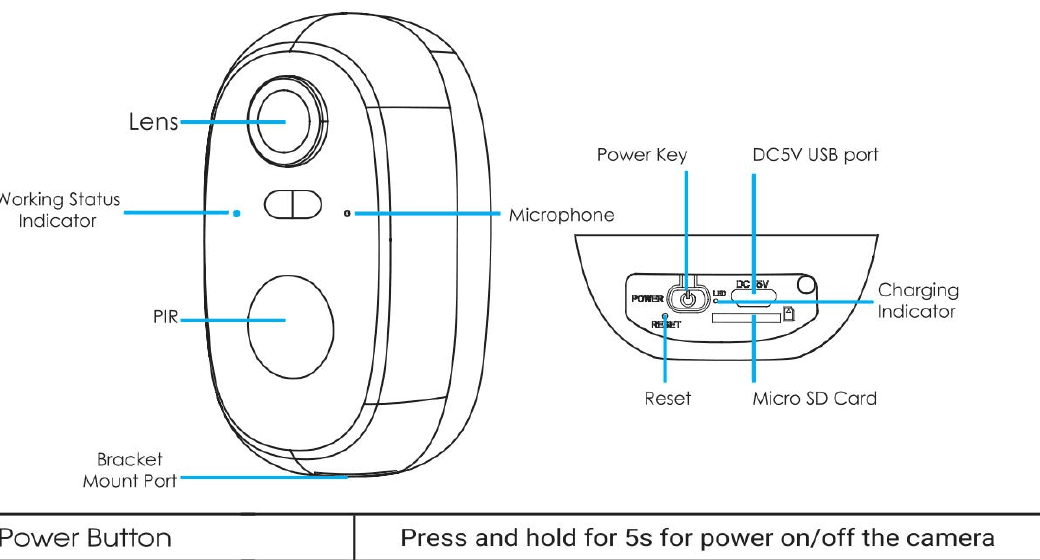
- Obiektyw — główny obiektyw kamery (z przodu)
- Wskaźnik stanu pracy — dioda LED pokazująca stan pracy kamery
- PIR — pasywny czujnik ruchu na podczerwień
- Mikrofon — wbudowany mikrofon
- Gniazdo uchwytu montażowego — punkt montażowy dla uchwytu
- Przycisk zasilania — przycisk włączania/wyłączania (na spodzie)
- Port USB DC5V — port ładowania
- Wskaźnik ładowania — dioda LED stanu ładowania
- Reset — przycisk resetowania
- Karta Micro SD — gniazdo karty Micro SD
| Element sterujący | Funkcja |
|---|---|
| Przycisk zasilania | Przytrzymaj przez 5 s, aby włączyć/wyłączyć kamerę |
| Reset | Przytrzymaj przez 5 s, aż usłyszysz „Boogu", aby zresetować lub przywrócić ustawienia fabryczne |
| Gniazdo karty SD | Obsługuje lokalne przechowywanie na karcie SD (do 128 GB) |
| Wskaźnik ładowania | Czerwony oznacza ładowanie, niebieski oznacza pełne naładowanie |
Wskaźnik stanu pracy
| Wskaźnik | Znaczenie |
|---|---|
| Świeci na czerwono | Nieprawidłowy stan sieci |
| Wolno miga na czerwono | Oczekiwanie na połączenie Wi-Fi — rozpocznij dodawanie urządzeń |
| Szybko miga na czerwono | Trwa łączenie z Wi-Fi |
| Świeci na niebiesko | Połączono z Wi-Fi pomyślnie, kamera działa prawidłowo |
2. Instalacja aplikacji i rejestracja konta
1. Pobierz aplikację CloudEdge
- Sposób 1: Pobierz aplikacje „CloudEdge" i „ieGeek Cam" z App Store (iOS) lub Google Play (Android).
- Sposób 2: Zeskanuj kod QR aplikacji „CloudEdge", aby ją pobrać.
Przy pierwszym uruchomieniu aplikacji włącz poniższe 2 uprawnienia.
- Zezwól aplikacji CloudEdge na dostęp do mobilnej transmisji danych i bezprzewodowej sieci LAN, w przeciwnym razie dodanie kamery IP się nie powiedzie.
- Zezwól aplikacji CloudEdge na odbieranie powiadomień push, w przeciwnym razie telefon nie będzie otrzymywać powiadomień alarmowych przy wykryciu ruchu lub uruchomieniu alarmu dźwiękowego.
2. Zarejestruj konto
Nowi użytkownicy muszą zarejestrować się przy użyciu adresu e-mail. Kroki są następujące:
- Podczas rejestracji nowego konta wybierz region, w którym faktycznie się znajdujesz, oraz prawidłowy kod kraju. (Konta zarejestrowane w różnych regionach nie mogą współdzielić kamery.)
- Wybierz rejestrację przy użyciu adresu e-mail.
3. Jak dodać kamerę do aplikacji
Przed użyciem:
- Włóż kartę Micro SD przed włączeniem zasilania, w przeciwnym razie karta SD nie zostanie wykryta.
- Umieść kamerę i smartfon w odległości 30–100 cm (1–3 stopy) od routera, aby skonfigurować Wi-Fi.
- Upewnij się, że kamera korzysta z sieci Wi-Fi 2.4 GHz.
1. Kroki łączenia z Wi-Fi
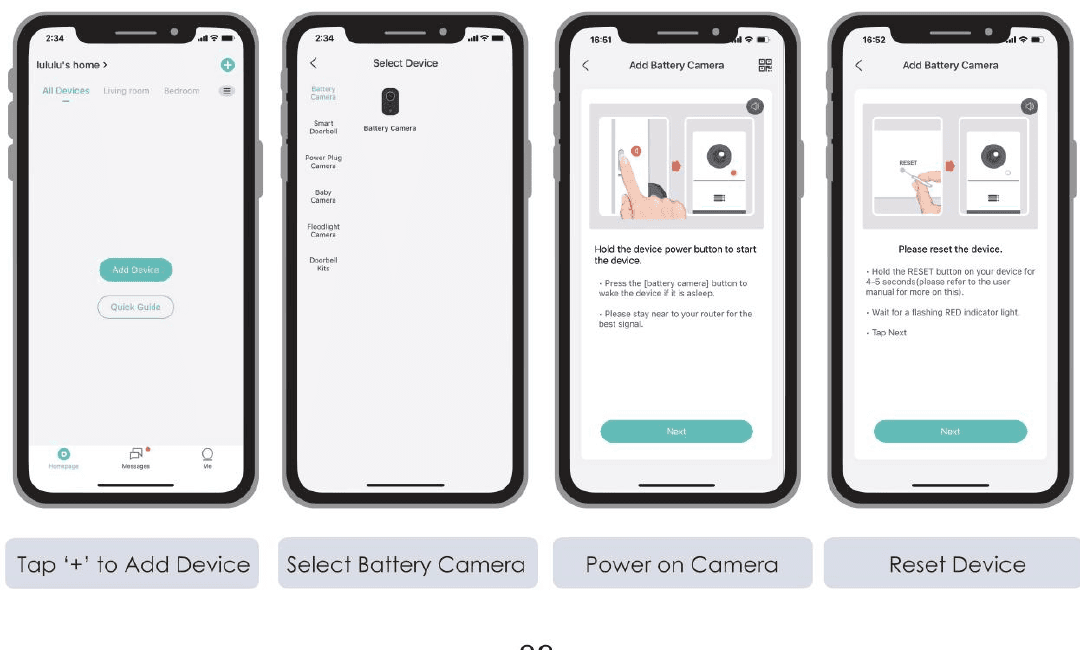
Dotknij „+", aby dodać urządzenie — na stronie głównej dotknij Dodaj urządzenie.
Wybierz kamerę akumulatorową — wybierz Kamera akumulatorowa z listy urządzeń.
Włącz kamerę — przytrzymaj przycisk zasilania urządzenia, aby je uruchomić. Naciśnij przycisk kamery akumulatorowej, aby wybudzić urządzenie, jeśli jest uśpione, i pozostań w pobliżu routera, aby uzyskać najlepszy sygnał.
Zresetuj urządzenie — przytrzymaj przycisk RESET na urządzeniu przez 4–5 sekund, poczekaj na migający CZERWONY wskaźnik, a następnie dotknij Dalej.
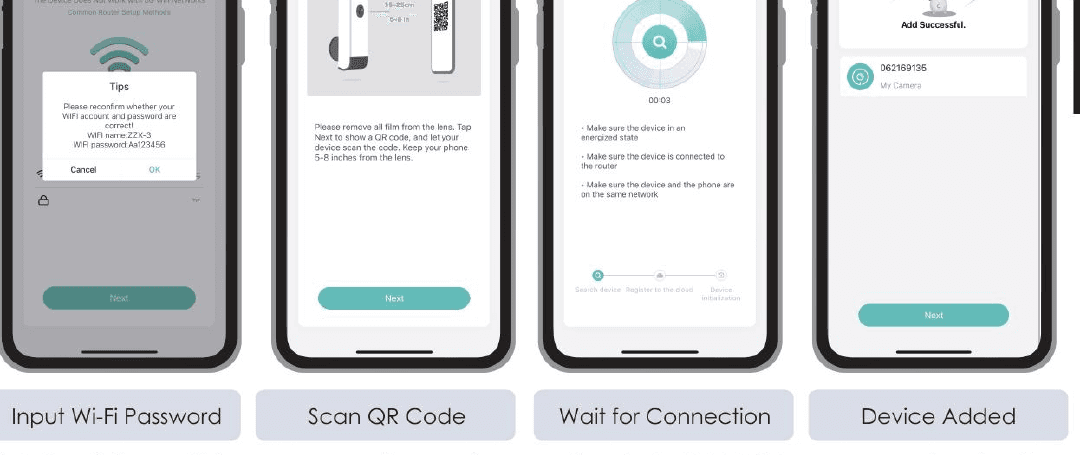
Wprowadź hasło Wi-Fi — wybierz sieć Wi-Fi 2.4 GHz i wprowadź hasło. (Urządzenie nie współpracuje z sieciami Wi-Fi 5G.) Ponownie sprawdź, czy nazwa sieci i hasło Wi-Fi są prawidłowe.
Zeskanuj kod QR — usuń całą folię z obiektywu. Dotknij Dalej, aby wyświetlić kod QR, i pozwól urządzeniu go zeskanować. Trzymaj telefon w odległości 5–8 cali (12–20 cm) od obiektywu.
Poczekaj na połączenie — upewnij się, że urządzenie jest zasilane, połączone z routerem oraz że urządzenie i telefon znajdują się w tej samej sieci.
Urządzenie dodane — gdy pojawi się komunikat „Dodano pomyślnie", połączenie jest zakończone.
Jeśli nie można włączyć kamery, najpierw podłącz zasilacz DC 5V 2A i ładuj kamerę przez 15 minut.
2. Przy pierwszym łączeniu z Wi-Fi upewnij się, że:
- Sieć Wi-Fi, z którą aktualnie połączony jest telefon, działa w paśmie 2.4 GHz.
- Bieżąca lokalizacja ma dobry zasięg Wi-Fi i stabilną sieć (sygnał Wi-Fi powyżej 75%).
- Unikasz korzystania ze wzmacniaczy Wi-Fi.
- Sprawdziłeś, czy hasło Wi-Fi zostało wprowadzone poprawnie.
Jeśli połączenie się nie powiedzie, dokładnie sprawdź, czy hasło Wi-Fi zostało wprowadzone poprawnie. Nie można wykluczyć, że w rzadkich przypadkach szczególnej niekompatybilności sieci aplikacja i kamera nie połączą się prawidłowo. W takiej sytuacji nasza kamera nie jest kompatybilna — skontaktuj się z obsługą posprzedażową ([email protected]).
4. Ładowanie akumulatora
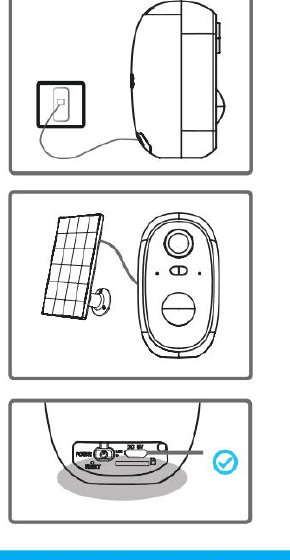
- Ładuj akumulator za pomocą zasilacza 5V 2A.
- Akumulator jest wbudowany i nie można go wyjąć.
- Ładuj akumulator za pomocą panelu słonecznego ieGeek.
- Aby zapewnić odporność na warunki atmosferyczne, po zakończeniu ładowania akumulatora zawsze zakrywaj port ładowania USB gumową zaślepką.
Wskaźnik ładowania:
- Czerwona dioda LED: Ładowanie
- Niebieska dioda LED: Pełne naładowanie
5. Instrukcje montażu
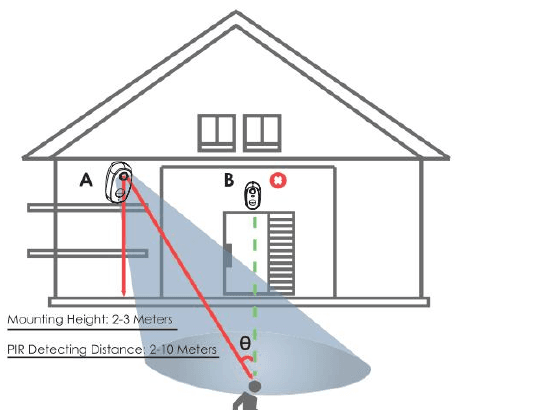
- Przy montażu kamery na zewnątrz używaj wodoszczelnej zaślepki, aby zapewnić lepszą odporność na warunki atmosferyczne.
- Zamontuj kamerę na wysokości 2–3 metrów (7–10 stóp) nad ziemią. Na takiej wysokości zasięg czujnika ruchu jest największy.
- Aby zapewnić skuteczne wykrywanie ruchu, zamontuj kamerę pod kątem.
Wysokość montażu: 2–3 metry · Zasięg wykrywania PIR: 2–10 metrów
Jeśli poruszający się obiekt zbliża się do czujnika PIR prostopadle, kamera może nie wykryć ruchu.
6. Ważne uwagi dotyczące montażu i ładowania
- Zamontuj kamerę pod okapem; nie wystawiaj jej bezpośrednio na deszcz, aby wydłużyć jej żywotność.
- Gdy kamera nie jest ładowana, pamiętaj, aby zakryć gniazdo zasilania kamery małą i dużą gumową osłoną, aby chronić ją przed wilgocią.
- Podczas ładowania otwórz małą gumową osłonę z tyłu kamery i użyj dołączonego kabla USB. Jeśli stan ładowania nie jest widoczny w aplikacji, wyjdź i ponownie wejdź na stronę podglądu na żywo, aby to sprawdzić.
7. Uwagi dotyczące czujnika ruchu PIR
Zasięg wykrywania czujnika PIR
Zasięg wykrywania PIR można dostosować do indywidualnych potrzeb. Możesz skorzystać z poniższej tabeli, aby go skonfigurować w Ustawieniach urządzenia w aplikacji CloudEdge.
| Czułość | Zasięg wykrywania (dla poruszających się i żywych obiektów) |
|---|---|
| Poziom 1–3 (niski) | Do 2–5 metrów |
| Poziom 4–7 (średni) | Do 5–8 metrów |
| Poziom 8–10 (wysoki) | Do 8–10 metrów |
8. Ważne uwagi dotyczące ograniczania fałszywych alarmów
- Nie kieruj kamery w stronę obiektów emitujących jasne światło, w tym światła słonecznego, jasnych lamp itp.
- Nie umieszczaj kamery w pobliżu jakichkolwiek wylotów powietrza, w tym kratek klimatyzacji, wylotów nawilżaczy, kratek odprowadzających ciepło z projektorów itp.
- Nie montuj kamery w miejscach o silnym wietrze.
- Nie kieruj kamery w stronę lustra.
- Trzymaj kamerę w odległości co najmniej 1 metra od jakichkolwiek urządzeń bezprzewodowych, w tym routerów Wi-Fi i telefonów, aby uniknąć zakłóceń bezprzewodowych.
9. Najczęściej zadawane pytania
Aby uzyskać bardziej szczegółowe FAQ, zaloguj się do aplikacji i wyszukaj w „Ja" – „FAQ" – „Dokument pomocy" – „Kamera akumulatorowa". Możesz również przejrzeć najczęściej zadawane pytania o kamerze akumulatorowej.
Szybkie rozładowywanie się akumulatora?
- W przypadku słabego zasięgu Wi-Fi (np. sygnał poniżej 75%) zużycie energii wzrasta.
- Wysoka częstotliwość wyzwalania PIR oraz włączone w nocy podświetlenie podczerwone / białe światło zwiększają zużycie energii.
- Częsty zdalny dostęp do kamery z telefonu zwiększa zużycie energii.
- Przy pierwszym użyciu zaleca się rozładowanie akumulatora do 10%, a następnie naładowanie go do 100%, co korzystnie wpływa na kondycję akumulatora litowego.
Kamera offline?
- Upewnij się, że bieżąca lokalizacja ma dobry zasięg Wi-Fi, a sieć jest stabilna; upewnij się, że sygnał Wi-Fi przekracza 75%.
- Użyj zewnętrznego narzędzia do analizy Wi-Fi „Wi-Fi analyzer", aby przeanalizować zasięg sygnału Wi-Fi i poziom zakłóceń. Jeśli zasięg jest słaby, a zakłócenia duże, zmień miejsce montażu kamery lub położenie routera albo zastosuj router drugiego poziomu.
- Unikaj korzystania ze wzmacniaczy Wi-Fi.
Zmiana routera lub hasła Wi-Fi?
Usuń kamerę z konta CloudEdge. Po zresetowaniu urządzenia dodaj je ponownie, używając nowej sieci Wi-Fi i hasła.
Częste powiadomienia alarmowe?
- W aplikacji zmniejsz czułość alarmu wykrywania ruchu.
- Sprawdź, czy w polu widzenia urządzenia nie ma obiektów zakłócających i wyzwalających czujnik PIR, takich jak jednostka zewnętrzna klimatyzacji, przejeżdżające samochody, przechodzący piesi itp. Kąt urządzenia można odpowiednio dostosować, aby uniknąć tych łatwo zakłócających obiektów.
- Włącz „wykrywanie ruchu człowieka" i wykorzystaj algorytm rozpoznawania sylwetki, aby odfiltrować zbędne alarmy.
Kamera nie wykrywa ruchu?
- W przypadku niestabilnej sieci powiadomienie może nie zostać wysłane na czas po wyzwoleniu PIR. W takim przypadku najpierw sprawdź stan sieci i przenieś kamerę, aby zweryfikować jej działanie w środowisku z dobrym zasięgiem sieci.
- Nieprawidłowe miejsce montażu spowoduje, że PIR nie zostanie wyzwolony i nie wykryje ruchu. Jeśli pozycja jest zbyt wysoka, obiekt zbyt daleko lub obiekt jest zbyt mały, kamera nie zostanie wyzwolona — spróbuj kilkukrotnie dostosować miejsce montażu zgodnie z wymaganiami wyzwalania.
Karta Micro SD nie jest rozpoznawana?
- Obsługiwana jest karta Micro SD o pojemności 16–128 GB.
- Przed użyciem sformatuj kartę Micro SD na komputerze w systemie plików FAT32 lub exFAT, następnie włóż ją do kamery i na koniec wykonaj operację formatowania karty pamięci w samej kamerze.
- Jeśli karta Micro SD nie jest rozpoznawana podczas użytkowania, jest to zazwyczaj problem z jakością karty Micro SD i należy ją wymienić na kartę o bardziej stabilnym odczycie i zapisie.
Instrukcja obsługi bezprzewodowej kamery bateryjnej ieGeek (składany stojak, reflektor combo)
Instrukcja obsługi bezprzewodowej kamery bateryjnej ieGeek – opis kamery, wskaźniki LED, pobieranie aplikacji, parowanie przez Bluetooth i Wi-Fi, ładowanie, montaż, uwagi dotyczące czujnika ruchu PIR oraz najczęstsze pytania.
Bezprzewodowa kamera akumulatorowa ieGeek
Instrukcja obsługi bezprzewodowej kamery ochrony domu ieGeek zasilanej akumulatorem – przegląd produktu, dodawanie kamery do aplikacji, konfiguracja Wi-Fi, ładowanie, montaż, czujnik ruchu PIR oraz rozwiązywanie problemów.