 Dokumentacja CloudEdge App
Instrukcja obsługi bezprzewodowej kamery bateryjnej ieGeek (wbudowany panel słoneczny)
Budowa produktu, pobieranie aplikacji i zakładanie konta, parowanie Wi-Fi, ładowanie akumulatora, montaż, ustawienia detekcji ruchu PIR oraz najczęstsze pytania dotyczące bezprzewodowej kamery akumulatorowej ieGeek z aplikacją CloudEdge.
Ten przewodnik dotyczy bezprzewodowej kamery akumulatorowej ieGeek oraz jej konfiguracji za pomocą aplikacji CloudEdge. Obejmuje budowę produktu, pobieranie aplikacji i rejestrację konta, parowanie Wi-Fi, ładowanie, montaż, wskazówki dotyczące czujnika ruchu PIR oraz najczęściej zadawane pytania.
Więcej pomocy znajdziesz w sekcji Najczęstsze pytania o kamerę akumulatorową. Z firmą ieGeek możesz skontaktować się również poprzez skrzynkę posprzedażną pod adresem [email protected] — na większość pytań odpowiedź znajdziesz w internetowym centrum wsparcia pod adresem www.iegeek.com.
Ważna wskazówka:
- Przed połączeniem kamery z siecią Wi-Fi upewnij się, że siła sygnału Wi-Fi przekracza 75%, aby zachować dobrą jakość połączenia.
- Ta kamera bezprzewodowa obsługuje nagrywanie zdarzeń nawet po rozłączeniu z siecią Wi-Fi.
1. Wprowadzenie do produktu

| # | Element | # | Element |
|---|---|---|---|
| 1 | Panel słoneczny | 2 | Obiektyw |
| 3 | Oświetlenie podczerwone | 4 | Wskaźnik ładowania |
| 5 | Reflektor | 6 | Mikrofon |
| 7 | Wskaźnik stanu pracy | 8 | Czujnik PIR |
| 9 | Przycisk resetowania | 10 | Dedykowane gniazdo ładowania |
| 11 | Przycisk zasilania | 12 | Głośnik |
| 13 | Gniazdo mocowania uchwytu | 14 | Gniazdo karty SD |
Przyciski i wskaźniki
| Element | Opis |
|---|---|
| Przycisk zasilania | Naciśnij i przytrzymaj przycisk zasilania przez 5 sekund, aby włączyć lub wyłączyć kamerę |
| Przycisk resetowania | Naciśnij i przytrzymaj przez 5 sekund, aż usłyszysz sygnał „boogu", aby zresetować lub przywrócić ustawienia fabryczne |
| Gniazdo karty SD | Obsługuje lokalne przechowywanie na karcie SD (maksymalnie 128 GB) |
| Wskaźnik zasilania | Kolor pomarańczowy oznacza ładowanie, zielony oznacza pełne naładowanie |
| Wskaźnik stanu pracy | Znaczenie |
|---|---|
| Ciągłe czerwone światło | Nieprawidłowy stan sieci kamery |
| Powolne miganie czerwone | Oczekiwanie na połączenie Wi-Fi |
| Szybkie miganie czerwone | Trwa łączenie z Wi-Fi |
| Ciągłe niebieskie światło | Kamera działa prawidłowo |
2. Pobierz aplikację i zarejestruj konto
Pobierz aplikację „ieGeek Cam"
- Sposób 1: Pobierz aplikacje „ieGeek Cam" i „CloudEdge" ze sklepu App Store (iOS) lub Google Play (Android).
- Sposób 2: Zeskanuj kod QR aplikacji „ieGeek Cam", aby ją pobrać.
Uwaga: Przy pierwszym uruchomieniu aplikacji udziel następujących 2 uprawnień.
- Zezwól aplikacji „ieGeek Cam" na dostęp do danych mobilnych i sieci WLAN, w przeciwnym razie nie będzie można dodawać urządzeń.
- Zezwól aplikacji „ieGeek Cam" na odbieranie powiadomień push, w przeciwnym razie telefon nie będzie otrzymywał powiadomień przy wykryciu ruchu lub uruchomieniu alarmu dźwiękowego.
Zarejestruj konto
Nowi użytkownicy muszą zarejestrować się przy użyciu adresu e-mail. Szczegółowe kroki są następujące:
Wskazówki:
- Użyj poprawnego adresu e-mail.
- Wybierz właściwy międzynarodowy numer kierunkowy.
- Podczas rejestracji nowego konta wybierz swój bieżący region. (Kamer nie można udostępniać pomiędzy różnymi zarejestrowanymi regionami.)
3. Jak dodać kamerę do aplikacji
Zanim zaczniesz:
- Włóż kartę Micro SD przed włączeniem zasilania, w przeciwnym razie karta SD nie zostanie wykryta.
- Umieść kamerę i smartfon w odległości 30–100 cm (1–3 stopy) od routera, aby skonfigurować Wi-Fi.
- Upewnij się, że kamera korzysta z sieci Wi-Fi 2.4 GHz.
Sposób 2: Połącz przez zeskanowanie kodu
Na stronie głównej dotknij „Dodaj" lub „+" w prawym górnym rogu, a następnie dotknij „Dodaj urządzenie".
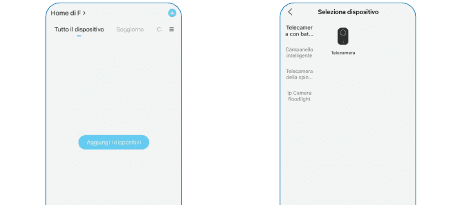
Jeśli funkcja Bluetooth w telefonie jest wyłączona, aplikacja wyświetli okno; zezwól na włączenie Bluetooth.
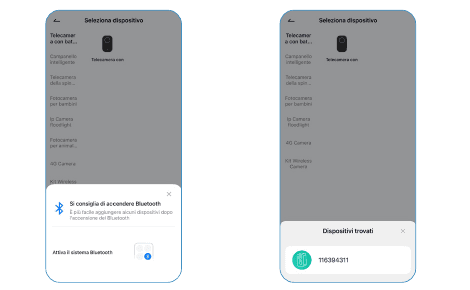
Włącz kamerę. Naciśnij i przytrzymaj przycisk zasilania (akumulatora kamery), aby uruchomić urządzenie. Umieść je w pobliżu routera, aby uzyskać lepszy sygnał.

Wprowadź hasło Wi-Fi. Wybierz sieć Wi-Fi 2.4 GHz i wpisz hasło, a następnie potwierdź.

Poczekaj na połączenie. Aplikacja pokazuje postęp łączenia. Upewnij się, że urządzenie jest włączone, połączone z routerem, a urządzenie i telefon znajdują się w tej samej sieci.
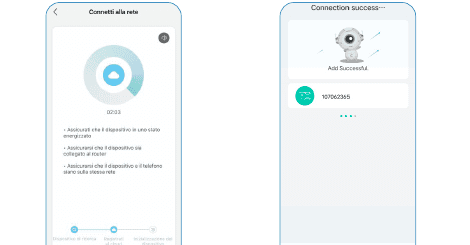
Uwaga: Jeśli nie można włączyć kamery, najpierw podłącz zasilacz DC 5V 2A i ładuj kamerę przez 15 minut.
Moja kamera nie może połączyć się z Wi-Fi?
4. Ładowanie akumulatora

- Ładuj akumulator zasilaczem 5V 2A. Akumulator jest wbudowany i nie można go wyjąć.
- Ładuj akumulator za pomocą panelu słonecznego ieGeek.
- Aby kamera była lepiej odporna na warunki atmosferyczne, po każdym ładowaniu zakrywaj dedykowane gniazdo ładowania gumową zatyczką.
| Wskaźnik ładowania | Znaczenie |
|---|---|
| Pomarańczowa dioda LED | Ładowanie |
| Zielona dioda LED | Ładowanie zakończone |
5. Wskazówki dotyczące montażu kamery
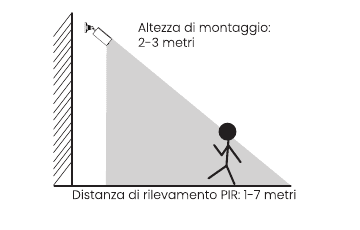
- Wysokość montażu: 2–3 metry.
- Zasięg detekcji PIR: 1–7 metrów.
Wskazówki:
- Podczas montażu na zewnątrz używaj osłony ochronnej, aby kamera była lepiej odporna na warunki atmosferyczne.
- Zamontuj kamerę na wysokości 2–3 metrów (7–10 stóp) nad ziemią. Taka wysokość zapewnia maksymalny zasięg pola detekcji czujnika ruchu.
- Aby detekcja ruchu była skuteczna, zamontuj kamerę pod kątem.
Ostrzeżenie: Jeśli poruszający się obiekt zbliża się do czujnika PIR pionowo, kamera może nie być w stanie go wykryć.
6. Wskazówki dotyczące czujnika ruchu PIR
Zasięg detekcji czujnika PIR
Zasięg detekcji czujnika PIR można dostosować do własnych potrzeb. Aby skonfigurować go w ustawieniach urządzenia w aplikacji ieGeek Cam, skorzystaj z poniższej tabeli.
| Czułość | Zasięg detekcji (dla poruszających się i żywych obiektów) |
|---|---|
| Poziom 1–3 (niska) | Do 2–5 metrów |
| Poziom 4–7 (średnia) | Do 5–8 metrów |
| Poziom 8–10 (wysoka) | Do 8–10 metrów |
Ważne uwagi dotyczące ograniczania fałszywych alarmów
- Nie kieruj kamery na żaden obiekt emitujący intensywne światło, w tym światło słoneczne, mocne światło lamp itp.
- Nie umieszczaj kamery w pobliżu żadnych otworów wentylacyjnych, w tym wylotów klimatyzacji, osuszaczy powietrza, otworów odprowadzających ciepło z projektorów itp.
- Nie montuj kamery w miejscach narażonych na wiatr.
- Nie kieruj kamery na lustro.
- Aby uniknąć zakłóceń bezprzewodowych, trzymaj kamerę w odległości co najmniej 1 metra od wszelkich urządzeń bezprzewodowych, w tym routerów Wi-Fi i telefonów.
7. Najczęstsze pytania
Więcej szczegółowych odpowiedzi na często zadawane pytania znajdziesz, otwierając aplikację i przechodząc do „Ja" – „Pomoc i pytania" – „Kamera akumulatorowa".
Dlaczego urządzenie jest offline?
Zmiana hasła routera lub sieci Wi-Fi?
Usuń kamerę z konta ieGeek Cam. Po zresetowaniu urządzenia dodaj je ponownie, używając nowej sieci Wi-Fi lub nowego hasła.
Nie można połączyć się z Wi-Fi?
Szybkie zużycie energii
Kamera nie wykrywa ruchu?
Karta SD nie jest rozpoznawana?
Instrukcja obsługi bezprzewodowej kamery bateryjnej ieGeek (reflektor, uchwyt magnetyczny)
Przewodnik konfiguracji i obsługi bezprzewodowej kamery akumulatorowej ieGeek, obejmujący budowę kamery, parowanie z aplikacją, ładowanie akumulatora, montaż, czujnik ruchu PIR oraz najczęstsze pytania dotyczące aplikacji CloudEdge.
Instrukcja obsługi ieGeek Battery Camera (czułość PIR poziom 1–10, bateria 90–120 dni)
Konfiguracja, parowanie Wi-Fi, funkcje aplikacji, alarmy ruchu, ładowanie, montaż i rozwiązywanie problemów bezprzewodowej kamery akumulatorowej ieGeek z aplikacją CloudEdge.