 Dokumentacja CloudEdge App
Instrukcja obsługi kamery akumulatorowej G-Homa
Instrukcja obsługi bezprzewodowej kamery monitorującej z akumulatorem G-Homa — opisuje budowę kamery, sygnalizację diody LED, instalację aplikacji, rejestrację konta, parowanie przez Wi-Fi, ładowanie, montaż oraz konfigurację czujnika ruchu PIR w aplikacji CloudEdge.
Ta instrukcja wyjaśnia, jak skonfigurować i obsługiwać bezprzewodową kamerę monitorującą G-Homa za pomocą aplikacji CloudEdge — od zapoznania się z budową kamery po sparowanie jej przez Wi-Fi, naładowanie akumulatora i ustawienie tak, aby zapewnić najlepszą detekcję ruchu.
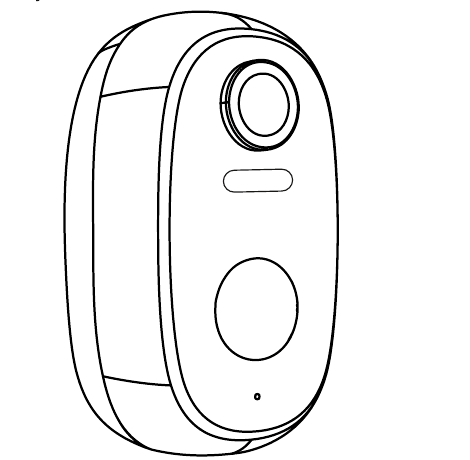
Przed rozpoczęciem korzystania z tej bezprzewodowej kamery monitorującej prosimy o dokładne zapoznanie się z niniejszą instrukcją. W razie jakichkolwiek problemów prześlij numer zamówienia oraz opis problemu na nasz adres obsługi posprzedażnej: [email protected]. Oficjalna strona internetowa: https://www.g-homa.com. Więcej pomocy znajdziesz w sekcji Najczęstsze pytania dotyczące kamery akumulatorowej.
Ważna wskazówka: Przed połączeniem tej kamery z siecią Wi-Fi upewnij się, że siła sygnału Wi-Fi przekracza 85%, aby zachować dobrą jakość połączenia. Ta bezprzewodowa kamera obsługuje nagrywanie zdarzeń również wtedy, gdy połączenie Wi-Fi zostanie przerwane.
1. Wprowadzenie do kamery
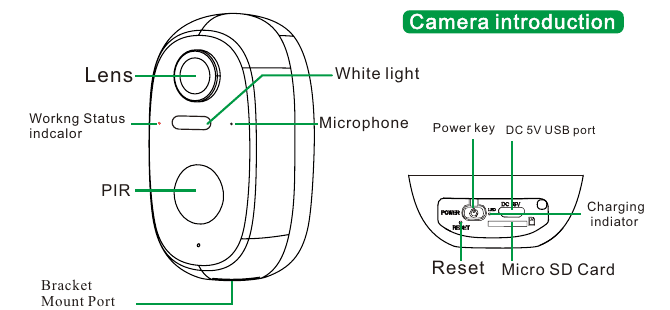
- Obiektyw
- Biała dioda
- Wskaźnik stanu pracy
- Mikrofon
- PIR
- Port montażu uchwytu
- Przycisk zasilania
- Port USB DC 5V
- Reset
- Karta micro SD
- Wskaźnik ładowania
| Element | Funkcja |
|---|---|
| Przycisk zasilania | Naciśnij i przytrzymaj przez 5 s, aby włączyć/wyłączyć kamerę |
| Reset | Naciśnij i przytrzymaj przez 5 s, aż usłyszysz dźwięk „Boogu”, aby zresetować lub przywrócić ustawienia fabryczne |
| Gniazdo karty SD | Obsługuje lokalny zapis na karcie SD (do 128 GB) |
| Wskaźnik ładowania | Czerwony oznacza ładowanie, niebieski — pełne naładowanie |
| Biała dioda | Doświetlenie do nocnego widzenia w pełnym kolorze |
| Port ładowania USB | Do ładowania kamery używaj zasilacza 5V 2A |
Dioda stanu pracy
| Stan diody LED | Znaczenie |
|---|---|
| Świeci na czerwono | Nieprawidłowy stan sieci |
| Powoli miga na czerwono | Oczekiwanie na połączenie Wi-Fi i rozpoczęcie dodawania urządzeń |
| Szybko miga na czerwono (Wi-Fi) | Trwa łączenie z Wi-Fi |
| Świeci na niebiesko | Pomyślnie połączono z Wi-Fi, kamera działa prawidłowo |
2. Instalacja aplikacji i rejestracja konta
1. Pobierz aplikację „CloudEdge”
- Metoda 1: Pobierz aplikację „CloudEdge” z App Store (iOS) lub Google Play (Android).
- Metoda 2: Zeskanuj kod QR aplikacji „CloudEdge”, aby ją pobrać.

Wskazówki: Podczas pierwszego użycia aplikacji włącz dwa poniższe uprawnienia.
- Zezwól aplikacji „CloudEdge” na dostęp do mobilnej transmisji danych i bezprzewodowej sieci LAN, w przeciwnym razie dodanie kamery IP nie powiedzie się.
- Zezwól aplikacji „CloudEdge” na odbieranie powiadomień push, w przeciwnym razie telefon nie będzie otrzymywał powiadomień o alarmie po wykryciu ruchu lub uruchomieniu alarmu dźwiękowego.
2. Zarejestruj konto
Nowi użytkownicy muszą zarejestrować się przy użyciu adresu e-mail. Szczegółowe kroki są następujące:
- Podczas rejestracji nowego konta wybierz region, w którym faktycznie przebywasz, oraz prawidłowy kod kraju. (Konta zarejestrowane w różnych regionach nie mogą współdzielić kamery.)
- Wybierz rejestrację przy użyciu adresu e-mail.
3. Jak dodać kamerę do aplikacji
Przed użyciem:
Kroki łączenia z Wi-Fi
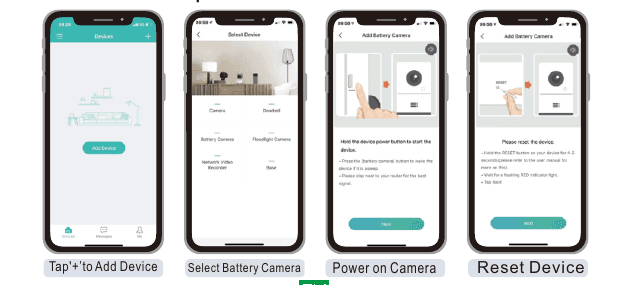
Dotknij „+”, aby dodać urządzenie, następnie wybierz kamerę akumulatorową, włącz kamerę i zresetuj urządzenie.
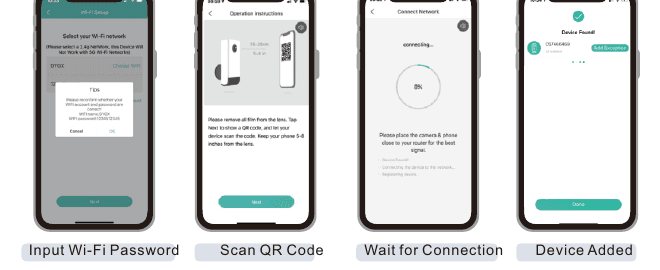
Wprowadź hasło Wi-Fi, zeskanuj kod QR za pomocą kamery, poczekaj na połączenie, po czym urządzenie zostanie dodane.
Jeśli kamera nie chce się włączyć, najpierw podłącz zasilacz DC 5V 2A i ładuj ją przez 15 minut.
Moja kamera nie łączy się z Wi-Fi?
4. Ładowanie akumulatora
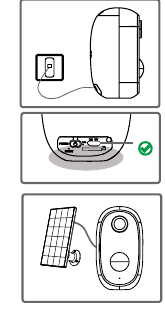
- Naładuj akumulator za pomocą zasilacza 5V 2A. *Akumulator jest wbudowany i nie można go wyjąć.
- Aby zapewnić odporność na warunki atmosferyczne, po zakończeniu ładowania zawsze zakrywaj port ładowania USB gumową zaślepką.
- Akumulator można również ładować za pomocą panelu słonecznego.
Wskaźnik ładowania:
- Czerwona dioda LED: ładowanie
- Niebieska dioda LED: pełne naładowanie
5. Wskazówki dotyczące montażu
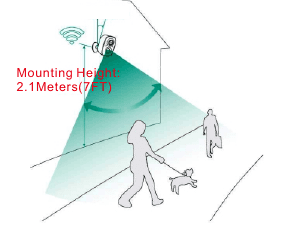
- Zainstaluj kamerę na wysokości około 2,1 metra (7 stóp) nad ziemią. Na takiej wysokości zasięg detekcji czujnika ruchu będzie maksymalny.
- Aby zapewnić skuteczną detekcję ruchu, montuj kamerę pod kątem.
UWAGA: Jeśli poruszający się obiekt zbliża się do czujnika PIR prostopadle, kamera może nie wykryć ruchu.
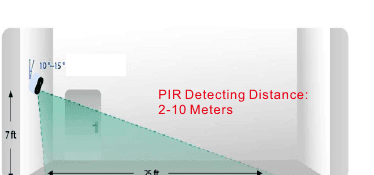
- Zasięg detekcji PIR: 2–10 metrów
6. Uwagi dotyczące czujnika ruchu PIR
Zasięg detekcji czujnika PIR — zasięg detekcji PIR można dostosować do indywidualnych potrzeb. W tym celu skorzystaj z poniższej tabeli i ustaw go w ustawieniach urządzenia w aplikacji CloudEdge.
| Czułość | Zasięg detekcji (dla poruszających się i żywych obiektów) |
|---|---|
| Poziom 1–3 (niski) | Do 2–5 metrów |
| Poziom 4–7 (średni) | Do 5–8 metrów |
| Poziom 8–10 (wysoki) | Do 8–10 metrów |
Ważne uwagi dotyczące ograniczania fałszywych alarmów
- Nie kieruj kamery w stronę obiektów o jasnym świetle, w tym światła słonecznego, jasnych lamp itp.
- Nie umieszczaj kamery w pobliżu jakichkolwiek wylotów powietrza, w tym kratek klimatyzacji, wylotów nawilżaczy, otworów odprowadzających ciepło z projektorów itp.
- Nie instaluj kamery w miejscach narażonych na silny wiatr.
- Nie kieruj kamery w stronę lustra.
- Aby uniknąć zakłóceń bezprzewodowych, trzymaj kamerę w odległości co najmniej 1 metra od wszelkich urządzeń bezprzewodowych, w tym routerów Wi-Fi i telefonów.
7. Najczęstsze pytania
Aby uzyskać bardziej szczegółowe odpowiedzi na najczęstsze pytania, zaloguj się do aplikacji i poszukaj w sekcji „Ja” – „FAQ” – „Dokument pomocy” – „Kamera akumulatorowa”.
Urządzenie wyświetla status offline?
Zmiana routera lub hasła Wi-Fi?
Usuń kamerę ze swojego konta CloudEdge. Po zresetowaniu urządzenia dodaj je ponownie, używając nowej sieci Wi-Fi i hasła.
Powiadomienia o alarmie pojawiają się zbyt często?
Kamera akumulatorowa DIHOOM
Instrukcja obsługi inteligentnej kamery IP DIHOOM zasilanej akumulatorem — obejmuje budowę kamery, wskaźniki LED, dane techniczne, konfigurację w aplikacji CloudEdge, nagrywanie na kartę SD, udostępnianie urządzenia, instalację oraz rozwiązywanie problemów.
Instrukcja obsługi kamery bateryjnej ieGeek (10400mAh, żywotność baterii 4–6 miesięcy)
Instrukcja obsługi bezprzewodowej akumulatorowej kamery WiFi ieGeek, obejmująca przegląd elementów, sygnalizację LED, konfigurację aplikacji CloudEdge, parowanie WiFi, ustawienia alarmów i wykrywania ruchu, zarządzanie baterią, montaż oraz najczęstsze pytania.