 Dokumentacja CloudEdge App
Kamera akumulatorowa Jennov — skrócona instrukcja obsługi
Skrócona instrukcja obsługi kamer akumulatorowych, solarnych i WiFi Jennov serii C — zawiera zawartość zestawu, opis produktu, montaż, mocowanie panelu solarnego oraz parowanie przez aplikację CloudEdge.
Niniejsza skrócona instrukcja dotyczy kamer Jennov serii C (modele akumulatorowe, solarne i WiFi) i przeprowadza Cię przez zawartość zestawu, opis produktu, montaż oraz parowanie za pomocą aplikacji CloudEdge.
Ta instrukcja jest skróconym przewodnikiem. Zeskanuj kody QR z broszury, aby uzyskać dostęp do szczegółowej instrukcji oraz filmów instruktażowych, i zapisz wersję elektroniczną instrukcji. W razie problemów skontaktuj się z działem obsługi posprzedażowej pod adresem [email protected]. Po więcej pomocy zajrzyj do najczęstszych pytań o kamery akumulatorowe.
1. Zawartość zestawu
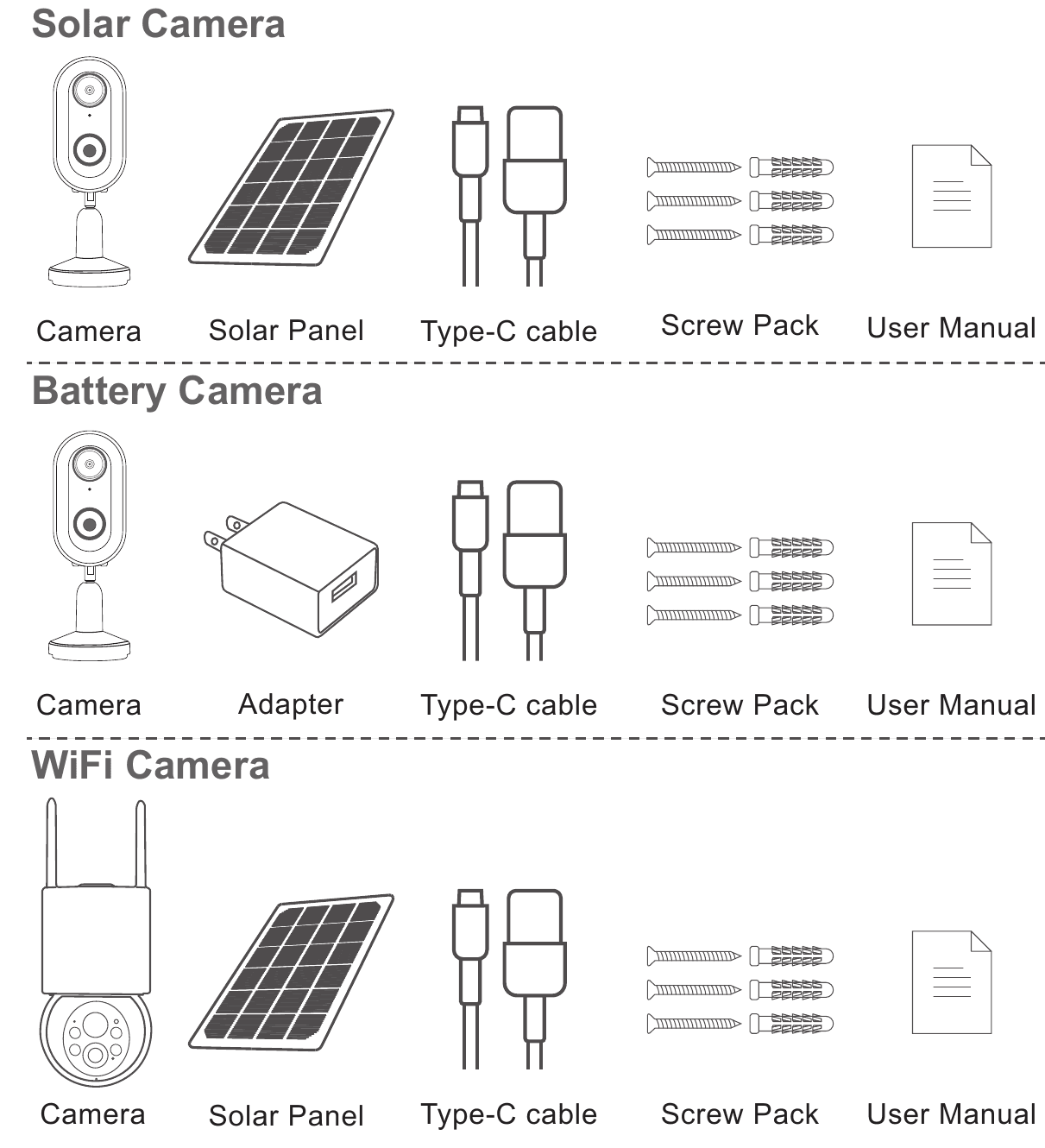
- Kamera solarna — kamera, panel solarny, kabel Type-C, zestaw śrub, instrukcja obsługi
- Kamera akumulatorowa — kamera, zasilacz, kabel Type-C, zestaw śrub, instrukcja obsługi
- Kamera WiFi — kamera, panel solarny, kabel Type-C, zestaw śrub, instrukcja obsługi
Zawartość opakowania należy sprawdzić według listy odpowiadającej danemu modelowi kamery.
2. Opis produktu
Kamera akumulatorowa / solarna

- Obiektyw
- Biała dioda LED
- Czujnik ruchu PIR
- Dioda sygnalizacyjna
- Uchwyt
- Mikrofon
- Przycisk zasilania
- Port Type-C
- Gniazdo karty Micro SD
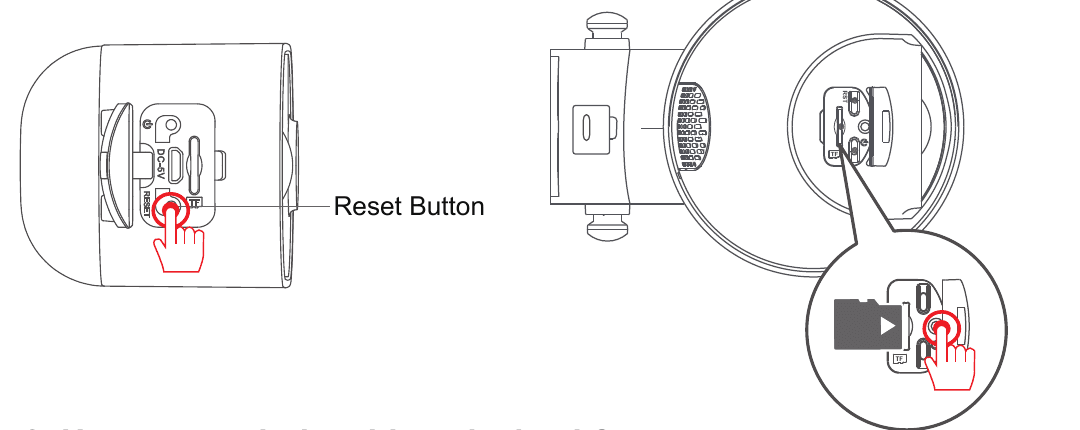
- Przycisk resetowania
Kamera WiFi

- Antena
- Dioda sygnalizacyjna
- Biała dioda LED
- Czujnik światła
- Czujnik ruchu PIR
- Obiektyw
- Mikrofon
- Port Type-C
- Przycisk resetowania
- Gniazdo karty Micro SD
- Przycisk zasilania
Kartę Micro SD wkładaj zgodnie z kierunkiem przedstawionym na rysunku. Nieprawidłowe włożenie może spowodować zablokowanie karty w kamerze.
| Element | Specyfikacja |
|---|---|
| Przycisk zasilania | Przed użyciem włącz zasilanie kamery. |
| Gniazdo karty SD | Obsługuje karty micro SD do pamięci lokalnej (maks. 128 GB). Uwaga: karty 64 GB zapewniają lepszą kompatybilność. Karta TF jest również nazywana kartą microSD. |
| Przycisk resetowania | Służy do przywracania ustawień fabrycznych kamery (naciśnij i przytrzymaj przez 5–8 s). |
| Wymagana pojemność karty | 8–128 GB |
| Wymagana prędkość odczytu i zapisu | Klasa 10 |
| Format plików | FAT32 |
3. Montaż
Wywierć otwory zgodnie z naklejką pozycjonującą, wiertło: 15/64 cala (6 mm).
Włóż kołki rozporowe.
Dokręć śruby.


4. Instalacja kamery
Wybór wysokości i lokalizacji
Zamontuj kamerę na wysokości 2–3 m (7–10 stóp) nad ziemią. Taka wysokość maksymalizuje zasięg wykrywania czujnika ruchu kamery. Unikaj kierowania kamery bezpośrednio w stronę światła słonecznego.
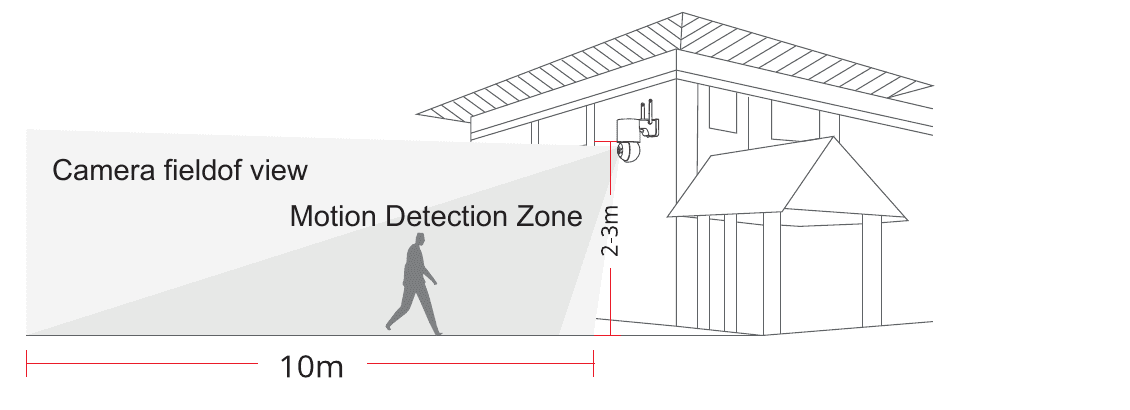
Sprawdź sygnał WiFi w miejscu montażu
Przed zamontowaniem kamery sprawdź telefonem komórkowym jakość sygnału WiFi w miejscu montażu. Upewnij się, że router WiFi zapewnia dobry sygnał WiFi.

5. Sposób montażu panelu solarnego
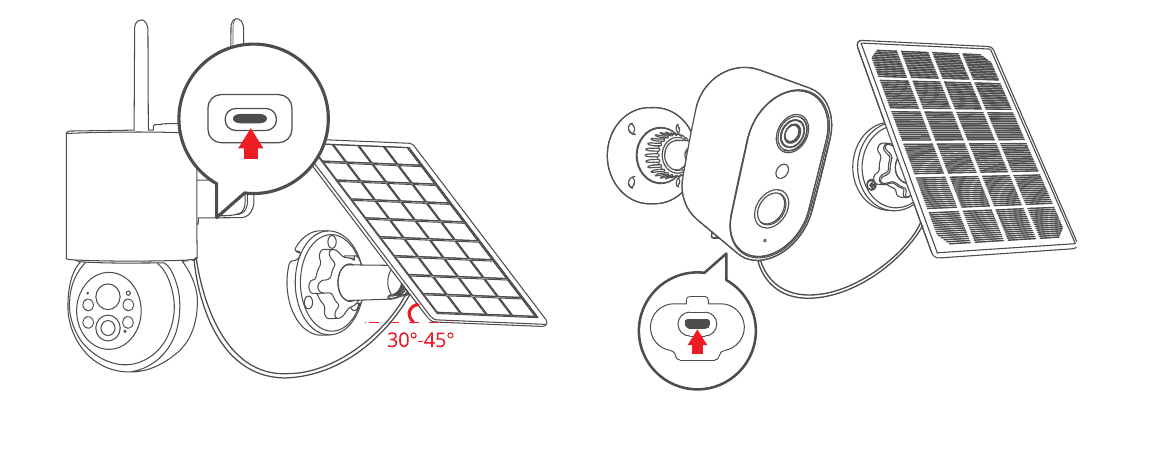
- Zamontuj panel solarny pod kątem około 30–45 stopni względem poziomu, jak pokazano na poniższym rysunku.
- Sposób połączenia panelu solarnego z kamerą przedstawiono na poniższym rysunku (otwórz silikonową osłonę na spodzie kamery i podłącz przewód zasilający do portu Type-C).
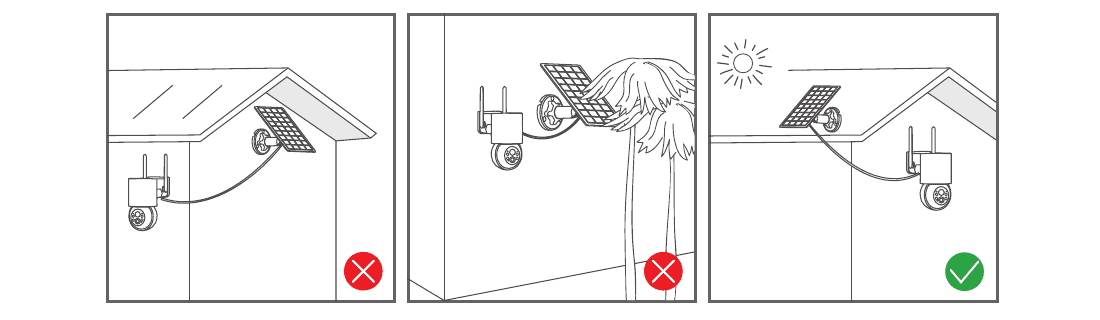
Wskazówki dotyczące montażu panelu:
- Umieść panel skierowany na południe, w miejscu o dobrym nasłonecznieniu.
- Zamontuj panel solarny w odpowiednim miejscu, unikając przesłonięcia przez okapy dachowe, gałęzie drzew itp.
6. Wskazówki dotyczące łączenia
- Zarówno telefon, jak i kamera muszą znajdować się blisko routera Wi-Fi, w odległości do 2 metrów.
Przyjazne przypomnienie: przed połączeniem w pełni naładuj kamerę za pomocą kabla USB. Kamera może łączyć się wyłącznie z sygnałem Wi-Fi 2,4 GHz. Sieci Wi-Fi 5 GHz nie są obsługiwane.
7. Instalacja i konfiguracja aplikacji CloudEdge
Wyszukaj „CloudEdge” w App Store lub Google Play, aby pobrać aplikację — z Google Play, z Apple Store lub zeskanuj kod QR z broszury. Aplikacja CloudEdge jest dostępna zarówno na iOS, jak i Android.
Wskazówki: Podczas pierwszego uruchomienia aplikacji włącz 2 poniższe uprawnienia.
- Zezwól aplikacji „CloudEdge” na dostęp do komórkowej transmisji danych oraz sieci bezprzewodowej LAN, w przeciwnym razie dodanie kamery IP się nie powiedzie.
- Zezwól aplikacji „CloudEdge” na odbieranie powiadomień push, w przeciwnym razie telefon nie będzie otrzymywać powiadomień o alarmach przy wykryciu ruchu lub uruchomieniu alarmu dźwiękowego.
8. Kroki łączenia kamery
Otwórz aplikację i dotknij „Dodaj”. Jeśli nie dodano żadnego urządzenia, na stronie głównej widoczny jest przycisk Dodaj.
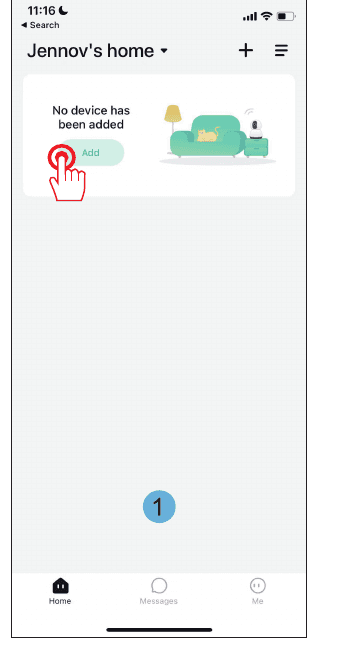
Na stronie wyboru urządzenia wybierz „Kamera akumulatorowa”.

Przytrzymaj przycisk zasilania urządzenia, aby je uruchomić. Naciśnij przycisk [kamery akumulatorowej], aby wybudzić urządzenie, jeśli jest uśpione. Pozostań blisko routera, aby uzyskać najlepszy sygnał.

Zresetuj urządzenie. Przytrzymaj przycisk RESET na urządzeniu przez 4–5 sekund (więcej informacji znajdziesz w instrukcji obsługi). Poczekaj, aż dioda sygnalizacyjna zacznie migać na CZERWONO, a następnie dotknij Dalej.

Wybierz sieć WiFi 2,4 GHz i wprowadź hasło. Urządzenie nie działa w sieciach WiFi 5G. Upewnij się ponownie, że nazwa Twojej sieci WiFi i hasło są poprawne.

Instrukcje obsługi: usuń całą folię z obiektywu. Dotknij Dalej, aby wyświetlić kod QR, i pozwól urządzeniu go zeskanować. Trzymaj telefon w odległości 5–8 cali od obiektywu.

Zeskanuj kod QR urządzeniem z odległości 5–8 cali. Po pomyślnym zeskanowaniu rozlegnie się dźwięk. Dotknij Dalej.
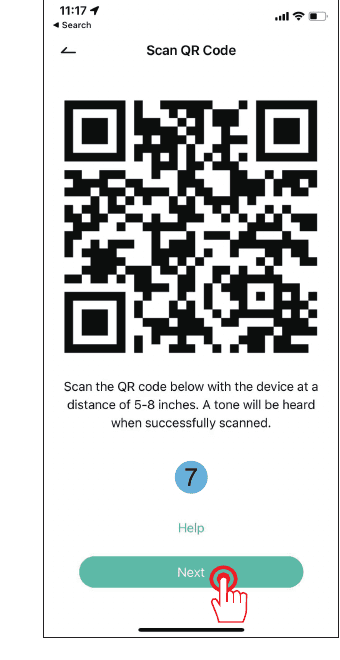
Połącz z siecią. Upewnij się, że urządzenie jest włączone, połączone z routerem oraz że urządzenie i telefon znajdują się w tej samej sieci. Aplikacja wyszukuje urządzenie, rejestruje je w chmurze i inicjuje.

Połączenie udane — dodano pomyślnie. Nowa kamera pojawia się na liście.

Dodaj urządzenie — wybierz rodzinę. Potwierdź nazwę urządzenia i wybierz rodzinę/dom.

Diagnostyka sieci. Gdy siła sygnału WiFi pokazuje „Silny”, bieżące miejsce jest odpowiednie i możesz zamontować kamerę. Dotknij Gotowe.

Gotowe. Kamera pojawia się teraz na stronie głównej wraz z podglądem na żywo.

9. Najczęstsze pytania
1. Kamera nie może połączyć się z WiFi, co zrobić?
Zresetuj kamerę: naciśnij i przytrzymaj przycisk „RESET” przez 10 sekund, aż sygnał dźwiękowy „ding” potwierdzi pomyślny reset, a następnie połącz ponownie. Pamiętaj, że kamera obsługuje wyłącznie WiFi 2,4 GHz.
2. Jak oglądać nagrania wideo?
Kliknij „Odtwórz” w głównym interfejsie, aby odtworzyć nagrania zapisane na karcie TF.
3. Jak udostępnić kamerę innym i z iloma osobami maksymalnie mogę ją udostępnić?
Przejdź do Ustawień, kliknij „Zaproś nowego członka”, aby skonfigurować udostępnianie. Z konta głównego możesz udostępnić kamerę 3 użytkownikom, a obsługiwane jest jednoczesne oglądanie przez 3 użytkowników.
4. Dlaczego nie mogę połączyć się z siecią?
Najpierw spróbuj zresetować kamerę, następnie upewnij się, że router działa w paśmie 2,4 GHz, potwierdź i dodaj kamerę ponownie.
5. Czy kamera może nagrywać bez sieci?
Kamera może nagrywać wideo nawet wtedy, gdy jest offline.
10. Gwarancja
Wypełnij poniższe informacje lub zeskanuj kod QR z broszury, aby aktywować bezpłatną 12-miesięczną gwarancję liczoną od daty zamówienia.
Po wypełnieniu lub zeskanowaniu zrób zdjęcie i wyślij je na adres e-mail ([email protected]). Wówczas Twoja bezpłatna gwarancja zacznie obowiązywać. W okresie gwarancyjnym, jeśli jakiekolwiek części produktu ulegną uszkodzeniu, skontaktuj się z nami niezwłocznie, a zapewnimy satysfakcjonujące rozwiązanie.
Zostaniesz poproszony o: datę zamówienia, numer/ID zamówienia, adres e-mail kupującego oraz numer telefonu kupującego.
Kontakt z nami
- Strona internetowa: www.jennov.com
- E-mail: [email protected]
- Infolinia w USA: +1 3239021978
Kamera akumulatorowa ieGeek ZS-GX3S
Instrukcja obsługi bezprzewodowej kamery akumulatorowej ieGeek ZS-GX3S obejmująca elementy kamery, konfigurację aplikacji, ładowanie, montaż i najczęstsze pytania.
Kamera akumulatorowa JouSecu ZS-GX5
Instrukcja obsługi bezprzewodowej kamery monitorującej JouSecu ZS-GX5 z akumulatorem ładowalnym, obejmująca konfigurację w aplikacji CloudEdge, detekcję PIR, tryb nocny, zarządzanie akumulatorem oraz rozwiązywanie problemów.