 Dokumentacja CloudEdge App
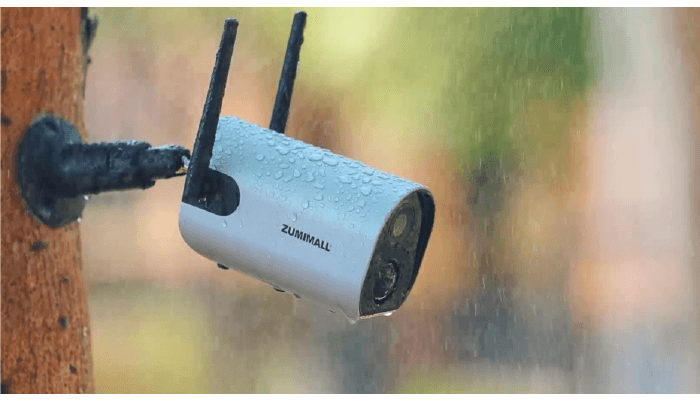
Kamera akumulatorowa ZUMIMALL GX1S
Skrócona instrukcja obsługi kamery akumulatorowej ZUMIMALL GX1S obejmująca schemat produktu, parowanie z aplikacją CloudEdge, montaż, detekcję sylwetki PIR, dwukierunkowy dźwięk, zarządzanie akumulatorem i rozwiązywanie problemów.
To jest skrócona instrukcja obsługi bezprzewodowej kamery zewnętrznej WiFi z zasilaniem akumulatorowym ZUMIMALL GX1S, która współpracuje z aplikacją CloudEdge.

Potrzebujesz dodatkowej pomocy? Zobacz najczęściej zadawane pytania o kamerach akumulatorowych. ZUMIMALL zapewnia dożywotnią obsługę online. Jeśli podczas korzystania z produktu napotkasz jakiekolwiek problemy, skontaktuj się z działem obsługi produktu pod adresem [email protected] lub z dystrybutorem pod adresem [email protected]. Zarejestruj się na stronie http://bit.ly/zuReg, aby uzyskać 3-letnie przedłużenie gwarancji.
1. Zawartość opakowania
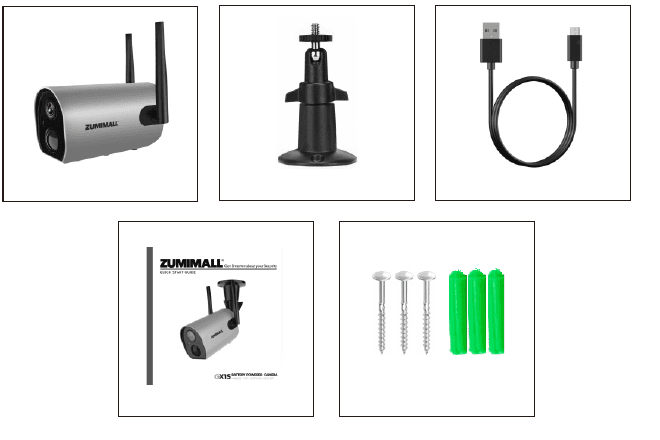
- Kamera akumulatorowa ZUMIMALL ×1
- Zewnętrzny metalowy uchwyt ×1
- Skrócona instrukcja obsługi ×1
- Zestaw śrub ×1
- Kabel USB ×1
2. Schemat produktu
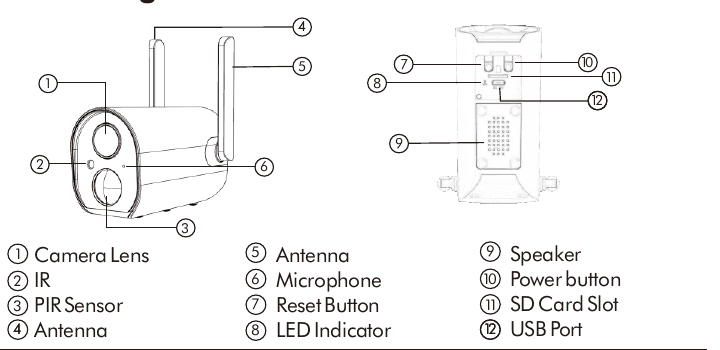
- 1 Obiektyw kamery
- 2 Podczerwień (IR)
- 3 Czujnik PIR
- 4 Antena
- 5 Antena
- 6 Mikrofon
- 7 Przycisk reset
- 8 Wskaźnik LED
- 9 Głośnik
- 10 Przycisk zasilania
- 11 Gniazdo karty SD
- 12 Port USB
| Wskaźnik | Stan |
|---|---|
| Przycisk zasilania | Przytrzymaj przez 5 sekund, aby włączyć / wyłączyć |
| Przycisk reset | Przytrzymaj przez 5 sekund, aby zresetować i uruchomić ponownie |
| Powoli miga na czerwono | Oczekiwanie na połączenie Wi-Fi, gotowość do dodania urządzeń |
| Szybko miga na czerwono | Łączenie z Wi-Fi |
| Czerwone światło ciągłe | Problem z siecią |
| Niebieskie światło ciągłe | Połączono z Wi-Fi, kamera działa normalnie |
| Powoli miga na niebiesko | Tryb AP |
3. Pobierz i zainstaluj aplikację
Pobierz aplikację CloudEdge z Google Play lub App Store. Możesz też zeskanować poniższe kody QR za pomocą skanera kodów QR w swoim smartfonie.

Wskazówki: Podczas korzystania z aplikacji włącz poniższe 2 uprawnienia.
- Zezwól aplikacji CloudEdge na dostęp do danych komórkowych i bezprzewodowej sieci LAN, w przeciwnym razie dodanie kamery IP nie powiedzie się.
- Zezwól aplikacji CloudEdge na odbieranie powiadomień push, w przeciwnym razie smartfon nie będzie otrzymywał powiadomień, gdy zostanie wyzwolona detekcja ruchu lub alarm dźwiękowy.

UWAGA: Google Play jest znakiem towarowym firmy Google Inc. App Store jest znakiem usługowym firmy Apple Inc.
4. Rejestracja konta
Nowi użytkownicy muszą zarejestrować się przez e-mail / Facebook. Kliknij „Zarejestruj się” i postępuj zgodnie z instrukcjami, aby ukończyć rejestrację, a następnie zaloguj się.
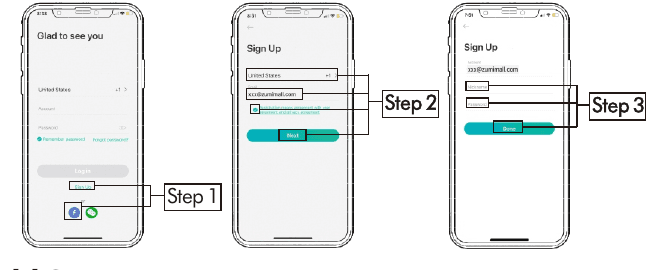
Kliknij „Zarejestruj się”.
Wybierz swój kraj, wpisz adres e-mail i dotknij „Dalej”.
Ukończ rejestrację, dotknij „Gotowe”, a następnie zaloguj się.
5. Dodawanie kamery do aplikacji
5.1 Przygotowanie do połączenia
- 5.1.1 Włóż kartę Micro SD (brak w zestawie), gdy kamera jest wyłączona, aby automatycznie zapisywać nagrania wyzwolone przez detekcję ruchu. (Obsługa kart do 128 GB.)
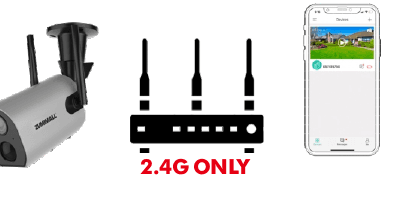
- 5.1.2 Kamera współpracuje wyłącznie z Wi-Fi 2,4 GHz i nie obsługuje sieci 5 GHz.
5.2 Łączenie kamery z aplikacją
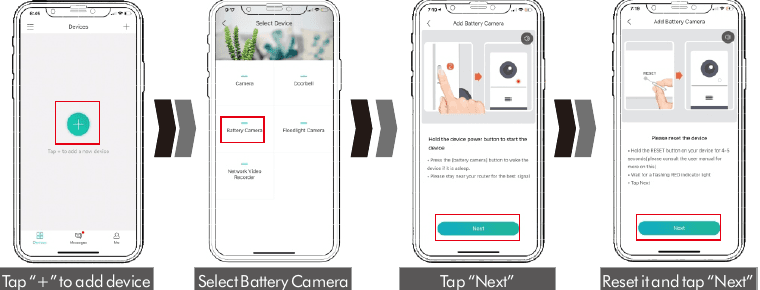

Dotknij „+”, aby dodać urządzenie.
Wybierz Kamera akumulatorowa.
Dotknij „Dalej”. Przytrzymaj przycisk zasilania urządzenia, aby je uruchomić.
Zresetuj kamerę i dotknij „Dalej”. Przytrzymaj przycisk RESET na urządzeniu przez 4–6 sekund, następnie poczekaj na migający czerwony wskaźnik i dotknij Dalej.
Wpisz hasło WIFI. Wybierz swoją sieć Wi-Fi 2,4 GHz i wprowadź hasło.
Przygotuj skanowanie. Usuń całą folię z obiektywu. Dotknij Dalej, aby wyświetlić kod QR, i pozwól urządzeniu go zeskanować. Trzymaj telefon w odległości 5–8 cali (12–20 cm) od obiektywu.
Zeskanuj kod QR. Zeskanuj poniższy kod QR urządzeniem z odległości 5–8 cali (12–20 cm). Po pomyślnym zeskanowaniu rozlegnie się sygnał dźwiękowy.
Poczekaj na zakończenie w 100%. Aby uzyskać najlepszy sygnał, pozostań w pobliżu routera do czasu zakończenia połączenia.
6. Montaż kamery

- 6.1 W przypadku ściany drewnianej zaleca się przykręcenie uchwytu śrubami.
- 6.2 W przypadku ściany betonowej lub wyłożonej płytkami ceramicznymi zaleca się wywiercenie otworów i przymocowanie uchwytu za pomocą dołączonych kołków rozporowych.
Obróć przycisk w lewo, aby zdjąć kamerę.
7. Obszar monitorowania
Nie zaleca się montażu kamery prostopadle do poruszających się obiektów, ponieważ może to spowodować, że kamera nie wykryje zdarzeń ruchu lub zareaguje z opóźnieniem.
Zaleca się, aby kąt między czujnikiem PIR a wykrywanymi obiektami wynosił więcej niż 10 stopni.

8. Ważne uwagi dotyczące ograniczania fałszywych alarmów
Aby ograniczyć fałszywe alarmy, pamiętaj o następujących zasadach:
- Nie montuj kamery w miejscu skierowanym w stronę silnego światła / lustra / okna.
- Nie umieszczaj kamery zbyt blisko miejsc o dużym natężeniu ruchu.
- Zalecana odległość między kamerą a poruszającymi się obiektami wynosi do 10 m (32 stóp).
- Trzymaj kamerę z dala od wszelkich nawiewów, w tym otworów wentylacyjnych klimatyzatora, wylotów nawilżacza, kratek odprowadzających ciepło projektorów itp.
- Trzymaj kamerę w odległości co najmniej 1 metra od urządzeń bezprzewodowych, aby uniknąć zakłóceń, np. od kuchenki mikrofalowej, routerów Wi-Fi itp.
9. Menu urządzenia

| Nr | Funkcja | Nr | Funkcja |
|---|---|---|---|
| 1 | Lista urządzeń | 15 | Głośność wł./wył. |
| 2 | Dodaj kamerę | 16 | Pełny ekran |
| 3 | Czas | 17 | Podgląd |
| 4 | Przycisk podglądu na żywo | 18 | Przycisk zrzutu ekranu |
| 5 | Nazwa kamery | 19 | Detekcja sylwetki wł./wył. |
| 6 | Odtwarzanie historii | 20 | Historia powiadomień |
| 7 | Pamięć w chmurze | 21 | Pamięć w chmurze |
| 8 | Wiadomości | 22 | Nagrywanie na telefon |
| 9 | Lista moich urządzeń | 23 | Rozmowa dwukierunkowa |
| 10 | Strona główna użytkownika | 24 | Zoom |
| 11 | Zakończ podgląd na żywo | 25 | Pasek czasu |
| 12 | Instrukcja ustawień | 26 | Zrzut ekranu z historii |
| 13 | Stan akumulatora | 27 | Album nagrań alarmowych |
| 14 | Przełącznik HD/SD | 28 | Data nagrania z historii |
10. Ustawienia kamery
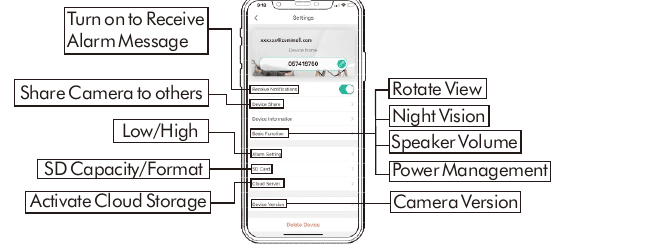
- Odbieraj powiadomienia — włącz, aby otrzymywać wiadomości alarmowe.
- Udostępnianie urządzenia — udostępnij kamerę innym osobom.
- Funkcja podstawowa — Niska / Wysoka.
- Karta SD — pojemność karty SD / formatowanie.
- Serwer w chmurze — aktywuj pamięć w chmurze.
- Obróć obraz — odwróć obraz.
- Tryb nocny — włącz lub wyłącz tryb nocny.
- Głośność głośnika — wyreguluj głośność głośnika kamery.
- Zarządzanie zasilaniem — zarządzaj ustawieniami zasilania.
- Wersja urządzenia — wersja kamery.
11. Detekcja sylwetki PIR
11.1 Ustawienie alarmu detekcji sylwetki
Funkcja „Detekcja sylwetki” PIR jest domyślnie włączona na poziomie „Wysokim”. Można ją jednak regulować. Zapoznaj się z poniższymi ilustracjami.

Dotknij „...”.
Wybierz „Ustawienie alarmu”.
Skonfiguruj je (wybierz poziom Niski lub Wysoki oraz opcję „Alarm tylko, gdy pojawią się osoby”).
| Czułość | Zasięg detekcji (dla poruszających się i żywych obiektów) |
|---|---|
| Niska | Do 5 metrów (16 stóp) |
| Wysoka | Do 10 metrów (32 stóp) |
Wskazówki: Wyższa czułość zapewnia większy zasięg detekcji, ale prowadzi do większej liczby fałszywych alarmów. Zaleca się ustawienie poziomu „Niskiego”, gdy montujesz kamerę na zewnątrz.
11.2 Powiadomienie alarmowe
Ta kamera nie jest przeznaczona do całodobowego nagrywania 7 dni w tygodniu. Jest wyzwalana tylko wtedy, gdy wykryje ruch sylwetki. Oto reakcje systemu:
- 11.2.1 Powiadomienia alarmowe z dźwiękiem z aplikacji.
- 11.2.2 Zdjęcia / nagrania są automatycznie zapisywane na karcie SD lub w chmurze.
11.3 Nagrania / Odtwarzanie / Usuwanie
- 11.3.1 Na stronie „WIADOMOŚCI” kliknij „Wiadomości alarmowe”, aby wyświetlić listę wszystkich nagrań.
- 11.3.2 Kliknij poniższe przyciski, aby odtworzyć lub usunąć nagrania.
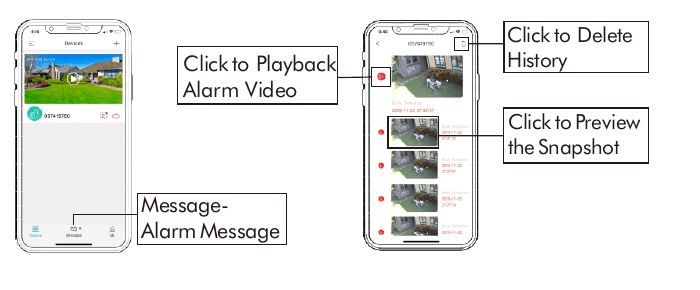
- Wiadomość – Wiadomość alarmowa — otwórz listę wiadomości alarmowych.
- Kliknij, aby odtworzyć nagranie alarmowe — odtwórz zarejestrowany klip alarmowy.
- Kliknij, aby usunąć historię — usuń nagrania.
- Kliknij, aby wyświetlić podgląd zrzutu — wyświetl uchwycony zrzut ekranu.
12. Dwukierunkowy dźwięk
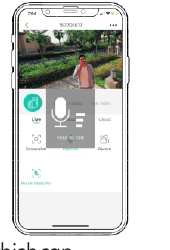
Włącz opcję dźwięku.
Naciśnij i przytrzymaj przycisk domofonu, aby mówić.
Zwolnij przycisk, aby słuchać.
13. Zarządzanie akumulatorem
- 13.1 Kamera ma wbudowany akumulator 10400 mAh 18650, który może działać przez 3–6 miesięcy, przy założeniu, że kamera wybudza się 15 razy dziennie i odtwarza wideo przez 10 minut.
- 13.2 Gdy poziom naładowania akumulatora spadnie poniżej 20%, aplikacja wyśle przypomnienia o konieczności jego naładowania w odpowiednim czasie.
- 13.3 Ładuj kamerę za pomocą ładowarki telefonicznej DC 5V 1A/2A, aż do pełnego naładowania po 8–16 godzinach. (Uwaga: zasilacz nie wchodzi w skład zestawu.)
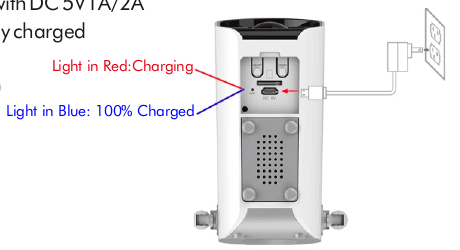
- Światło czerwone: Ładowanie
- Światło niebieskie: Naładowano w 100%
Wskazówki: Czas pracy akumulatora zależy od tego, jak często kamera jest wybudzana. Im częściej się wybudza, tym szybciej zużywa się akumulator. Zaleca się obniżenie czułości funkcji „Detekcja sylwetki” lub okazjonalne jej wyłączanie.
14. Zarządzanie wieloma urządzeniami
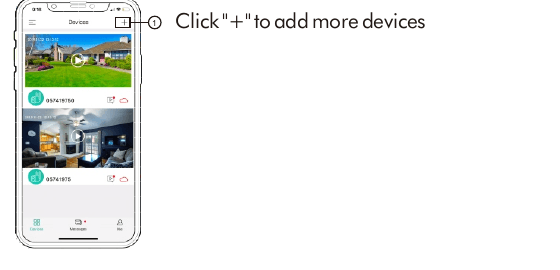
- Kliknij „+”, aby dodać kolejne urządzenia.
15. Reset
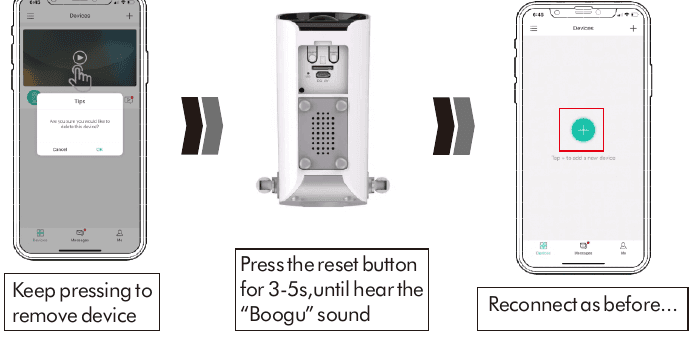
Przytrzymaj, aby usunąć urządzenie.
Naciśnij przycisk reset na 3–5 s, aż usłyszysz dźwięk „Boogu”.
Połącz ponownie tak jak poprzednio.
16. Rozwiązywanie problemów
| Nr | Opis | Rozwiązanie |
|---|---|---|
| 1 | Nie można połączyć | Sprawdź nazwę i hasło sieci Wi-Fi. Upewnij się, że Twoja sieć Wi-Fi działa w paśmie 2,4 GHz (pasmo 5 GHz nie jest obsługiwane). Upewnij się, że podczas konfiguracji kamera i telefon znajdują się blisko routera. |
| 2 | Reset | Przytrzymaj przycisk reset przez 3–5 sekund. Usłyszysz „Boogu”. Wskaźnik LED powoli miga na czerwono. |
| 3 | Zmiana na nową sieć | Usuń kamerę w aplikacji CloudEdge, naciśnij przycisk reset, aby przywrócić ustawienia fabryczne, a następnie połącz ponownie. |
| 4 | Zdjęcie alarmowe bez osób | Wybudzenie kamery wymaga czasu lub osoby poruszają się zbyt szybko. W pobliżu poruszają się obiekty o temperaturze około 36°C. |
| 5 | Częste alarmy | Kamera jest wyzwalana zbyt często. Zalecamy zmianę kąta montażu. Ustaw czułość alarmu kamery na „Niską”. |
| 6 | Dlaczego ktoś przechodzi bez alarmu | Upewnij się, że detekcja ruchu jest włączona. Obiekt znajduje się poza zasięgiem obszaru monitorowania PIR. |
| 7 | Brak powiadomień push o alarmie | Upewnij się, że powiadomienia są włączone w aplikacji CloudEdge i w telefonie. |
| 8 | Brak nagrania alarmowego | Upewnij się, że karta Micro SD jest włożona / pamięć w chmurze jest aktywowana. |
| 9 | Urządzenie offline | Sprawdź, czy kamera nie jest wyłączona. Upewnij się, że sieć działa prawidłowo. |
| 10 | Opóźnienie obrazu | Upewnij się, że sieć działa prawidłowo. |
| 11 | Czas pracy akumulatora | Detekcja ruchu jest często wyzwalana / korzystanie z rozmowy dwukierunkowej. |
| 12 | Nie można naładować | Ładuj prawidłowo przez co najmniej 8–16 godzin za pomocą ładowarki telefonicznej 5V 1A/2A. Czerwony wskaźnik LED oznacza, że kamera ładuje się prawidłowo. Upewnij się, że zarówno kabel zasilający USB, jak i ładowarka telefoniczna działają poprawnie. |
| 13 | Aplikacja CloudEdge zamyka się nagle | Wersja systemu telefonu jest zbyt niska lub zbyt wysoka. |
| 14 | Nie można zarejestrować konta | Upewnij się, że wybrano właściwy kraj. |
| 15 | Nie można dodać znajomego | Twoje konto i konto znajomego muszą znajdować się w tym samym kraju lub w tym samym regionie. Na przykład konta w Europie i Ameryce nie mogą udostępniać sobie nawzajem. |
Aby uzyskać więcej pomocy, zobacz najczęściej zadawane pytania o kamerach akumulatorowych lub dokumentację aplikacji CloudEdge.
ZOSI Smart WiFi Skrócona instrukcja obsługi akumulatorowej kamery bezpieczeństwa
Skrócona instrukcja obsługi kamery bezpieczeństwa z akumulatorem ZOSI Smart WiFi, opisująca zawartość opakowania, układ komponentów, konfigurację aplikacji CloudEdge, parowanie Wi-Fi, interfejs aplikacji, wykrywanie ruchu PIR, powiadomienia push, montaż oraz informacje o stanie LED i rozwiązywaniu problemów.
Skrócona instrukcja obsługi bezprzewodowej kamery bezpieczeństwa ANRAN Q1/Q1 Max zasilanej panelem słonecznym
Skrócona instrukcja obsługi bezprzewodowej kamery bezpieczeństwa ANRAN Q1/Q1 Max zasilanej panelem słonecznym — opis produktu, instalacja aplikacji ANRAN i rejestracja konta, parowanie przez WiFi, ustawienia czujnika PIR, dane techniczne oraz najczęściej zadawane pytania.