 Dokumentacja CloudEdge App
Instrukcja obsługi bezprzewodowej kamery bateryjnej ieGeek (reflektor, uchwyt magnetyczny)
Przewodnik konfiguracji i obsługi bezprzewodowej kamery akumulatorowej ieGeek, obejmujący budowę kamery, parowanie z aplikacją, ładowanie akumulatora, montaż, czujnik ruchu PIR oraz najczęstsze pytania dotyczące aplikacji CloudEdge.
Ten przewodnik opisuje bezprzewodową kamerę akumulatorową ieGeek oraz sposób jej konfiguracji za pomocą aplikacji CloudEdge (kamera jest również zgodna z aplikacją ieGeek Cam).
Potrzebujesz dodatkowej pomocy? Zajrzyj do najczęstszych pytań o kamerach akumulatorowych. W razie problemów wyślij numer zamówienia wraz z opisem problemu na adres [email protected] — większość wiadomości otrzymuje szybkie rozwiązanie w ciągu 24 godzin.
Ważna wskazówka
- Przed podłączeniem kamery do sieci Wi-Fi upewnij się, że siła sygnału Wi-Fi przekracza 75%, aby zachować dobrą jakość połączenia.
- Ta kamera bezprzewodowa obsługuje nagrywanie zdarzeń również wtedy, gdy połączenie Wi-Fi zostanie przerwane.
1. Wprowadzenie do kamery
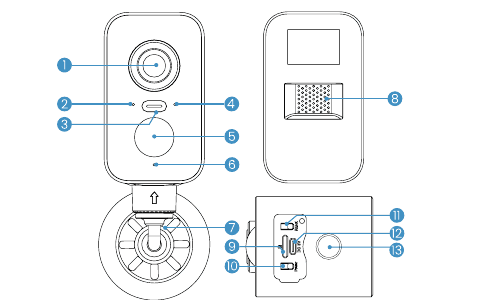
| # | Element | # | Element |
|---|---|---|---|
| 1 | Obiektyw | 2 | Wskaźnik stanu pracy |
| 3 | Reflektor | 4 | Wskaźnik ładowania |
| 5 | PIR | 6 | Mikrofon |
| 7 | Uchwyt | 8 | Głośnik |
| 9 | Gniazdo karty SD | 10 | Przycisk zasilania |
| 11 | Reset | 12 | Dedykowany port ładowania |
| 13 | Złącze podstawy uchwytu |
Szczegóły przycisków i gniazd
| Element sterujący | Funkcja |
|---|---|
| Przycisk zasilania | Naciśnij i przytrzymaj przycisk włączania/wyłączania przez 5 sekund, aby włączyć lub wyłączyć kamerę |
| Przycisk reset | Naciśnij i przytrzymaj przez 5 sekund, aż usłyszysz sygnał „Boom”, aby przywrócić ustawienia fabryczne lub zresetować kamerę |
| Gniazdo karty SD | Obsługuje lokalną kartę SD (do 128 GB) |
| Wskaźnik ładowania | Kolor czerwony oznacza ładowanie, kolor niebieski — pełne naładowanie |
Wskaźnik stanu pracy
| Stan wskaźnika | Znaczenie |
|---|---|
| Stały czerwony | Nieprawidłowy stan sieci |
| Powoli migający czerwony | Oczekiwanie na połączenie Wi-Fi i dodanie urządzenia |
| Szybko migający czerwony | Łączenie z siecią Wi-Fi |
| Stały niebieski | Połączenie Wi-Fi nawiązane pomyślnie, kamera działa prawidłowo |
2. Instalacja aplikacji i rejestracja konta
Pobierz aplikację „ieGeek”
- Sposób 1: Pobierz aplikacje CloudEdge oraz ieGeek Cam z App Store (iOS) lub Google Play (Android).
- Sposób 2: Zeskanuj kod QR aplikacji „ieGeek”, aby ją pobrać.

Wskazówki: Przy pierwszym uruchomieniu aplikacji nadaj jej odpowiednie uprawnienia.
- Zezwól aplikacji ieGeek Cam na dostęp do danych komórkowych i sieci Wi-Fi, w przeciwnym razie nie będzie można dodać kamery IP.
- Zezwól aplikacji ieGeek Cam na odbieranie powiadomień push, ponieważ w przeciwnym razie telefon nie otrzyma powiadomień alarmowych w przypadku wykrycia ruchu lub wyzwolenia alarmu dźwiękowego.
Zarejestruj konto
Uwaga
- Podczas rejestracji nowego konta wybierz region, w którym faktycznie przebywasz, i użyj prawidłowego kodu kraju. (Kamer zarejestrowanych w różnych regionach nie można udostępniać.)
- Zarejestruj konto przy użyciu adresu e-mail.
3. Jak dodać kamerę do aplikacji
Przed użyciem
- Włóż kartę Micro SD przed włączeniem zasilania, w przeciwnym razie karta SD nie zostanie rozpoznana.
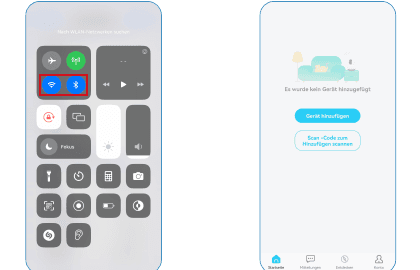
- Przed dodaniem kamery połącz telefon z siecią Wi-Fi i włącz Bluetooth.
- Upewnij się, że kamera korzysta z sieci Wi-Fi 2.4 GHz.
Kroki łączenia z siecią Wi-Fi
Włącz Bluetooth, a następnie w aplikacji naciśnij „+”, aby dodać urządzenie.
Wybierz kamerę z listy wykrytych urządzeń.
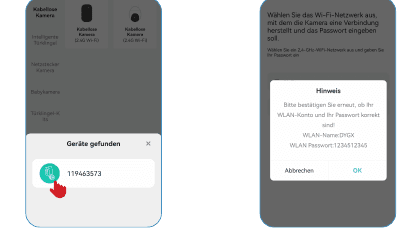
Wprowadź hasło Wi-Fi i sprawdź, czy nazwa sieci Wi-Fi oraz hasło są poprawne.

Uwaga: Jeśli nie można włączyć kamery, najpierw podłącz zasilacz DC 5V 2A i ładuj kamerę przez 15 minut.
Moja kamera nie może połączyć się z Wi-Fi
4. Ładowanie akumulatora
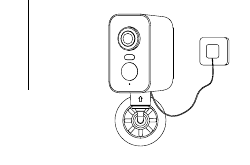
Wskaźnik ładowania:
-
Czerwona dioda LED — Ładowanie
-
Niebieska dioda LED — Pełne naładowanie
-
Ładuj akumulator za pomocą zasilacza 5V 2A.
-
Akumulator jest wbudowany i nie można go wyjąć. (Wskazówka: przed pierwszym użyciem naładuj akumulator do pełna.)
-
Akumulator można również ładować za pomocą panelu solarnego ieGeek.
-
Dedykowany, odporny na warunki atmosferyczne port ładowania zawsze zakrywaj gumową zatyczką po zakończeniu ładowania akumulatora.
5. Wskazówki dotyczące montażu kamery

-
Wysokość montażu: 2–3 metry (7–10 stóp)
-
Zasięg wykrywania PIR: 2–10 metrów
-
Podczas montażu kamery na zewnątrz użyj osłony kamery, aby zwiększyć odporność na warunki atmosferyczne.
-
Zamontuj kamerę 2–3 metry (7–10 stóp) nad poziomem gruntu. Na tej wysokości zasięg wykrywania czujnika ruchu jest największy.
-
Aby zapewnić skuteczne wykrywanie ruchu, zamontuj kamerę pod kątem.
Uwaga: Gdy poruszający się obiekt zbliża się do kamery, której czujnik PIR jest skierowany prosto przed siebie, kamera może nie wykryć ruchu.
Krok 1: Zamontuj uchwyt
Montaż bez wiercenia: Przyklej dołączoną naklejkę samoprzylepną o grubości 3 mm na gładkiej ścianie lub szybie. (Nierówne powierzchnie powodują nierówne przyleganie.) Przyklej podstawę magnetyczną wzdłuż położenia naklejki samoprzylepnej, a następnie zamocuj uchwyt na podstawie magnetycznej.

Montaż z wierceniem: Wywierć w ścianie otwory za pomocą wiertarki, zgodnie z rozstawem otworów podstawy magnetycznej. (Zaleca się zaznaczenie położenia otworów ołówkiem przed wierceniem.) Najpierw wkręć kołki rozporowe w przednie otwory, następnie połącz podstawę magnetyczną z nakrętkami rozporowymi za pomocą śrub, a na koniec zamocuj uchwyt na podstawie magnetycznej.

Krok 2: Zamocuj kamerę
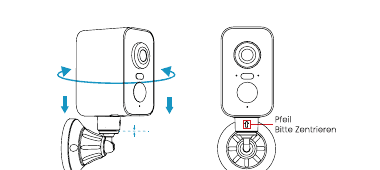
Wyrównaj śrubę uchwytu z otworem na śrubę od spodu kamery, a następnie obracaj uchwyt, aż będzie pewnie osadzony. Upewnij się, że kąt obrotu kamery jest wyśrodkowany.
6. Uwagi dotyczące czujnika ruchu PIR
Zasięg wykrywania czujnika PIR
Zasięg wykrywania PIR możesz dostosować do własnych potrzeb. Skorzystaj z poniższej tabeli, aby skonfigurować kamerę w ustawieniach urządzenia w aplikacji ieGeek Cam.
| Czułość | Zasięg (dla żywych, poruszających się obiektów) |
|---|---|
| Poziom 1–3 (Wysoka) | do 2–5 metrów |
| Poziom 4–7 (Średnia) | do 5–8 metrów |
| Poziom 8–10 (Niska) | do 8–10 metrów |
Ważne uwagi pozwalające ograniczyć fałszywe alarmy
- Nie kieruj kamery w stronę obiektów emitujących jasne światło, w tym światła słonecznego i silnego światła lamp.
- Nie umieszczaj kamery w pobliżu źródeł powietrza, w tym otworów wentylacyjnych klimatyzatorów, nawilżaczy czy otworów odprowadzających ciepło z projektorów itp.
- Nie montuj kamery w miejscach o silnym wietrze.
- Nie kieruj kamery w stronę lustra.
- Zachowaj odległość co najmniej 1 metra między kamerą a urządzeniami bezprzewodowymi, w tym routerami Wi-Fi i telefonami, aby uniknąć zakłóceń bezprzewodowych.
7. Najczęstsze pytania
Aby zapoznać się ze szczegółowymi pytaniami i odpowiedziami, zaloguj się do aplikacji i przejdź do sekcji „Ja” – „FAQ” – „Dokument pomocy” – „Kamera akumulatorowa”.
Urządzenie zgłasza, że jest offline
Zmieniono router lub hasło Wi-Fi?
Usuń kamerę z konta CloudEdge. Po zresetowaniu urządzenia dodaj je ponownie, używając nowej sieci Wi-Fi i hasła.
Brak połączenia z Wi-Fi (WLAN)?
Szybkie rozładowywanie akumulatora?
Kamera nie wykrywa ruchu?
Karta SD nie jest rozpoznawana?
FCC ID: 2AYZFS1 · Wyprodukowano w Chinach. ieGeek oraz logo ieGeek są znakami towarowymi firmy Shenzhen Globalebuy Co., Ltd, zarejestrowanymi w Stanach Zjednoczonych i innych krajach.
Instrukcja obsługi kamery bateryjnej ieGeek (10400mAh, żywotność baterii 4–6 miesięcy)
Instrukcja obsługi bezprzewodowej akumulatorowej kamery WiFi ieGeek, obejmująca przegląd elementów, sygnalizację LED, konfigurację aplikacji CloudEdge, parowanie WiFi, ustawienia alarmów i wykrywania ruchu, zarządzanie baterią, montaż oraz najczęstsze pytania.
Instrukcja obsługi bezprzewodowej kamery bateryjnej ieGeek (wbudowany panel słoneczny)
Budowa produktu, pobieranie aplikacji i zakładanie konta, parowanie Wi-Fi, ładowanie akumulatora, montaż, ustawienia detekcji ruchu PIR oraz najczęstsze pytania dotyczące bezprzewodowej kamery akumulatorowej ieGeek z aplikacją CloudEdge.