 Dokumentacja CloudEdge App
Kamera bezpieczeństwa WiFi (na baterię) — Skrócona instrukcja instalacji
Skrócona instrukcja instalacji bezprzewodowej kamery bezpieczeństwa WiFi zasilanej baterią. Obejmuje zawartość zestawu, przegląd produktu, ładowanie, konfigurację aplikacji i parowanie z siecią Wi-Fi, wykrywanie ruchu, przechowywanie nagrań, odtwarzanie wideo, udostępnianie kamery oraz najczęściej zadawane pytania.
Dziękujemy za wybór tej bezprzewodowej kamery bezpieczeństwa WiFi zasilanej baterią. Niniejsza skrócona instrukcja instalacji przeprowadzi Cię przez konfigurację kamery za pomocą aplikacji CloudEdge — od ładowania i instalacji aplikacji, przez parowanie z siecią Wi-Fi i wykrywanie ruchu, aż po przechowywanie nagrań i udostępnianie kamery.
Kamera obsługuje wyłącznie sygnał Wi-Fi 2,4 GHz — nie obsługuje sieci Wi-Fi 5 GHz. Więcej informacji znajdziesz w sekcji Najczęściej zadawane pytania o kamery na baterię.
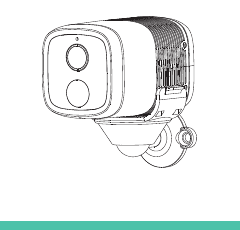
1. Zawartość zestawu
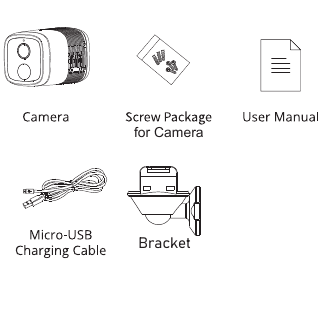
- Kamera
- Zestaw śrub do kamery
- Instrukcja obsługi
- Przewód ładujący Micro-USB
- Uchwyt
2. Przegląd produktu
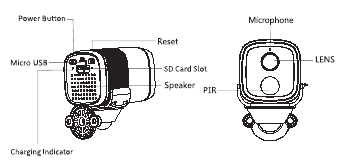
- Przycisk zasilania
- Micro USB
- Reset
- Gniazdo karty SD
- Głośnik
- Wskaźnik ładowania
- Mikrofon
- LENS
- PIR
| Element | Opis |
|---|---|
| Gniazdo zasilania | DC 5V±10% |
| Włączanie/wyłączanie | Naciśnij przycisk zasilania przez 3 sekundy, aby włączyć lub wyłączyć kamerę |
| Dioda stanu | Ciągłe czerwone światło: kamera się włącza lub uległa awarii |
| Migające czerwone światło: oczekiwanie na połączenie Wi-Fi (wolne miganie) / łączenie z Wi-Fi (szybkie miganie) | |
| Migające niebieskie światło: trwa łączenie | |
| Ciągłe niebieskie światło: kamera działa prawidłowo | |
| Gniazdo karty SD | Obsługa lokalnego zapisu na karcie SD (maks. 128 GB) |
| Reset | Naciśnij i przytrzymaj przez 5 sekund, aby zresetować kamerę |
| Wskaźnik ładowania | Ciągłe czerwone światło: trwa ładowanie baterii / Ciągłe niebieskie światło: ładowanie zakończone |
| Bateria | Wbudowane akumulatory wielokrotnego ładowania |
3. Jak skonfigurować kamerę
3.1 Pobieranie i instalacja aplikacji
Pobierz aplikację „CloudEdge" z App Store lub Google Play. Możesz również zeskanować kod QR, aby ją pobrać.
3.2 Rejestracja konta i logowanie
Otwórz aplikację CloudEdge, wybierz swój kraj i region, przy pierwszym użyciu zarejestruj konto za pomocą prawidłowego adresu e-mail, a następnie zaloguj się.
3.3 Konfiguracja sieci
- Kamera obsługuje wyłącznie sieć Wi-Fi 2,4 GHz i nie obsługuje sieci Wi-Fi 5 GHz. Sprawdź ustawienia routera, aby upewnić się, że sieć działa na częstotliwości 2,4 GHz.
- Upewnij się, że hasło Wi-Fi nie zawiera znaków specjalnych, takich jak &*%#@^.
- Aby połączenie przebiegło pomyślnie, umieść kamerę i telefon w pobliżu routera — skróci to czas konfiguracji sieci.
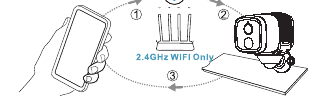
3.4 Połączenie kamery z aplikacją
Ważne informacje:
- Przed dodaniem urządzenia upewnij się, że kamera jest wystarczająco naładowana. Do ładowania możesz użyć zasilacza 5V, 1,5A (zasilacz nie jest dołączony do zestawu).
- Naciśnij i przytrzymaj „przycisk zasilania" przez 3–5 s, aby włączyć lub wyłączyć urządzenie — po włączeniu usłyszysz sygnał dźwiękowy.
- Jeśli parowanie kamery z telefonem przebiegło pomyślnie, „dioda stanu" będzie migać na niebiesko. W przeciwnym razie będzie świecić na czerwono — wówczas zresetuj kamerę, naciskając przycisk „Reset" przez 3–5 s.
Kroki łączenia z Wi-Fi
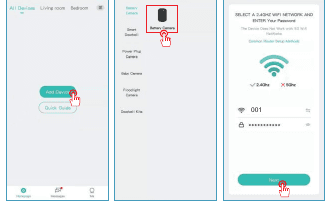
Uruchom aplikację „CloudEdge" i naciśnij „Dodaj urządzenie". Wybierz „Kamera na baterię". Wybierz swoją sieć Wi-Fi, wprowadź prawidłowe hasło i naciśnij „Dalej".
Pokaż kod QR kamerze z odległości 5–8 cali. Po pomyślnym zeskanowaniu rozlegnie się sygnał dźwiękowy.
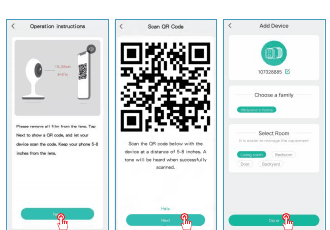
Nadaj kamerze nazwę i przypisz ją do wybranej lokalizacji monitorowania.
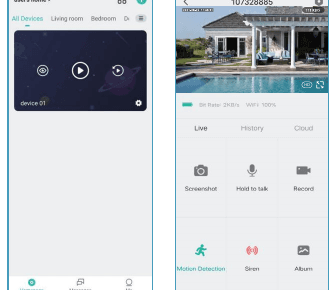
Gotowe. Kamera została pomyślnie dodana do telefonu. Możesz teraz zacząć monitorować swój dom.
4. Ładowanie kamery
Przed zamontowaniem kamery zaleca się pełne naładowanie baterii.
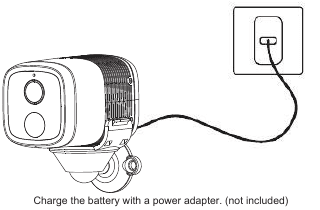
Naładuj baterię za pomocą zasilacza. (brak w zestawie)
Wskaźnik ładowania:
- Czerwona dioda LED: ładowanie
- Niebieska dioda LED: w pełni naładowana
5. Montaż kamery
a. Montaż
Kamerę można przymocować do ściany za pomocą taśmy dwustronnej lub śrub.
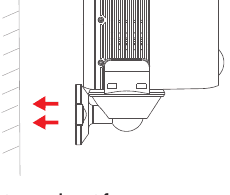
b. Wybór odpowiedniego miejsca dla kamery
Zamontuj kamerę w miejscu, w którym pole widzenia nie jest niczym zasłonięte, i upewnij się, że urządzenie znajduje się w zasięgu sieci Wi-Fi.
6. Przegląd funkcji
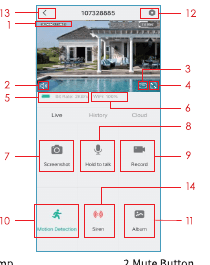
- Znacznik czasu
- Przycisk wyciszenia
- Przycisk rozdzielczości
- Pełny ekran
- Prędkość sieci
- Siła sygnału Wi-Fi
- Wykonaj zrzut ekranu
- Mikrofon
- Nagraj wideo
- Włącz/wyłącz wykrywanie ruchu
- Znajdź nagranie lub zrzut ekranu
- Przycisk ustawień
- Powrót do ekranu głównego
- Sterowanie syreną
7. Ustawienia wykrywania ruchu
Kamera nie obsługuje nagrywania ciągłego 24/7. Gdy czujnik PIR wykryje ruch, kamera automatycznie rozpocznie nagrywanie. Klipy wideo będą zapisywane na lokalnej karcie Micro-SD lub w chmurze.
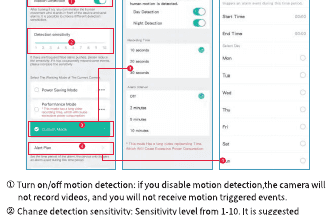
- Włączanie/wyłączanie wykrywania ruchu: po wyłączeniu wykrywania ruchu kamera nie będzie nagrywać wideo ani wysyłać powiadomień o wykrytych zdarzeniach.
- Zmiana czułości wykrywania: poziom czułości od 1 do 10. Na początku zaleca się wyższy poziom (6–10), aby rejestrować bardziej szczegółowe zdarzenia. Jeśli powiadomienia są zbyt częste, możesz obniżyć czułość i ograniczyć liczbę fałszywych alarmów.
- Harmonogram powiadomień: w razie potrzeby ustaw przedział czasowy aktywności wykrywania ruchu.
8. Jak przechowywać nagrania
1. Zapis ręczny
Przejdź do podglądu na żywo i ręcznie uruchom lub zatrzymaj nagrywanie, naciskając przycisk „Nagraj". Wyjście z podglądu na żywo automatycznie zatrzyma nagrywanie.
2. Karta pamięci
Kamera obsługuje karty Micro SD (BRAK W ZESTAWIE) o pojemności do 128 GB.
3. Plan przechowywania w chmurze
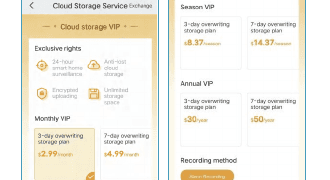
Dzięki subskrypcji chmury możesz nagrywać i zapisywać wszystkie klipy wideo w chmurze, a następnie przeglądać je w aplikacji CloudEdge. Do wyboru masz plan VIP Miesięczny, VIP Sezonowy lub VIP Roczny. (Nowo zarejestrowane konto otrzymuje 7-dniowy bezpłatny okres próbny.)
9. Odtwarzanie wideo
1. Odtwarzanie wideo z karty SD
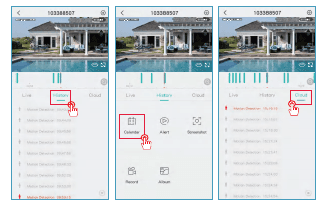
- Przejdź do głównego interfejsu, naciśnij ikonę „Historia-Alert" i wyświetlą się dzisiejsze zdarzenia z wykrytym ruchem. Dotknij dowolnego nagrania, aby je odtworzyć.
- Otwórz „Kalendarz", aby przeglądać i odtwarzać starsze nagrania.
2. Odtwarzanie wideo z chmury
Przejdź do głównego interfejsu, naciśnij ikonę „Chmura-Alert" i wyświetlą się dzisiejsze zdarzenia z wykrytym ruchem. Dotknij dowolnego nagrania, aby je odtworzyć.
10. Udostępnianie kamery
Z tej funkcji możesz skorzystać, gdy chcesz umożliwić innym członkom rodziny lub znajomym oglądanie obrazu z kamery. Tylko administrator, którego konto zostało jako pierwsze powiązane z kamerą, może udostępniać urządzenie i zmieniać jego ustawienia. Pozostali użytkownicy mogą jedynie oglądać podgląd na żywo lub przeglądać nagrania.
UWAGA: nie można udostępniać konta między różnymi regionami rejestracji.
Na stronie ustawień naciśnij „Udostępnij urządzenie".
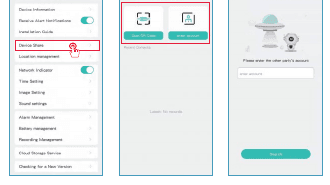
Naciśnij „Skanuj kod QR".
Zeskanuj kod QR telefonu, który chcesz dodać — po pomyślnym zeskanowaniu otrzymasz powiadomienie z potwierdzeniem. Udostępnianie zostanie sfinalizowane po Twojej akceptacji. Jeśli wybierzesz opcję „wprowadź konto", możesz wyszukać konto, które chcesz dodać.
11. Sposób ładowania
Gdy poziom naładowania baterii będzie niski, aplikacja przypomni Ci o konieczności naładowania kamery. Podłącz kabel Micro USB do zasilacza 5V, 1,5A, aby naładować kamerę. Podczas ładowania wskaźnik kamery świeci na czerwono, a po pełnym naładowaniu zmienia kolor na ciągłe niebieskie światło. Pełne naładowanie trwa około 8 godzin.
Do ładowania kamery możesz też używać panelu słonecznego.
Uwaga: dokładny poziom naładowania baterii można sprawdzić w „Ustawienia-Zarządzanie baterią".
Zasady bezpiecznego użytkowania baterii
Kamera nie jest przeznaczona do pracy ciągłej 24/7 z pełnym obciążeniem ani do całodobowej transmisji na żywo. Służy do nagrywania zdarzeń wykrycia ruchu i zdalnego podglądu na żywo — tylko wtedy, gdy tego potrzebujesz.
- Bateria jest wbudowana — nie wolno jej wyjmować z kamery.
- Ładuj akumulator za pomocą standardowej, wysokiej jakości ładowarki DC 5V lub panelu słonecznego. Nie ładuj baterii panelami słonecznymi innych producentów.
- Ładuj baterię w temperaturze od 0°C do 45°C i zawsze używaj jej w temperaturze od -20°C do 60°C.
- Utrzymuj gniazdo ładowania USB w czystości i suchości, bez zanieczyszczeń; po pełnym naładowaniu baterii zasłoń gniazdo gumową zaślepką.
- Nie ładuj, nie używaj ani nie przechowuj baterii w pobliżu źródeł zapłonu, takich jak ogień lub urządzenia grzewcze.
- Nie używaj baterii, jeśli wydziela zapach, wytwarza ciepło, zmienia kolor lub kształt albo wykazuje jakiekolwiek inne nieprawidłowości. Jeśli bateria jest w trakcie użytkowania lub ładowania, natychmiast wyjmij ją z urządzenia lub ładowarki i zaprzestań jej używania.
- Pozbywając się zużytej baterii, zawsze przestrzegaj lokalnych przepisów dotyczących odpadów i recyklingu.
Kamera nie jest przeznaczona do ciągłej transmisji na żywo
Ta kamera wykorzystuje innowacyjną technologię niskiego poboru mocy i w zależności od scenariusza zużywa różną ilość energii, co zapewnia znacznie dłuższy czas działania w trybie czuwania. Gdy ruch nie jest wykrywany, kamera przechodzi w tryb uśpienia z minimalnym poborem energii. W chwili wykrycia ruchu natychmiast się wybudza i rozpoczyna nagrywanie.
Uwagi:
- Jeśli kamera jest skierowana na ruchliwą ulicę, będzie się często wybudzać i rejestrować liczne zdarzenia, przez co bateria rozładuje się szybciej.
- Zużycie baterii i czas czuwania ściśle zależą od liczby wykrytych ruchów w ciągu dnia — im więcej zdarzeń, tym szybsze rozładowanie i krótszy czas czuwania.
- Typowa szacunkowa żywotność baterii litowo-jonowej wynosi około dwóch do trzech lat lub od 300 do 500 cykli ładowania — w zależności od tego, co nastąpi wcześniej. Jeden cykl ładowania to okres użytkowania od pełnego naładowania do całkowitego rozładowania.
- Zalecane środowisko pracy kamery to -4°F–140°F (-20°C–60°C). W niższych temperaturach wydajność baterii może ulec obniżeniu.
12. Najczęściej zadawane pytania
P1: Kamera się nie włącza
O1: Jeśli kamera się nie włącza, wypróbuj następujące rozwiązania:
- Upewnij się, że przełącznik zasilania jest włączony.
- Naładuj baterię za pomocą zasilacza DC 5V/2A. Gdy zaświeci się niebieskie światło, bateria jest w pełni naładowana.
P2: Nie udało się zeskanować kodu QR telefonem
O2: Jeśli nie możesz zeskanować kodu QR telefonem, wypróbuj następujące rozwiązania:
- Usuń folię ochronną z obiektywu kamery.
- Przetrzyj obiektyw suchym papierem, ściereczką lub chusteczką.
- Zmieniaj odległość między kamerą a telefonem, aby poprawić ostrość.
- Spróbuj zeskanować kod QR w odpowiednich warunkach oświetleniowych.
- Jeśli problem nadal występuje, skontaktuj się z pomocą techniczną.
P3: Nie udało się połączyć z siecią WiFi podczas wstępnej konfiguracji
O3: Jeśli kamera nie może połączyć się z siecią WiFi, wypróbuj następujące rozwiązania:
- Upewnij się, że wprowadzono prawidłowe hasło WiFi.
- Upewnij się, że wybrano sygnał WiFi 2,4 GHz.
- Umieść kamerę bliżej routera, aby wzmocnić sygnał WiFi.
- W ustawieniach routera zmień metodę szyfrowania sieci WiFi na WPA2-PSK/WPA-PSK (bezpieczniejsze szyfrowanie).
- Zmień SSID lub hasło WiFi; upewnij się, że SSID nie przekracza 31 znaków, a hasło — 64 znaków.
P4: Czy kamera będzie świecić czerwono po włączeniu trybu nocnego?
O4: Wbudowane diody podczerwieni powodują, że po włączeniu trybu nocnego kamera emituje jedynie delikatne czerwone światło, jednak jakość obrazu pozostaje wyraźna nawet w całkowitej ciemności.
P5: Wybrałem sieć Wi-Fi 2,4 GHz i poprawnie wprowadzono hasło. Dlaczego kamera nadal nie łączy się z Wi-Fi?
O5:
- Upewnij się, że kamera i telefon korzystają z tej samej sieci.
- Sprawdź, czy w routerze jest włączona funkcja DHCP — zaloguj się do ustawień routera i zweryfikuj jej status. Jeśli DHCP jest wyłączone, router nie przydzieli kamerze adresu IP i połączenie się nie powiedzie.
- Upewnij się, że sieć działa w paśmie 2,4 GHz, a nie 5 GHz. Ustaw metodę uwierzytelniania Wi-Fi na wpa2-psk lub inną o niższym poziomie zabezpieczeń. Hasło jest wymagane.
- Kamera nie obsługuje znaków specjalnych &%##@A (zarówno w nazwie sieci, jak i w haśle).
- Jeśli sieć Wi-Fi ma hasło administratora i hasło dla gości, użyj hasła administratora, aby podłączyć kamerę.
- W ustawieniach kamery sprawdź poziom sygnału Wi-Fi i upewnij się, że jest on wystarczająco silny.
- Jeśli kamera nie łączy się poprawnie, mimo że sieć działa prawidłowo, wyjmij kartę SD i spróbuj ponownie — karta może być niekompatybilna.
- Zbyt wiele urządzeń podłączonych do sieci Wi-Fi może powodować konflikty adresów IP i uniemożliwiać połączenie.
- Utrzymuj kamerę w odległości co najmniej 1 metra od urządzeń bezprzewodowych i metalowych przedmiotów, aby uniknąć zakłóceń, w tym routerów Wi-Fi i telefonów.
- Aby zmienić sieć Wi-Fi kamery, zresetuj ją, naciskając przycisk „Reset" (konfiguracja sieci), aż usłyszysz krótki sygnał melodii, a wskaźnik zacznie migać na czerwono. Następnie ponownie sparuj kamerę z aplikacją. Po pomyślnym połączeniu wskaźnik zaświeci się na niebiesko.
P6: W jakiej odległości od routera należy umieścić kamerę?
O6: Testy wykazały, że zasięg połączenia Wi-Fi na otwartej przestrzeni wynosi do 150 metrów. Faktyczny zasięg zależy jednak od siły sygnału Wi-Fi i otoczenia — grube ściany, urządzenia elektromagnetyczne oraz duże metalowe obiekty mogą zakłócać sygnał. Jeśli połączenie kamery jest słabe lub niestabilne, umieść ją jak najbliżej routera.
P7: Jaka jest maksymalna długość nagrania?
O7: Czas nagrywania możesz ustawić w aplikacji. Kamera może nagrywać przez określony czas wynoszący 10–30 s.
P8: Dlaczego nie otrzymuję powiadomień push na telefon?
O8: Po pierwsze, upewnij się, że w aplikacji włączona jest opcja „Otrzymuj powiadomienia o alertach". Po drugie, sprawdź ustawienia telefonu i zezwól aplikacji na wysyłanie powiadomień push. Po trzecie, upewnij się, że aplikacja działa w tle, aby mogła odbierać powiadomienia (system Android).
P9: Dlaczego nie słyszę dźwięku z kamery?
O9: Kamera nagrywa dźwięk automatycznie — aby słyszeć go podczas podglądu na żywo, włącz ikonę dźwięku. Jeśli chcesz korzystać z funkcji komunikacji dwukierunkowej, pamiętaj o jej włączeniu w ustawieniach kamery.
P10: Czy telefon musi być podłączony do tej samej sieci Wi-Fi co kamera? Czy do oglądania obrazu z kamery konieczne jest Wi-Fi?
O10: Nie. Dopóki kamera jest prawidłowo połączona z domową siecią Wi-Fi, możesz korzystać z sieci WLAN lub z danych mobilnych.
Skrócona instrukcja obsługi kamery ANRAN HD WiFi na baterię (Type-C, 5V 1A)
Skrócona instrukcja obsługi akumulatorowej kamery monitorującej ANRAN HD WiFi, obejmująca opis produktu, instalację aplikacji i rejestrację konta, dodawanie kamery, połączenie Wi-Fi, ustawienia detekcji ruchu PIR, dane techniczne oraz najczęściej zadawane pytania.
Instrukcja obsługi kamery akumulatorowej BOIFUN DD201
Przewodnik konfiguracji i obsługi bezprzewodowej kamery akumulatorowej WiFi BOIFUN DD201 z aplikacją CloudEdge, obejmujący zawartość zestawu, opis produktu, rejestrację w aplikacji, parowanie WiFi, interfejs aplikacji, ustawienia alarmów, zarządzanie baterią, instalację i rozwiązywanie problemów.