 Dokumentacja CloudEdge App
Instrukcja obsługi inteligentnej kamery IP YESKAMO zasilanej baterią
Przewodnik konfiguracji i użytkowania inteligentnej kamery IP YESKAMO zasilanej bateryjnie — obejmuje budowę produktu, przyciski i wskaźniki LED, dane techniczne, parowanie z aplikacją CloudEdge, udostępnianie rodzinie, wykrywanie ruchu, pamięć masową, ładowanie, instalację i rozwiązywanie problemów.
Ten przewodnik wyjaśnia, jak skonfigurować i używać inteligentnej kamery IP YESKAMO zasilanej baterią wraz z aplikacją CloudEdge.
Potrzebujesz dodatkowej pomocy? Zapoznaj się z FAQ dotyczącymi kamery bateryjnej.
I. Oświadczenie
- Mimo że dokładamy wszelkich starań, aby instrukcja była kompletna i dokładna, mogą wystąpić pewne rozbieżności spowodowane bieżącymi aktualizacjami produktów.
- Produkty i instrukcja mogą ulec zmianie bez wcześniejszego powiadomienia.
- Treść tej instrukcji ma charakter wyłącznie informacyjny. Nie gwarantujemy, że akcesoria ani aplikacja będą identyczne z otrzymanymi. Wiążące są parametry finalnego produktu.
- Jeśli napotkasz jakiekolwiek trudności w obsłudze kamery, nie wahaj się skontaktować z nami. Zawsze jesteśmy gotowi odpowiedzieć na wszelkie pytania.
Skontaktuj się z nami — WWW.YESKAMO.COM
- E-mail (Stany Zjednoczone): [email protected]
- E-mail (Wielka Brytania): [email protected]
- Telefon: +1 830 745 5888 (USA) / +44 20 3807 4763 (UK)
II. Środki ostrożności
- Przed użyciem uważnie przeczytaj instrukcję i postępuj zgodnie z jej wskazówkami.
- Nie modyfikuj ani nie przekształcaj produktu, nie otwieraj obudowy ani nie rozkładaj urządzenia na części.
- Używaj produktu w zakresie określonych temperatur i wilgotności roboczej — zbyt wysoka temperatura lub wilgotność obniży wydajność baterii i może powodować przerwy w działaniu kamery.
- Jeśli nie używasz kamery przez dłuższy czas (tydzień lub dłużej), zdejmij ją i przechowuj w pomieszczeniu. Wilgoć, która nie odparuje ze względu na warunki otoczenia, może uszkodzić główną płytę i doprowadzić do korozji.
- Unikaj błota, piasku, wody, upadków i uderzeń. Nie instaluj również urządzenia w takich warunkach, gdyż może to prowadzić do awarii lub uszkodzenia.
- Nie używaj produktu w przypadku pożaru, trzęsienia ziemi, uderzenia pioruna, wiatru, powodzi lub innych katastrof naturalnych oraz czynników zewnętrznych (takich jak zanieczyszczenie lub zakłócenia napięcia), które mogłyby spowodować awarię lub uszkodzenie.
- Nie ponosimy odpowiedzialności za awarie lub uszkodzenia wynikające z wadliwego uchwytu (przechowywanie w gorących i wilgotnych miejscach, wyciek baterii itp.) lub nieodpowiedniej ochrony urządzenia.
- Kamera posiada odporność IP65 — zalecamy jednak jej instalację w zacienionym miejscu (np. pod okapem dachu), aby zminimalizować przyspieszone zużycie elementów. Klasa IP65 nie oznacza możliwości zanurzenia w wodzie ani długotrwałego wystawiania na intensywny deszcz.
- Wyłącz urządzenie przed włożeniem karty micro SD. Skonfiguruj kamerę i przetestuj jej działanie przed przystąpieniem do montażu.
III. Opis produktu
1. Budowa kamery
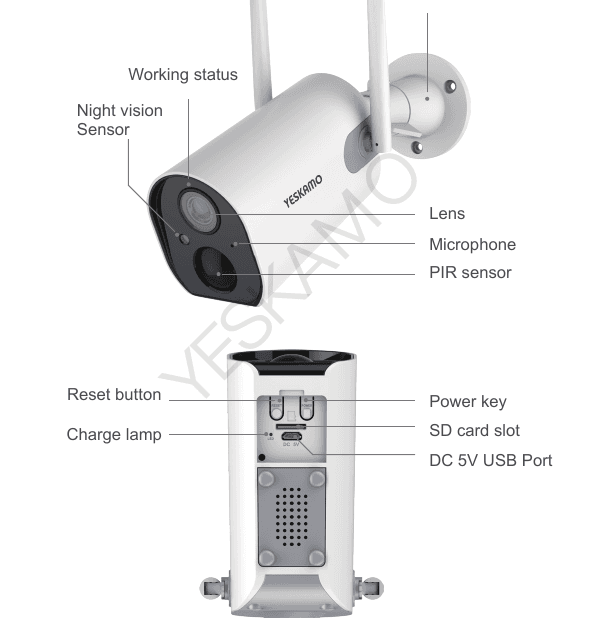
Przód:
- Wskaźnik statusu pracy — przednia kontrolka
- Czujnik noktowizyjny
- Obiektyw
- Mikrofon
- Czujnik PIR
- Uchwyt
Tył:
- Przycisk Reset
- Kontrolka ładowania
- Przycisk zasilania
- Gniazdo karty SD
- Port USB DC 5V
2. Przyciski i wskaźniki kamery
| Nr | Przycisk kamery | Działanie |
|---|---|---|
| 1 | Przycisk zasilania | Naciśnij i przytrzymaj przez 5 sekund, aby włączyć/wyłączyć urządzenie. |
| 2 | Przycisk Reset | Naciśnij i przytrzymaj przez 5 sekund, aby zresetować i ponownie uruchomić urządzenie. |
| Nr | Przedni wskaźnik | Status kamery |
|---|---|---|
| 1 | Wolno miga na czerwono | Oczekiwanie na połączenie z Wi-Fi; gotowe do dodania urządzenia. |
| 2 | Szybko miga na czerwono | Trwa łączenie z Wi-Fi |
| 3 | Stałe czerwone światło | Nieprawidłowy stan sieci |
| 4 | Stałe niebieskie światło | Wi-Fi połączone, kamera działa prawidłowo. |
3. Dane techniczne
| Kamera | |
|---|---|
| Przetwornik obrazu | Kolorowy przetwornik 1080P 1/3CMOS |
| Wejście/wyjście audio | Wbudowany mikrofon i głośnik |
| Obiektyw | 3,6 mm |
| Kąt widzenia | 100 stopni |
| Dzień i noc | Elektroniczny (filtr IR-CUT z automatycznym przełączaniem) |
| Standard kompresji | |
|---|---|
| Kompresja wideo | H.264 |
| Przepływność | 16Kbps–2Mbps |
| Podwójny strumień | Tak |
| Obraz | |
|---|---|
| Rozdzielczość obrazu | 1080P (1920×1080), VGA (640×480) |
| Liczba klatek na sekundę | 25 fps |
| Sieć | |
|---|---|
| Wyzwalacz alarmu | Inteligentne wykrywanie ruchu PIR |
| Zabezpieczenie bezprzewodowe | WEP, WPA, WPA2 |
| Zdalne wybudzanie | Obsługiwane |
| Komunikacja bezprzewodowa | Wi-Fi 2,4G (IEEE802.11b/g/n) |
| Bezpieczeństwo | Uwierzytelnianie użytkownika, szyfrowanie programowe |
| Bateria | |
|---|---|
| Bateria | 10 400 mAh, ładowalna |
| Pobór mocy w trybie czuwania | 500 μA |
| Pobór mocy podczas pracy | 220 mA |
| Czas czuwania | 10 miesięcy |
| Czas pracy | 4 miesiące (przy założeniu 15 wybudzeń dziennie) |
| Ogólne | |
|---|---|
| Temperatura pracy | −20 °C do 50 °C |
| Zasilanie | Opcjonalnie DC 5V 1A/2A |
| Zasięg IR | Widoczność nocna do 20 metrów |
IV. Konfiguracja w aplikacji mobilnej
1. Pobieranie aplikacji CloudEdge na telefon
1.1 Wyszukaj aplikację „Cloudedge" w sklepie App Store lub Google Play i zainstaluj ją. (Aplikacja może być aktualizowana; kod QR w instrukcji służy wyłącznie jako materiał poglądowy.)
1.2 Przy pierwszym uruchomieniu aplikacji zatwierdź następujące dwa uprawnienia.
Włącz sieć 4G lub bezprzewodową LAN w telefonie.
Włącz powiadomienia dla aplikacji Cloudedge w ustawieniach telefonu. Przejdź do Ustawień → Powiadomienia → Cloudedge i na ekranie zarządzania powiadomieniami Cloudedge włącz opcję „Zezwalaj na powiadomienia".
2. Tworzenie konta i logowanie
2.1 Wybierz swój kraj, na przykład: Polska.
2.2 Stuknij „Zarejestruj się" na ekranie.
Rejestracja konta w aplikacji:
Podaj swój adres e-mail LUB numer telefonu, zaznacz zgodę na regulamin i politykę prywatności, a następnie stuknij Dalej.
Kod weryfikacyjny zostanie wysłany SMS-em; wprowadź go, ustaw nazwę użytkownika i hasło, a następnie stuknij „Gotowe". Jeśli zarejestrowałeś się przy użyciu adresu e-mail i nie otrzymałeś kodu, sprawdź folder ze spamem.
Zaloguj się do aplikacji przy użyciu utworzonego konta.
3. Dodawanie urządzenia do aplikacji
3.1 Włączanie i resetowanie kamery
Włączanie kamery: zdejmij gumową uszczelkę z dolnej części kamery, naciśnij i przytrzymaj przycisk zasilania przez 5 sekund, aż przedni wskaźnik zaświeci się na czerwono — powolne czerwone miganie oznacza gotowość do konfiguracji sieci. Jeśli kamera nie włącza się, podłącz ją do zasilacza DC5V 1A/2A na 15 minut, aby ją wybudzić.
Zasilacz DC5V 1A/2A nie jest dołączony do zestawu.

Umieść kamerę i smartfon blisko routera (30–100 cm) i połącz telefon z siecią Wi-Fi routera; obsługiwane jest wyłącznie pasmo 2,4 GHz.

Resetowanie kamery: naciśnij i przytrzymaj przycisk reset przez około 5 sekund, a następnie zwolnij go po usłyszeniu dźwięku „bugu".
3.2 Bezprzewodowe połączenie Wi-Fi
Dodawanie urządzenia w aplikacji: uruchom aplikację Cloudedge, stuknij „+" na ekranie i wybierz „Battery Camera" (Kamera bateryjjna).
W poprzednich krokach włączyliśmy już kamerę i ją zresetowaliśmy — teraz wystarczy stuknąć „Dalej" na wyświetlanych ekranach.
Konfiguracja Wi-Fi: aplikacja automatycznie rozpoznaje nazwę sieci bezprzewodowej 2,4 GHz (jeśli nie — stuknij „Zmień Wi-Fi", aby wybrać sieć). Wprowadź hasło Wi-Fi, upewnij się, że jest poprawne, a następnie stuknij „Dalej".
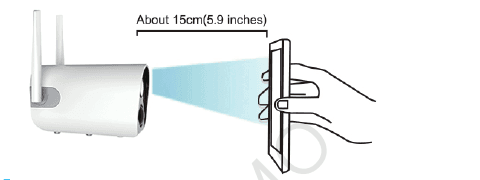
Na ekranie „Skanuj kod QR" przytrzymaj kod QR w odległości około 15 cm (5,9 cala) przed obiektywem kamery. Po rozpoznaniu kodu QR przez kamerę usłyszysz dźwięk „bugu". Następnie stuknij „Dalej" w telefonie.
Kamera łączy się z siecią — poczekaj, aż pasek postępu osiągnie 100%. Upewnij się, że ID wyświetlone na ekranie „Znaleziono urządzenie" odpowiada numerowi seryjnemu widniejącemu na kamerze. Stuknij „Gotowe", aby zakończyć wstępną konfigurację; przedni wskaźnik kamery zacznie migać na niebiesko.
Kamera wysyła powiadomienia po wykryciu ruchu, jednak zapisuje nagrania tylko wtedy, gdy jest dostępna pamięć masowa. Włóż kartę MicroSD lub wykup usługę chmurową w aplikacji, aby zapisywać wideo.
- Konfiguracja zakończona. Gdy nie jest oglądane wideo ani nie wykryto ruchu, kamera przechodzi w tryb czuwania, a wskaźnik gaśnie.
- Aby zmienić sieć Wi-Fi, należy zresetować kamerę i ponownie ją skonfigurować. Reset po konfiguracji spowoduje odłączenie kamery od sieci.
- Kamerę można skonfigurować tylko przez jeden telefon; aby skonfigurować ją na innym urządzeniu, wymagany jest reset. Urządzenie można udostępniać innym osobom z poziomu głównego telefonu — szczegółowe informacje w rozdziale „V. Udostępnianie kamery rodzinie".
V. Udostępnianie kamery rodzinie
1. Rejestracja nowego konta
Pobierz aplikację Cloudedge na telefon członka rodziny, zarejestruj się i zaloguj na nowym koncie. (Postępuj zgodnie z instrukcjami z sekcji „IV. Konfiguracja w aplikacji mobilnej > 2. Tworzenie konta i logowanie".)
2. Dodawanie znajomych
2.1 Na głównym telefonie przejdź w aplikacji do zakładki „Znajomi", wprowadź adres e-mail lub numer telefonu konta członka rodziny i stuknij „Dodaj".
2.2 Zatwierdzenie zaproszenia: telefon członka rodziny otrzyma zaproszenie do znajomych — stuknięcie powiadomienia o zaproszeniu przenosi do sekcji „Wiadomości" → „Wiadomości systemowe" w aplikacji. Stuknij zaproszenie — pojawi się okno „Wskazówki" — stuknij „Zgadzam się", aby zatwierdzić zaproszenie.
3. Udostępnianie kamery
3.1 Na telefonie członka rodziny przejdź w aplikacji do zakładki „Urządzenia", przeciągnij ekran w dół, aby odświeżyć dane — pojawi się ID kamery.
3.2 Na głównym telefonie przejdź do zakładki „Znajomi", wybierz konkretnego znajomego i włącz lub wyłącz udostępnianie urządzenia, stukając odpowiednie pole.
4. Uprawnienia do udostępniania
4.1 Ustawienia kamery można zmieniać wyłącznie z głównego telefonu. Telefony znajomych mają jedynie uprawnienia do oglądania.
4.2 Po usunięciu dodanego konta z zakładki „Znajomi" udostępnianie zostanie zakończone.
4.3 Jeśli ID kamery zostanie usunięte z głównego telefonu, ID kamery na telefonach znajomych zostanie automatycznie usunięte.
VI. Menu aplikacji Cloudedge

- Dodaj kamerę
- Czas nagrywania
- Odtwarzanie
- Ikona kamery
- ID kamery
- Ikona informacji o alarmie: czerwona kropka na ikonie sygnalizuje wyzwolenie alarmu. Stuknij ikonę, aby wyświetlić zrzut ekranu lub wideo z nagrania.
- Usługa przechowywania w chmurze
- Urządzenie
- Wiadomości
- Znajomi
- Ja (centrum osobiste)

- Ustawienia kamery: alarm, karta SD itp.
- Poziom naładowania baterii
- Mikrofon: włącz / wyłącz
- Przełącznik SD/HD
- Wyświetlanie pełnoekranowe
- Przepływność bitowa
- Siła sygnału sieciowego
- Podgląd
- Odtwórz ponownie
- Usługa przechowywania w chmurze
- Zrzut ekranu
- Interkom: naciśnij i przytrzymaj, aby mówić
- Nagrywanie: nagrywanie ręczne
- Wykrywanie ruchu: domyślnie „WŁĄCZONE" (wyświetlane na zielono); nagrywa po wykryciu ruchu.

- Zielona strefa czasowa odtwarzania: wideo z wykrywania ruchu poza godzinami alarmu
- Czerwona strefa czasowa odtwarzania: wideo z godzin alarmu
- Kalendarz: stuknij, aby wybrać datę
- Zrzut ekranu
- Nagrywanie: nagrywanie ręczne
- Alarm: powiadomienia alarmowe
VII. Dodatkowe funkcje kamery bateryjnej
1. Alarm wykrywania ruchu
Kamera bateryjjna z czujnikiem PIR nie jest przeznaczona do ciągłego nagrywania 24/7 — jej funkcja bezpieczeństwa polega na wysyłaniu powiadomień alarmowych do telefonu i nagrywaniu wideo po wykryciu ruchu. Nagrania można w dowolnym momencie odtworzyć za pośrednictwem aplikacji CloudEdge.
1.1 Czułość czujnika PIR jest regulowana — dostępne opcje to Niska i Wysoka. Domyślne ustawienie: Wysoka.
1.2 Odbieranie powiadomień — Włącz opcję „Odbieranie powiadomień", aby otrzymywać powiadomienia alarmowe po wykryciu ruchu. Jest ona domyślnie włączona. Stuknij klatkę wideo na ekranie „Wiadomości", aby wyświetlić całą historię powiadomień alarmowych. (Do odtwarzania wymagana jest pamięć masowa.)
Na liście wiadomości alarmowych:
- Zapis alarmu
- Zrzut ekranu alarmu
- Stuknij, aby odtworzyć wideo i klip z alarmu
- Stuknij, aby wyświetlić podgląd zrzutu ekranu alarmu; dostępne są 2 klatki na sekundę
2. Przechowywanie wideo i odtwarzanie
2.1 Nagrania wideo są zapisywane na karcie Micro SD lub w usłudze Alicloud (wymagana subskrypcja). Karta Micro SD nie jest domyślnie dołączona do zestawu.
2.2 Obsługiwane karty Micro SD mają pojemność do 128 GB. Dla zapewnienia niezawodności odczytu i jakości karty zalecamy kartę Micro SD klasy 10 (Class 10).
2.3 Przed włożeniem karty Micro SD do kamery sformatuj ją — obsługiwane są wyłącznie formaty FAT32 lub EXFAT32.
2.4 Kartę SD wkładaj przy wyłączonej kamerze. Po rozpoznaniu karty jej pojemność będzie widoczna w aplikacji CloudEdge.
3. Zarządzanie baterią i ładowanie
3.1 Zarządzanie baterią
Kamera posiada wbudowaną akumulatorową baterię litową 18650 o pojemności 10 400 mAh. Teoretyczna żywotność baterii wynosi 60–90 dni, przy założeniu 15 wybudzeń kamery dziennie i 5 minut odtwarzania. Jeśli bateria rozładowuje się zbyt szybko, przyczyną jest prawdopodobnie zbyt częste wybudzanie kamery. Zalecamy zmniejszenie czułości opcji „Wykrywanie ruchu" lub jej tymczasowe wyłączenie.
3.2 Ładowanie za pomocą zasilacza
Kamerę możesz ładować za pomocą zasilacza DC 5V / 1A lub 2A (nie jest dołączony do zestawu). Kontrolka ładowania świeci na czerwono podczas ładowania i zmienia kolor na niebieski po pełnym naładowaniu (100%).
3.3 Ładowanie za pomocą panelu słonecznego
Ta bateryjna kamera IP obsługuje ładowanie za pomocą panelu słonecznego Yeskamo. Nie używaj paneli słonecznych innych producentów. Ładowanie solarne jest mniej wydajne niż z sieci elektrycznej, jednak nadal zaspokaja większość potrzeb w zakresie bezpieczeństwa. Upewnij się, że panel słoneczny jest prawidłowo podłączony i wystawiony na bezpośrednie, intensywne promieniowanie słoneczne.
4. Komunikacja dwukierunkowa i regulacja głośności
4.1 Komunikacja dwukierunkowa
Stuknij klatkę podglądu na żywo — pojawi się przycisk głosu; stuknij go, aby wyciszyć lub włączyć dźwięk.
Naciśnij i przytrzymaj przycisk Interkom, aby rozmawiać z miejscem, w którym zainstalowana jest kamera; przy włączonym dźwięku usłyszysz odpowiedź.
4.2 Regulacja głośności
Dostosuj głośność w Ustawienia → Funkcje podstawowe → Głośność głośnika. Domyślna głośność wynosi 70.
VIII. Instalacja
1. Obszar obserwacji kamery
Podczas instalacji kamery czujnik PIR nie powinien być ustawiony prostopadle do kierunku ruchu obiektów — w takim przypadku może nie reagować na ruch. Zalecamy nachylenie kamery o więcej niż 10 stopni, tak aby czujnik PIR przecinał tor ruchu obserwowanych obiektów.

2. Montaż kamery
Przed instalacją naładuj kamerę do pełna. Pełne ładowanie ładowarką 5V 2A (nie jest dołączona do zestawu) trwa 4 godziny.
Użyj wiertarki elektrycznej, aby wywiercić otwory w ścianie, a następnie przymocuj podstawę uchwytu śrubami.
Następnie obróć skrzydło uchwytu zgodnie z ruchem wskazówek zegara, aby zamocować kamerę. Aby zdjąć kamerę, obróć skrzydło uchwytu przeciwnie do ruchu wskazówek zegara.

3. Wskazówki dotyczące zmniejszenia liczby fałszywych alarmów
- Nie kieruj kamery bezpośrednio na jasne obiekty ani źródła światła, w tym na słońce i jasne lampy.
- Nie instaluj kamery w miejscach, gdzie pojazdy i osoby często się przemieszczają.
- Wyniki licznych analiz danych wskazują, że kamera może wykrywać osoby i pojazdy w odległości do 15 metrów (55 stóp).
- Trzymaj kamerę z dala od otworów wentylacyjnych klimatyzacji, nawilżaczy powietrza, otworów chłodzenia projektorów itp.
- Nie kieruj kamery na lustro.
- Utrzymuj kamerę w odległości co najmniej 1 metra od urządzeń bezprzewodowych, aby uniknąć zakłóceń.
- Upewnij się, że przed obiektywem nie ma żadnych przeszkód w odległości 3 metrów.
IX. Rozwiązywanie problemów
| Nr | Problem | Rozwiązanie i postępowanie |
|---|---|---|
| 1 | Nie można nawiązać połączenia | 1) Sprawdź nazwę sieci Wi-Fi i hasło. 2) Upewnij się, że Wi-Fi działa w paśmie 2,4 GHz — pasmo 5 GHz nie jest obsługiwane. 3) Upewnij się, że kamera i telefon komórkowy są blisko routera. 4) Skontaktuj się z obsługą klienta e-mailem — problem zostanie rozwiązany w ciągu 24 godzin. |
| 2 | Przywracanie ustawień fabrycznych | 1) Naciśnij i przytrzymaj przycisk reset przez 5 sekund. 2) Usłyszysz dźwięk „bu gu". 3) Czerwona kontrolka zacznie powoli migać. |
| 3 | Jak podłączyć kamerę do nowej sieci Wi-Fi | 1) Naciśnij przycisk reset, aby przywrócić ustawienia fabryczne. 2) Usuń kamerę z aplikacji CloudEdge. 3) Przeprowadź połączenie ponownie. |
| 4 | Zdjęcie alarmu bez osób | 1) Kamera potrzebuje chwili na wybudzenie się, a osoby poruszają się zbyt szybko. 2) Niektóre obiekty emitujące ciepło mogą być wykrywane przez czujnik PIR — zalecamy zmniejszenie czułości alarmu PIR. |
| 5 | Częste alarmy | 1. Środowisko lub natężenie ruchu pojazdów w miejscu instalacji często wyzwalają kamerę — zalecamy zmianę kąta instalacji. 2. Zmień czułość alarmu kamery na „niska". |
| 6 | Dlaczego przechodzące osoby nie wywołują alarmu? | Obszar detekcji PIR ma ograniczony zasięg. Możliwe, że osoba przechodziła zbyt daleko lub zbyt blisko, albo szybko przeszła z narożnika kadru kamery i nie została pomyślnie wykryta przez czujnik PIR. |
| 7 | Brak powiadomień o alarmie | Włącz powiadomienia aplikacji CloudEdge w ustawieniach telefonu komórkowego. |
| 8 | Brak zapisu wideo alarmu | Włóż kartę TF lub włącz usługę przechowywania w chmurze. |
| 9 | Urządzenie offline | Sprawdź, czy sieć działa prawidłowo. Możliwe, że kamera jest zainstalowana zbyt daleko od routera i zasięg Wi-Fi jej nie obejmuje. |
| 10 | Opóźnienie wideo | Sprawdź sieć Wi-Fi — odległość między kamerą a routerem nie powinna być zbyt duża. |
| 11 | Krótka żywotność baterii | Kamera jest zbyt często wybudzana; nie instaluj jej przy drodze ani w miejscu nasłonecznionym. |
| 12 | Nie można uruchomić kamery po wymianie baterii | 1) Sprawdź, czy biegun dodatni i ujemny baterii są prawidłowo podłączone. 2) Sprawdź, czy bateria jest zalecanego typu. |
| 13 | Nie można naładować | 1. Użyj zasilacza 5V 1A/2A i prawidłowo podłącz kamerę do ładowania. 2. Przy prawidłowym ładowaniu kontrolka ładowania świeci na czerwono. Jeśli kontrolka nie świeci, ładowanie nie przebiega prawidłowo — sprawdź zasilacz i kabel ładujący. |
| 14 | Aplikacja CloudEdge ulega awarii | 1. Wersja systemu Twojego telefonu może być zbyt niska lub zbyt wysoka, co powoduje słabą kompatybilność — zalecamy odinstalowanie aplikacji i ponowne jej pobranie. 2. Skontaktuj się z obsługą klienta i podaj model telefonu oraz numer wersji systemu. |
| 15 | Nie można zarejestrować konta | 1. Podczas rejestracji wybierz prawidłowy kraj. 2. Podczas rejestracji konta nie musisz wprowadzać kodu weryfikacyjnego — postępuj zgodnie z procedurą rejestracji. |
| 16 | Nie można dodać znajomego | Twoje konto i konto znajomego muszą mieć wybrany ten sam kraj lub region. Na przykład konta z Europy i Ameryki nie mogą się wzajemnie dodawać jako znajomi. |
Kamera akumulatorowa XTU R1
Skrócona instrukcja obsługi kamery akumulatorowej XTU R1 — omówienie budowy urządzenia, parowanie z aplikacją, podgląd na żywo, odtwarzanie nagrań, ustawienia, ładowanie akumulatora oraz montaż w aplikacji CloudEdge.
ZOSI Smart WiFi Skrócona instrukcja obsługi akumulatorowej kamery bezpieczeństwa
Skrócona instrukcja obsługi kamery bezpieczeństwa z akumulatorem ZOSI Smart WiFi, opisująca zawartość opakowania, układ komponentów, konfigurację aplikacji CloudEdge, parowanie Wi-Fi, interfejs aplikacji, wykrywanie ruchu PIR, powiadomienia push, montaż oraz informacje o stanie LED i rozwiązywaniu problemów.